Un PDF è un buon modo per conservare un documento e un cattivo modo per presentarlo. Le persone lo scaricano, scorrono fino a pagina tre e chiudono la scheda. Un flipbook risolve il problema: lo stesso file diventa una pubblicazione con effetto sfoglio che si apre nel browser, sembra una vera rivista e funziona su qualsiasi schermo. Se vuoi creare un flipbook online senza installare software e senza assumere un grafico, Flipbooks AI fa la conversione in pochi minuti.
Questo articolo illustra l’intero processo: preparare il PDF, scegliere un’opzione gratuita, verificare che il risultato si legga bene sul telefono e incorporarlo nel sito. Troverai anche tabelle di confronto, un tutorial passo dopo passo e un elenco degli errori che fanno perdere più tempo.
Che cos’è davvero un flipbook
Un flipbook è una pubblicazione digitale che imita una pubblicazione stampata. Le pagine si girano con un effetto di piega o di scorrimento, i lettori possono ingrandire il testo piccolo e tutto vive a un indirizzo web che puoi condividere o inserire in un’altra pagina.
Flipbook o PDF semplice
La differenza emerge nel momento in cui il lettore apre il link. Un PDF dipende dal visualizzatore che ha il dispositivo. Un flipbook si carica nel browser con lo stesso aspetto ovunque.
| Funzione | PDF semplice | Flipbook online |
|---|
| Si apre nel browser | A volte | Sempre |
| Effetto sfoglio di pagina | No | Sì |
| Layout adatto al mobile | Pizzica e scorri | Adattivo, tocca per girare |
| Incorporamento in una pagina web | Macchinoso | Un solo frammento di codice |
| Statistiche di lettura | Nessuna | Disponibili nei piani superiori |
| Protezione con password | Di base, a livello di file | A livello di link |
| Video e audio incorporati | Limitati | Supportati |
💡 Consiglio pro: Se il tuo pubblico legge prima di tutto sul telefono, un flipbook di solito batte un PDF per percentuale di completamento, perché nessuno deve pizzicare lo schermo per ingrandire una pagina pensata per il formato A4.
Termini di ricerca che incontrerai
Le persone cercano questo strumento con diversi nomi: PDF to flipbook, digital publication, online magazine maker, page flip software, interactive brochure, HTML5 flipbook. Indicano tutti la stessa idea. Lo strumento che scegli dovrebbe trasformare pagine statiche in un visualizzatore adattivo e facile da condividere.
Creare un flipbook da un PDF
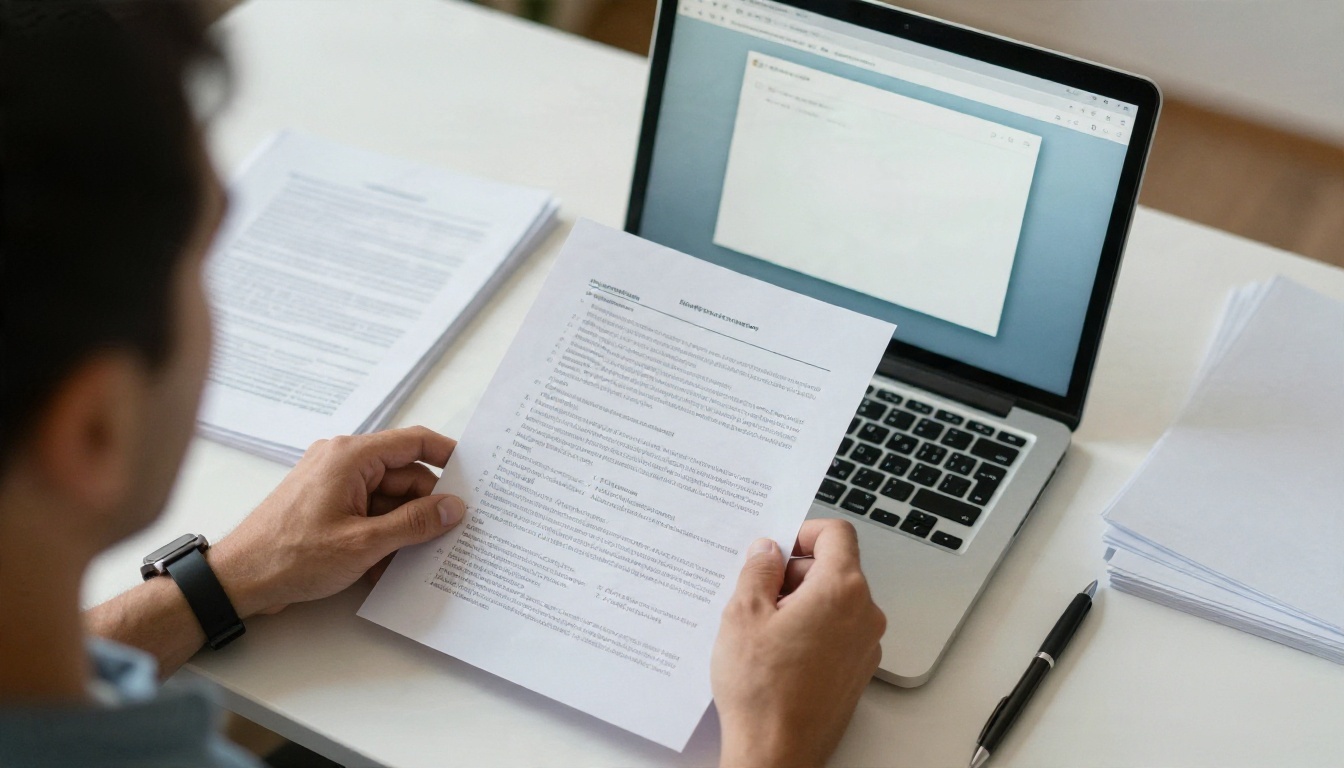
Quasi ogni flipbook nasce da un PDF esportato da Canva, InDesign, Word, PowerPoint o Google Docs. La conversione in sé è rapida. Ciò che richiede tempo è assicurarsi che il file di partenza sia pronto.
Prepara prima il file
Dedica cinque minuti al file di partenza e ne risparmi un’ora dopo.
- Esporta a una dimensione ragionevole. Sotto i 50 MB si carica velocemente. I file fotografici pesanti vanno compressi prima del caricamento.
- Usa pagine singole, non doppie pagine. Lascia che il flipbook abbini le pagine da solo. Esportare le doppie pagine come pagina unica causa interruzioni strane.
- Mantieni i font incorporati. Altrimenti il testo può spostarsi durante la conversione.
- Controlla l’ordine delle pagine. La copertina va per prima, la quarta di copertina per ultima, e le pagine vuote devono essere intenzionali.
- Inserisci link attivi nel PDF. Molti convertitori mantengono gli URL cliccabili, quindi un indice o un pulsante verso il tuo negozio continueranno a funzionare.
⚠️ Attenzione: I documenti scansionati salvati come immagini piatte risultano sfocati quando si ingrandiscono. Se puoi, esporta di nuovo dal file originale a 150 DPI o più.
Passo dopo passo con Flipbooks AI
Ecco il flusso di lavoro completo usando il Convertitore da PDF a flipbook.
- Apri la piattaforma. Vai su Flipbooks AI e crea un account. La registrazione richiede meno di un minuto.
- Carica il tuo PDF. Trascina il file nell’area di caricamento oppure scegilo dal dispositivo. La conversione di solito si completa in pochi secondi per un documento di dimensioni normali, e ogni pagina diventa un’immagine nitida e ingrandibile.
- Controlla l’anteprima. Sfoglia ogni pagina. Cerca margini tagliati, immagini mancanti e link che non funzionano più.
- Imposta l’aspetto. Scegli un colore o un’immagine di sfondo, carica il logo, seleziona un effetto sfoglio di pagina e decidi se mostrare una striscia di miniature, un indice o un pulsante di download.
- Aggiungi contenuti multimediali. Inserisci un video, un clip audio o un link su qualsiasi pagina. Una pagina prodotto può aprire una breve dimostrazione, e una pagina del menù può rimandare a un modulo di prenotazione.
- Proteggilo, se serve. Attiva la protezione con password per report interni, proposte ai clienti o materiale a pagamento.
- Pubblica e condividi. Copia il link diretto oppure prendi il codice di incorporamento per il tuo sito. Entrambi si aggiornano automaticamente se in seguito sostituisci il file.
Ogni flipbook viene pubblicato senza filigrana, il che conta quando il risultato porta il tuo marchio davanti ai clienti.
✅ Buona pratica: Dai al flipbook un nome legato all’argomento che le persone cercheranno, per esempio "Catalogo autunno 2026" invece di "final_v7". Il titolo compare nella scheda del browser e nei link condivisi.
Che cosa succede alle tue pagine
| Elemento di partenza | Che cosa fa il flipbook |
|---|
| Testo e titoli | Restano nitidi se ingranditi |
| Foto | Si caricano progressivamente per velocità |
| Iperlink | Restano cliccabili |
| Dimensione della pagina | Si adatta allo schermo del lettore |
| Indice | Può portare alle pagine scelte |
Opzioni gratuite che vale la pena usare
Il gratuito è un modo sensato per iniziare. Il trucco sta nel sapere che cosa toglie il piano gratuito.

Che cosa limitano di solito i piani gratuiti
La maggior parte dei creatori di flipbook gratuiti ti offre comodità a costo della tua visibilità. Prima di costruire qualsiasi cosa che vuoi condividere con i clienti, controlla questi punti.
| Limite | Perché conta | Impatto su un’attività |
|---|
| Filigrana o banner pubblicitario | Compare su ogni pagina | Appare poco professionale |
| Limite di pagine | I cataloghi lunghi vengono tagliati | Non puoi pubblicare il documento completo |
| Solo pubblico | Nessuna opzione password | Non adatto a file privati |
| Nessun marchio personalizzato | Cornice del visualizzatore generica | Riconoscibilità del marchio più debole |
| Link a scadenza | Il flipbook scompare dopo la prova | Link rotti in email e stampati |
| Nessuna statistica | Non vedi chi ha letto cosa | Nessun modo per misurare i risultati |
Un’opzione gratuita va bene per un progetto scolastico, un portfolio personale, una raccolta di ricette o una prova rapida del formato. È una scelta più debole per un documento rivolto ai clienti, perché una filigrana o un link scaduto si riflettono su di te.
Quando ha senso pagare
Passa a un piano superiore quando si verifica una di queste situazioni:
- Ti servono flipbook illimitati per più cataloghi, menù o report.
- Vuoi un marchio personalizzato con il tuo logo e i tuoi colori.
- Ti servono statistiche e raccolta di contatti, che sono nel piano Professional.
- Ti serve la protezione con password per contenuti privati.
- Vuoi download offline perché i lettori possano conservare una copia.
Confronta le opzioni nella pagina dei prezzi. Lo standard e i piani superiori includono flipbook illimitati, e nessun piano aggiunge una filigrana.
💡 Consiglio pro: Crea il tuo primo flipbook come prova con un documento reale. Se ti sembra giusto, pubblicalo. Se non ti convince, hai perso solo dieci minuti.
Farlo funzionare su mobile
Più della metà del traffico web arriva dai telefoni, quindi un flipbook che sembra buono solo sul portatile non raggiunge la maggior parte del pubblico.
Nozioni di base sul layout adattivo
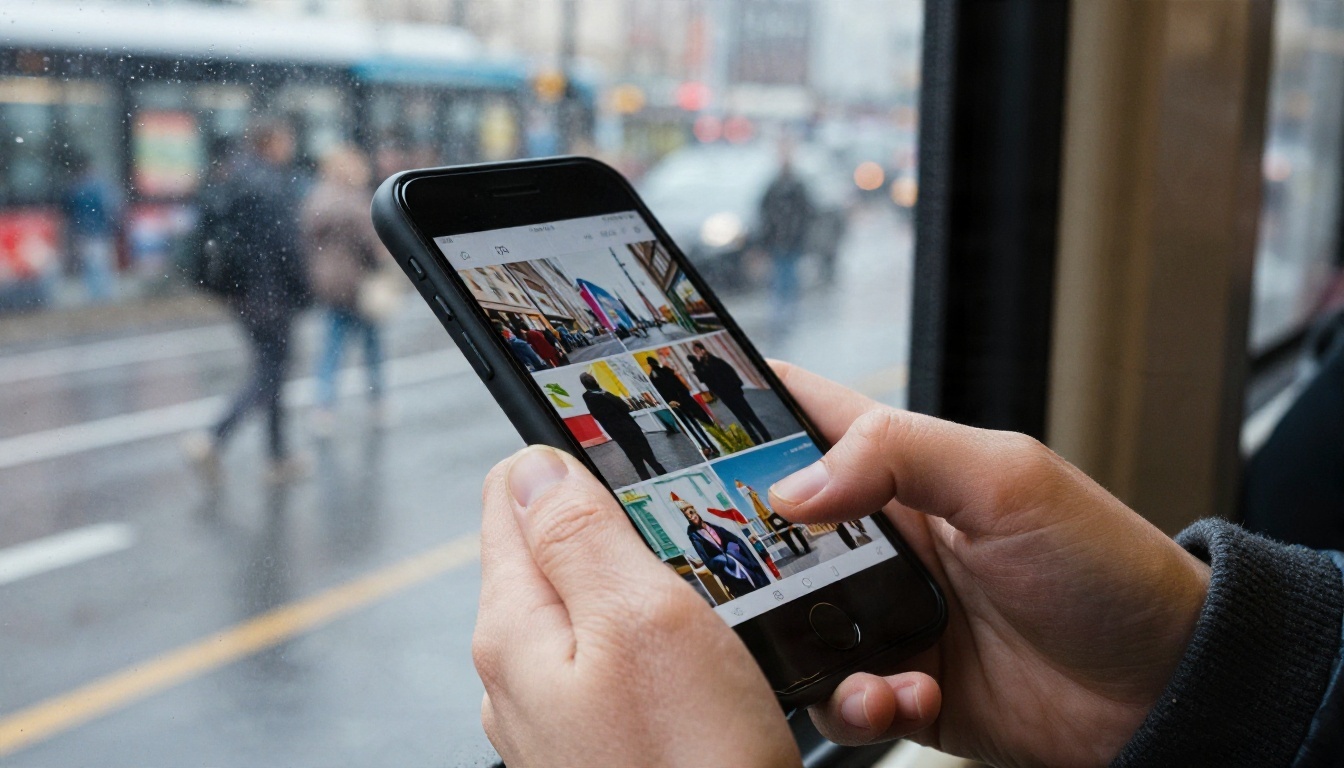
Un flipbook adattivo si adatta allo schermo. Sul computer desktop vedi due pagine affiancate, come un libro aperto. Su un telefono tenuto in verticale, passa a una sola pagina così il testo resta leggibile. I lettori toccano o scorrono per girare le pagine e pizzicano per ingrandire.
Anche le scelte di design che fai contano:
- Usa per il corpo del testo un font di almeno 10 pt nel PDF originale. Il testo più piccolo diventa una fatica sul telefono.
- Mantieni margini generosi. Il testo fino al bordo viene tagliato dagli angoli arrotondati del telefono.
- Evita tabelle minuscole. Una tabella fitta di sei colonne è difficile da leggere su uno schermo stretto. Dividila o usa caratteri più grandi.
- Metti pulsanti e link in spazi chiari, abbastanza grandi da essere toccati con il pollice.
- Preferisci pagine verticali o quadrate quando la maggior parte dei lettori userà il telefono.
Lista di controllo per il test sul telefono
Prima di condividere, apri il link su almeno due dispositivi e segui questa lista.
- La prima pagina si carica in meno di tre secondi con i dati mobili?
- Puoi girare le pagine con un solo scorrimento?
- Il testo più piccolo è leggibile senza ingrandire?
- Link e pulsanti rispondono al tocco?
- Il video o l’audio si riproduce senza lasciare la pagina?
- Il layout regge quando ruoti il telefono?
| Dispositivo | Che cosa verificare |
|---|
| Telefono Android piccolo | Dimensione del testo, velocità di caricamento |
| iPhone recente | Sensazione dello scorrimento, riproduzione video |
| Tablet | Modalità due pagine, nitidezza dello zoom |
| Browser del portatile | Miniature, modalità schermo intero |
⚠️ Attenzione: I video ospitati in altissima risoluzione possono bloccarsi con connessioni deboli. Comprimili o collegali a una piattaforma di streaming.
Incorporare un flipbook nel tuo sito
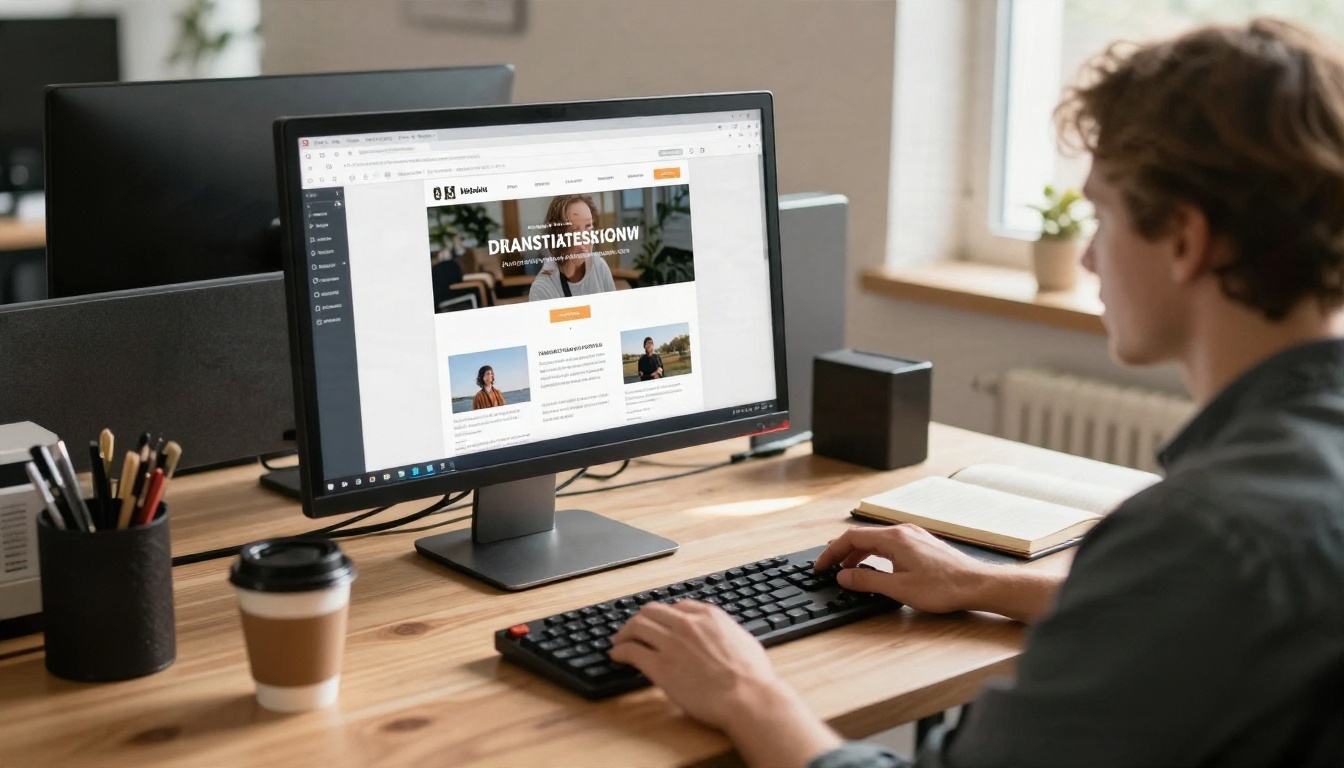
Condividere un link è la strada più veloce. L’incorporamento è meglio quando vuoi che i lettori restino sul tuo sito, che sia una pagina prodotto, un articolo del blog o una pagina di destinazione. Lo strumento Incorporare il flipbook nel sito spiega tutto nel dettaglio.
Incorporamento con iframe passo dopo passo
- Apri il tuo flipbook pubblicato nella dashboard.
- Scegli l’opzione Incorpora e copia il frammento di codice. È un breve blocco di HTML che usa un iframe.
- Apri la pagina che vuoi modificare nel tuo generatore di siti (WordPress, Wix, Squarespace, Webflow, Shopify o HTML semplice).
- Aggiungi un blocco HTML personalizzato o Codice e incolla il frammento.
- Regola larghezza e altezza. Una larghezza del 100% con un’altezza tra 500 e 700 pixel va bene per la maggior parte dei layout.
- Salva, poi visualizza la pagina sul telefono e sul portatile.
💡 Consiglio pro: Metti l’incorporamento in alto nella pagina, con una descrizione di una riga sopra. I lettori raramente scorrono fino in fondo per trovare un documento incorporato nascosto.
Link, incorporamento o download
Ogni modo di condividere si adatta a un momento diverso.
| Metodo | Ideale per | Attenzione a |
|---|
| Link diretto | Email, post sui social, codici QR | I lettori escono dal tuo sito |
| Codice di incorporamento | Pagine di destinazione, articoli del blog, pagine prodotto | Serve un contenitore adattivo |
| Link con password | Proposte ai clienti, report interni | Condividi la password a parte |
| Download offline | Fiere, viaggi, zone con segnale debole | Le copie vecchie possono circolare |
Un codice QR su un poster, su un cartoncino del menù o su un biglietto da visita che punta al link diretto è un ponte semplice tra carta e schermo.
Casi d’uso reali che ripagano
Un flipbook è utile solo quando serve a un compito preciso. Questi sono gli allestimenti che le persone costruiscono più spesso.
| Caso d’uso | Numero tipico di pagine | Metodo di condivisione migliore |
|---|
| Menù del ristorante | Da 2 a 10 | Codice QR e incorporamento |
| Catalogo prodotti | Da 20 a 80 | Incorporamento e link diretto |
| Relazione annuale | Da 20 a 60 | Link con password |
| Portfolio | Da 10 a 40 | Link diretto |
| Manuale di formazione | Da 15 a 100 | Link con password e download |
| Programma di un evento | Da 4 a 16 | Codice QR |
Puoi sfogliare ogni modello nella directory degli strumenti.
Aggiungere statistiche e raccolta di contatti
Con il piano Professional puoi vedere quante persone hanno aperto un flipbook, quali pagine hanno catturato l’attenzione e dove i lettori hanno smesso. Puoi anche chiedere un indirizzo email prima che si apra la prima pagina. Per un catalogo vendite o un ebook, questo trasforma una semplice pubblicazione in una fonte di contatti qualificati. Trovi i dettagli del piano nella pagina dei prezzi.
Errori comuni da evitare
La maggior parte dei problemi con i flipbook nasce dalle stesse poche scelte.
Caricare un PDF non rifinito
Se il file di partenza ha refusi, immagini a bassa risoluzione o margini strani, il flipbook li mostrerà tutti con grande nitidezza. Correggi prima il documento, poi convertilo.
Ignorare la dimensione del file
Un PDF da 200 MB impiega una vita a caricarsi con i dati mobili. Comprimi le immagini, rimuovi i livelli nascosti e dividi le pubblicazioni molto grandi in volumi.
Dimenticare la pulizia dei link
Verifica che ogni link nel PDF funzioni e si apra in una nuova scheda. Un link morto a pagina due fa perdere più fiducia di una pagina mancante.
Saltare il test mobile
Un layout che sembra ottimo su un monitor da 27 pollici può risultare illeggibile su un telefono. Apri sempre il link finale su un dispositivo reale prima di inviarlo.
Condividere file privati senza protezione
Cifre sugli stipendi, accordi sui prezzi e proposte ai clienti meritano una password. Attivala prima di pubblicare, non dopo.
✅ Buona pratica: Conserva un file sorgente modificabile e sostituisci il PDF caricato quando cambiano i contenuti. Il link resta lo stesso, quindi i codici QR stampati e le vecchie email continuano a funzionare.
Pronto a creare il tuo?
Il PDF ce l’hai già. Il resto richiede pochi minuti: carica, regola l’aspetto, verifica sul telefono, poi condividi un link o incolla un codice di incorporamento nel tuo sito.
Un documento che le persone finiscono davvero di leggere vale molto più di uno che si limitano a scaricare.



