Un tableau de menus imprimé est périmé dès que votre fournisseur augmente le prix des avocats. Les écrans règlent ce problème. Avec la bonne configuration, vous modifiez un prix, remplacez une photo ou passez à la carte du soir en moins d’une minute, sans réimpression ni échelle. Cet article présente la signalétique numérique pour restaurants depuis le début : ce que font réellement les tableaux des menus, quels écrans valent l’achat, quels logiciels gratuits tiennent le coup pendant le coup de feu en cuisine, et comment un outil comme Flipbooks AI peut gérer le menu que vos clients ont en main, pendant que les grands écrans s’occupent du mur.
Ce qu’est la signalétique numérique pour restaurant
La signalétique numérique désigne tout écran qui affiche un contenu que vous contrôlez à distance ou depuis une simple clé USB. Dans un restaurant, cela correspond le plus souvent à un tableau des menus au-dessus du comptoir, à un écran promotionnel près de la porte ou à un petit écran sur la table. L’écran est la partie peu coûteuse. Le système de contenu qui se trouve derrière décide si l’ensemble vous fait gagner du temps ou devient une corvée de plus.
Tableaux des menus et autres écrans
Tous les écrans ne sont pas des tableaux des menus. Chaque type a un rôle différent, et les confondre mène à des affichages surchargés que personne ne lit.
| Type d’écran | Rôle principal | Emplacement habituel | Fréquence de mise à jour |
|---|
| Tableau des menus | Afficher les articles et les prix | Derrière ou au-dessus du comptoir | Hebdomadaire ou quotidienne |
| Écran promotionnel | Mettre en avant les offres spéciales et les formules | Entrée, vitrine | Quotidienne |
| File d’attente ou statut de commande | Afficher les numéros de commande | Zone de retrait | En temps réel |
| Affichage au drive | Montrer la carte complète à l’extérieur | Entrée de la voie | Quotidienne |
| Menu de table (QR ou tablette) | Laisser les clients parcourir le détail | À la table | Selon les besoins |
💡 Astuce de pro : Attribuez un seul rôle à chaque écran. Un tableau des menus qui fait aussi défiler les actualités, la météo et les publications Instagram ralentit la commande.
Pourquoi les exploitants changent
Les raisons sont en général très pratiques :
- Changements de prix instantanés. Le coût des ingrédients évolue. Un écran vous permet de réagir le jour même.
- Moins de frais d’impression. Les tableaux plastifiés et les panneaux en vinyle s’accumulent, surtout avec les menus de saison.
- Menus programmés. La carte du petit-déjeuner passe au déjeuner à 11:00 sans que personne ne touche à rien.
- De meilleures photos culinaires. Les photos des plats à forte marge se vendent d’elles-mêmes. Une photo de burger bien éclairée sur un écran lumineux attire le regard plus vite qu’une ligne de texte.
- Une image de marque cohérente sur plusieurs établissements.
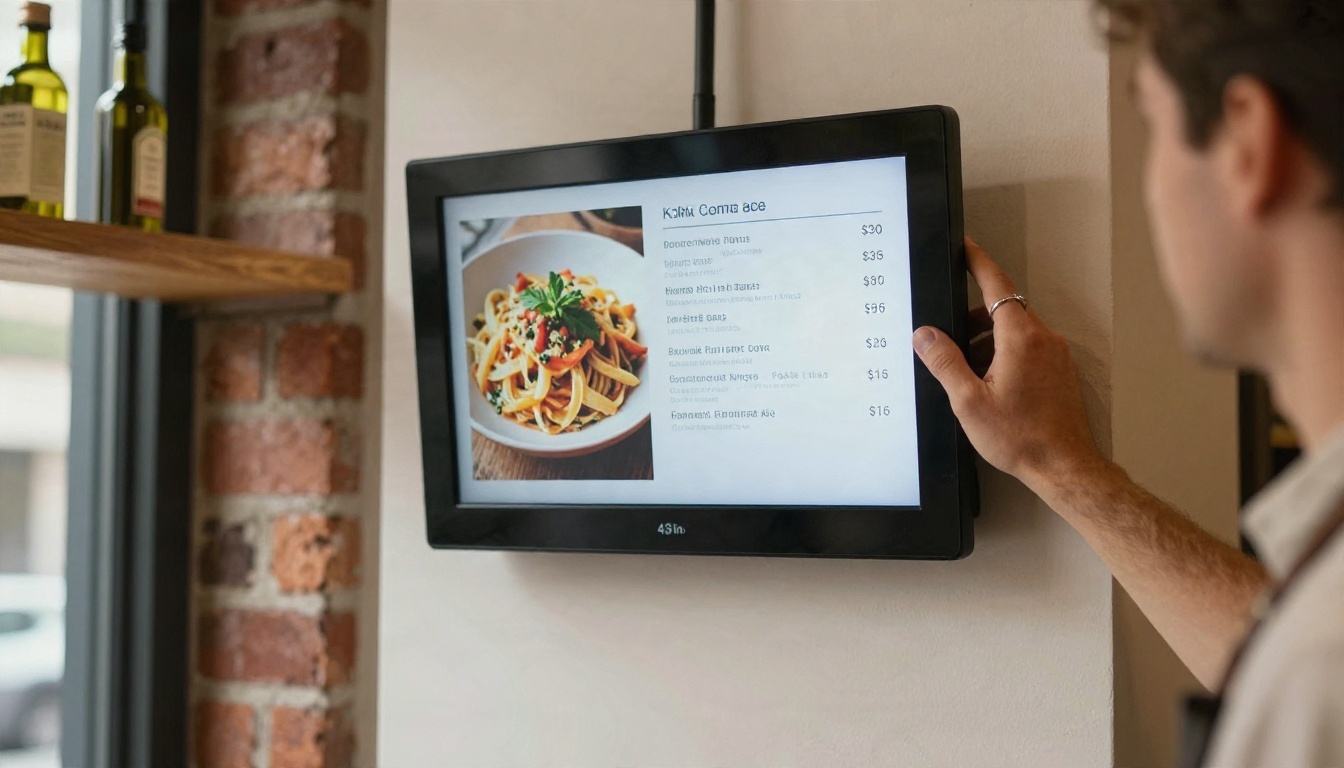
Un écran ne vaut que par sa mise en page. La plupart des restaurants commettent la même erreur : ils recopient la carte papier sur une télévision, puis s’étonnent de la lenteur de la file.
Règles de mise en page efficaces
- Limitez chaque écran à 6 à 8 articles par section. Les clients parcourent du regard, ils ne lisent pas.
- Placez vos plats les plus rentables en haut à gauche et au centre. C’est là que le regard se pose en premier.
- Utilisez une seule photo par article mis en avant, jamais un collage.
- Supprimez les symboles monétaires lorsque cela convient à votre image. Des chiffres simples font moins penser à une addition.
- Choisissez un contraste élevé. Un texte blanc ou crème sur fond sombre reste lisible face à des fenêtres lumineuses.
- Utilisez de grandes polices. Un client debout à quatre mètres doit lire le prix sans plisser les yeux.
✅ Bonne pratique : Testez votre mise en page depuis la fin de la file. Si vous ne la lisez pas de là, vos clients non plus.
Programmation par créneau et mises à jour des prix
La programmation par créneau consiste à afficher des contenus différents à différents moments. Un café peut diffuser un tableau petit-déjeuner jusqu’à 10:30, un tableau déjeuner jusqu’à 16:00, puis un tableau dessert et café ensuite. La plupart des outils de signalétique vous permettent de régler le planning une seule fois.
Comparez le travail réel que cela représente :
| Tâche | Tableau imprimé | Tableau des menus numérique |
|---|
| Modifier un prix | Réimprimer ou coller une étiquette par-dessus | Modifier le texte, enregistrer |
| Passer du petit-déjeuner au déjeuner | Le personnel remplace les panneaux | Planning automatique |
| Signaler un article épuisé | Panneau écrit à la main | Un clic |
| Lancer une offre de saison | Concevoir, imprimer, installer | Importer une nouvelle diapositive |
| Diffuser la même carte dans 3 établissements | Expédier des jeux imprimés | Envoyer sur tous les écrans |
Écrans : ce qu’il faut acheter
Vous n’avez pas besoin d’un tableau de stade. Il vous faut un écran qui reste allumé toute la journée sans surchauffer, et qui est assez lumineux pour votre salle.
Taille de l’écran et luminosité
La luminosité se mesure en nits. Un téléviseur grand public affiche en général entre 250 et 400 nits, ce qui suffit pour un intérieur peu éclairé. Une vitrine exposée au soleil demande 700 nits ou plus. Les écrans professionnels sont conçus pour 16 à 24 heures d’utilisation quotidienne, ce qui n’est pas le cas d’une télévision de salon.
| Option d’écran | Luminosité | Conçu pour un usage permanent | Prix approximatif | Idéal pour |
|---|
| Téléviseur grand public (43 à 55 pouces) | 250 à 400 nits | Non, mais beaucoup d’exploitants le font quand même | Faible | Petits cafés, budgets serrés |
| Écran professionnel d’intérieur | 400 à 700 nits | Oui | Moyen | Comptoirs, salles de restaurant |
| Écran haute luminosité pour vitrine | 1 500 à 2 500 nits | Oui | Moyen à élevé | Vitrines de boutique |
| Écran extérieur résistant aux intempéries | 2 500 nits et plus | Oui | Élevé | Terrasses, voies de drive |
⚠️ Attention : Faire fonctionner un téléviseur grand public 16 heures par jour peut annuler sa garantie. Si vous le faites malgré tout, programmez un allumage et une extinction quotidiens et assurez une bonne ventilation.
Écrans d’intérieur ou d’extérieur
Les écrans extérieurs ont besoin de boîtiers étanches, d’un verre antireflet et d’un moyen de résister à la chaleur comme au froid. Ils coûtent plus cher, mais un écran délavé en plein soleil est pire que pas d’écran du tout.
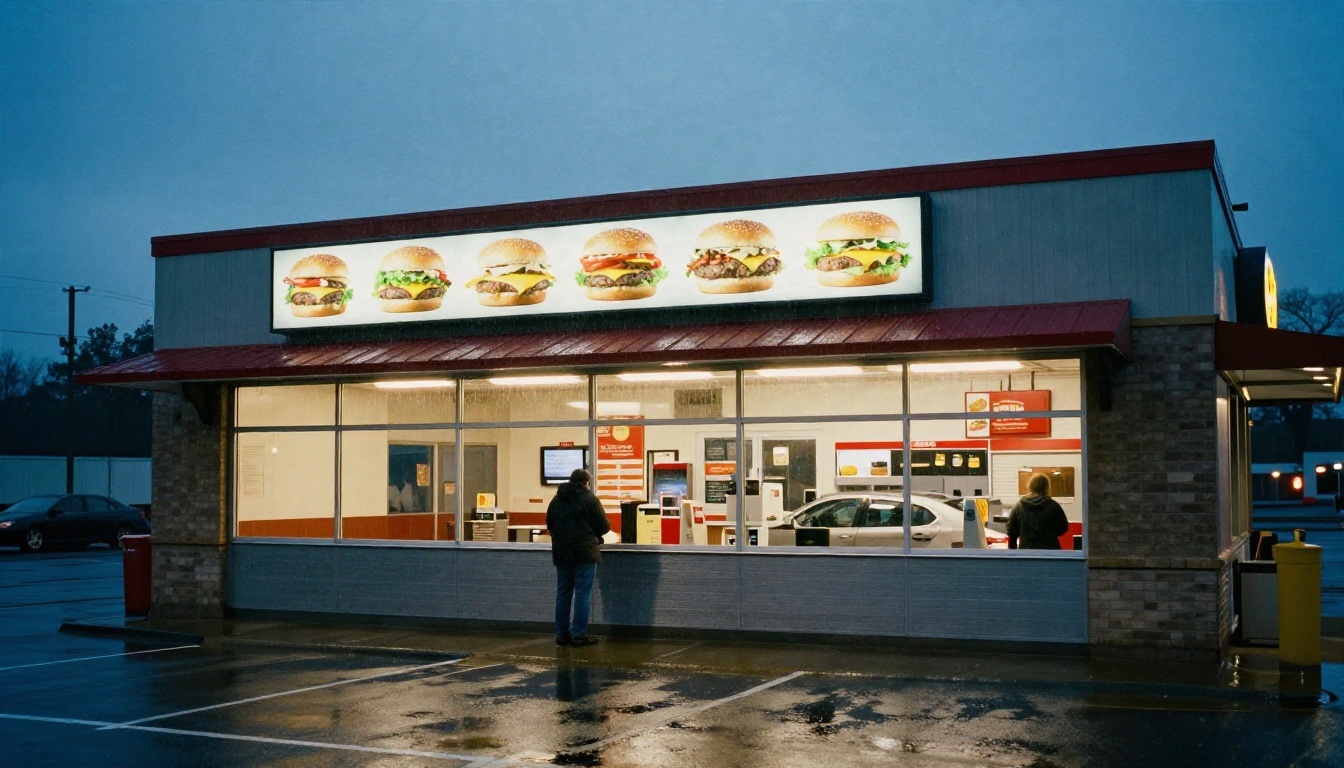
Quelques points pratiques avant d’acheter :
- Orientation : le format portrait convient bien au drive et aux murs étroits. Le format paysage convient aux comptoirs.
- Hauteur de fixation : bord inférieur à environ 1,8 mètre pour les tableaux de comptoir, afin que les têtes du personnel ne masquent pas le texte.
- Câbles : dissimulez-les dans une gaine. Des câbles HDMI qui pendent ont un air négligé et tombent souvent en panne.
- Lecteur multimédia : une petite clé ou un mini-PC branché sur l’écran suffit en général. Certains écrans professionnels intègrent déjà le lecteur.
Logiciels de signalétique numérique gratuits
Oui, des logiciels gratuits existent, et pour un seul écran ils peuvent suffire. Le compromis porte en général sur la souplesse, l’assistance ou le nombre d’écrans.
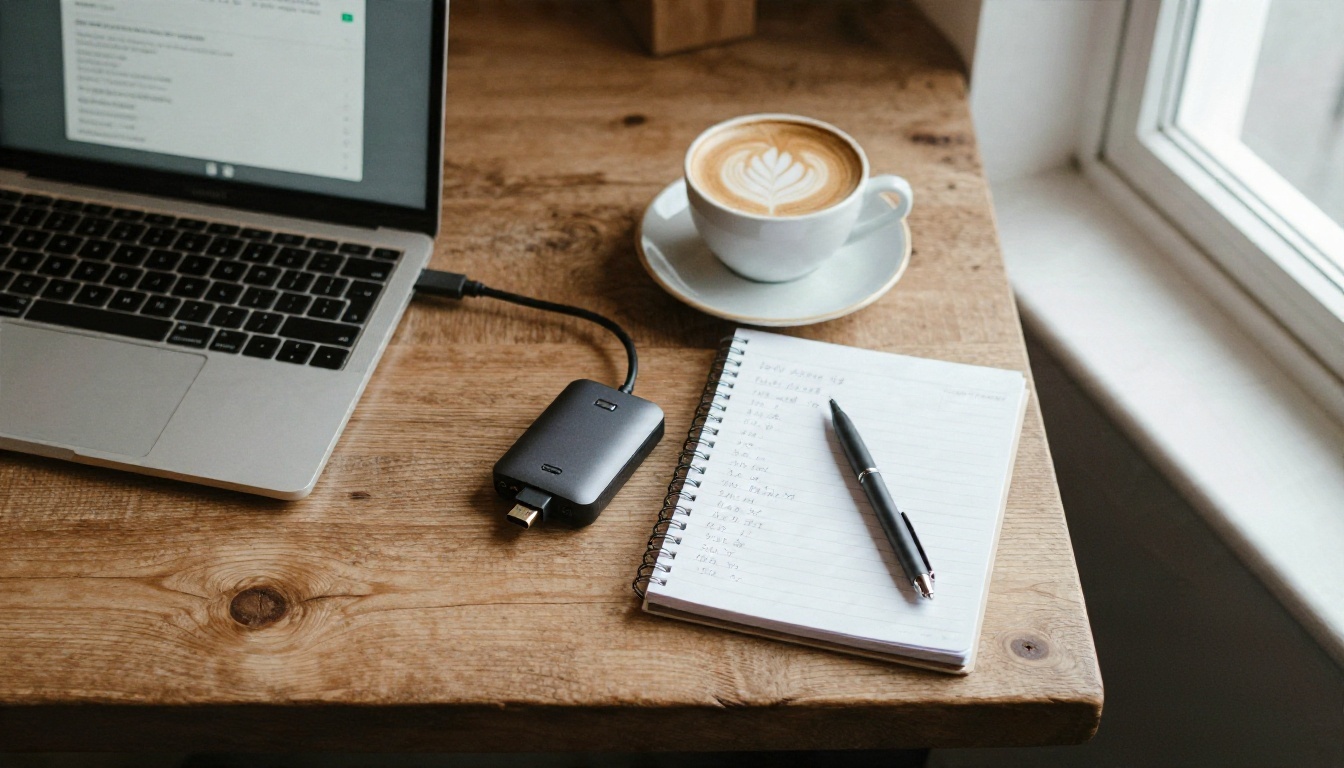
Lecteurs gratuits à essayer
Voici comment se comparent les options gratuites courantes. Les offres évoluent souvent, vérifiez donc les limites actuelles de chaque éditeur avant de vous engager.
| Option | Coût | Écrans | Planification | Idéal pour | Principal inconvénient |
|---|
| Diapositives dans un navigateur, mode kiosque | Gratuit | Illimités, manuel | Aucune | Menus statiques | Nécessite un PC ou une clé configurée en lecture automatique |
| Boucle PowerPoint sur clé USB | Gratuit si vous possédez Office | Un par clé | Aucune | Points de vente hors ligne | La mise à jour impose de se rendre devant l’écran |
| Designs Canva diffusés sur un écran | Offre gratuite | Un à la fois | De base | Jolies diapositives promotionnelles | Non conçu pour une diffusion 24/7 |
| Offre gratuite d’une plateforme de signalétique | Gratuit | Souvent 1 écran | Souvent limitée | Essais sur un seul site | Limites de marque, de stockage ou de fonctionnalités |
| Lecteurs open source | Gratuit | Illimités | Oui | Propriétaires à l’aise avec la technique | Vous en assurez vous-même la maintenance |
Limites cachées des offres gratuites
Le gratuit reste rarement gratuit pour toujours. Avant de bâtir toute votre carte sur une offre gratuite, vérifiez ces points :
- Plafond d’écrans. Un seul écran est courant. Un second peut vous obliger à passer à une offre payante.
- Filigranes ou marque de l’éditeur affichés à l’écran.
- Limites de stockage pour les photos et les vidéos.
- Aucune assistance à distance si l’écran devient noir pendant le coup de feu du samedi midi.
- Comportement hors ligne. Le lecteur continue-t-il de fonctionner quand le Wi-Fi tombe ? Il devrait.
💡 Astuce de pro : Gardez une sauvegarde. Enregistrez votre menu en PDF ou en jeu d’images sur une clé USB branchée au lecteur, afin de revenir en arrière en deux minutes si le logiciel tombe en panne.
Exemples concrets de restaurants
La théorie est simple. Voici comment trois restaurants différents pourraient procéder.
Un café avec deux écrans
Un café de quartier installe un panneau de 50 pouces au-dessus de la machine à expresso. La moitié gauche affiche les boissons, la moitié droite les pâtisseries avec leurs photos. Un second écran plus petit près de la porte fait défiler une boisson de saison et une offre de fidélité. Le propriétaire utilise une offre gratuite de signalétique et met à jour les prix depuis son téléphone. Les cartes du matin, de l’après-midi et du soir s’activent selon un planning.
Résultat : moins de questions au comptoir du type « Qu’y a-t-il dans le latte à la citrouille ? », et des files d’attente plus courtes à 8:00.
Une pizzeria avec voie de drive
La pizzeria utilise un écran extérieur au format portrait qui affiche 6 meilleures ventes et une formule. À l’intérieur, trois écrans au format paysage présentent la carte complète, répartie par catégorie. Les garnitures épuisées se masquent d’un seul geste, si bien que le personnel cesse de s’excuser à la fenêtre.
Un bistrot avec menus de table
Un bistrot renonce complètement aux tableaux muraux. Une petite carte avec un code QR est posée sur chaque table et ouvre un menu numérique à l’effet de feuilletage. La carte des vins, le menu dégustation et les informations sur les allergènes figurent sur des pages séparées, et le chef met le fichier à jour quand le marché change.
| Type de restaurant | Écrans muraux | Menu de table | Mode de mise à jour | Principal bénéfice |
|---|
| Café | 2 | Facultatif | Quotidienne, depuis le téléphone | Commande plus rapide |
| Pizzeria avec drive | 4 | QR pour la salle | Quotidienne, bascule des épuisés | Moins d’erreurs de commande |
| Bistrot gastronomique | 0 à 1 | Flipbook avec QR | Hebdomadaire, échange du PDF | Élégant, toujours à jour |
| Stand de food hall | 1 | QR | Quotidienne | Économique, rapide à modifier |
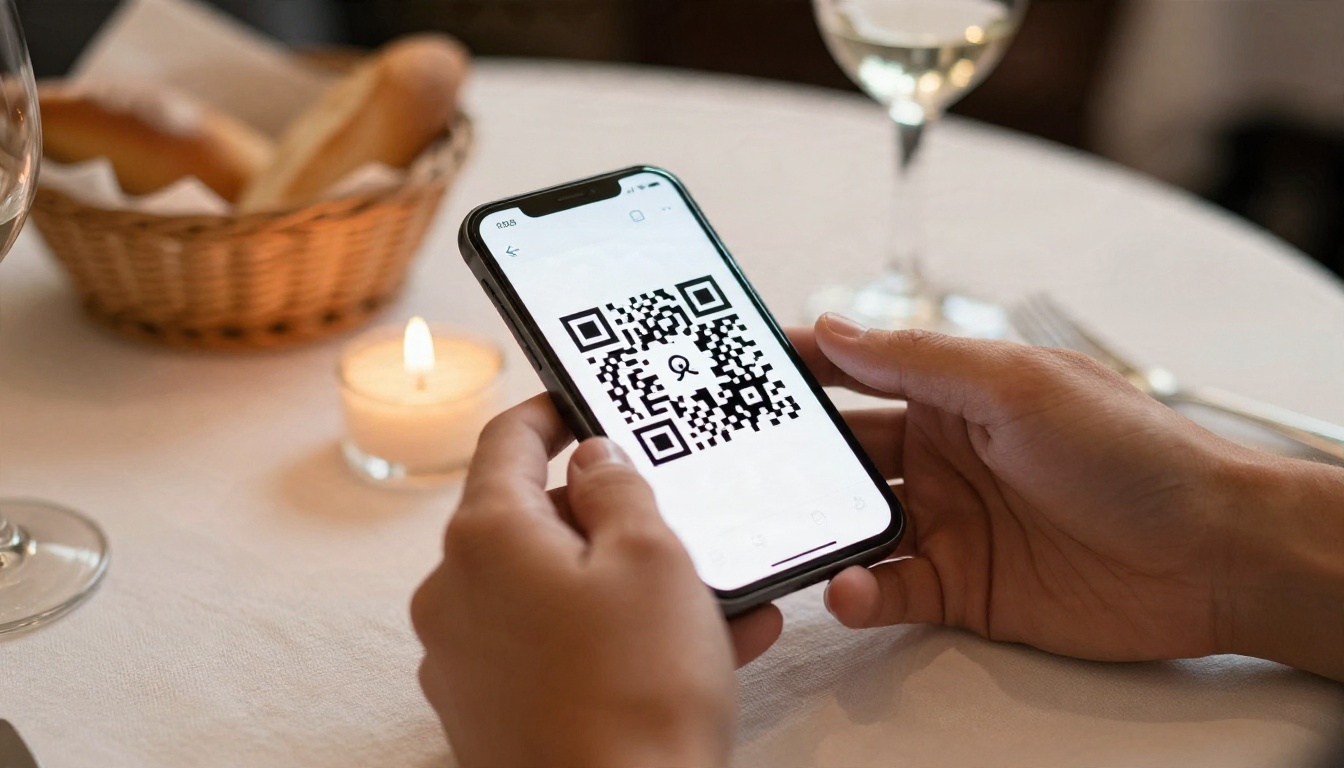
Les écrans muraux sont parfaits pour les décisions rapides. Ils conviennent mal pour parcourir une carte des vins de 40 références ou lire les notes sur les allergènes. C’est là qu’un menu flipbook trouve sa place : les clients scannent un code QR, feuillettent les pages sur leur propre téléphone et voient exactement ce que vous voulez leur montrer. Il donne aussi à vos écrans muraux quelque chose à afficher : un code QR qui mène à la carte complète.
Vous pouvez en créer un en quelques minutes avec le Créateur de flipbook de carte de restaurant ou le Concepteur de flipbooks de carte.
Comment créer un menu avec Flipbooks AI
- Créez votre compte. Rendez-vous sur Flipbooks AI et créez un compte. Vous pouvez commencer sans aucun logiciel de conception.
- Préparez votre menu en PDF. Exportez-le depuis Canva, Word, InDesign ou Google Docs. Prévoyez une page par section : entrées, plats, desserts, boissons.
- Importez le PDF. Utilisez le Convertisseur PDF vers flipbook. Chaque page devient une page feuilletable avec un effet de feuilletage réaliste.
- Personnalisez l’apparence. Ajoutez votre logo, choisissez vos couleurs de marque, le fond et les effets de page. Ajoutez une courte vidéo de votre plat signature ou une ambiance sonore si cela convient à votre établissement. L’intégration de vidéos et de sons est prise en charge.
- Vérifiez l’affichage sur mobile. La mise en page s’adapte à tous les écrans, mais testez-la sur un téléphone, car c’est là que la plupart des clients la verront.
- Publiez et partagez. Copiez le lien direct, générez un code QR pour vos tables ou intégrez le menu à votre site grâce à l’outil Intégrer un flipbook sur un site web.
- Affichez le QR code sur vos écrans muraux. Ajoutez le code comme diapositive dans votre boucle de signalétique, afin que les personnes qui attendent en file puissent ouvrir le menu.
✅ Bonne pratique : Imprimez le code QR sur au moins 3 cm de large et testez-le sous l’éclairage de votre salle avant de commander 50 chevalets de table.
Partage, confidentialité et statistiques
| Fonctionnalité | Ce qu’elle apporte à un restaurant | Offre |
|---|
| Aucun filigrane | Votre menu ressemble au vôtre, à personne d’autre | Toutes les offres |
| Lien direct et QR | Accès facile depuis les tables | Toutes les offres |
| Code d’intégration | Placer le menu sur votre site web | Toutes les offres |
| Protection par mot de passe | Menus privés pour les événements, le personnel ou les membres | Voir les tarifs |
| Téléchargement hors ligne | Les clients enregistrent le menu pour plus tard | Voir les tarifs |
| Statistiques et génération de prospects | Voir quelles pages sont lues, recueillir des adresses e-mail | Offre Professional |
| Personnalisation de la marque | Logo, couleurs et domaine | Offre Standard et supérieures |
La protection par mot de passe convient bien à un menu de salon privé ou à une dégustation de mariage. Les statistiques de l’offre Professional montrent sur quelles pages les clients passent du temps, ce qui vous permet de voir si quelqu’un lit réellement votre page de desserts. Si vous avez surtout besoin d’une simple liste de prix, le Générateur de liste de prix numérique est une solution plus rapide.
Coût et erreurs à éviter
Répartition du budget
Un budget réaliste dépend du nombre d’écrans et du choix entre intérieur et extérieur.
| Poste | Configuration économique (1 écran) | Gamme intermédiaire (3 écrans) | Configuration drive (4 écrans) |
|---|
| Écrans | Faible | Moyen | Élevé |
| Lecteurs multimédias | Très faible | Faible | Faible à moyen |
| Supports et câblage | Très faible | Faible | Moyen |
| Logiciel | Offre gratuite | Payant par écran | Payant par écran |
| Menu de table flipbook | Faible | Faible | Faible |
| Installation | Soi-même | Soi-même ou installateur | Installateur |
Le matériel représente un coût ponctuel. Le logiciel constitue la part récurrente, donc comparez les frais mensuels par écran avant de signer. Un menu de table flipbook, en comparaison, coûte une fraction de ce que représente la réimpression de menus plastifiés à chaque saison. Consultez les offres tarifaires pour voir où il s’inscrit.
5 erreurs courantes
- Trop de texte. Si un client a besoin de plus de 5 secondes pour trouver le burger, l’écran a échoué.
- Oublier la sauvegarde. Une mise à jour ratée et votre écran affiche une page d’erreur bleue. Gardez une clé USB de secours.
- Utiliser des photos à faible résolution. Des plats flous ne donnent pas envie. Utilisez au moins des images de 1920 sur 1080.
- Ignorer les reflets. Vérifiez toujours l’écran à midi, pas seulement le soir.
- Personne responsable du contenu. Désignez une seule personne chargée des mises à jour, sinon le menu vieillira sans que personne ne s’en aperçoive.
⚠️ Attention : Les informations sur les allergènes doivent rester exactes. Si votre carte change, mettez à jour l’écran mural et le menu de table en même temps, et conservez une version imprimée de secours pour les clients allergiques.
Commencez petit. Choisissez un écran mural, un lecteur gratuit et un code QR qui renvoie vers un menu flipbook bien conçu. Au bout d’un mois, vous saurez ce qu’il faut développer.
- Créez votre compte et importez votre premier PDF de menu.
- Parcourez tous les outils flipbook pour les menus, les listes de prix et les brochures.
- Comparez les offres tarifaires quand vous serez prêt pour les statistiques, la protection par mot de passe et plus encore.
Prêt à publier ? Lancez-vous avec Flipbooks AI et offrez à vos clients un menu qu’ils ouvrent en un seul scan.



