Un menu stampato diventa vecchio nel momento in cui il fornitore alza il prezzo degli avocado. Gli schermi risolvono il problema. Con la configurazione giusta, cambi un prezzo, sostituisci una foto o passi al menu della cena in meno di un minuto, senza ristampe e senza salire su una scala. Questo articolo illustra da zero il digital signage per ristoranti: cosa fanno davvero i menu digitali, quali display vale la pena comprare, quali software gratuiti reggono il caos di una cucina in piena serata e come uno strumento come Flipbooks AI può gestire il menu che i clienti tengono in mano, mentre i grandi schermi occupano la parete.
Che cos’è il digital signage per ristoranti
Il digital signage è qualsiasi schermo che mostra contenuti controllati a distanza o da una semplice chiavetta USB. In un ristorante, di solito significa un menu digitale sopra il bancone, uno schermo promozionale vicino alla porta o un piccolo display al tavolo. Lo schermo è la parte economica. Il sistema di contenuti che sta dietro decide se tutto questo ti fa risparmiare tempo o diventa l’ennesima incombenza.
Menu digitali o altri schermi
Non ogni schermo è un menu digitale. Ogni tipo ha un compito diverso, e confonderli porta a display affollati che nessuno legge.
| Tipo di schermo | Compito principale | Posizione tipica | Frequenza di aggiornamento |
|---|
| Menu digitale | Mostrare piatti e prezzi | Dietro o sopra il bancone | Settimanale o giornaliera |
| Schermo promozionale | Far conoscere offerte e combo | Ingresso, vetrina | Giornaliera |
| Coda o stato dell’ordine | Mostrare i numeri d’ordine | Zona ritiro | In tempo reale |
| Display del drive-thru | Mostrare il menu completo all’aperto | Ingresso della corsia | Giornaliera |
| Menu da tavolo (QR o tablet) | Far sfogliare i dettagli agli ospiti | Al tavolo | Quando serve |
💡 Consiglio pratico: Assegna a ogni schermo un solo compito. Un menu digitale che scorre anche notizie, meteo e post di Instagram rallenta gli ordini.
Perché i titolari passano al digitale
I motivi sono di solito molto pratici:
- Cambi di prezzo immediati. I costi degli alimenti cambiano. Uno schermo ti permette di reagire lo stesso giorno.
- Meno spese di stampa. Le lavagne plastificate e i pannelli in vinile pesano sul bilancio, soprattutto con i menu stagionali.
- Menu programmati. La colazione diventa pranzo alle 11:00 senza che nessuno tocchi nulla.
- Foto del cibo più curate. Le foto dei piatti con margine alto si vendono da sole. Una foto di un hamburger ben illuminata su uno schermo luminoso attira lo sguardo più in fretta di una riga di testo.
- Marchio coerente in più sedi.
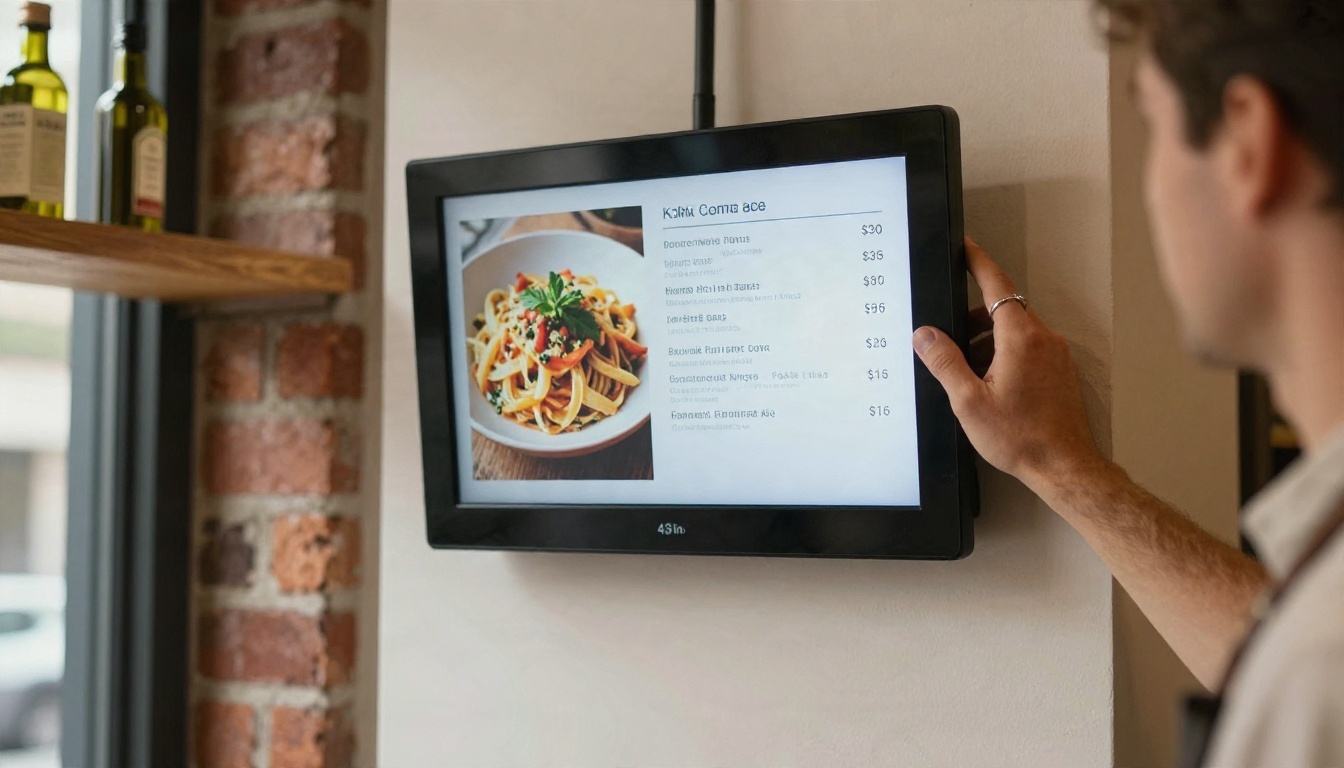
Uno schermo vale quanto la sua impaginazione. La maggior parte dei ristoranti fa lo stesso errore: copia il menu di carta su una TV e poi si chiede perché la fila si muove lentamente.
Regole di impaginazione che funzionano
- Limita ogni schermo a 6-8 voci per sezione. Gli ospiti scorrono con lo sguardo, non leggono.
- Metti i piatti più redditizi in alto a sinistra e al centro. È lì che lo sguardo cade per primo.
- Usa una sola foto per piatto in evidenza, mai un collage.
- Elimina i simboli di valuta quando si adatta al tuo marchio. I numeri semplici sembrano meno uno scontrino.
- Scegli un forte contrasto. Il testo bianco o color crema su fondo scuro resta leggibile alla luce delle finestre.
- Usa caratteri grandi. Un ospite in piedi a quattro metri deve leggere il prezzo senza strizzare gli occhi.
✅ Buona pratica: Prova l’impaginazione dal fondo della coda. Se da lì non si legge, non la leggeranno nemmeno i tuoi ospiti.
Orari diversi e aggiornamento dei prezzi
Il dayparting significa mostrare contenuti diversi a orari diversi. Un caffè può tenere il menu della colazione fino alle 10:30, quello del pranzo fino alle 16:00 e poi quello di dolci e caffè. La maggior parte degli strumenti di signage ti permette di impostare il calendario una sola volta.
Confronta il lavoro reale che serve:
| Attività | Lavagna stampata | Menu digitale |
|---|
| Cambiare un prezzo | Ristampare o coprire con un adesivo | Modificare il testo, salvare |
| Passare dalla colazione al pranzo | Il personale sostituisce i pannelli | Calendario automatico |
| Segnalare un piatto esaurito | Cartello scritto a mano | Un clic |
| Lanciare una proposta stagionale | Progettare, stampare, installare | Caricare la nuova diapositiva |
| Usare lo stesso menu in 3 sedi | Spedire i set stampati | Invio a tutti gli schermi |
Display: cosa comprare
Non ti serve un tabellone da stadio. Ti serve uno schermo che resti acceso tutto il giorno senza surriscaldarsi e che sia abbastanza luminoso per il tuo locale.
Dimensione e luminosità dello schermo
La luminosità si misura in nit. Una TV di consumo si aggira di solito tra 250 e 400 nit, sufficienti per un interno poco illuminato. Una vetrina esposta alla luce richiede 700 nit o più. I pannelli commerciali sono progettati per 16-24 ore di uso quotidiano, mentre una TV da salotto no.
| Opzione di display | Luminosità | Adatto all’uso per tutto il giorno | Prezzo indicativo | Ideale per |
|---|
| TV di consumo (da 43 a 55 pollici) | Da 250 a 400 nit | No, ma molti la usano comunque | Basso | Piccoli caffè, budget ridotti |
| Pannello commerciale per interni | Da 400 a 700 nit | Sì | Medio | Banconi, sale da pranzo |
| Display ad alta luminosità per vetrine | Da 1.500 a 2.500 nit | Sì | Da medio ad alto | Vetrine su strada |
| Display resistente alle intemperie per esterni | 2.500+ nit | Sì | Alto | Dehors, corsie drive-thru |
⚠️ Attenzione: Tenere una TV di consumo accesa 16 ore al giorno può far decadere la garanzia. Se lo fai comunque, imposta un programma di accensione giornaliero e tienila ventilata.
Pannelli per interni o per esterni
Gli schermi per esterni hanno bisogno di involucri sigillati, vetro antiriflesso e di un modo per gestire caldo e freddo. Costano di più, ma uno schermo sbiadito sotto il sole diretto è peggio di nessuno schermo.
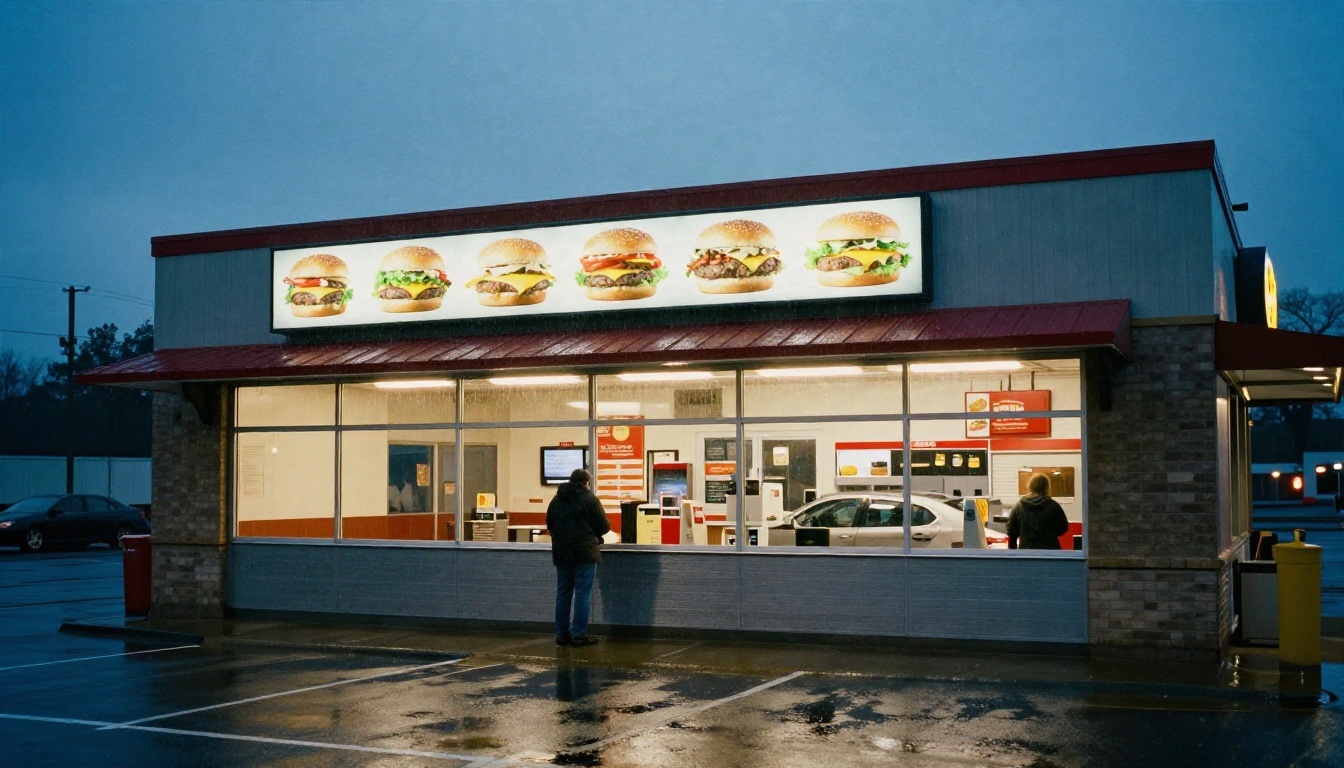
Alcuni punti pratici prima di comprare:
- Orientamento: il formato verticale funziona bene per il drive-thru e per le pareti strette. Quello orizzontale è adatto ai banconi.
- Altezza di montaggio: il bordo inferiore intorno a 1,8 metri per i menu da bancone, così le teste del personale non coprono il testo.
- Cavi: nascondili in una canalina. I cavi HDMI volanti sembrano trascurati e si rompono spesso.
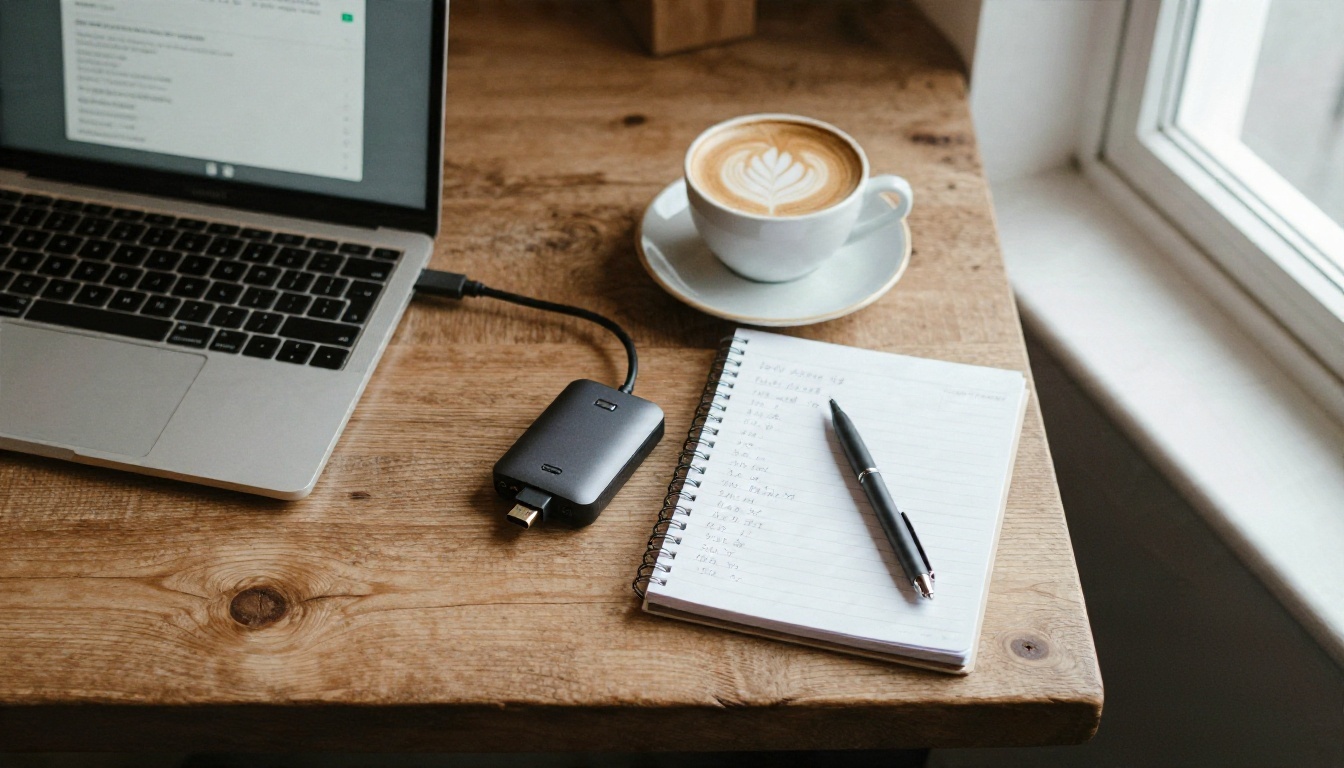
- Lettore multimediale: una piccola chiavetta o un mini PC collegato al display basta di solito. Alcuni pannelli commerciali hanno il lettore integrato.
Software gratuiti per il digital signage
Sì, esistono software gratuiti e per un solo schermo possono bastare. Il compromesso di solito riguarda la flessibilità, l’assistenza o il numero di schermi.
Lettori gratuiti da provare
Ecco come si confrontano le opzioni gratuite più comuni. I piani cambiano spesso, quindi controlla i limiti attuali di ogni fornitore prima di impegnarti.
| Opzione | Costo | Schermi | Pianificazione | Adatto a | Limite principale |
|---|
| Presentazioni nel browser, modalità chiosco | Gratis | Illimitati, manuale | Nessuna | Menu statici | Serve un PC o una chiavetta impostati per la riproduzione automatica |
| Loop di PowerPoint su USB | Gratis se hai Office | Uno per chiavetta | Nessuna | Punti senza connessione | Aggiornare significa andare fisicamente allo schermo |
| Grafiche di Canva trasmesse su uno schermo | Piano gratuito | Uno alla volta | Di base | Diapositive promozionali belle | Non pensate per la riproduzione 24/7 |
| Piano gratuito di una piattaforma di signage | Gratis | Spesso 1 schermo | Spesso limitata | Prove in una sola sede | Limiti su branding, spazio o funzioni |
| Lettori open source | Gratis | Illimitati | Sì | Titolari esperti di tecnologia | La manutenzione è a tuo carico |
I limiti nascosti dei piani gratuiti
Il gratis raramente lo è per sempre. Prima di costruire l’intero menu su un piano gratuito, controlla questi punti:
- Limite di schermi. Uno schermo è la norma. Un secondo schermo può spingerti verso un piano a pagamento.
- Filigrane o marchio del fornitore sul display.
- Limiti di spazio per foto e video.
- Nessun supporto da remoto se lo schermo si spegne durante il pranzo del sabato.
- Comportamento offline. Il lettore continua a funzionare quando il Wi-Fi cade? Dovrebbe.
💡 Consiglio pratico: Tieni un backup. Salva il menu come PDF o set di immagini su una chiavetta USB collegata al lettore, così puoi tornare indietro in due minuti se il software si blocca.
Esempi reali di ristoranti
La teoria è facile. Ecco come tre ristoranti diversi potrebbero organizzarsi.
Un caffè con due schermi
Un caffè di quartiere mette un pannello da 50 pollici sopra la macchina per l’espresso. La metà sinistra mostra le bevande, quella destra i dolci con le foto. Un secondo schermo più piccolo vicino alla porta fa scorrere una bevanda stagionale e un’offerta fedeltà. Il titolare usa un piano gratuito di signage e aggiorna i prezzi dal telefono. I menu del mattino, del pomeriggio e della sera cambiano secondo un calendario.
Risultato: meno domande del tipo "cosa c’è nel latte alla zucca?" al bancone, e code più corte alle 8:00.
Una pizzeria con corsia drive-thru
La pizzeria usa un display verticale per l’esterno, che mostra i 6 piatti più venduti e una proposta combo. Dentro, tre schermi orizzontali mostrano il menu completo diviso per categoria. Gli ingredienti esauriti si nascondono con un tocco, così il personale smette di scusarsi alla finestra.
Un bistrot con menu da tavolo
Un bistrot non usa affatto lavagne a parete. Su ogni tavolo c’è un piccolo cartoncino con un codice QR che apre un menu digitale a effetto sfoglio. La carta dei vini, il menu degustazione e le informazioni sugli allergeni stanno in pagine separate, e lo chef aggiorna il file quando cambia il mercato.
| Tipo di ristorante | Schermi a parete | Menu da tavolo | Stile di aggiornamento | Vantaggio principale |
|---|
| Caffè | 2 | Facoltativo | Giornaliero, dal telefono | Ordini più veloci |
| Pizzeria con drive-thru | 4 | QR per chi mangia al tavolo | Giornaliero, con interruttori per gli esauriti | Meno errori negli ordini |
| Bistrot di alta cucina | Da 0 a 1 | Flipbook con QR | Settimanale, scambio del PDF | Elegante, sempre aggiornato |
| Chiosco nel food hall | 1 | QR | Giornaliero | Economico, rapido da modificare |
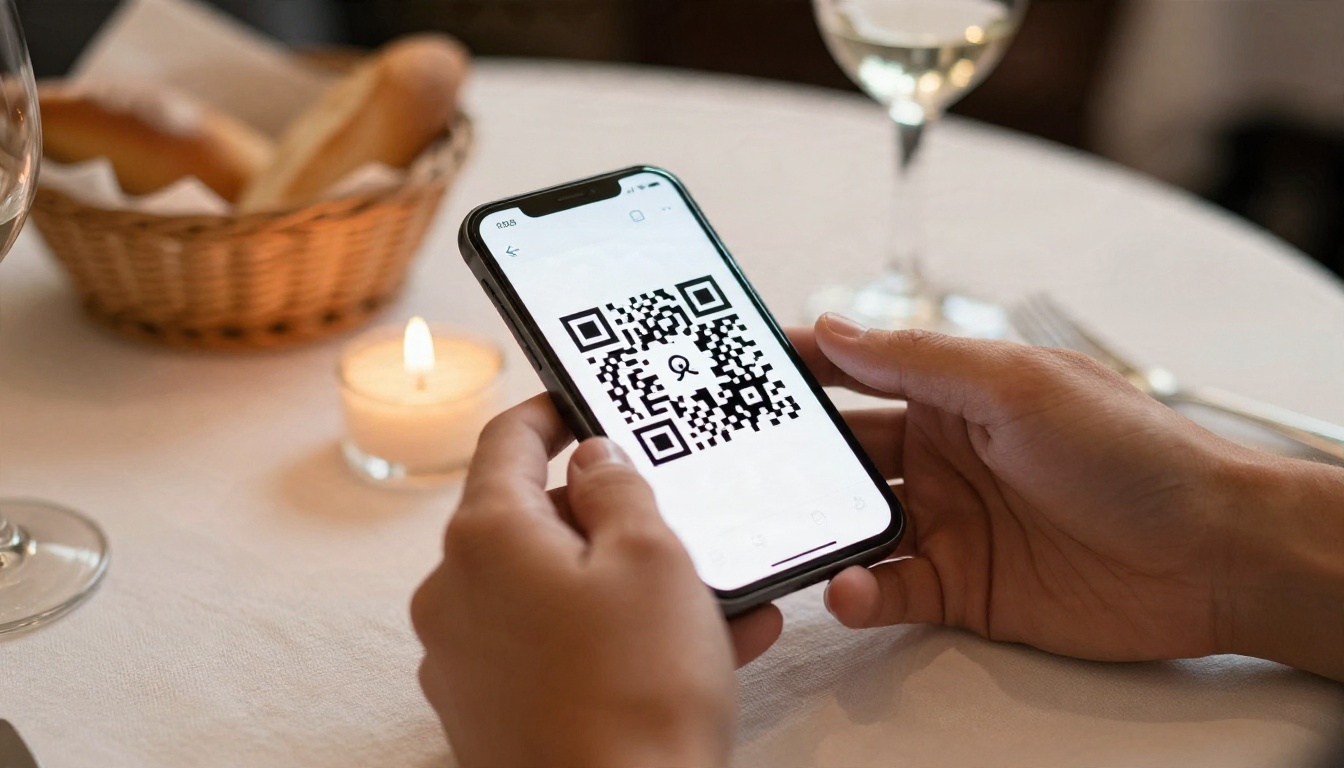
Gli schermi a parete sono ottimi per decisioni rapide. Sono scomodi per sfogliare una carta dei vini da 40 voci o leggere le note sugli allergeni. È qui che un menu flipbook trova il suo posto: gli ospiti inquadrano un codice QR, sfogliano le pagine sul proprio telefono e vedono esattamente ciò che vuoi mostrare. Dà anche agli schermi a parete qualcosa da mostrare: un codice QR che porta al menu completo.
Puoi crearne uno in pochi minuti con il Creatore di flipbook per menù di ristoranti o con il Creatore di flipbook di menù.
Come creare un menu con Flipbooks AI
- Crea il tuo account. Vai su Flipbooks AI e creane uno. Puoi iniziare senza alcun software di progettazione.
- Prepara il menu come PDF. Esportalo da Canva, Word, InDesign o Google Docs. Tieni una pagina per ogni sezione: antipasti, primi e secondi, dolci, bevande.
- Carica il PDF. Usa il Convertitore da PDF a flipbook. Ogni pagina diventa una pagina sfogliabile con un effetto sfoglio realistico.
- Personalizza l’aspetto. Aggiungi il logo, scegli i colori del marchio, il fondo e imposta gli effetti di pagina. Aggiungi un breve video del tuo piatto di punta o un audio ambientale, se si adatta al tuo locale. Incorporare video e audio è supportato.
- Verificalo su dispositivi mobili. L’impaginazione è adattiva, quindi provala sul telefono, perché è lì che la maggior parte degli ospiti lo vedrà.
- Pubblica e condividi. Copia il link diretto, genera un codice QR per i tavoli oppure incorpora il menu nel tuo sito con lo strumento Incorpora flipbook nel sito web.
- Mostra il QR sui tuoi schermi a parete. Aggiungi il codice come diapositiva nel loop del signage, così chi aspetta in fila può aprire il menu.
✅ Buona pratica: Stampa il codice QR largo almeno 3 cm e provalo con la luce della sala prima di ordinare 50 cartoncini da tavolo.
Condivisione, privacy e statistiche
| Funzione | Cosa fa per un ristorante | Piano |
|---|
| Nessuna filigrana | Il tuo menu sembra tuo, non di qualcun altro | Tutti i piani |
| Link diretto e QR | Accesso facile dal tavolo | Tutti i piani |
| Codice di incorporamento | Metti il menu sul tuo sito | Tutti i piani |
| Protezione con password | Menu privati per eventi, personale o soci | Vedi prezzi |
| Download offline | Gli ospiti salvano il menu per dopo | Vedi prezzi |
| Statistiche e generazione di contatti | Vedi quali pagine vengono lette, raccogli email | Piano Professional |
| Branding personalizzato | Logo, colori e dominio che rendono l’aspetto del tuo marchio | Piano Standard e superiori |
La protezione con password funziona bene per il menu di una sala privata o per una degustazione di nozze. Le statistiche nel piano Professional mostrano quali pagine catturano l’attenzione degli ospiti, così puoi capire se qualcuno legge davvero la pagina dei dolci. Se ti serve soprattutto un listino prezzi pulito, il Creatore di listini digitali è una strada più rapida.
Costi ed errori da evitare
Ripartizione del budget
Un budget realistico dipende da quanti schermi ti servono e dal fatto che tu scelga l’interno o l’esterno.
| Voce | Configurazione economica (1 schermo) | Fascia media (3 schermi) | Configurazione drive-thru (4 schermi) |
|---|
| Display | Basso | Medio | Alto |
| Lettori multimediali | Molto basso | Basso | Da basso a medio |
| Supporti e cablaggi | Molto basso | Basso | Medio |
| Software | Piano gratuito | A pagamento per schermo | A pagamento per schermo |
| Menu flipbook da tavolo | Basso | Basso | Basso |
| Installazione | Fai da te | Fai da te o installatore | Installatore |
L’hardware è un costo una tantum. Il software è la parte ricorrente, quindi confronta i canoni mensili per schermo prima di firmare. Un menu flipbook da tavolo, in confronto, costa una frazione di quanto costa ristampare ogni stagione i menu plastificati. Guarda i piani e prezzi per capire dove si inserisce.
5 errori comuni
- Troppo testo. Se un ospite impiega più di 5 secondi a trovare l’hamburger, lo schermo non ha funzionato.
- Saltare il backup. Un aggiornamento fallito e lo schermo mostra una pagina di errore blu. Tieni una chiavetta USB di riserva.
- Usare foto a bassa risoluzione. I piatti sfocati non fanno venire appetito. Usa immagini di almeno 1920 × 1080.
- Ignorare i riflessi. Controlla sempre lo schermo a mezzogiorno, non solo di sera.
- Nessun responsabile dei contenuti. Scegli una persona che si occupi degli aggiornamenti, altrimenti il menu invecchia in silenzio.
⚠️ Attenzione: Le informazioni sugli allergeni devono restare accurate. Se il menu cambia, aggiorna insieme lo schermo a parete e il menu da tavolo, e tieni una versione stampata di riserva per gli ospiti con allergie.
Parti in piccolo. Scegli uno schermo a parete, un lettore gratuito e un codice QR che porti a un menu flipbook ben progettato. Tra un mese saprai cosa ampliare.
Pronto a pubblicare? Inizia con Flipbooks AI e dai ai tuoi ospiti un menu che si apre con una sola scansione.



