Un yearbook imprimé reste posé sur une étagère. Un affichage de yearbook numérique suit les élèves jusqu’au bus, à la table familiale et aux retrouvailles d’anciens élèves vingt ans plus tard. Si votre établissement fait encore imprimer des cartons de yearbooks reliés en espérant que personne ne perde le sien, cet article vous montre à quoi ressemble l’alternative en ligne, où l’afficher et comment le partager sans désordre. Nous utiliserons Flipbooks AI pour les exemples, puisqu’il transforme un simple PDF en flipbook à feuilletage, sans filigrane.
💡 Réponse rapide : Un affichage de yearbook numérique est une version en ligne et feuilletable de votre yearbook, que l’on ouvre dans un navigateur, sur un téléphone ou sur un grand écran dans l’établissement. Aucune application n’est à télécharger.
Pourquoi les établissements passent au numérique
Les budgets des yearbooks sont serrés, les tirages sont des paris et les commandes tardives déçoivent les élèves de terminale. Les éditions numériques règlent plusieurs de ces problèmes à la fois, sans remplacer l’imprimé pour les familles qui veulent un souvenir matériel.
Ce qu’est un affichage de yearbook numérique
Considérez-le comme votre PDF de mise en page, placé dans une visionneuse de livre réaliste. Les lecteurs tournent les pages, zooment sur les photos de groupe, cliquent sur les liens et lisent les vidéos intégrées, du match de football de la saison ou du concert de printemps. Le même fichier peut tourner sur le téléphone d’un élève, l’ordinateur portable d’un enseignant ou un écran fixé au mur du hall.
Ce format apporte quelques atouts que l’imprimé n’a jamais pu offrir :
- Zoom sur les visages. La sixième rangée de la photo de classe devient enfin lisible.
- Médias intégrés. Ajoutez un discours de remise des diplômes, un enregistrement de l’orchestre ou un défilement automatique de photos.
- Mises à jour instantanées. Corrigez un nom mal orthographié après publication, et non après l’impression de 800 exemplaires.
- Sommaire cliquable. Accédez directement à la rubrique sport ou aux portraits des terminales.
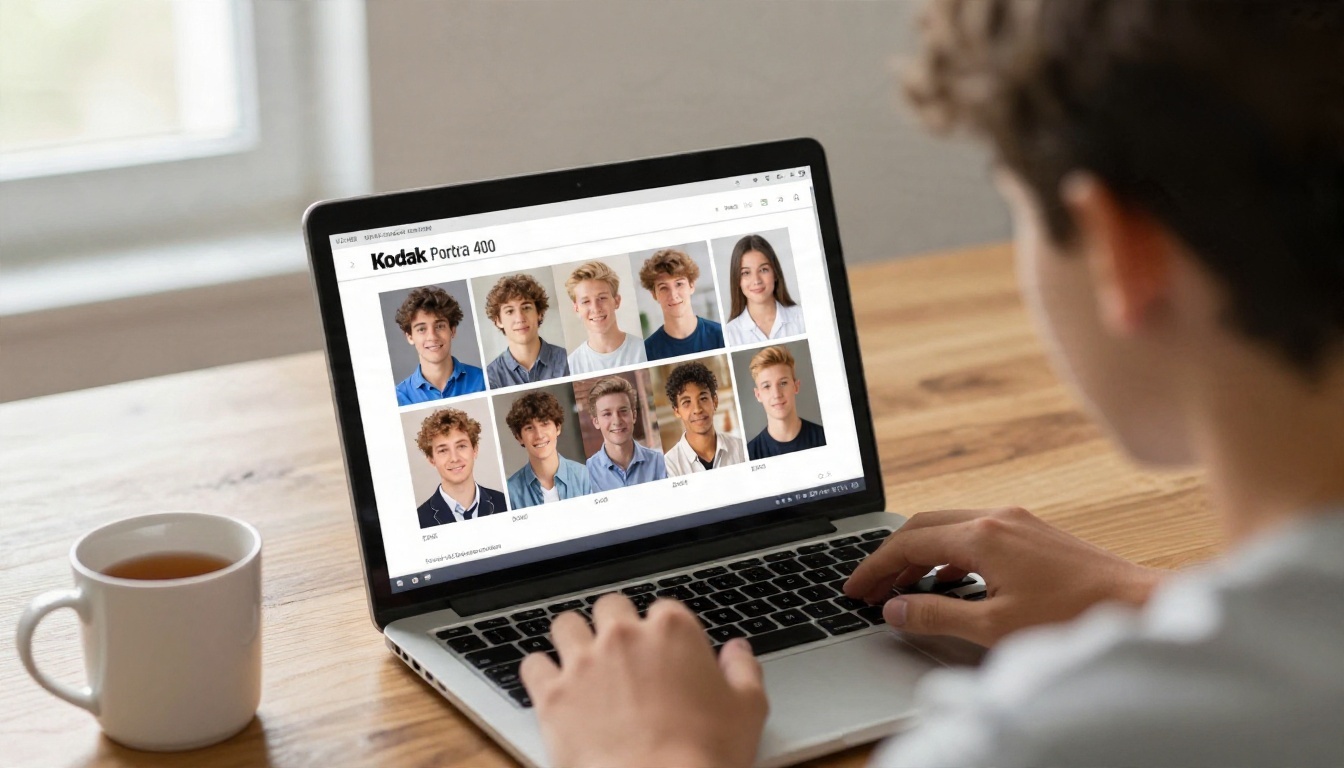
Imprimé et numérique côte à côte
La plupart des établissements ne choisissent pas l’un ou l’autre. Ils font les deux. Voici comment les deux formats se comparent en pratique.
| Critère | Yearbook imprimé | Affichage de yearbook numérique |
|---|
| Coût par lecteur | Élevé, augmente avec le nombre de pages | Presque nul après le premier fichier |
| Délai de livraison | Plusieurs semaines après la dernière épreuve | Le jour même du PDF final |
| Corrections | Impossibles après impression | Remplacez le fichier en quelques minutes |
| Vidéo et audio | Impossibles | Intégrés aux pages |
| Portée | Seulement les acheteurs | Toute personne disposant du lien |
| Accès à long terme | Dépend de l’étagère | Reste en ligne pour les anciens élèves |
| Effet souvenir | Excellent | Bon, amélioré par un ajout imprimé |

✅ Bonne pratique : Vendez l’édition imprimée comme d’habitude et publiez l’édition numérique gratuitement ou à petit prix. Les familles qui renoncent à l’ouvrage relié reçoivent tout de même quelque chose, et votre taux de participation augmente.
Une consultation en ligne qui fonctionne
Le test d’un yearbook numérique est simple : un grand-parent peut-il l’ouvrir du premier coup ? Si la réponse exige un tutoriel, le format a échoué.
Consultation dans le navigateur, sur tout appareil
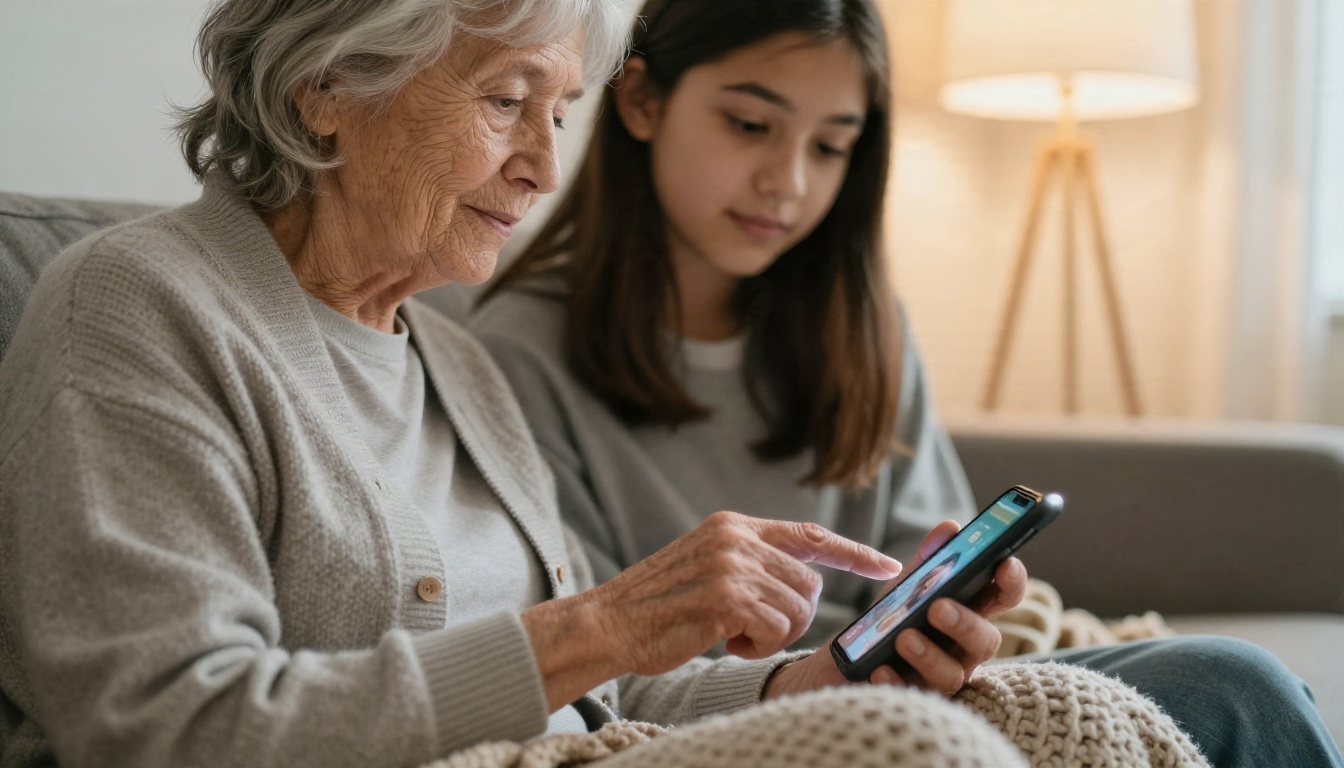
Un flipbook s’ouvre depuis un lien, il n’y a donc rien à installer. Il fonctionne dans Chrome, Safari, Edge et Firefox, sous Windows, macOS, iPhone et Android. Sur un ordinateur portable, les lecteurs cliquent sur les coins des pages ou utilisent les flèches. Sur un téléphone, la mise en page s’adapte à une seule page, avec des gestes de balayage.
La consultation sur téléphone compte avant tout
Les élèves ouvriront le yearbook sur leur téléphone, souvent pendant la pause déjeuner et souvent avec des amis penchés par-dessus leur épaule. Testez votre édition sur un petit écran avant la sortie. Vérifiez que le texte courant est lisible, que les légendes ne débordent pas de la page et que le geste de zoom reste fluide. Un flipbook adaptatif au mobile gère la bascule de mise en page à votre place.
Téléchargements hors ligne pour les connexions lentes
Certaines familles vivent dans des zones où la connexion est capricieuse. Proposer un téléchargement hors ligne leur permet d’enregistrer le yearbook une seule fois et de l’ouvrir partout, dans l’avion ou chez un grand-parent à la campagne. Cette option est réservée à l’offre Professional de Flipbooks AI, détaillée sur la page des tarifs.
Idées d’affichage pour les écrans du campus
La consultation en ligne ne raconte qu’une partie de l’histoire. Un yearbook numérique peut aussi servir d’affichage, un contenu qui défile dans un espace commun où les gens s’arrêtent pour regarder.
Écrans du couloir et du hall
Un écran fixé au mur près du secrétariat peut diffuser le yearbook en cours en boucle. Réglez le défilement automatique toutes les quelques secondes pour que les visiteurs voient les portraits, les photos de sport et les pages des clubs pendant leur attente. Les parents se connectent, lèvent les yeux et reconnaissent soudain leur enfant à la foire aux sciences.
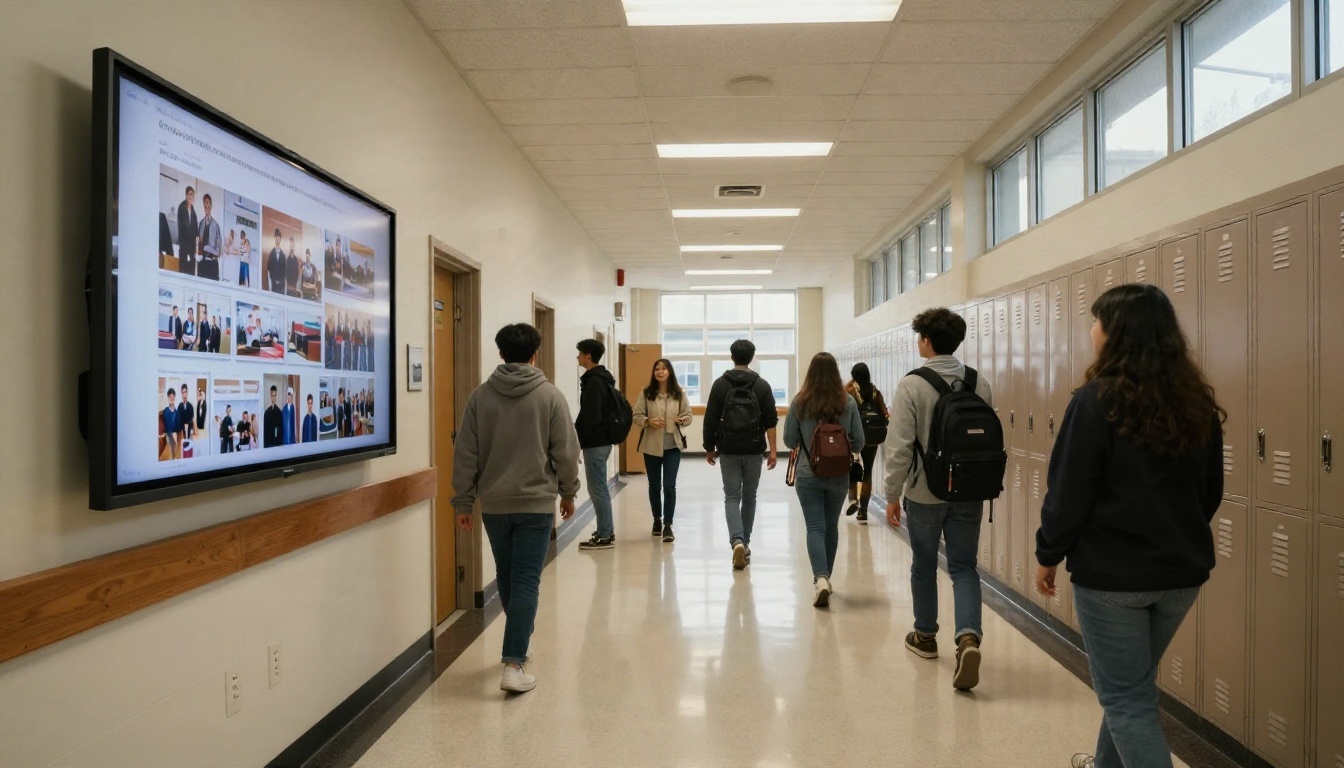
Conseils pour bien installer le couloir :
- Utilisez une double page en format paysage, et non des pages isolées, pour remplir l’écran.
- Gardez des photos en haute résolution : un écran de 55 pouces affiche chaque pixel.
- Coupez le son de tout contenu audio intégré, sauf en présence d’un enseignant.
- Mettez le fichier à jour à chaque trimestre pour que l’affichage ne paraisse jamais dépassé.
Retrouvailles et événements des anciens élèves
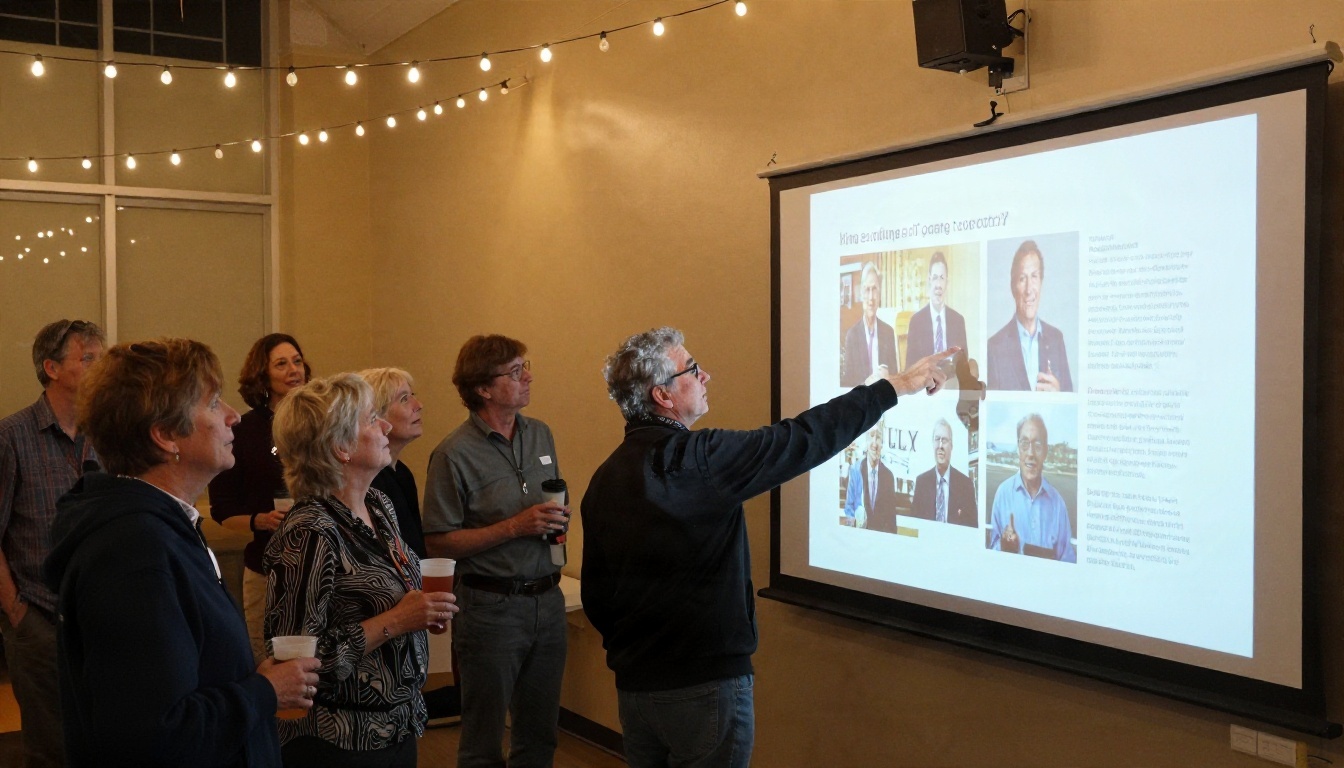
Les retrouvailles de promotion reposent sur la nostalgie. Projetez le yearbook sur un mur pendant que les invités discutent, et regardez les groupes se former autour de leurs anciennes photos. Un flipbook permet à l’organisateur d’atteindre la bonne année en un clic, au lieu de fouiller dans une pile de livres.
L’étagère d’archives de la bibliothèque
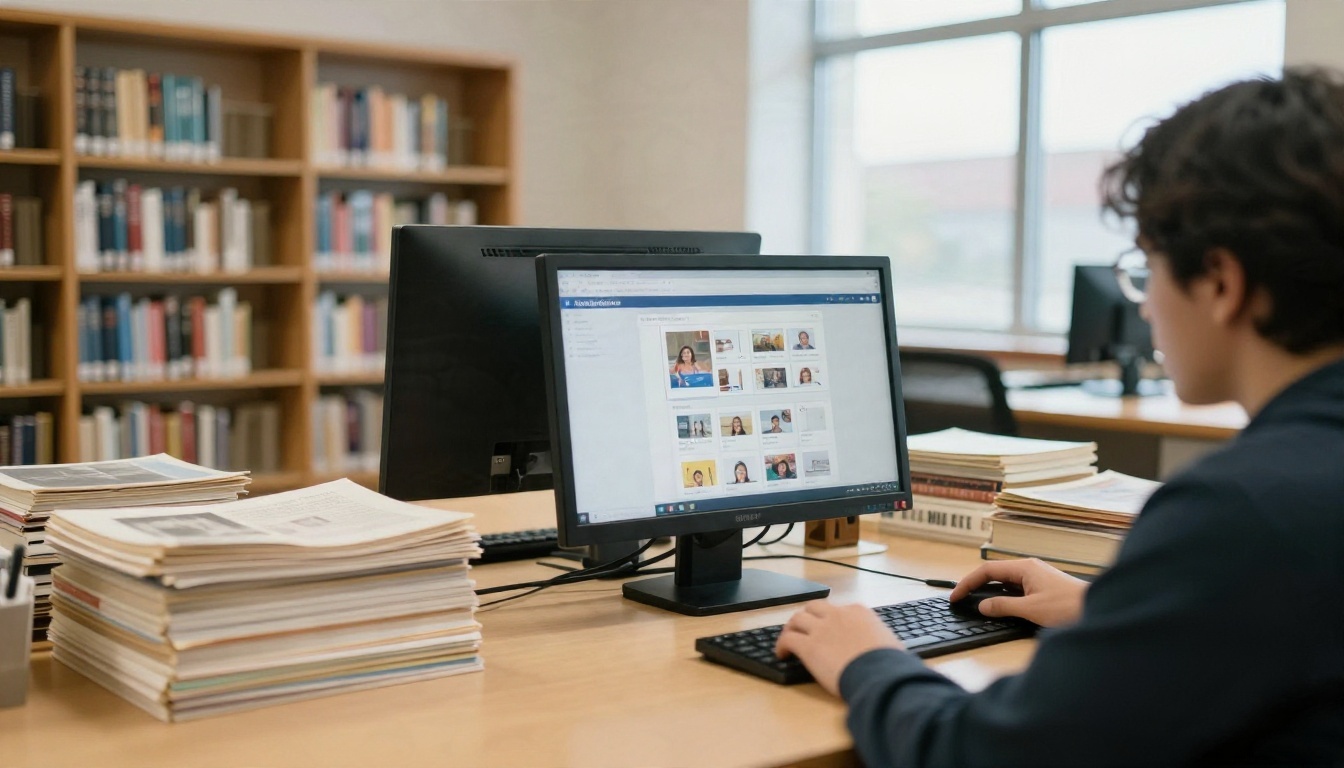
Les bibliothèques conservent des décennies de vieux yearbooks, dont beaucoup sont cassants et fragiles. Les numériser dans une archive unique protège les originaux et permet aux historiens locaux de faire des recherches. Un élève peut consulter la promotion de son grand-père sans que personne ne manipule une reliure de 1962.
Les moments de la remise des diplômes
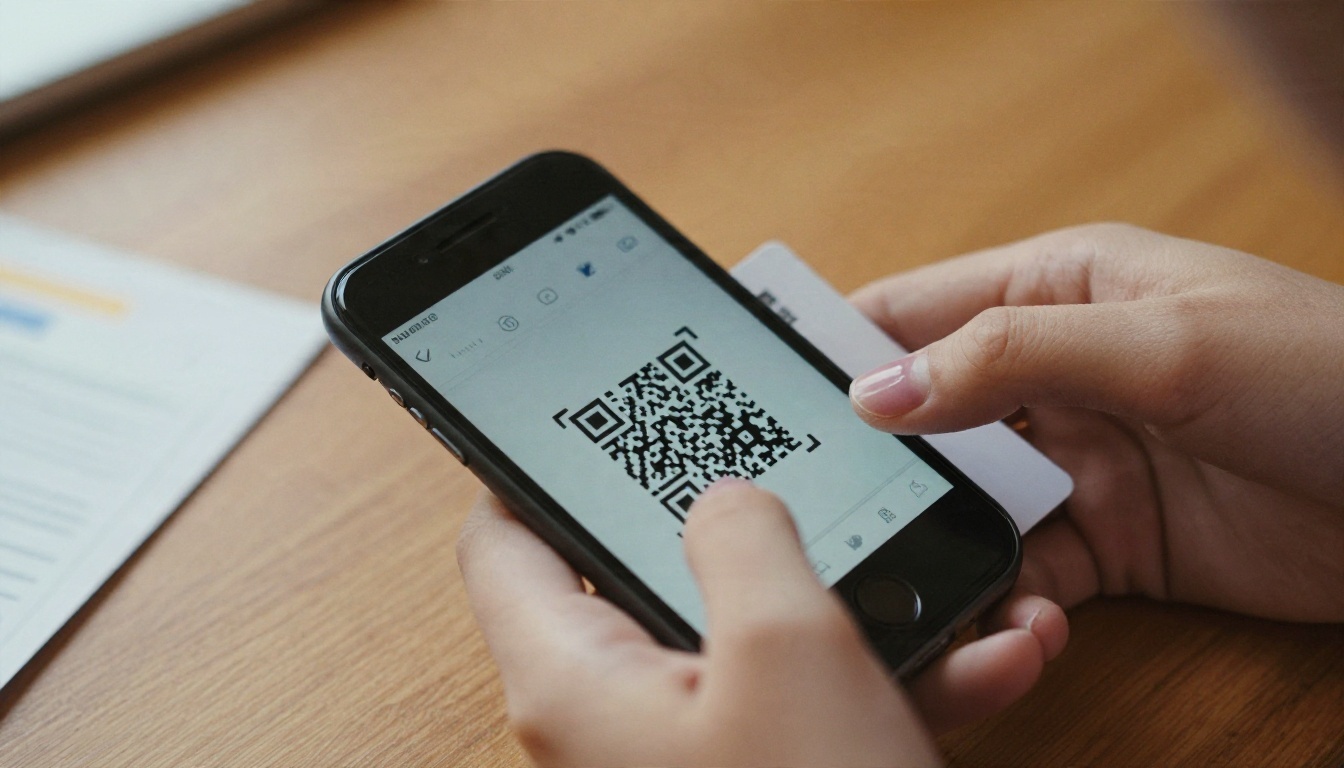
Distribuez des cartes avec QR code pendant la cérémonie. Les terminales scannent, ouvrent le yearbook et rassemblent leurs amis pour des signatures sur place. Les pages de dédicaces numériques, de simples doubles pages vierges, donnent à chacun un endroit où laisser un message, même quand les stylos manquent.

De vrais exemples selon le type d’établissement
Les établissements utilisent le même format de différentes manières. Voici des scénarios qui illustrent la diversité des usages.
| Type d’établissement | Mode d’utilisation | Fonctionnalité ajoutée |
|---|
| École primaire | Édition de classe gratuite envoyée à chaque famille | Courte vidéo de la pièce de théâtre de la classe |
| Collège | Pages des clubs et du sport partagées dans une lettre d’information aux parents | Sommaire cliquable |
| Lycée | Édition imprimée plus une copie numérique pour les terminales | Pages de dédicaces numériques |
| Département universitaire | Livre de promotion pour les étudiants en fin de cursus | Lien protégé par mot de passe |
| Établissement privé | Archive des anciens élèves remontant à plusieurs décennies | Galeries photos intégrées des retrouvailles |
| Coopérative d’enseignement à domicile | Yearbook avec présentation des projets | Extraits audio des exposés des élèves |
Un collège au budget très serré peut renoncer totalement à l’imprimé. Le responsable du yearbook exporte la mise en page en PDF, l’importe et envoie un seul lien dans la lettre d’information aux parents. Personne ne paie de frais d’envoi, et toutes les familles voient la même chose le même jour.
Un département universitaire peut ne partager un livre de promotion qu’avec les étudiants et le corps enseignant concernés. Dans ce cas, un mot de passe garde les pages privées tout en permettant d’ouvrir le livre depuis n’importe quel appareil. Si votre yearbook ressemble davantage à une vitrine de département, le Créateur de flipbooks d'annuaire scolaire et l’Éditeur de supports de cours interactifs conviennent tous les deux.
💡 Astuce : Utilisez le même PDF pour l’imprimé et le numérique. Concevez une fois, exportez deux fois, et vous évitez de maintenir deux versions de chaque page.
Le tutoriel ci-dessous prend un PDF de yearbook finalisé et le transforme en affichage personnalisé et partageable. Comptez une dizaine de minutes pour une première édition.

Étape 1 : créez votre compte
Rendez-vous sur Flipbooks AI et inscrivez-vous. Un compte gratuit vous permet de tester la visionneuse, et vous pouvez comparer les offres payantes sur la page des tarifs lorsque vous avez besoin de flipbooks illimités ou de statistiques.
Étape 2 : importez le PDF
Cliquez sur le bouton d’import et choisissez le fichier de yearbook exporté. La plateforme lit chaque page, la convertit en flipbook et conserve intacts votre mise en page, vos polices et vos images. Pour de meilleurs résultats :
- Exportez entre 150 et 300 DPI pour un zoom net.
- Gardez le fichier dans la limite de taille de votre offre ; compressez les photos plutôt que de supprimer des pages.
- Utilisez des doubles pages dans le bon ordre de lecture, avec la couverture en première page.
Le Convertisseur PDF vers flipbook effectue directement cette conversion.
Étape 3 : personnalisez l’apparence
Ouvrez le panneau de réglages et ajustez :
- Identité visuelle : ajoutez le logo de votre établissement et choisissez les couleurs de la mascotte pour la barre d’outils.
- Effets de page : choisissez l’animation et le son du feuilletage.
- Arrière-plan : utilisez une couleur unie ou une photo floutée du campus.
- Multimédia : ajoutez des extraits vidéo, audio et des liens vers le site de l’établissement.
Gardez un design sobre. Le yearbook est la vedette, et la visionneuse doit s’effacer autour de lui.
Étape 4 : réglez le partage et la confidentialité
Choisissez qui peut ouvrir le livre : toute personne disposant du lien, ou seulement les personnes disposant d’un mot de passe. Pour les mineurs, un mot de passe est le choix par défaut le plus sûr. Vous obtenez ensuite un lien direct, un QR code et un extrait de code d’intégration. Les détails figurent dans la section suivante.
Étape 5 : activez les fonctionnalités Pro
Avec l’offre Professional, vous accédez aux statistiques (pages les plus consultées), aux formulaires de génération de prospects (utiles pour les inscriptions à l’association des anciens élèves) et aux téléchargements hors ligne. Ces options sont facultatives, mais les statistiques aident l’équipe de l’année suivante à décider quoi mettre davantage en avant.
⚠️ Attention : Obtenez toujours les autorisations de droit à l’image avant toute publication en ligne. Certaines familles refusent le partage public, et un lien protégé par mot de passe respecte ce choix.
Comparaison des options de partage
Une fois le yearbook en ligne, la question devient qui le voit et comment. Chaque méthode convient à un public différent.
| Méthode | Idéal pour | Niveau de confidentialité | Effort |
|---|
| Lien direct | E-mails et lettres d’information aux parents | Moyen | Très faible |
| Lien protégé par mot de passe | Élèves et personnel uniquement | Élevé | Faible |
| QR code | Affiches, cartes de remise des diplômes, tracts imprimés | Moyen | Faible |
| Intégration sur le site web | Site web de l’établissement ou page des anciens élèves | Dépend de la page | Moyen |
| Publication sur les réseaux | Célébration publique de la promotion | Faible | Très faible |
| Téléchargement hors ligne | Familles disposant d’une connexion médiocre | Moyen | Faible |
Liens et QR codes
Le lien direct est l’option la plus simple, et le QR code est le même lien sous une forme qui tient sur une affiche, un cordon de badge ou au dos d’un yearbook imprimé. Placez le code là où les gens se trouvent déjà : la file de la remise des diplômes, le mur de la cantine, le secrétariat.
Intégrer le flipbook sur le site de l’établissement
L’intégration place le flipbook directement dans une page de votre site web, afin que les visiteurs le lisent sans quitter celle-ci. Collez le code d’intégration dans le bloc HTML de votre outil de création de site. L’outil Intégrer un flipbook sur un site web explique la configuration en détail, et la visionneuse s’adapte à la taille de la mise en page.
Protection par mot de passe
Un mot de passe fonctionne comme une porte de classe fermée à clé. Partagez-le dans une lettre imprimée ou un message de l’espace parents, et non dans une publication publique. Changez-le chaque année si l’édition est destinée aux seules familles actuelles.
Cinq erreurs à éviter
La plupart des problèmes de yearbook numérique se répètent d’un établissement à l’autre. Surveillez ces points.
- Photos basse résolution. Elles paraissent correctes sur une page imprimée et floues sur un écran mural.
- Oublier le test mobile. Ouvrez le livre sur un téléphone bon marché avant de l’annoncer.
- Négliger l’accessibilité. Ajoutez un texte alternatif et des tailles de police lisibles pour chaque lecteur.
- Aucune promotion. Un lien que personne ne voit est un yearbook que personne ne lit ; utilisez affiches, lettres d’information et annonces du matin.
- Ignorer la confidentialité. Des liens publics pour un livre rempli de mineurs méritent qu’on y réfléchisse à deux fois.
✅ Bonne pratique : Confiez à un élève la vérification de l’édition numérique par rapport au PDF une semaine avant la sortie. Un regard neuf repère les liens cassés.
Prêt à publier le vôtre ?
Un affichage de yearbook numérique offre à chaque élève, parent et ancien élève un lieu où revenir sur le passé, de l’écran du hall au téléphone dans la poche. La démarche est simple : terminez votre PDF, importez-le, réglez vos règles de partage et envoyez le lien.
Vos terminales n’obtiennent leur diplôme qu’une seule fois. Offrez-leur un yearbook qu’ils peuvent ouvrir partout, pour toujours.



