Vous passez deux heures devant le chevalet, la salle se remplit d’idées, puis quelqu’un décroche les feuilles du bloc et toute la séance finit roulée dans un tube, dans un coin. Ça vous parle ? Une bonne application flip chart règle ce problème en transformant ces feuilles de papier en document numérique que les gens peuvent vraiment rouvrir. La méthode la plus rapide est simple : capturez les feuilles, enregistrez-les en PDF, puis convertissez ce PDF en flipbook en ligne avec Flipbooks AI. Pas de filigrane, pas de compétences en design, et vous pouvez commencer gratuitement.
Cet article vous guide à travers tout le processus, de la photo de vos feuilles jusqu’au lien de partage du flipbook. Vous verrez aussi en quoi les flipbooks l’emportent sur un PDF classique, quelles erreurs gâchent le résultat, et comment enseignants, animateurs et consultants utilisent déjà ce parcours.
Pourquoi les feuilles de paperboard disparaissent
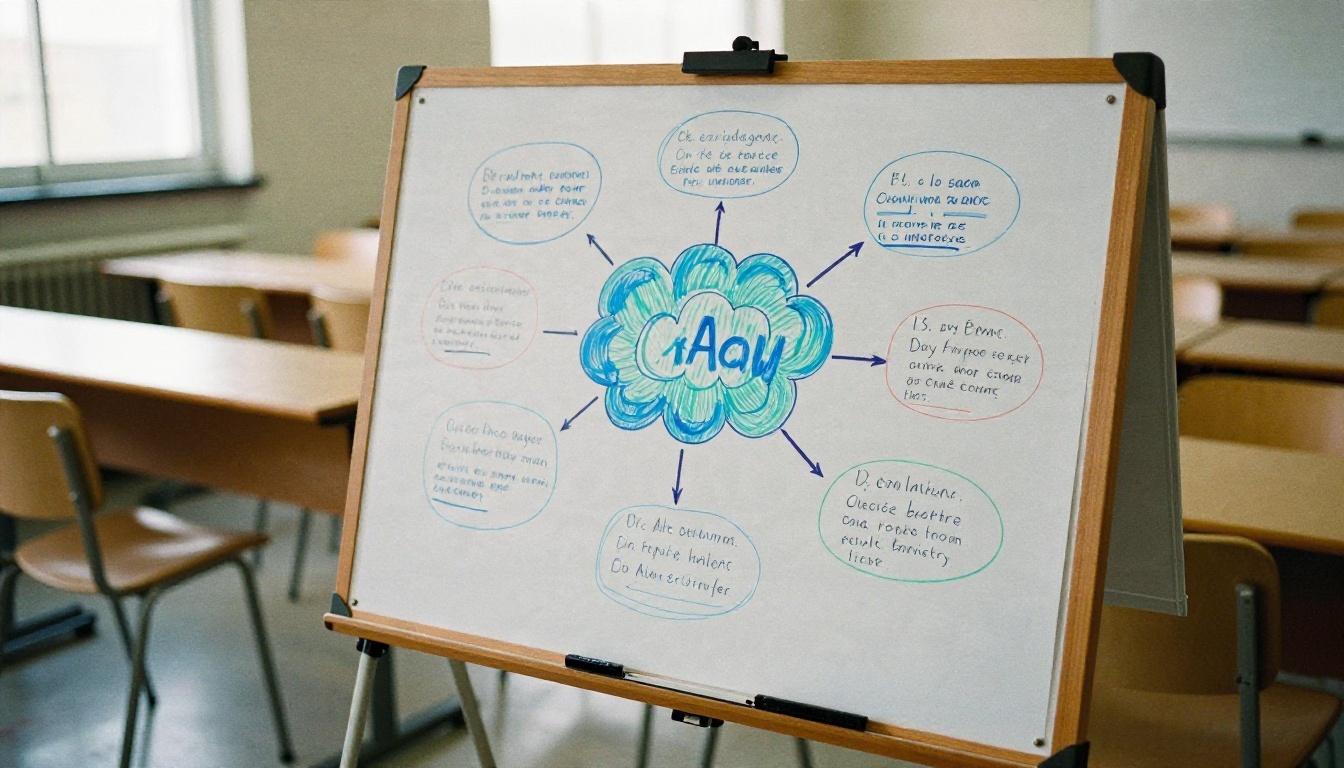
Le paperboard est brillant dans la salle et catastrophique après coup. Le papier se déchire, les marqueurs s’effacent, et une pile de feuilles roulées est difficile à chercher, difficile à partager et facile à oublier. La plupart des équipes règlent le problème en prenant quelques photos, mais cela crée un autre désordre.
Le problème du dossier de photos
Ouvrez la galerie de n’importe quelle personne qui anime des ateliers : vous y trouverez 40 photos de papier légèrement de travers, mêlées aux photos du déjeuner et des vacances. Elles n’ont ni ordre, ni titre, ni lien unique à envoyer. Quand un participant demande « les feuilles de mardi », vous finissez par envoyer une douzaine de pièces jointes.
Ce que corrige un flipbook en ligne
Un flipbook en ligne conserve chaque feuille dans l’ordre où vous l’avez dessinée, avec un vrai effet de feuilletage, un zoom et une seule URL. N’importe qui disposant d’un téléphone peut l’ouvrir. Vous pouvez le mettre à jour, le protéger par un mot de passe ou l’intégrer à un site web. Voyez-le comme le jumeau numérique de votre bloc, sauf qu’il ne se perd jamais dans un tube.
💡 Astuce : Numérotez vos feuilles dans un coin inférieur au moment de les écrire. Un simple « 1, 2, 3 » vous évite de tout retrier plus tard.
Ce que fait vraiment une application flip chart
Soyons précis, car le terme est utilisé à la légère. Une application flip chart n’est pas un logiciel unique. C’est un court parcours en trois étapes : capturer les feuilles, les convertir en un seul document, puis partager ce document. Certains outils n’en font qu’une seule. Une plateforme de flipbooks en assure deux, et l’appareil photo de votre téléphone s’occupe de la première.
Capturer, convertir, partager
- Capturer : photographiez ou scannez chaque feuille, ou exportez les pages depuis un tableau blanc numérique ou un outil de paperboard.
- Convertir : assemblez les images en un seul PDF, puis importez-le dans le Convertisseur PDF vers flipbook.
- Partager : envoyez un lien, intégrez le flipbook ou réservez-le derrière un mot de passe.
Comparaison des solutions pour les feuilles de paperboard
| Méthode | Recherchable | Facile à partager | Ressemble à un vrai livre | Coût de départ |
|---|
| Photos isolées sur téléphone | Non | Faible | Non | Gratuit |
| PDF envoyé par e-mail | Parfois | Correct | Non | Gratuit |
| Dossier cloud d’images | Non | Correct | Non | Gratuit |
| Flipbook en ligne | Oui | Excellent | Oui | Gratuit à l’essai |
Le flipbook l’emporte parce qu’il conserve la sensation physique de tourner des pages, ce qui correspond exactement à un paperboard. Les participants reconnaissent immédiatement le format.
Capturer vos feuilles comme il faut
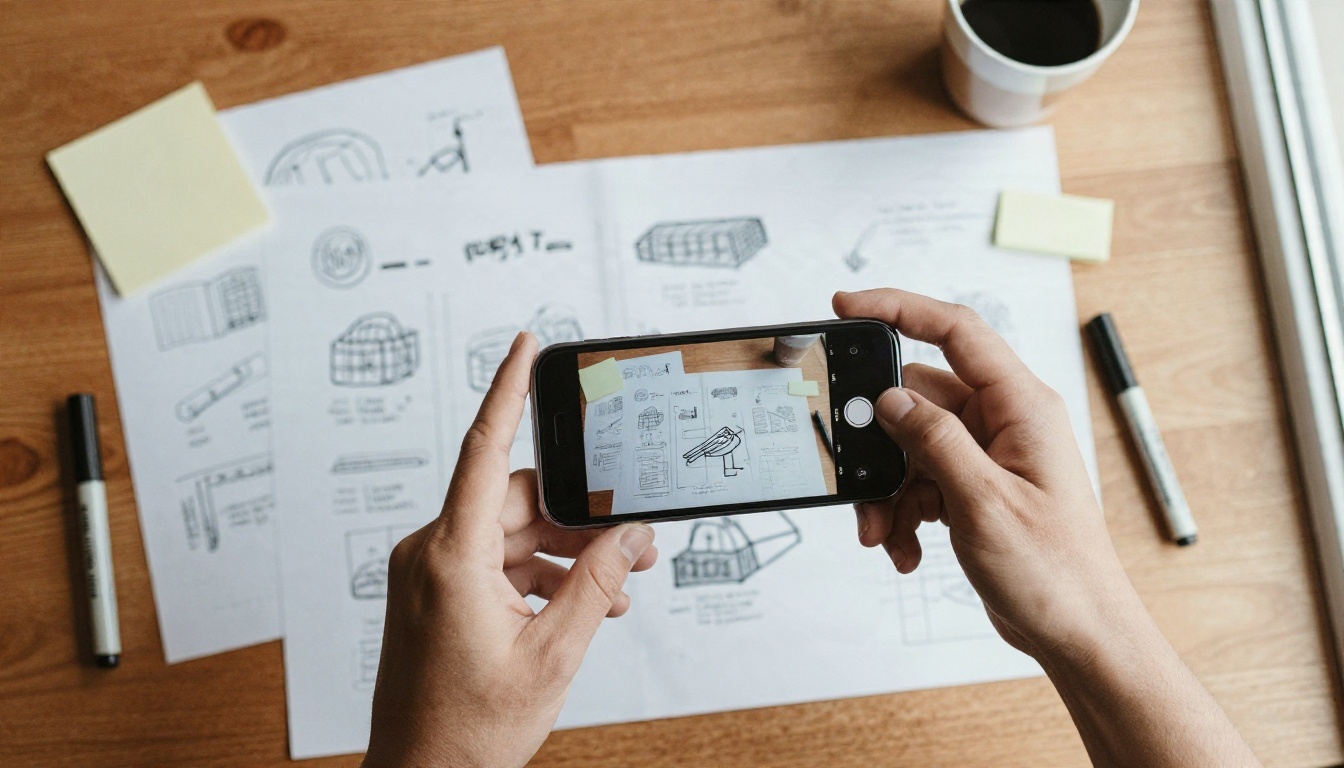
Mauvais en entrée, mauvais en sortie : une photo floue et de travers d’une feuille au marqueur restera floue une fois devenue page de flipbook. Passez deux minutes sur la capture et le flipbook final aura un rendu professionnel.
Photographier avec votre téléphone
C’est la méthode la plus courante, et elle donne de bons résultats si vous suivez quelques réflexes :
- Placez-vous face à la feuille. Gardez le téléphone parallèle au papier pour que les bords ne penchent pas.
- Utilisez la lumière du jour ou un éclairage plat. Évitez le flash, qui crée une tache lumineuse sur le papier brillant.
- Remplissez le cadre. Ne laissez qu’une fine marge autour de la feuille.
- Activez la grille. Les lignes de la grille de l’appareil photo vous aident à garder les verticales droites.
- Photographiez en mode paysage. Les pages de flipbook s’affichent mieux avec une orientation constante.
La plupart des téléphones intègrent aussi un scanner de documents (cherchez dans l’application Notes ou Fichiers) qui redresse la perspective automatiquement et exporte directement en PDF. C’est l’option la plus rapide si vous l’avez.
Scanner les feuilles pour des pages plus nettes
Si vos feuilles sont au format A1 ou A2, un scanner grand format est superflu. Scannez plutôt des supports A4 ou A3 imprimés à partir de la séance, ou pliez les feuilles et utilisez un scanner à plat classique. Pour les archives de séances anciennes, un scan entre 200 et 300 ppp donne des traits nets sans fichiers énormes.

Exporter depuis les outils de paperboard numériques
Peut-être n’avez-vous jamais touché au papier. Les tableaux blancs numériques et les applications de paperboard sur tablette permettent de dessiner à l’écran et d’exporter des pages. Choisissez l’export PDF chaque fois qu’il est proposé, car c’est exactement ce qu’attend le convertisseur de flipbooks. Si l’outil n’exporte que des images, assemblez-les dans un seul PDF avec un outil de fusion gratuit ou le menu de partage de votre téléphone.
✅ Bonne pratique : Donnez un nom clair au PDF, par exemple « Feuilles de l’atelier de planification T4 ». Le nom du fichier devient souvent le titre du flipbook, un nom clair vous évite donc des modifications plus tard.
Les méthodes de capture en bref
| Méthode | Idéale pour | Qualité de l’image | Temps par feuille |
|---|
| Appareil photo du téléphone | Ateliers en direct, partage rapide | Bonne | 10 secondes |
| Scanner de documents du téléphone | Pages redressées et recadrées | Très bonne | 15 secondes |
| Scanner à plat | Supports d’archive, A4 ou A3 | Excellente | 30 secondes |
| Export du paperboard numérique | Séances à distance ou sur tablette | Excellente | Instantané |
Voici la partie pas à pas. Comptez environ cinq minutes une fois votre PDF prêt.

Créer un compte et importer votre PDF
- Rendez-vous sur Flipbooks AI et créez un compte. Vous pouvez commencer sans payer.
- Choisissez l’option pour créer un nouveau flipbook.
- Importez le PDF de vos feuilles de paperboard. Chaque feuille devient une page.
- Patientez quelques instants pendant la conversion du fichier. Les PDF volumineux prennent un peu plus de temps.
- Ouvrez l’aperçu et feuilletez les pages pour vérifier l’ordre.
Si une page est à l’envers ou dans le désordre, corrigez-la dans votre PDF puis importez-le à nouveau. C’est plus rapide que de fouiller dans les réglages.
Personnaliser l’apparence
Un flipbook issu de feuilles au marqueur n’a pas besoin d’une décoration chargée, mais quelques touches l’aident à paraître soigné :
- Couleur de fond : un gris doux ou une teinte crème chaude fait ressortir les pages blanches.
- Effets de page : gardez le pli réaliste, car il rappelle le paperboard lui-même.
- Identité visuelle : ajoutez votre logo pour que le lien paraisse officiel lorsqu’il est envoyé aux clients.
- Multimédia : vous pouvez intégrer des vidéos et des fichiers audio, par exemple un court enregistrement où vous expliquez la feuille trois.
- Mise en page mobile : le flipbook est adaptatif, donc les pages se redimensionnent automatiquement sur les téléphones.
Partager et intégrer
Une fois le flipbook prêt, vous disposez de plusieurs façons de l’envoyer :
| Option de partage | À utiliser quand | Remarques |
|---|
| Lien direct | Envoi par e-mail aux participants | Une seule URL pour l’ensemble des feuilles |
| Code d’intégration | Ajout à un site ou à un intranet | Voir l’outil Intégrer un flipbook sur un site web |
| Protection par mot de passe | Partage de travaux stratégiques confidentiels | Seules les personnes disposant du mot de passe peuvent l’ouvrir |
| Téléchargement hors ligne | Déplacements ou connexions instables | Gardez une copie sur un appareil |
Les extras de l’offre Professional
Si vous partagez les résultats d’un paperboard avec des clients ou de grands groupes, l’offre Professional ajoute les statistiques de lecture et la génération de prospects. Vous voyez combien de personnes ont ouvert votre flipbook et sur quelles pages elles se sont attardées, et vous pouvez recueillir des coordonnées avant l’ouverture du flipbook. Consultez les offres tarifaires pour voir laquelle correspond à vos besoins. L’offre Standard et au-delà incluent des flipbooks illimités, ce qui convient à quiconque anime des séances régulières.
💡 Astuce : Considérez votre premier flipbook comme un test. Importez un PDF de trois feuilles, vérifiez la lecture sur votre téléphone, puis importez l’ensemble réel.
Usages concrets des flipbooks de paperboard
Ce parcours simple convient à des besoins très différents. Voici trois cas qui reviennent sans cesse.

Enseignants et formateurs
Un enseignant peut esquisser une leçon sur le chevalet, photographier chaque feuille et publier le flipbook avant la sonnerie. Les élèves absents reçoivent les mêmes notes de cours que les autres. Pour les programmes plus longs, associez cette méthode à l’Éditeur de supports de cours interactifs ou au flipbook de manuel de formation pour regrouper les feuilles et les documents distribués.
Animateurs d’ateliers
Les animateurs repartent d’une salle couverte de post-it, de flèches et de décisions. Envoyer un lien unique vers le flipbook dans l’heure qui suit la fin de la séance entretient l’élan. Les participants peuvent zoomer sur une feuille depuis leur téléphone, vérifier ce qu’ils ont convenu et la transmettre à un collègue absent à la réunion.

Consultants et indépendants
Un consultant indépendant peut transformer un atelier client en livrable à son image. Ajoutez un logo, protégez le document par un mot de passe et envoyez le lien dans le cadre de la synthèse du projet. Le rendu est bien plus soigné qu’un fichier zip de photos. Si vous souhaitez présenter les feuilles lors d’une proposition commerciale, le Concepteur de flipbooks de présentation et l’outil Présentation commerciale valent le détour.

À qui profite le plus cet outil
| Public | Contenu type | Fonctionnalité la plus utile |
|---|
| Enseignants | Esquisses de cours, schémas | Lien unique pour chaque élève |
| Animateurs | Résultats de brainstorming, listes d’actions | Suivi rapide après la séance |
| Consultants | Résultats d’ateliers clients | Identité visuelle et mot de passe |
| Responsables d’équipe | Rétrospectives, feuilles de planification | Référence facile dans la messagerie ou par e-mail |
| Groupes associatifs | Comptes rendus de réunion, programmes d’événements | Partage gratuit, sans installation d’application |
Offre gratuite ou payante : ce que vous obtenez
Vous pouvez créer votre premier flipbook sans payer, ce qui suffit pour tester le parcours avec un vrai jeu de feuilles. Les offres payantes deviennent utiles dès que vous voulez une identité visuelle, du volume ou la capture de prospects.
| Fonctionnalité | Gratuit à l’essai | Standard et au-delà | Professional |
|---|
| Sans filigrane | ✅ | ✅ | ✅ |
| Flipbooks adaptatifs | ✅ | ✅ | ✅ |
| Flipbooks illimités | Non | ✅ | ✅ |
| Protection par mot de passe | Voir l’offre | ✅ | ✅ |
| Intégration de vidéos et de fichiers audio | Voir l’offre | ✅ | ✅ |
| Statistiques et génération de prospects | Non | Non | ✅ |
Les détails des offres peuvent évoluer. Vérifiez donc les limites en vigueur sur la page tarifaire avant de vous engager.
Erreurs courantes à éviter
La plupart des flipbooks décevants échouent pour des raisons banales. Faites attention à ces points :
- Écriture minuscule. Écrivez gros. Si vous devez plisser les yeux pour lire le papier, l’écran du téléphone sera pire.
- Marqueurs pâles. Le jaune et l’orange clair disparaissent à la photo. Restez sur le noir, le bleu, le vert et le rouge.
- Reflets et ombres. Photographiez avant de coller les feuilles sur un mur brillant, ou éteignez les spots au plafond.
- Feuilles oubliées. Capturez chaque page au fur et à mesure. Reconstituer la feuille sept de mémoire n’a rien d’amusant.
- Fichiers trop lourds. Si votre PDF fait des centaines de mégaoctets, réduisez la résolution des images avant l’import.
- Pas de contexte. Ajoutez une page de titre avec la date, le sujet et les participants pour que le flipbook reste compréhensible dans six mois.
⚠️ Attention : Les feuilles issues de réunions internes peuvent contenir des noms, des budgets ou des données clients. Protégez-les par un mot de passe avant de partager quoi que ce soit de sensible.
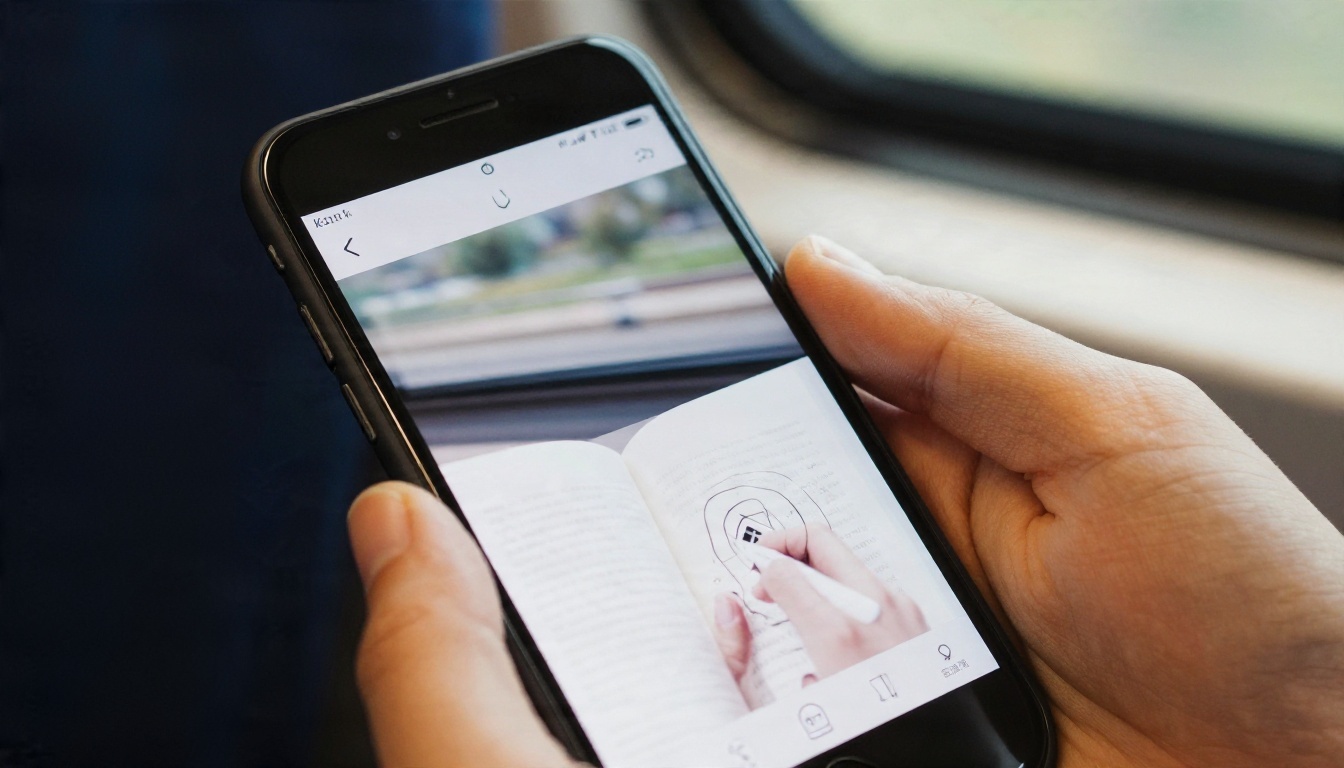
Vous n’avez besoin ni d’une application flip chart particulière, ni d’un scanner coûteux, ni d’une formation en design. Il vous faut un téléphone, un PDF et environ cinq minutes. Capturez proprement vos feuilles, importez-les, ajoutez un peu d’identité visuelle et partagez un seul lien qui fonctionne sur tous les appareils.
Prêt à essayer ? Créez votre compte gratuit sur Flipbooks AI et importez votre premier jeu de feuilles. Parcourez tous les outils de flipbook pour d’autres façons de publier catalogues, rapports et livres numériques, ou comparez les offres tarifaires lorsque vous voulez des flipbooks illimités, des statistiques et la génération de prospects.



