Vous avez conçu une présentation soignée dans Keynote. Puis un collègue sur un ordinateur Windows vous écrit : « Je n’arrive pas à l’ouvrir », et l’après-midi part en échanges de courriels et en captures d’écran. La bonne nouvelle : convertir un fichier Keynote en PowerPoint ne coûte rien, et les problèmes (polices décalées, animations cassées, images déformées) sont prévisibles et réparables. Mieux encore, si votre objectif est simplement de faire découvrir vos diapositives, vous pouvez éviter toute modification et publier la présentation sous forme de flipbook PDF à feuilleter avec Flipbooks AI.
Cet article détaille tout le parcours : convertir gratuitement, réparer ce qui casse et partager le résultat dans un format identique sur tous les écrans.
Pourquoi les fichiers Keynote cassent sous Windows
Keynote est un logiciel d’Apple, et son format natif .key est conçu pour le moteur d’affichage d’Apple. PowerPoint ne peut pas l’ouvrir directement, et la plupart des outils en ligne non plus. Ce décalage est à l’origine de toutes les plaintes du type « ma présentation s’affiche mal ».
Le problème du format .key
Un fichier .key est un paquet qui regroupe diapositives, médias, références de polices et données d’animation, dans une structure que seul Keynote lit entièrement. Lors de l’export vers .pptx, Keynote doit traduire chaque objet par son équivalent le plus proche dans PowerPoint. Quand cet équivalent n’existe pas, l’élément est simplifié ou supprimé.
Ce qui pose vraiment problème
Après des centaines d’exports, les mêmes problèmes reviennent sans cesse :
- Polices manquantes, car les polices Mac comme Avenir, Helvetica Neue et Gill Sans ne sont pas installées sur la plupart des ordinateurs Windows
- Animations remplacées par des effets plus simples, car Magic Move et plusieurs styles d’animation n’ont pas d’équivalent dans PowerPoint
- Zones de texte qui s’agrandissent ou renvoient à la ligne différemment, ce qui fait passer des lignes sur la rangée suivante
- Ombres, reflets et masques rendus légèrement différemment
- Graphiques convertis en graphiques PowerPoint modifiables, ou parfois aplatis en images
- Vidéos et audio intégrés qui doivent être à nouveau liés ou changer de format
💡 Astuce : Décidez tôt si le destinataire doit modifier la présentation. S’il doit seulement la lire, un PDF est plus sûr que toute conversion PowerPoint, nous y reviendrons plus bas.
Trois méthodes gratuites pour convertir
Vous n’avez rien à acheter. Keynote est gratuit sur chaque Mac, iPhone et iPad, et Keynote pour iCloud fonctionne dans n’importe quel navigateur récent avec un identifiant Apple gratuit.
Exporter depuis Keynote sur Mac
C’est la méthode la plus fiable, car l’application accède pleinement à vos polices et à vos médias.
- Ouvrez la présentation dans Keynote.
- Choisissez Fichier > Exporter vers > PowerPoint.
- Dans la boîte de dialogue, ouvrez les options supplémentaires et choisissez d’exporter au format
.pptx ou au format .ppt, plus ancien. Sélectionnez .pptx.
- Cliquez sur Suivant, nommez le fichier et enregistrez-le.
- Ouvrez le résultat dans PowerPoint et vérifiez chaque diapositive.

Utiliser Keynote pour iCloud dans un navigateur
Pas de Mac sous la main ? Connectez-vous sur iCloud.com avec votre identifiant Apple, ouvrez Keynote et importez le fichier .key. Une fois ouvert, utilisez le menu des outils (l’icône de clé à molette) et choisissez Télécharger une copie, puis sélectionnez PowerPoint. Cela fonctionne aussi sur un ordinateur Windows ou un Chromebook, ce qui en fait la meilleure option pour les personnes à qui l’on a envoyé un fichier Keynote et qui ne possèdent pas d’appareil Apple.
Exporter depuis iPhone ou iPad
Ouvrez la présentation dans Keynote, touchez le bouton Plus (trois points), puis choisissez Exporter et envoyer, et touchez PowerPoint. Sélectionnez une destination de partage, comme Fichiers, Mail ou AirDrop. C’est la solution la plus rapide lorsque vous êtes loin de votre bureau.
Quelle méthode choisir ?
| Méthode | Coût | Appareil Apple requis | Fidélité des polices | Idéal pour |
|---|
| Keynote sur Mac | Gratuit | Oui | Maximale | Vos propres présentations avec polices personnalisées |
| Keynote pour iCloud | Gratuit | Non | Moyenne | Utilisateurs Windows qui ont reçu un fichier .key |
| Keynote sur iPhone ou iPad | Gratuit | Oui | Élevée | Exports rapides en déplacement |
| Convertisseurs en ligne tiers | Souvent gratuits, avec limites | Non | Faible à moyenne | Dernier recours, à éviter pour les présentations confidentielles |
⚠️ Attention : N’importe quel convertisseur en ligne revient à envoyer vos diapositives sur un serveur dont vous ne savez rien. Pour un travail client, des chiffres financiers ou des produits non annoncés, tenez-vous-en à l’export officiel d’Apple.
Ouvrez le nouveau fichier .pptx dans PowerPoint et parcourez-le diapositive par diapositive. Ne vous fiez pas aux trois premières pour juger des quarante autres.

Commencer par les polices
Les polices causent plus de dégâts visibles que tout le reste. Si PowerPoint ne possède pas une police, il la remplace par une police de secours, généralement Calibri ou Arial, et chaque zone de texte change de largeur.
- Avant l’export, listez les polices utilisées (Keynote les affiche dans Format > Texte).
- Remplacez les polices réservées à Mac par des équivalents sûrs comme Arial, Georgia, Verdana ou une police Google gratuite installée sur les deux ordinateurs.
- Utilisez Remplacer les polices dans PowerPoint (onglet Accueil > Remplacer > Remplacer les polices) pour changer une police dans toute la présentation en une seule action.
- Intégrez les polices lors de l’enregistrement dans PowerPoint pour Windows : Fichier > Options > Enregistrer > Intégrer les polices dans le fichier.
Animations et transitions
Les transitions Magic Move, Anvil et plusieurs transitions 3D de Keynote ne survivent pas à la conversion. PowerPoint remplace généralement l’effet par un Fondu, un Push ou un Morph. Ouvrez les onglets Transitions et Animations et vérifiez chaque diapositive.
💡 La transition Morph de PowerPoint est la plus proche de Magic Move. Elle fonctionne au mieux lorsque les objets correspondants portent le même nom sur les deux diapositives. Renommez donc vos formes dans le volet Sélection.
Images, formes et graphiques
Repérez ces trois zones à risque :
- Images recadrées ou masquées qui affichent maintenant l’image complète, non recadrée
- Dégradés et ombres plus lourds que l’original
- Graphiques qui ont perdu leurs couleurs ou changé les libellés de leurs axes
Faites un clic droit sur les images suspectes et choisissez Format de l’image pour réappliquer le recadrage. Pour les graphiques, cliquez sur Modifier les données et remettez en forme avec les outils de graphique de PowerPoint.
Problèmes courants et corrections rapides
| Problème | Cause probable | Correction |
|---|
| Le texte déborde de sa zone | Police remplacée par une police de secours plus large | Remplacer les polices ou définir un ajustement automatique |
| L’image semble étirée | Format d’image perdu pendant l’export | Rétablir l’image, puis recadrer manuellement |
| Animation absente | Aucun équivalent dans PowerPoint | Recréer avec Apparition, Fondu ou Morph |
| La vidéo ne se lance pas | Problème de codec ou de lien | Réinsérer au format MP4 (H.264) |
| Taille de diapositive modifiée | Décalage 16:9 et 4:3 | Création > Taille des diapositives, choisir Grand écran |
| Notes absentes | Option d’export non cochée | Exporter à nouveau avec les notes de l’orateur activées |
Une liste de contrôle de nettoyage en 10 minutes
La rapidité compte quand l’échéance approche. Cette séquence détecte environ 90 % des problèmes sans refaire toute la mise en page.
Vérifier chaque diapositive dans le mode Trieuse
Passez à Affichage > Trieuse de diapositives et parcourez les miniatures. Repérez les espaces visibles, les objets qui se chevauchent et les diapositives plus claires ou plus sombres que leurs voisines. Marquez chaque diapositive suspecte, puis ouvrez-la en taille réelle.
Tester en mode Présentateur
Lancez la présentation depuis la première diapositive avec Diaporama > Depuis le début et passez en revue chaque transition. Vérifiez que les vidéos se lancent, que les liens s’ouvrent et que les notes du présentateur apparaissent sur votre second écran. Si vous présentez dans un lieu précis, testez sur leur ordinateur, ou au moins sur un portable qui n’a pas servi à créer le fichier.
✅ Bonne pratique : Conservez les deux versions. Gardez le fichier .key d’origine comme version maîtresse et traitez le .pptx comme une copie de diffusion. Modifier à deux endroits mène très vite au chaos des versions.
Se passer de PowerPoint : partager en PDF
Voici la question que la plupart des gens oublient de poser : quelqu’un a-t-il vraiment besoin de modifier ceci ? Si la réponse est non, la conversion vers PowerPoint est une étape supplémentaire qui introduit des risques. Un PDF fige les polices, l’espacement et les images exactement tels que vous les avez conçus.
Pourquoi le PDF l’emporte sur le PPTX pour le partage
Dans Keynote, choisissez Fichier > Exporter vers > PDF. Sélectionnez la qualité d’image Meilleure pour des photos nettes, et cochez l’option d’inclure les notes du présentateur seulement si le public doit les voir. Tout ce que vous avez conçu reste figé, sans changement de police ni boîte décalée.
| Fonctionnalité | Fichier Keynote | Fichier PowerPoint | PDF simple | Flipbook PDF |
|---|
| S’ouvre sans logiciel spécial | Non | En général | Oui | Oui (navigateur) |
| La mise en page reste identique | Appareils Apple uniquement | Souvent décalée | Oui | Oui |
| Facile à modifier | Oui | Oui | Difficile | Non (par conception) |
| Animation de tourne de page | Non | Non | Non | Oui |
| Partage par un seul lien | Non | Non | Limité | Oui |
| Protection par mot de passe | Limitée | Limitée | De base | Oui |
| Suivi des consultations | Non | Non | Non | Oui (Pro) |
Un PDF simple a tout de même ses faiblesses : il se télécharge sous forme de fichier lourd, paraît statique et ne vous dit rien sur ceux qui l’ont ouvert. C’est là qu’intervient le flipbook.
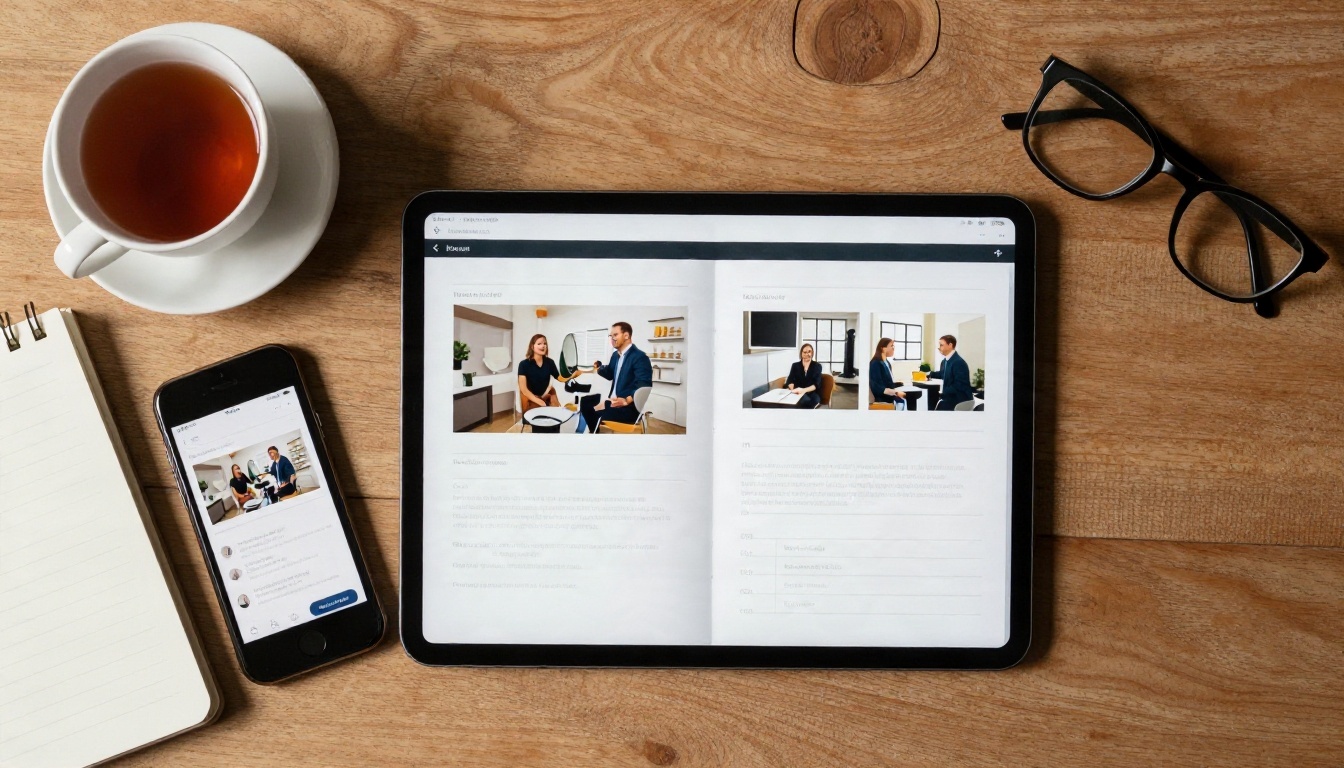
Un flipbook transforme votre PDF exporté en expérience web adaptative, à feuilleter page par page. Les lecteurs cliquent sur un lien, parcourent les diapositives sur n’importe quel appareil et ne téléchargent jamais rien. Flipbooks AI réalise la conversion sans filigrane, ce qui compte lorsque la présentation représente votre marque.
Importer et convertir en quelques minutes
- Exportez votre présentation depuis Keynote (ou PowerPoint) au format PDF. Utilisez le réglage de qualité Meilleure.
- Créez un compte sur Flipbooks AI. Le démarrage ne coûte rien, et vous pouvez comparer les options sur la page des tarifs.
- Ouvrez le Convertisseur PDF vers flipbook et faites glisser votre fichier dans la zone d’import.
- Patientez quelques secondes pendant que chaque page devient une double page de flipbook.
- Prévisualisez le résultat et feuilletez-le en affichage ordinateur et mobile.
Pour des mises en page propres aux présentations, le Concepteur de flipbooks de présentation vous propose des réglages pensés pour les diapositives, y compris les pages en format paysage.
Personnaliser aux couleurs de votre marque
Une fois le fichier importé, personnalisez la visionneuse pour qu’elle ressemble à votre entreprise, et non à un outil générique :
- Marque personnalisée : ajoutez votre logo et choisissez une couleur de fond qui correspond à la présentation
- Effets de page : réglez l’animation et le son du tourne de page
- Multimédia : intégrez vidéos et audio pour que le flipbook lise les extraits que PowerPoint peinait à gérer
- Mise en page adaptative : la mise en page s’adapte automatiquement aux téléphones et aux tablettes
💡 Les diapositives de titre sombres ressortent bien sur un fond de visionneuse assorti. Choisissez la même couleur hexadécimale que dans Keynote pour un cadre sans rupture.
Partager, protéger et suivre
Les options de partage couvrent presque toutes les situations :
- Lien direct pour le courriel, la messagerie et les publications sur les réseaux sociaux
- Code d’intégration pour placer la présentation sur votre site (voir l’outil Intégrer un flipbook sur un site web)
- Protection par mot de passe pour les présentations confidentielles destinées aux investisseurs ou aux clients
- Téléchargements hors ligne pour les lecteurs qui souhaitent une copie locale
Les équipes qui ont besoin de chiffres apprécieront l’offre Professional, qui ajoute les statistiques et la génération de prospects, pour voir quelles diapositives retiennent l’attention et recueillir une adresse courriel avant que quelqu’un consulte la présentation. Consultez la comparaison des offres pour voir ce que contient chaque niveau.
| Fonctionnalité | Partage de base | Avec les fonctions Pro |
|---|
| Lien public | Oui | Oui |
| Intégration sur un site web | Oui | Oui |
| Protection par mot de passe | Oui | Oui |
| Statistiques de lecture par page | Non | Oui |
| Formulaire de capture de prospects | Non | Oui |
| Flipbooks illimités | À partir de l’offre Standard | Oui |
Exemples concrets
Les conseils abstraits sont faciles à approuver sans y regarder de près. Voici comment la démarche se déroule concrètement.

Une équipe commerciale conçoit une proposition dans Keynote sur Mac, mais les prospects utilisent des appareils variés. Au lieu de joindre un fichier de 60 Mo, elle exporte un PDF et le publie avec l’outil Présentation commerciale de flipbook. Le prospect clique sur un lien, et le commercial voit quelle diapositive de tarifs a été lue deux fois.
Un formateur crée des diapositives d’atelier dans Keynote, puis a besoin que les participants suivent sur leurs ordinateurs portables et leurs téléphones. Un flipbook créé avec l’outil Flipbook de manuel de formation signifie que personne n’installe de logiciel, et le formateur peut mettre à jour le fichier sans renvoyer de liens.
Une responsable financière reçoit une présentation trimestrielle d’un analyste qui travaille sur Mac. Elle doit modifier trois chiffres, alors elle la convertit en PowerPoint via Keynote pour iCloud, corrige les polices, puis publie la version finale protégée par mot de passe avec le Créateur de flipbooks de rapport.
Tableau de décision rapide
| Votre situation | Meilleure méthode |
|---|
| Le destinataire doit modifier les diapositives | Convertir en PowerPoint, corriger les polices, puis envoyer |
| Le destinataire ne fait que lire | Exporter en PDF, publier en flipbook |
| La présentation contient beaucoup d’animations | Garder Keynote pour les présentations en direct, PDF pour le partage |
| Document confidentiel | Flipbook PDF avec protection par mot de passe |
| Besoin de statistiques de lecture | Flipbook PDF avec statistiques Professional |
| Large audience sur appareils mobiles | Flipbook PDF, partagé sous forme de lien |
Prêt à partager votre présentation ?
Convertir Keynote en PowerPoint est simple dès que l’on connaît les pièges : choisissez l’export gratuit d’Apple, remplacez les polices, recréez les animations et vérifiez chaque diapositive dans la trieuse. Et lorsque personne n’a besoin de modifier, envoyez plutôt un PDF et laissez un flipbook faire la présentation.
Voici votre prochaine étape :
Vos diapositives sont déjà superbes. Assurez-vous qu’elles s’affichent de la même façon pour toutes les personnes qui les ouvrent.



