Du hast in Keynote eine starke Präsentation gebaut. Dann schreibt eine Kollegin auf einem Windows-Laptop: „Ich kann das nicht öffnen“, und der Nachmittag verschwindet in E-Mail-Verläufen und Screenshots. Die gute Nachricht: Eine Keynote-Datei in PowerPoint umzuwandeln kostet nichts, und die kniffligen Stellen (verrutschte Schriften, kaputte Animationen, gestauchte Bilder) sind vorhersehbar und lassen sich beheben. Noch besser: Wenn es dir nur darum geht, deine Folien Menschen zu zeigen, kannst du das Bearbeiten ganz auslassen und die Präsentation mit Flipbooks AI als PDF-Flipbook mit Umblättereffekt veröffentlichen.
Dieser Artikel führt dich durch den ganzen Weg: kostenlos konvertieren, reparieren, was kaputtgeht, und das Ergebnis in einem Format teilen, das auf jedem Bildschirm gleich aussieht.
Warum Keynote-Dateien unter Windows kaputtgehen
Keynote ist Apple-Software, und das native .key-Format ist auf Apples Darstellungsmotor zugeschnitten. PowerPoint kann es nicht direkt öffnen, und die meisten Web-Tools auch nicht. Diese Inkompatibilität steckt hinter jeder Beschwerde „Meine Präsentation sieht falsch aus“.
Das Problem mit dem .key-Format
Eine .key-Datei ist ein Paket, das Folien, Medien, Verweise auf Schriften und Animationsdaten in einer Struktur bündelt, die nur Keynote vollständig lesen kann. Beim Export nach .pptx muss Keynote jedes Objekt in das nächstliegende PowerPoint-Gegenstück übersetzen. Wo es kein Gegenstück gibt, wird etwas vereinfacht oder weggelassen.
Was tatsächlich schiefgeht
Nach Hunderten von Exporten tauchen immer wieder dieselben Probleme auf:
- Fehlende Schriften, weil Mac-Schriften wie Avenir, Helvetica Neue und Gill Sans auf den meisten Windows-Rechnern nicht installiert sind
- Ersetzte Animationen durch einfachere Effekte, weil Magic Move und mehrere Aufbaustile kein PowerPoint-Gegenstück haben
- Textfelder, die sich anders vergrößern oder umbrechen, sodass Zeilen in die nächste Reihe rutschen
- Schatten, Spiegelungen und Masken, die etwas anders dargestellt werden
- Diagramme, die in bearbeitbare PowerPoint-Diagramme umgewandelt oder manchmal in Bilder reduziert werden
- Eingebettete Videos und Audiodateien, die neu verknüpft oder in ein anderes Format gebracht werden müssen
💡 Profi-Tipp: Entscheide früh, ob der Empfänger die Präsentation bearbeiten muss. Wenn er sie nur lesen muss, ist ein PDF sicherer als jede PowerPoint-Umwandlung, und darauf kommen wir weiter unten zurück.
Drei kostenlose Wege zur Umwandlung
Du musst nichts kaufen. Keynote ist auf jedem Mac, iPhone und iPad kostenlos, und Keynote für iCloud funktioniert mit einem kostenlosen Apple-Account in jedem modernen Browser.
Aus Keynote auf dem Mac exportieren
Das ist die zuverlässigste Methode, weil die App vollen Zugriff auf deine Schriften und Medien hat.
- Öffne die Präsentation in Keynote.
- Wähle Ablage > Exportieren nach > PowerPoint.
- Öffne im Dialog die zusätzlichen Optionen und wähle, ob du im
.pptx-Format oder im älteren .ppt-Format exportieren willst. Wähle .pptx.
- Klicke auf Weiter, gib der Datei einen Namen und speichere sie.
- Öffne das Ergebnis in PowerPoint und prüfe jede Folie.
Keynote für iCloud im Browser nutzen
Kein Mac in der Nähe? Melde dich mit deinem Apple-Account auf iCloud.com an, öffne Keynote und lade die Datei .key hoch. Sobald sie geöffnet ist, öffne das Werkzeugmenü (das Schraubenschlüssel-Symbol) und wähle Kopie herunterladen, dann PowerPoint aus. Das funktioniert auch auf einem Windows-Computer oder einem Chromebook. Damit ist es die beste Option für alle, denen eine Keynote-Datei geschickt wurde und die kein Apple-Gerät besitzen.
Vom iPhone oder iPad exportieren
Öffne die Präsentation in Keynote, tippe auf die Schaltfläche Mehr (drei Punkte), wähle dann Exportieren und senden und tippe auf PowerPoint. Wähle ein Ziel zum Teilen, etwa Dateien, Mail oder AirDrop. Das ist die schnellste Option, wenn du unterwegs bist.
Welche Methode solltest du wählen?
| Methode | Kosten | Braucht Apple-Gerät | Schriftgenauigkeit | Am besten für |
|---|
| Keynote auf dem Mac | Kostenlos | Ja | Am höchsten | Deine eigenen Präsentationen mit eigenen Schriften |
| Keynote für iCloud | Kostenlos | Nein | Mittel | Windows-Nutzer, die eine .key-Datei erhalten haben |
| Keynote auf iPhone oder iPad | Kostenlos | Ja | Hoch | Schnelle Exporte unterwegs |
| Online-Konverter von Drittanbietern | Oft kostenlos mit Limits | Nein | Gering bis mittel | Notlösung, bei vertraulichen Präsentationen meiden |
⚠️ Warnung: Zufällige Online-Konverter bedeuten, dass du deine Folien auf einen Server hochlädst, über den du nichts weißt. Bei Kundenarbeit, Finanzzahlen oder unveröffentlichten Produkten bleib beim Export von Apple.
Öffne die neue .pptx-Datei in PowerPoint und geh Folie für Folie durch. Verlass dich nicht darauf, dass die ersten drei Folien die anderen vierzig repräsentieren.

Zuerst die Schriften
Schriften richten mehr sichtbaren Schaden an als alles andere. Wenn in PowerPoint eine Schriftart fehlt, ersetzt es sie durch eine Ersatzschrift, meist Calibri oder Arial, und jedes Textfeld ändert seine Breite.
- Vor dem Export notierst du die verwendeten Schriften (Keynote zeigt sie unter Format > Text).
- Ersetze Mac-only-Schriften durch sichere Alternativen wie Arial, Georgia, Verdana oder eine kostenlose Google-Schrift, die auf beiden Rechnern installiert ist.
- Nutze Schriftarten ersetzen in PowerPoint (Start-Registerkarte > Ersetzen > Schriftarten ersetzen), um eine Schrift im ganzen Foliensatz mit einem einzigen Schritt auszutauschen.
- Bette die Schriften ein, wenn du in PowerPoint für Windows speicherst: Datei > Optionen > Speichern > Schriftarten in der Datei einbetten.
Animationen und Übergänge
Magic Move, Anvil und mehrere 3D-Übergänge von Keynote überstehen den Export nicht. PowerPoint ersetzt sie meist durch eine Ausblendung, ein Verschieben oder ein Morph. Öffne die Registerkarten Übergänge und Animationen und prüfe jede Folie.
💡 Der Übergang Morph in PowerPoint ist der nächste Verwandte von Magic Move. Er funktioniert am besten, wenn passende Objekte auf beiden Folien denselben Namen behalten, benenne Formen also im Auswahlbereich um.
Bilder, Formen und Diagramme
Achte auf diese drei Problemstellen:
- Zugeschnittene oder maskierte Bilder, die jetzt das volle, unbeschnittene Bild zeigen
- Verläufe und Schatten, die schwerer wirken als im Original
- Diagramme, die ihre Farben verloren haben oder deren Achsenbeschriftungen sich geändert haben
Klicke verdächtige Bilder mit der rechten Maustaste an und wähle Bild formatieren, um den Zuschnitt erneut anzuwenden. Bei Diagrammen klickst du auf Daten bearbeiten und formatierst sie mit den Diagrammwerkzeugen von PowerPoint neu.
Häufige Probleme und schnelle Lösungen
| Problem | Wahrscheinliche Ursache | Lösung |
|---|
| Text ragt über sein Feld hinaus | Schrift durch eine breitere Ersatzschrift ersetzt | Schriftarten ersetzen oder Autoanpassung einstellen |
| Bild wirkt gestreckt | Seitenverhältnis beim Export verloren | Bild zurücksetzen, dann manuell zuschneiden |
| Animation fehlt | Kein PowerPoint-Gegenstück | Mit Erscheinen, Ausblenden oder Morph neu aufbauen |
| Video lässt sich nicht abspielen | Codec- oder Verknüpfungsproblem | Als MP4 (H.264) neu einfügen |
| Foliengröße hat sich geändert | Abweichung 16:9 zu 4:3 | Entwurf > Foliengröße, Breitbild wählen |
| Notizen fehlen | Exporteinstellung übersprungen | Mit aktivierten Präsentatornotizen neu exportieren |
Eine Checkliste für 10 Minuten Aufräumen
Bei knappen Fristen zählt jede Minute. Diese Reihenfolge fängt rund 90 Prozent der Probleme ab, ohne ein komplettes Redesign.
Jede Folie in der Foliensortierung prüfen
Wechsle zu Ansicht > Foliensortierung und scanne die Miniaturen. Achte auf sichtbare Lücken, überlappende Objekte und Folien, die heller oder dunkler wirken als ihre Nachbarn. Markiere verdächtige Folien und öffne sie dann in voller Größe.
In der Referentenansicht testen
Starte die Präsentation mit Bildschirmpräsentation > Von Anfang an und klicke durch jeden Übergang. Prüfe, ob Videos abspielen, Links sich öffnen und die Präsentatornotizen auf deinem zweiten Bildschirm erscheinen. Wenn du an einem Veranstaltungsort präsentierst, teste es auf deren Rechner oder zumindest auf einem Laptop, auf dem die Datei nicht erstellt wurde.
✅ Bewährte Praxis: Behalte beide Versionen. Speichere das Keynote-Original .key als Hauptdatei und behandle die .pptx als Auslieferungskopie. Wer an zwei Orten bearbeitet, bekommt schnell ein Versionschaos.
PowerPoint auslassen: Stattdessen als PDF teilen
Hier ist die Frage, die die meisten vergessen zu stellen: Muss das überhaupt jemand bearbeiten? Wenn die Antwort nein lautet, ist die Umwandlung in PowerPoint ein zusätzlicher Schritt, der Risiken birgt. Ein PDF friert Schriften, Abstände und Bilder genau so ein, wie du sie gestaltet hast.
Warum PDF beim Teilen besser ist als PPTX
In Keynote wählst du Ablage > Exportieren nach > PDF. Wähle für scharfe Fotos die Bildqualität Beste, und aktiviere die Option für Präsentatornotizen nur, wenn das Publikum sie sehen soll. Alles, was du gestaltet hast, bleibt eingefroren, ohne Schriftwechsel und ohne verrutschte Felder.
| Funktion | Keynote-Datei | PowerPoint-Datei | Einfaches PDF | PDF-Flipbook |
|---|
| Öffnet sich ohne Spezialsoftware | Nein | Meistens | Ja | Ja (Browser) |
| Layout bleibt identisch | Nur auf Apple-Geräten | Verschiebt sich oft | Ja | Ja |
| Leicht zu bearbeiten | Ja | Ja | Schwer | Nein (bewusst so) |
| Umblätteranimation | Nein | Nein | Nein | Ja |
| Teilen über einen Link | Nein | Nein | Eingeschränkt | Ja |
| Passwortschutz | Eingeschränkt | Eingeschränkt | Einfach | Ja |
| Lesestatistik | Nein | Nein | Nein | Ja (Pro) |
Ein einfaches PDF hat trotzdem Schwächen: Es lädt als schwere Datei herunter, wirkt statisch und verrät dir nicht, wer es geöffnet hat. Genau hier kommt das Flipbook ins Spiel.
So erstellst du ein PDF-Flipbook mit Flipbooks AI
Ein Flipbook verwandelt dein exportiertes PDF in ein Web-Erlebnis mit Umblättereffekt, das sich an jeden Bildschirm anpasst. Leser klicken auf einen Link, blättern auf jedem Gerät durch die Folien und laden nichts herunter. Flipbooks AI übernimmt die Umwandlung ohne Wasserzeichen, was wichtig ist, wenn die Präsentation deine Marke repräsentiert.
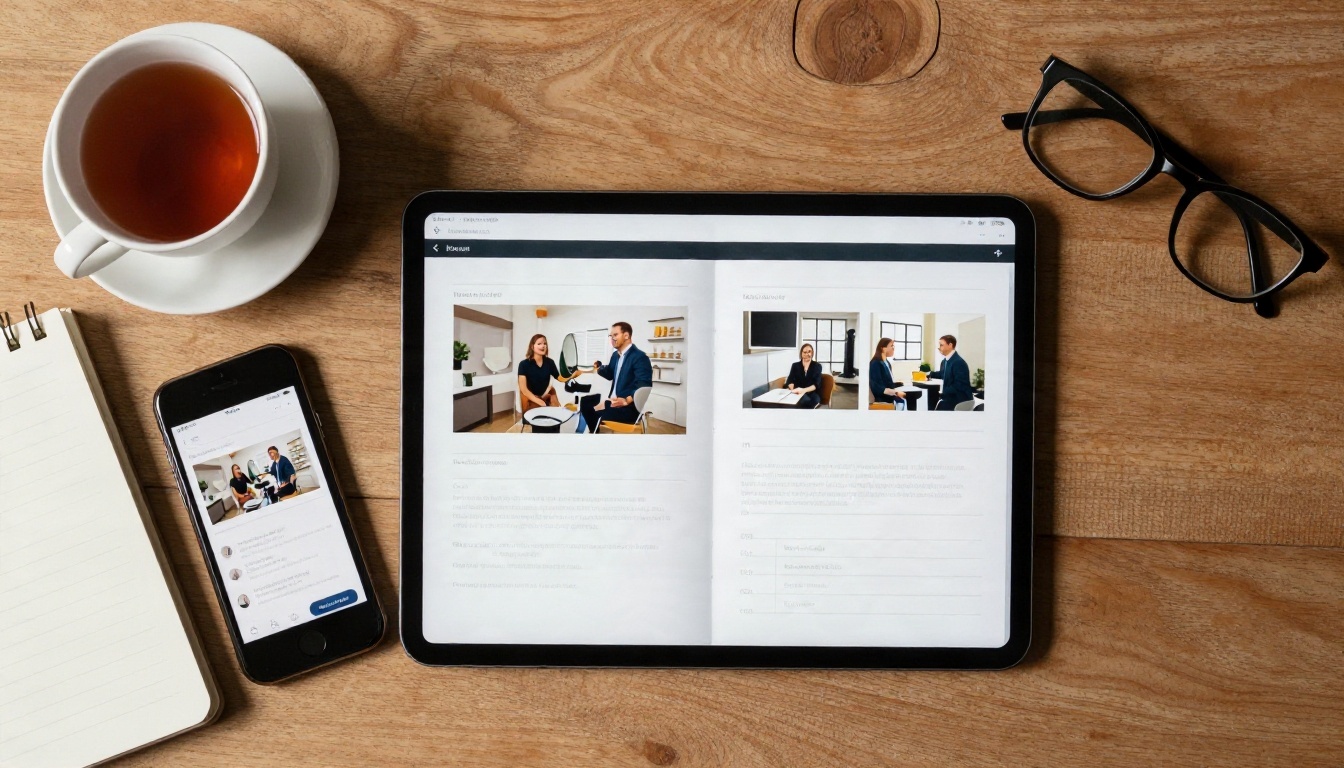
Hochladen und in wenigen Minuten umwandeln
- Exportiere deine Präsentation aus Keynote (oder PowerPoint) als PDF. Nutze die Qualitätseinstellung Beste.
- Erstelle ein Konto bei Flipbooks AI. Der Start kostet nichts, und du kannst die Optionen auf der Preisseite vergleichen.
- Öffne den PDF-zu-Flipbook-Konverter und ziehe deine Datei in den Upload-Bereich.
- Warte ein paar Sekunden, während jede Seite zu einer Flipbook-Doppelseite wird.
- Sieh dir das Ergebnis an und blättere in der Desktop- und in der Mobilansicht durch.
Für präsentationsspezifische Layouts bietet der Präsentations-Flipbook-Designer Einstellungen, die auf Folien abgestimmt sind, einschließlich Querformat-Seiten.
Anpassen und mit deiner Marke versehen
Sobald die Datei hochgeladen ist, gestalte dann den Betrachter so, dass er wie ein Teil deines Unternehmens wirkt und nicht wie ein beliebiges Tool:
- Eigenes Branding: Füge dein Logo hinzu und wähle eine Hintergrundfarbe, die zur Präsentation passt
- Effekte beim Umblättern: Passe die Umblätteranimation und den Ton an
- Multimedia: Bette Videos und Audio ein, damit das Flipbook Clips abspielen kann, mit denen PowerPoint Probleme hatte
- Responsiv für Mobilgeräte: Das Layout passt sich automatisch an Telefone und Tablets an
💡 Dunkle Titelfolien wirken eindrucksvoll vor einem passenden dunklen Betrachter-Hintergrund. Wähle denselben Hex-Farbcode, den du in Keynote verwendet hast, für einen nahtlosen Rahmen.
Teilen, schützen und auswerten
Die Freigabeoptionen decken fast jede Situation ab:
- Direktlink für E-Mail, Chat und Social-Media-Beiträge
- Einbettungscode, um die Präsentation auf deiner Website zu platzieren (siehe das Werkzeug Flipbook auf Website einbetten)
- Passwortschutz für vertrauliche Investoren- oder Kundenpräsentationen
- Offline-Downloads für Leser, die eine lokale Kopie möchten
Teams, die Zahlen brauchen, schätzen den Professional-Tarif, der Analysen und Kontakterfassung hinzufügt, sodass du siehst, welche Folien Aufmerksamkeit bekommen, und eine E-Mail-Adresse erfasst, bevor jemand die Präsentation ansieht. Im Tarifvergleich siehst du, was jede Stufe enthält.
| Funktion | Grundlegendes Teilen | Mit Pro-Funktionen |
|---|
| Öffentlicher Link | Ja | Ja |
| Auf Website einbetten | Ja | Ja |
| Passwortschutz | Ja | Ja |
| Aufrufstatistiken pro Seite | Nein | Ja |
| Kontaktformular für Leads | Nein | Ja |
| Unbegrenzte Flipbooks | Standard-Tarif und höher | Ja |
Praxisbeispiele
Abstrakte Ratschläge stimmt man leicht zu. So sieht der Ablauf in der Praxis aus.

Ein Vertriebsteam entwirft einen Vorschlag in Keynote auf Macs, aber Interessenten nutzen gemischte Geräte. Statt eine 60-MB-Datei anzuhängen, exportieren sie ein PDF und veröffentlichen es mit dem Flipbook-Werkzeug Verkaufspräsentation. Der Interessent klickt auf einen Link, und der Vertriebsmitarbeiter sieht, welche Preisfolie zweimal gelesen wurde.
Eine Trainerin baut Workshop-Folien in Keynote und möchte, dass die Teilnehmenden auf Laptops und Telefonen mitlesen. Ein Flipbook, das mit dem Werkzeug Schulungshandbuch-Flipbook erstellt wurde, bedeutet, dass niemand Software installieren muss, und die Trainerin kann die Datei aktualisieren, ohne Links erneut zu verschicken.
Eine Finanzverantwortliche erhält von einer Analystin, die mit einem Mac arbeitet, eine Quartalspräsentation. Sie muss drei Zahlen ändern, also konvertiert sie über Keynote für iCloud nach PowerPoint, repariert die Schriften und veröffentlicht die finale Version mit dem Report-Flipbook-Ersteller und einem Passwort.
Schnelle Entscheidungstabelle
| Deine Situation | Der beste Weg |
|---|
| Empfänger muss Folien bearbeiten | In PowerPoint umwandeln, Schriften korrigieren, dann senden |
| Empfänger liest nur | PDF exportieren, als Flipbook veröffentlichen |
| Die Präsentation enthält viele Animationen | Keynote für die Live-Präsentation behalten, PDF zum Teilen |
| Vertrauliches Material | PDF-Flipbook mit Passwortschutz |
| Du brauchst Lesestatistiken | PDF-Flipbook mit Professional-Analytics |
| Großes Publikum auf mobilen Geräten | PDF-Flipbook, als Link geteilt |
Bereit, deine Präsentation zu teilen?
Keynote in PowerPoint umzuwandeln ist unkompliziert, wenn du die Fallen kennst: Nimm den kostenlosen Export von Apple, ersetze Schriften, baue Animationen neu und prüfe jede Folie in der Foliensortierung. Und wenn niemand bearbeiten muss, schick stattdessen ein PDF und lass ein Flipbook die Präsentation vorführen.
Hier ist dein nächster Schritt:
Deine Folien sehen schon großartig aus. Sorge dafür, dass sie für alle, die sie öffnen, genauso aussehen.



