Vous avez publié un PDF sur LinkedIn, il a reçu quelques milliers d’impressions, et les gens ont laissé des commentaires sympathiques. Puis plus rien. Aucun nom dans un tableur, aucun e-mail, aucun moyen de relancer. La solution est simple : au lieu d’importer un fichier brut, envoyez vos lecteurs vers un flipbook qui demande une adresse e-mail au bon moment. Avec Flipbooks AI, vous transformez ce même PDF en publication interactive avec un formulaire de contact intégré, et vous obtenez enfin une liste dont vous êtes propriétaire.
Cet article détaille la mise en place complète, les limites réelles de ce que LinkedIn permet, et la routine de relance qui transforme un lecteur de PDF en conversation.

Pourquoi les PDF LinkedIn laissent filer les prospects
Les posts de type document (ces carrousels qu’on fait défiler) font partie des formats les plus fiables de la plateforme. Ils retiennent l’attention, on les enregistre et on les partage. Mais les données que vous recevez en retour sont maigres : impressions, clics et liste des réactions. LinkedIn ne vous donne pas l’e-mail de quiconque fait défiler un document.
Il y a donc un manque. Vous voyez que 4 000 personnes ont consulté votre carrousel, mais vous ne pouvez contacter aucune d’entre elles, sauf si elles commentent, se connectent à vous ou vous écrivent en premier.
Ce que LinkedIn montre et ne montre pas
Soyez clair sur ce point avant de construire quoi que ce soit. Vous ne pouvez pas extraire les e-mails de personnes qui consultent simplement un PDF, et vous ne devriez pas essayer avec les outils de scraping qui le promettent. Ils enfreignent les règles de la plateforme et, surtout, ils ébranlent la confiance. La voie légitime consiste à laisser les lecteurs vous donner eux-mêmes leur e-mail, en échange de quelque chose d’utile.
| Donnée | Disponible avec un post PDF LinkedIn ? | Disponible avec un flipbook à formulaire ? |
|---|
| Impressions | Oui | Oui (vues) |
| Noms des personnes ayant réagi | Oui | Inutile |
| E-mail du lecteur | Non | Oui, s’il le soumet |
| Pages lues | Limité | Oui, grâce aux statistiques |
| Autorisation de relance | Non | Oui, avec une case de consentement |
⚠️ Ne promettez jamais à un lecteur ce que vous ne pouvez pas tenir. Si le formulaire annonce « recevez le rapport complet », assurez-vous que le rapport complet s’ouvre juste après l’envoi.
Le coût caché des PDF simples
Un PDF importé tel quel pose aussi des problèmes pratiques : il se télécharge lentement sur mobile, il ne peut pas être mis à jour après publication, et n’importe qui peut transférer le fichier sans qu’on sache qui l’a reçu. Un flipbook règle chacun de ces points : le lien reste actif, et vous pouvez changer le contenu chaque fois que l’offre évolue.
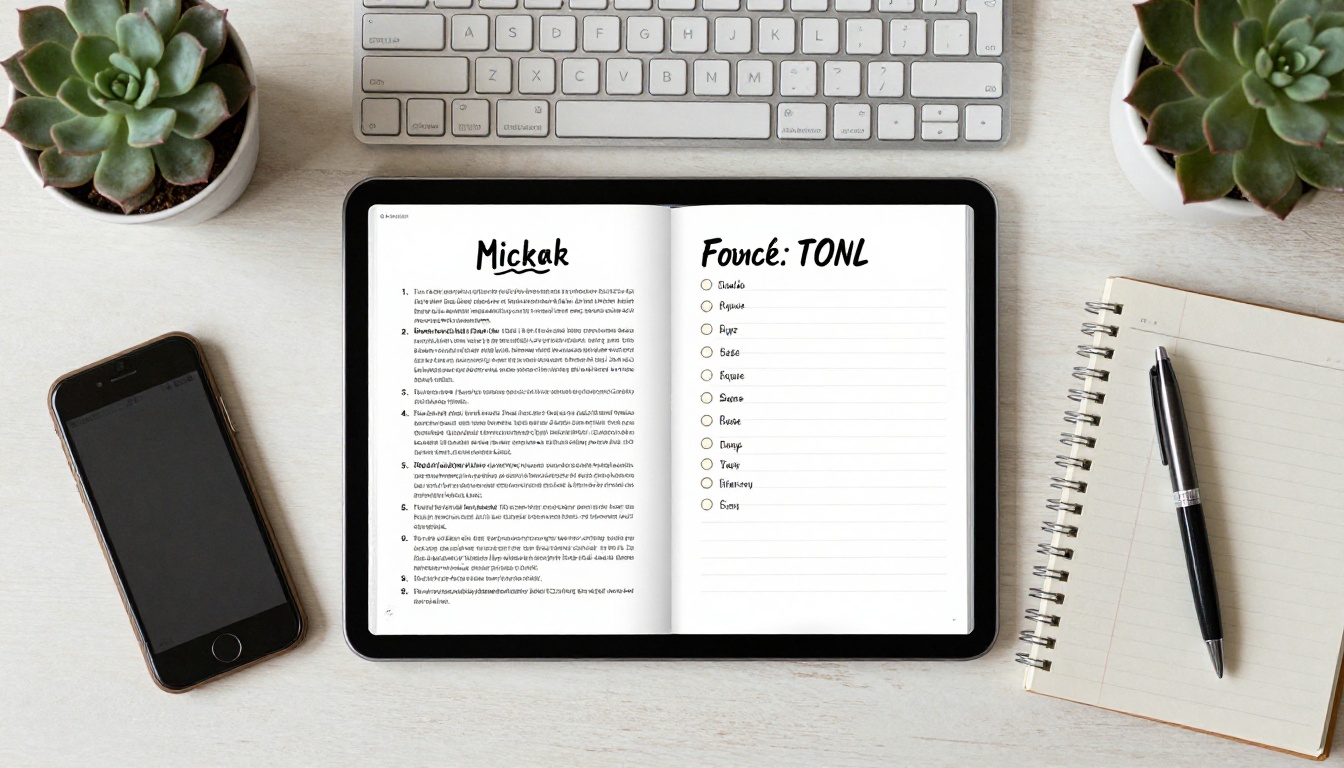
Le principe tient en deux étapes. La première se déroule sur LinkedIn : un court post avec une accroche forte et un lien dans les commentaires ou la première ligne. La seconde se joue sur une page du flipbook : les lecteurs parcourent librement les premières pages, puis un formulaire apparaît avant la section la plus précieuse.
Pourquoi un flipbook bat une page de destination
Une page de destination classique demande un e-mail avant que quiconque ait rien vu. Un flipbook laisse les gens goûter au contenu d’abord. Ils tournent les pages, découvrent vos graphiques et vos exemples, et au moment où le formulaire apparaît, ils savent déjà si vous méritez leur adresse e-mail.
- Moins de friction : les lecteurs reçoivent de la valeur avant qu’on leur demande quoi que ce soit.
- Prospects de meilleure qualité : les personnes qui atteignent le formulaire ont lu de vraies pages.
- Pensé pour le mobile : la mise en page s’adapte aux téléphones, où se fait l’essentiel de la navigation LinkedIn.
- Aux couleurs de votre marque : vos couleurs, votre logo, sans filigrane.
Où placer le formulaire
L’emplacement détermine votre taux de conversion. Placé trop tôt, le formulaire fait fuir les lecteurs. Placé trop tard, beaucoup ne l’atteignent jamais.
| Position du formulaire | Réaction typique du lecteur | Idéal pour |
|---|
| Avant la page 1 | Beaucoup partent immédiatement | Contenus très exclusifs |
| Après 20 à 30 % des pages | Équilibrée, les lecteurs sont curieux | Rapports, guides pratiques, listes de contrôle |
| Dernière page uniquement | Peu l’atteignent | Documents courts de moins de 8 pages |
| Fenêtre de sortie | Rattrape ceux qui partent | Option complémentaire |
Pour la plupart des documents B2B, un formulaire placé après le premier quart des pages constitue un bon choix par défaut.
Voici le processus complet, du PDF que vous avez déjà jusqu’à un lien en ligne que vous pouvez publier.

Étape 1 : créez votre compte
Rendez-vous sur Flipbooks AI et créez un compte. La génération de prospects fait partie de l’offre Professional : consultez les tarifs pour vérifier qu’elle répond à vos besoins. Les offres standard vous permettent de créer des flipbooks en nombre illimité, pratique si vous publiez un nouveau carrousel chaque semaine.
Étape 2 : importez et convertissez le PDF
Utilisez le Convertisseur PDF vers flipbook et déposez le fichier publié sur LinkedIn. La conversion prend un court instant, et vos pages conservent leur mise en page, leurs polices et leurs images. Si vous êtes parti d’une présentation, exportez-la d’abord en PDF. Le Concepteur de flipbooks de présentation convient aux documents conçus en diapositives.
Étape 3 : personnalisez l’apparence
Appliquez vos éléments de marque pour que le flipbook semble être la suite de votre profil LinkedIn.
- Importez votre logo et choisissez vos couleurs de marque.
- Choisissez un effet de feuilletage adapté à votre ton (discret pour un usage institutionnel, plus vif pour un usage créatif).
- Ajoutez une courte vidéo ou un clip audio sur une page clé si vous voulez une touche personnelle.
- Définissez un arrière-plan qui correspond à la mise en page du document.
Étape 4 : ajoutez le formulaire de contact
Activez la génération de prospects dans les réglages de l’offre Professional et choisissez l’emplacement du formulaire. Gardez-le court.
- E-mail : obligatoire.
- Prénom : facultatif, mais utile pour personnaliser la relance.
- Entreprise : facultatif, précieux pour filtrer les contacts B2B.
- Case de consentement : une mention claire indiquant qu’ils acceptent de recevoir vos e-mails.
💡 Chaque champ supplémentaire réduit votre taux de conversion. L’e-mail et le prénom suffisent pour la plupart des campagnes.
Étape 5 : partagez le lien
Choisissez comment les lecteurs accèdent au flipbook. Un lien direct fonctionne le mieux pour LinkedIn. Si vous voulez aussi le document sur votre site, utilisez Intégrer un flipbook sur un site web pour le placer sur une page de destination. Pour une offre réservée, sur invitation, ajoutez un mot de passe et partagez-le dans votre post ou votre message.
Étape 6 : suivez les statistiques
Après la publication, regardez quelles pages retiennent l’attention et où les lecteurs abandonnent. Si la plupart partent avant le formulaire, placez-le plus tôt. Si beaucoup l’atteignent mais peu le remplissent, raccourcissez-le ou rendez la promesse qui le précède plus claire.
Rédiger le post LinkedIn qui envoie les lecteurs
Un flipbook ne vaut que par le trafic qu’il reçoit. Le post doit remplir trois fonctions : arrêter le défilement, poser une attente et renvoyer vers le lien.

La formule d’accroche
Commencez par un résultat ou un chiffre surprenant. Évitez les promesses vagues.
- Faible : « Voici mon nouveau rapport sur les ventes. »
- Efficace : « Nous avons analysé 212 e-mails de prospection. Seuls 9 ont reçu une réponse. Voici ce que ces 9 avaient en commun. »
Où placer le lien
LinkedIn limite souvent la portée des posts qui contiennent un lien externe dans le texte principal. Beaucoup de créateurs placent le lien dans le premier commentaire, ou dans le corps du post avec une courte phrase du type « Lien dans les commentaires ». Testez les deux options et comparez vos taux de clic grâce aux statistiques du flipbook.
| Emplacement | Effet sur la portée | Taux de clic | Remarques |
|---|
| Lien dans le corps du post | Souvent plus faible | Plus élevé par vue | Direct et simple |
| Lien dans le premier commentaire | Souvent plus élevée | Plus faible par vue | Nécessite une indication claire |
| Lien dans la section à la une du profil | Neutre | Stable | Adapté aux contenus intemporels |
| Lien dans un message privé | Non applicable | Le plus élevé | Réservé aux contacts qui vous connaissent déjà |
✅ Bonne pratique : dites précisément ce qui se passe au clic. « Vous pouvez lire les premières pages gratuitement, puis saisir votre e-mail pour ouvrir le guide complet. »
Exemples concrets
Différents métiers utilisent ce dispositif de manière différente. Ces scénarios montrent comment le même schéma s’adapte.
Le consultant
Un consultant publie une liste d’audit de 12 pages sous forme de carrousel LinkedIn. Le post montre les trois premières diapositives directement. Le lien mène au flipbook complet, avec le formulaire placé avant la section de notation. Quiconque envoie le formulaire reçoit un court e-mail proposant un appel de 15 minutes pour passer en revue ses propres résultats.
Le dirigeant d’agence
Un dirigeant d’agence transforme une étude de cas en flipbook avec l’outil Présentation commerciale. L’étude de cas comprend une vidéo intégrée du client qui décrit le résultat. Le formulaire apparaît après le premier graphique de résultats.
Le freelance
Un designer freelance partage un flipbook de portfolio et ne verrouille que la page tarifs. Les visiteurs parcourent librement son travail, puis saisissent un e-mail pour voir ses tarifs. Cela écarte les curieux de passage et attire des demandes sérieuses.

| Rôle | Type de document | Emplacement du verrou | Offre de suivi |
|---|
| Consultant | Liste d’audit | Avant la section de notation | Court appel de présentation des résultats |
| Dirigeant d’agence | Étude de cas | Après le premier graphique de résultats | Séance de stratégie |
| Freelance | Portfolio | Page tarifs | Devis de projet |
| Fondateur SaaS | Rapport sectoriel | Après le résumé exécutif | Démonstration du produit |
| Recruteur | Référentiel de salaires | Avant les tableaux de données | Consultation de recrutement |
Recueillir l’e-mail n’est pas la fin du processus, c’en est le milieu. Les 24 premières heures comptent le plus, car le lecteur se souvient encore de ce qu’il vient de voir.

Une séquence simple de trois e-mails
- Dans l’heure : un message de remerciement avec un lien vers le flipbook et un bonus utile, comme un modèle.
- Jour 3 : une courte note mettant en avant la page la plus utile aux lecteurs, avec une question sur leur situation.
- Jour 7 : une invitation sans pression, comme un appel ou une démo, en lien avec ce qu’ils ont lu.
Gardez chaque message sous 120 mots. Écrivez comme une personne, pas comme une campagne.
Respecter le consentement
N’écrivez qu’aux personnes qui ont accepté. Ajoutez un lien de désabonnement, conservez la trace du consentement et respectez les lois sur la vie privée applicables à votre public, comme le RGPD en Europe. Une liste plus petite de lecteurs volontaires vaut mieux qu’une grande liste de lecteurs agacés.
⚠️ N’ajoutez pas les lecteurs du flipbook à une newsletter de masse, sauf si la case de consentement l’a prévu. La confiance est ici le seul véritable capital.
Les erreurs courantes à éviter
La plupart des campagnes qui échouent souffrent des mêmes problèmes.
- Demander trop : cinq champs de formulaire font fortement chuter les conversions.
- Verrouiller un contenu faible : si les pages gratuites sont ennuyeuses, personne n’atteint le formulaire.
- Aucune promesse claire : « Envoyez votre e-mail » n’est pas une raison. « Recevez la liste complète de 40 points » en est une.
- Oublier le mobile : testez le flipbook sur un téléphone avant de publier.
- Ne jamais mettre à jour : actualisez les chiffres et les exemples quelques fois par an, et réutilisez le même lien pour que les anciens posts continuent de fonctionner.
- Négliger la relance : une liste à laquelle vous n’écrivez jamais ne rapporte rien.
Auto-évaluation rapide avant publication
| Question | Bonne réponse |
|---|
| Le post promet-il un résultat précis ? | Oui, avec un chiffre ou un résultat |
| Le formulaire est-il court ? | Un e-mail et un champ facultatif |
| La mention de consentement est-elle claire ? | Oui, avec une case à cocher |
| Le flipbook se charge-t-il vite sur mobile ? | Testé sur au moins un téléphone |
| L’e-mail de relance est-il rédigé ? | Oui, programmé avant le lancement |

Mesurer ce qui fonctionne
Suivez trois chiffres pour chaque document : les clics depuis LinkedIn, les envois du formulaire et les réponses à votre relance. Divisez les envois par les clics pour obtenir le taux de conversion du formulaire. Divisez les réponses par les envois pour juger de la qualité des prospects.
Un point de départ sain pour un document B2B bien ciblé est un taux de conversion du formulaire de 15 à 35 % parmi les lecteurs qui l’atteignent. Si vous êtes en dessous, changez une seule chose à la fois : la promesse, le nombre de champs ou l’emplacement. Réutilisez les schémas qui fonctionnent dans vos prochains carrousels, et tenez un journal simple de ce que vous avez testé.

Prêt à créer le vôtre ?
Vous avez déjà la partie difficile : un PDF que les gens veulent lire. Donnez-lui maintenant un moyen de lancer des conversations. Créez votre compte sur Flipbooks AI, convertissez votre document, activez le formulaire de contact et publiez le lien sur LinkedIn dès cette semaine.
- Comparez les tarifs pour vérifier les fonctionnalités de génération de prospects dont vous avez besoin.
- Parcourez tous les outils de flipbook pour les catalogues, les rapports et les portfolios.
- Vous voulez aller plus vite ? Commencez gratuitement et publiez dès aujourd’hui votre premier flipbook avec formulaire de contact.



