Hai pubblicato un PDF su LinkedIn, ha raccolto qualche migliaio di impressioni e le persone hanno lasciato commenti gentili. Poi più nulla. Nessun nome in un foglio di calcolo, nessuna email, nessun modo per ricontattare nessuno. La soluzione è semplice: invece di caricare un file semplice, porta i lettori su un flipbook che chiede un’email al momento giusto. Con Flipbooks AI puoi trasformare lo stesso PDF in una pubblicazione interattiva con un modulo di contatto integrato, e finalmente ottieni una lista che possiedi tu.
Questo articolo ti guida nella configurazione completa, nei limiti reali di ciò che LinkedIn consente e nella routine di follow-up che trasforma un lettore di PDF in una conversazione.

Perché i PDF su LinkedIn fanno perdere contatti
I post con documenti (i caroselli da far scorrere) sono uno dei formati più affidabili della piattaforma. Catturano l’attenzione, vengono salvati e condivisi. Ma i dati che ricevi in cambio sono pochi: impressioni, clic e un elenco di reazioni. LinkedIn non ti fornisce l’email di chi scorre un documento.
Il problema è proprio questo. Puoi vedere che 4.000 persone hanno visualizzato il tuo carosello, ma non puoi contattarne nessuna, a meno che non commentino, non si colleghino o non ti scrivano per primi.
Cosa LinkedIn mostra e cosa no
Chiariamo questo punto prima di costruire qualsiasi cosa. Non puoi estrarre email da persone che si limitano a visualizzare un PDF, e non dovresti provare con gli strumenti di scraping che promettono di farlo. Violano le regole della piattaforma e, soprattutto, violano la fiducia. La strada legittima è far sì che siano i lettori a lasciare la propria email di loro iniziativa, in cambio di qualcosa di utile.
| Dato | Disponibile da un post PDF su LinkedIn? | Disponibile da un flipbook con modulo di contatto? |
|---|
| Impressioni | Sì | Sì (visualizzazioni) |
| Nomi di chi reagisce | Sì | Non necessario |
| Email del lettore | No | Sì, se il lettore la invia |
| Pagine lette | Limitato | Sì, tramite le statistiche |
| Permesso di ricontattare | No | Sì, con una casella di consenso |
⚠️ Non promettere mai a un lettore qualcosa che non puoi consegnare. Se il modulo dice "ottieni il report completo", assicurati che il report completo si apra subito dopo l’invio.
Il costo nascosto dei PDF semplici
Il caricamento diretto di un PDF presenta anche problemi pratici: si scarica lentamente da telefono, non può essere aggiornato dopo la pubblicazione e chiunque può inoltrare il file senza lasciare traccia di chi l’ha ricevuto. Un flipbook risolve ciascuno di questi problemi, perché il link resta attivo e puoi sostituire il contenuto ogni volta che l’offerta cambia.
L’idea del flipbook con modulo di contatto
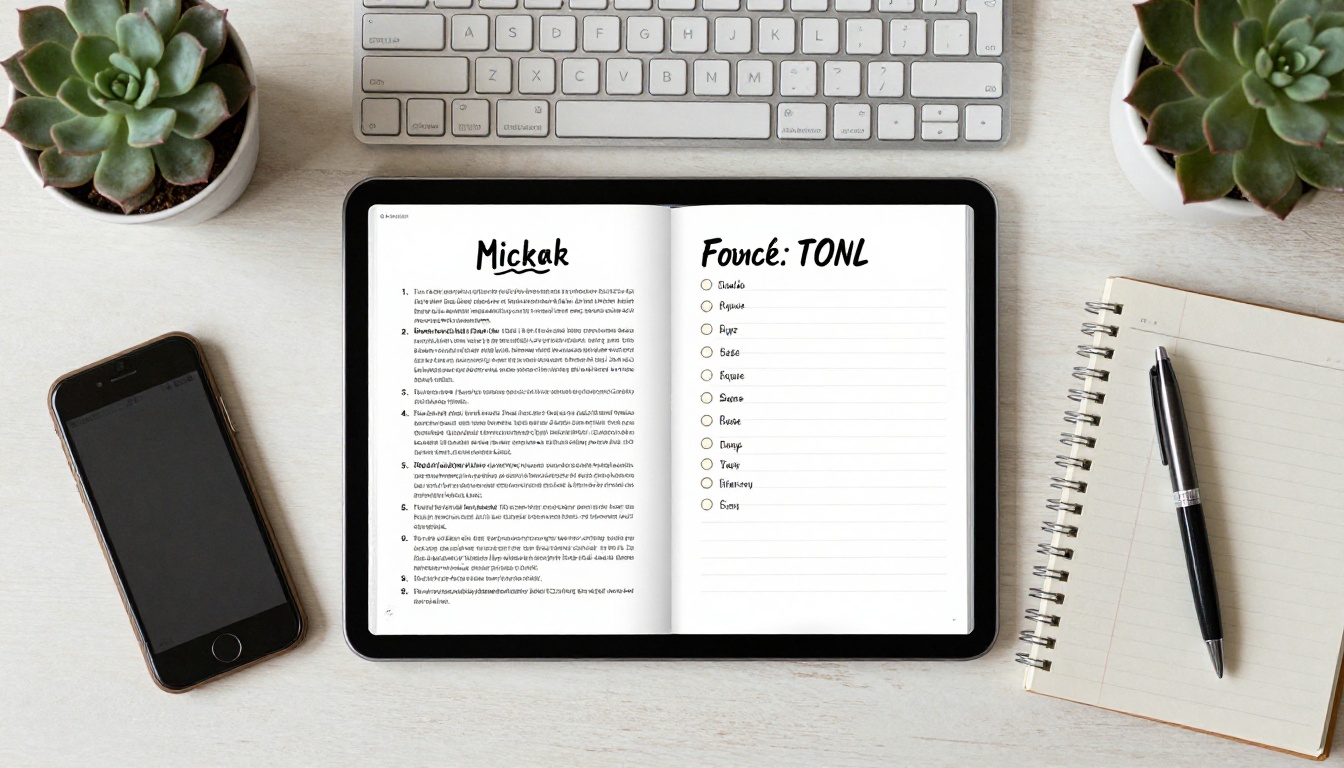
Il concetto è un percorso in due fasi. La prima avviene su LinkedIn: un breve post con un aggancio forte e un link nei commenti o nella prima riga. La seconda avviene su una pagina del flipbook: i lettori sfogliano liberamente le prime pagine e, prima della sezione più preziosa, compare un modulo.
Perché un flipbook batte una pagina di destinazione
Una tradizionale pagina di destinazione chiede un’email prima che chiunque abbia visto qualcosa. Un flipbook invece lascia assaggiare il contenuto. Le persone sfogliano, vedono i tuoi grafici e i tuoi esempi, e quando compare il modulo sanno già se vale la pena dare un indirizzo email.
- Meno attrito: i lettori ottengono valore prima che venga chiesto loro qualcosa.
- Contatti di qualità migliore: chi arriva al modulo ha letto pagine vere.
- Adatto al mobile: l’impaginazione si adatta ai telefoni, dove avviene gran parte della navigazione su LinkedIn.
- Con il tuo marchio: i tuoi colori, il tuo logo, nessuna filigrana.
Dove mettere il modulo
La posizione del modulo determina il tuo tasso di conversione. Se lo metti troppo presto, le persone se ne vanno. Se lo metti troppo tardi, molte non ci arrivano mai.
| Posizione del modulo | Reazione tipica del lettore | Ideale per |
|---|
| Prima della pagina 1 | Molti se ne vanno subito | Contenuti molto esclusivi |
| Dopo il 20-30 percento delle pagine | Equilibrata, i lettori sono curiosi | Report, playbook, checklist |
| Solo all’ultima pagina | Pochi ci arrivano | Documenti brevi, sotto le 8 pagine |
| Richiamo in uscita | Intercetta chi sta per andarsene | Opzione di supporto |
Per la maggior parte dei documenti B2B, un modulo dopo il primo quarto delle pagine è un’impostazione predefinita sensata.
Come creare un flipbook con modulo di contatto con Flipbooks AI
Ecco il processo completo, dal PDF che hai già fino a un link attivo da pubblicare.

Passo 1: crea il tuo account
Vai su Flipbooks AI e crea un account. La generazione di contatti fa parte del piano Professional, quindi controlla i piani e prezzi per verificare che sia adatto alle tue esigenze. I piani Standard ti danno flipbook illimitati, comodo se pubblichi un nuovo carosello ogni settimana.
Passo 2: carica e converti il PDF
Usa il Convertitore da PDF a flipbook e trascina il file che hai pubblicato su LinkedIn. La conversione richiede un attimo e le tue pagine mantengono impaginazione, font e immagini. Se sei partito da una presentazione, esportala prima in PDF. Il Progettista di flipbook di presentazioni è utile per i documenti in stile slide.
Passo 3: personalizza l’aspetto
Applica il tuo marchio, così il flipbook sembra una continuazione del tuo profilo LinkedIn.
- Carica il tuo logo e scegli i colori del marchio.
- Scegli un effetto sfoglio di pagina che si addica al tuo tono (discreto per un tono aziendale, vivace per un tono creativo).
- Aggiungi un breve video o una clip audio su una pagina chiave, se vuoi un tocco personale.
- Imposta uno sfondo che corrisponda al design del documento.
Passo 4: aggiungi il modulo di contatto
Attiva la generazione di contatti nelle impostazioni del piano Professional e scegli dove compare il modulo. Tienilo breve.
- Email: obbligatoria.
- Nome: facoltativo ma utile per personalizzare il follow-up.
- Azienda: facoltativa, preziosa per filtrare i contatti B2B.
- Casella di consenso: una dichiarazione chiara in cui accettano di ricevere email da te.
💡 Ogni campo in più abbassa il tasso di conversione. Email e nome bastano per la maggior parte delle campagne.
Passo 5: condividi il link
Scegli come le persone raggiungono il flipbook. Un link diretto funziona meglio su LinkedIn. Se vuoi pubblicare il documento anche sul tuo sito, usa Incorpora flipbook sul sito web per collocarlo in una pagina di destinazione. Per un’offerta riservata, solo su invito, aggiungi una protezione con password e condividi la password nel post o in un messaggio.
Passo 6: controlla le statistiche
Dopo la pubblicazione, verifica quali pagine trattengono l’attenzione e dove i lettori abbandonano. Se la maggior parte se ne va prima del modulo, spostalo più in alto. Se in molti arrivano al modulo ma pochi lo inviano, accorcialo o rendi più chiara la promessa che lo precede.
Come scrivere il post su LinkedIn che porta i lettori
Un flipbook vale quanto il traffico che riceve. Il post deve svolgere tre compiti: fermare lo scorrimento, creare un’aspettativa e indicare il link.

La formula dell’aggancio
Apri con un risultato o un numero sorprendente. Evita le promesse vaghe.
- Debole: "Ecco il mio nuovo report sulle vendite."
- Forte: "Abbiamo analizzato 212 email a freddo. Solo 9 hanno ricevuto risposta. Ecco cosa avevano in comune quelle 9."
Dove mettere il link
LinkedIn spesso limita la portata dei post con link esterni nel testo principale. Molti creator inseriscono il link nel primo commento, oppure nel testo del post con una breve frase come "Link nei commenti". Prova entrambe le soluzioni e confronta i tassi di clic tramite le statistiche del flipbook.
| Posizione | Effetto sulla portata | Tasso di clic | Note |
|---|
| Link nel testo del post | Spesso più bassa | Più alto per visualizzazione | Diretto e semplice |
| Link nel primo commento | Spesso più alta | Più basso per visualizzazione | Richiede un’indicazione chiara |
| Link nella sezione in evidenza del profilo | Neutra | Costante | Adatto ai contenuti sempreverdi |
| Link in un messaggio diretto | Non applicabile | Il più alto | Solo per contatti già in relazione |
✅ Buona pratica: spiega esattamente cosa succede quando si clicca. "Puoi leggere gratis le prime pagine, poi inserisci la tua email per aprire il playbook completo."
Esempi reali
Ruoli diversi usano questa impostazione in modi diversi. Questi scenari mostrano come lo stesso schema si adatta.
Il consulente
Un consulente pubblica una checklist di audit di 12 pagine come carosello su LinkedIn. Il post mostra direttamente le prime tre slide. Il link porta al flipbook completo, con il modulo prima della sezione di valutazione. Chi invia i dati riceve una breve email che offre una sessione di 15 minuti per esaminare i propri risultati.
Il titolare di un’agenzia
Il titolare di un’agenzia trasforma un caso di studio in un flipbook con lo strumento Presentazione di vendita. Il caso di studio include un video incorporato del cliente che descrive il risultato. Il modulo compare dopo il primo grafico dei risultati.
Il freelance
Un designer freelance condivide un flipbook del portfolio e chiede un’email solo per la pagina dei prezzi. I lettori sfogliano liberamente il lavoro, poi inseriscono un’email per vedere le tariffe. Così si filtrano i curiosi e arrivano richieste serie.

| Ruolo | Tipo di documento | Posizione del filtro | Offerta di follow-up |
|---|
| Consulente | Checklist di audit | Prima della sezione di valutazione | Breve chiamata di presentazione |
| Titolare di agenzia | Caso di studio | Dopo il primo grafico dei risultati | Sessione di strategia |
| Freelance | Portfolio | Pagina dei prezzi | Preventivo per il progetto |
| Fondatore SaaS | Report di settore | Dopo il riepilogo esecutivo | Demo del prodotto |
| Recruiter | Benchmark degli stipendi | Prima delle tabelle dei dati | Consulenza sulle assunzioni |
Cosa fare dopo che qualcuno invia i dati
Raccogliere l’email è la parte centrale del processo, non la fine. Le prime 24 ore contano di più, perché il lettore ricorda ancora ciò che ha appena visto.

Una semplice sequenza di tre email
- Entro un’ora: un messaggio di ringraziamento con un link al flipbook e un extra utile, come un modello.
- Giorno tre: una breve nota che evidenzia la pagina più utile per i lettori, con una domanda sulla loro situazione.
- Giorno sette: un invito senza pressioni, come una chiamata o una demo, legato a ciò che hanno letto.
Mantieni ogni messaggio sotto le 120 parole. Scrivi come una persona, non come una campagna.
Rispetta il consenso
Scrivi solo a chi ha dato il proprio consenso. Includi un link per annullare l’iscrizione, conserva la registrazione del consenso e rispetta le leggi sulla privacy che valgono per il tuo pubblico, come il GDPR in Europa. Una lista più piccola di lettori disposti a riceverti vale più di una lista grande di lettori infastiditi.
⚠️ Non aggiungere i lettori del flipbook a una newsletter di massa a meno che la casella di consenso non lo preveda. La fiducia è il vero patrimonio in gioco.
Errori comuni da evitare
La maggior parte delle campagne fallite presenta gli stessi pochi problemi.
- Chiedere troppo: cinque campi nel modulo fanno crollare le conversioni.
- Riservare contenuti deboli: se le pagine gratuite sono noiose, nessuno arriva al modulo.
- Nessuna promessa chiara: "Invia la tua email" non è un motivo. "Ottieni la checklist completa in 40 punti" lo è.
- Dimenticare il mobile: prova il flipbook su un telefono prima di pubblicare.
- Dimenticare di aggiornare: aggiorna numeri ed esempi un paio di volte all’anno e riusa lo stesso link, così i vecchi post continuano a funzionare.
- Saltare il follow-up: una lista a cui non scrivi mai non porta nulla.
Autoverifica rapida prima di pubblicare
| Domanda | Risposta giusta |
|---|
| Il post promette un risultato specifico? | Sì, con un numero o un esito |
| Il modulo è breve? | Email più un campo facoltativo |
| La frase sul consenso è chiara? | Sì, con una casella da spuntare |
| Il flipbook si carica in fretta da mobile? | Provato su almeno un telefono |
| L’email di follow-up è scritta? | Sì, programmata prima del lancio |

Misurare ciò che funziona
Tieni d’occhio tre numeri per ogni documento: clic da LinkedIn, invii del modulo e risposte al tuo follow-up. Dividi gli invii per i clic per ottenere il tasso di conversione del modulo. Dividi le risposte per gli invii per valutare la qualità dei contatti.
Un punto di partenza sano per un documento B2B ben mirato è un tasso di conversione del modulo tra il 15 e il 35 percento dei lettori che lo raggiungono. Se sei sotto, cambia una cosa alla volta: la promessa, il numero di campi o la posizione. Riusa gli schemi che funzionano nei prossimi caroselli e tieni un registro semplice di ciò che hai provato.

Pronto a crearne uno tuo?
Hai già la parte difficile: un PDF che le persone vogliono leggere. Ora dagli un modo per avviare conversazioni. Crea il tuo account su Flipbooks AI, converti il documento, attiva il modulo di contatto e pubblica il link su LinkedIn questa settimana.
- Confronta i piani e i prezzi per verificare le funzioni di generazione di contatti di cui hai bisogno.
- Esplora tutti gli strumenti per flipbook per cataloghi, report e portfolio.
- Vuoi andare più veloce? Inizia gratis e pubblica oggi il tuo primo flipbook con modulo di contatto.



