Personne n'achète un livre qu'il n'a pas touché. En librairie, les lecteurs prennent un livre de poche, lisent la première page, tournent vers le milieu et décident en moins d'une minute. Votre site doit offrir ce même moment, et un aperçu « Look Inside » de livre fait exactement cela. Avec Flipbooks AI, vous transformez un extrait PDF en aperçu à feuilleter et vous l'intégrez sur n'importe quel site, sans écrire de code.
Ce tutoriel couvre tout le processus : choisir ce qu'il faut montrer, préparer l'extrait, créer l'aperçu, l'intégrer, le protéger et mesurer s'il fait vendre davantage d'exemplaires.

Pourquoi un aperçu fait vendre des livres
Un extrait réduit le risque d'un achat. Une accroche fait une promesse, mais ce sont les pages qui la tiennent. Quand un visiteur peut lire votre premier chapitre dans le navigateur, trois choses se produisent :
- La confiance augmente. L'écriture parle d'elle-même.
- L'hésitation diminue. L'acheteur connaît déjà la voix, le rythme et la mise en page.
- Le temps passé sur la page s'allonge. Les visiteurs qui lisent restent plus longtemps, et les moteurs de recherche le remarquent.
💡 Astuce de pro : Considérez l'aperçu comme votre meilleur vendeur. Tout ce qu'il contient doit rendre évident l'étape suivante, l'achat du livre.
Ce que les lecteurs attendent aujourd'hui
Les acheteurs sont habitués aux grandes enseignes qui proposent une fonctionnalité Look Inside sur chaque fiche produit. Si votre propre site n'affiche qu'une simple image de couverture et un paragraphe de texte, il paraît pauvre en comparaison. Un aperçu à feuilleter comble cet écart, et vous gardez le trafic, les inscriptions à la newsletter et la vente sur votre propre domaine.
À qui profite le plus l'aperçu
| Type d'éditeur | Aperçu typique | Principal bénéfice |
|---|
| Romancier autoédité | Les 2 premiers chapitres | La voix et le rythme vendent l'histoire |
| Auteur de non-fiction | Sommaire et chapitre 1 | Montre la promesse et la méthode |
| Auteur de livres de cuisine | 8 à 10 recettes d'exemple | La photographie déclenche l'achat |
| Éditeur de livres pour enfants | Doubles pages complètes, 6 pages | Les parents jugent la qualité des illustrations |
| Catalogue d'une petite maison d'édition | Extrait de chaque titre | Une seule page présente toute la liste |
Choisir ce qu'il faut montrer
La plus grande erreur consiste à en donner trop peu ou trop. Un aperçu qui s'arrête après deux paragraphes ressemble à une simple mise en bouche. Un aperçu qui inclut la fin supprime la raison d'acheter.
La règle des 10 %
Un bon point de départ est environ 10 à 15 pour cent du livre. Pour un roman de 300 pages, cela représente 30 à 45 pages. Pour un guide court, 8 à 12 pages conviennent bien.
Choisir des pages avec un objectif
- La page de titre et la table des matières. Elles fixent rapidement les attentes.
- Votre premier chapitre. Il doit accrocher le lecteur en trois paragraphes.
- Une page du milieu forte. Montrez un schéma, une recette ou une scène marquante.
- Une page de fin qui s'arrête en pleine action. Terminez l'extrait sur une question, pas sur une réponse.
⚠️ Attention : Évitez les spoilers. Si votre extrait révèle le retournement de situation ou la réponse finale, les lecteurs n'ont aucune raison de continuer.
Vous n'avez pas besoin d'un logiciel spécial. Tout traitement de texte ou outil de mise en page qui exporte en PDF fera l'affaire.
Des réglages d'export qui fonctionnent
- Exportez à 150 à 300 ppp pour que le texte reste net sur les grands écrans.
- Conservez le format de page identique à celui de votre édition imprimée, par exemple 5 x 8 pouces.
- Intégrez les polices pour que rien ne se décale pendant la conversion.
- Supprimez les pages blanches qui n'existent que pour la reliure.
- Gardez le fichier sous 50 Mo pour des imports rapides.
Découper les pages
Ouvrez votre PDF complet et extrayez uniquement les pages choisies. La plupart des visionneuses PDF proposent une option « enregistrer les pages sélectionnées » ou « imprimer en PDF » pour cela. Donnez au fichier un nom clair, par exemple novel-sample.pdf, pour le retrouver plus tard.
Ajouter une page de fin
Ajoutez une dernière page qui indique au lecteur quoi faire ensuite. Incluez le lien d'achat, les noms des revendeurs et une courte phrase comme « Lisez la suite dans l'édition complète. » Cette page devient votre appel à l'action discret à l'intérieur de l'aperçu.
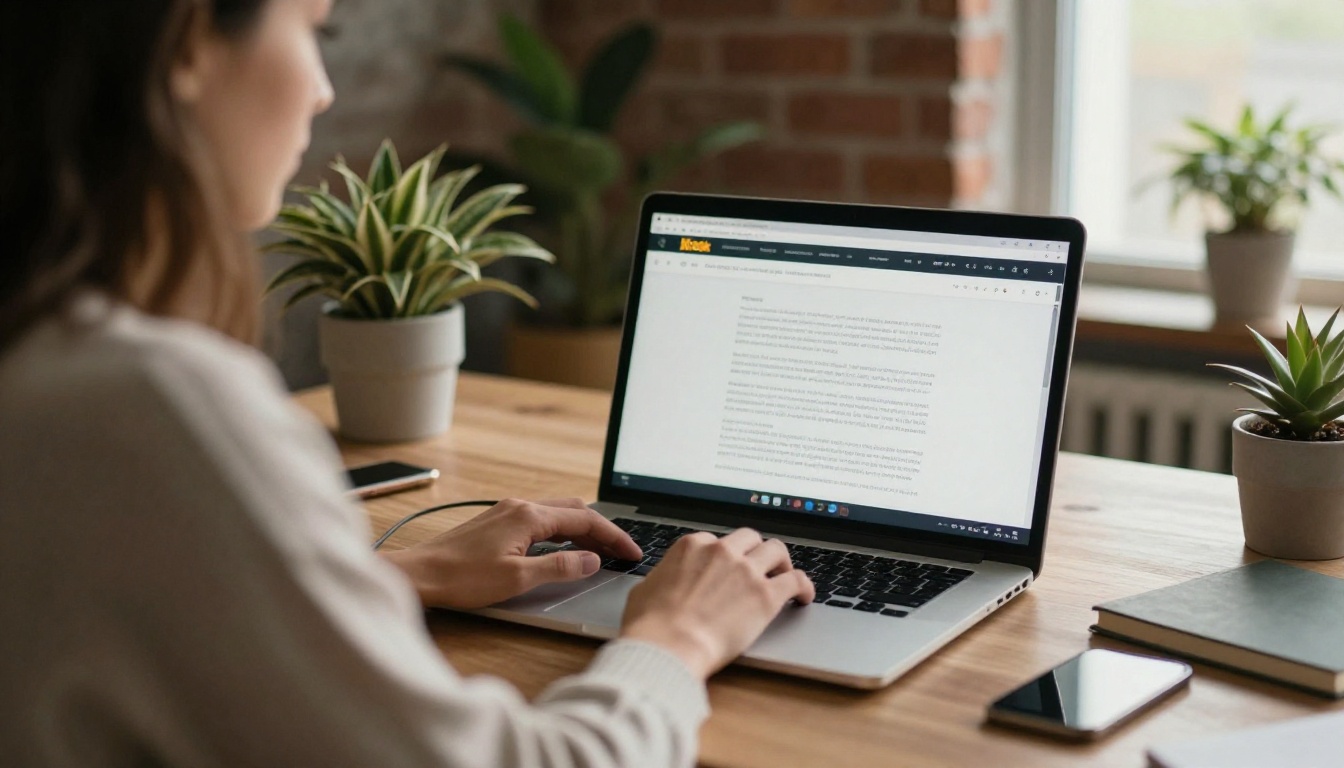
Flipbooks AI convertit un PDF en flipbook réaliste à feuilleter, sans jamais de filigrane. Les étapes ci-dessous prennent environ cinq minutes.
Étape 1 : Créer votre compte
Rendez-vous sur Flipbooks AI et créez un compte. Un compte gratuit vous permet de tester tout le parcours avant de vous engager. Quand vous êtes prêt à aller plus loin, comparez les offres tarifaires.
Étape 2 : Importer le PDF
Ouvrez votre tableau de bord et déposez le PDF d'extrait dans la zone d'import. Le Convertisseur PDF vers flipbook transforme chaque page en image nette et garde votre texte lisible. Les fichiers volumineux prennent un peu plus de temps, mais un extrait de 40 pages est généralement prêt en moins d'une minute.
Étape 3 : Personnaliser l'apparence
C'est ici que l'aperçu commence à ressembler à un vrai livre.
- Identité visuelle : Ajoutez votre logo et choisissez une couleur de fond qui correspond à l'illustration de couverture.
- Effets de page : Gardez la courbure de page réaliste et les ombres douces pour un rendu tactile.
- Multimédia : Intégrez une vidéo de l'auteur ou un extrait audio sur la première page si vous souhaitez une touche personnelle.
- Barre d'outils : Affichez les commandes de zoom, de plein écran et de son pour que les lecteurs gèrent leur expérience.
Si vous publiez aussi des éditions numériques, l'Éditeur de livre numérique interactif et le Générateur de flipbooks d'e-book suivent le même parcours, donc un seul processus fonctionne pour chaque format que vous vendez.
Étape 4 : Définir les options de partage
Choisissez la manière dont l'aperçu circulera :
- Lien direct pour les e-mails, les publications sur les réseaux sociaux et les newsletters.
- Code d'intégration pour votre propre site web.
- Protection par mot de passe pour les lecteurs en avant-première et les critiques.
- Téléchargement hors ligne si vous voulez que les lecteurs gardent l'extrait.
✅ Bonne pratique : Créez deux versions du même aperçu. Une version publique va sur votre site. Une version protégée par mot de passe, avec davantage de pages, est envoyée aux critiques et aux blogueurs.
Étape 5 : Publier et tester
Cliquez sur « Publier », ouvrez le lien sur votre téléphone et sur votre ordinateur portable, puis feuilletez chaque page. Vérifiez que le texte est lisible, que la page de fin s'affiche et que le bouton d'achat fonctionne. La mise en page du flipbook est adaptative : elle s'adapte automatiquement aux petits écrans.
Une fois l'aperçu en ligne, l'intégration se résume à copier un code et à le coller. Pour approfondir cette étape, consultez l'outil Intégrer un flipbook sur un site web.
Copier le code d'intégration
Dans les réglages de votre flipbook, ouvrez le panneau Partager et copiez le code d'intégration. C'est un court bloc HTML qui place le flipbook dans un cadre sur votre page.
Le coller dans votre plateforme
| Plateforme | Où coller | Remarques |
|---|
| WordPress | Bloc HTML personnalisé | Fonctionne dans n'importe quelle page de l'éditeur de blocs |
| Wix | Intégrer un widget de site | Choisissez « Code d'intégration » et collez |
| Squarespace | Bloc de code | Désactivez « Afficher la source » |
| Shopify | Description du produit ou section personnalisée | Modifiez dans la vue HTML |
| Webflow | Composant Embed | Réglez la largeur à 100 pour cent |
| Site HTML simple | Dans la balise body | Placez-le près de votre bouton d'achat |
Adapter la taille à chaque écran
Réglez la largeur du cadre à 100 pour cent et utilisez une hauteur d'environ 500 à 650 pixels sur ordinateur de bureau. Sur les téléphones, le flipbook passe à une vue une page, plus facile à lire au pouce.
Le placer là où les acheteurs regardent
Placez l'aperçu juste au-dessus ou à côté de votre bouton d'achat. Un visiteur qui termine l'extrait ne doit pas avoir à faire défiler la page pour trouver l'étape suivante.
Trois mises en page qui fonctionnent
Tous les sites n'ont pas besoin du même emplacement. Choisissez celui qui correspond à votre trafic.
Intégré dans la page produit
L'aperçu se place sous la description du livre. Il convient aux boutiques avec un seul titre et aux visiteurs qui arrivent depuis une recherche.
Bouton qui ouvre une fenêtre modale
Un bouton intitulé « Look Inside » ouvre le flipbook dans une fenêtre superposée. Cela garde la page épurée et convient bien aux catalogues avec de nombreux titres. Combinez-le avec le Créateur de flipbooks de catalogue si vous voulez un seul flipbook qui présente toute votre liste.
Page d'extrait dédiée
Une page autonome, comme /read-a-sample, vous donne une URL propre à partager dans les publicités, les biographies des réseaux sociaux et les newsletters. Elle offre aussi aux moteurs de recherche une page qui cible les recherches liées aux extraits.
| Mise en page | Idéal pour | Temps de mise en place | Adaptée au mobile |
|---|
| Intégrée | Sites à titre unique | 5 minutes | Oui |
| Bouton modal | Boutiques multi-titres | 10 minutes | Oui |
| Page dédiée | Publicités et newsletters | 10 minutes | Oui |
Protéger votre contenu
Un aperçu est fait pour être lu, pas copié. Vous pouvez limiter les abus sans dégrader l'expérience.

Garder un extrait court
La meilleure protection, c'est le nombre de pages. Un extrait qui ne contient que le premier chapitre ne vaut pas la peine d'être piraté.
Utiliser des mots de passe pour les exemplaires en avant-première
Envoyez les exemplaires de relecture par un lien protégé par mot de passe. Les critiques reçoivent davantage de pages, et le public ne les voit jamais. Changez le mot de passe à la fin d'une campagne.
Désactiver les téléchargements sur la version publique
Désactivez les téléchargements hors ligne pour l'aperçu public. Gardez-les pour les partenaires, les enseignants ou les revendeurs qui ont besoin d'une copie pour leur usage.
💡 Astuce de pro : Ajoutez une petite mention sur la page de fin, par exemple « Édition d'extrait, interdite à la revente. » Elle fixe les attentes sans paraître sur la défensive.
Mesurer ce qui fonctionne
Un aperçu n'est utile que s'il fait avancer les lecteurs vers l'achat. Les statistiques et la génération de prospects font partie de l'offre Professional, et elles transforment un simple extrait en canal mesurable. Consultez ce qui est inclus sur la page tarifaire.
Les indicateurs à suivre
- Vues : Le nombre de visiteurs qui ont ouvert l'aperçu.
- Pages lues en moyenne : Si les lecteurs dépassent votre premier chapitre.
- Page d'abandon : La page exacte où les gens quittent la lecture.
- Clics vers l'achat : Le nombre de personnes arrivées au lien d'achat de la page de fin.
- E-mails récoltés : Les prospects collectés grâce au formulaire de contact.
Analyser l'abandon
Si la plupart des lecteurs s'arrêtent à la page 4, quelque chose sur la page 4 les fait décrocher. Ce peut être un passage lent, un paragraphe dense ou une mise en page maladroite. Remplacez la page par une version plus forte et comparez.
Capter des prospects avant la dernière page
Ajoutez un formulaire de contact après le milieu de l'extrait. Proposez un chapitre bonus, un code de réduction ou une liste de lecture en échange d'une adresse e-mail. Ces lecteurs ont déjà goûté à votre écriture, ce qui en fait des prospects chauds pour votre prochain lancement.
| Objectif | Indicateur | Action si le chiffre est faible |
|---|
| Plus de lecteurs | Vues | Faire la promotion du lien dans les newsletters |
| Lecture plus approfondie | Pages par visite | Renforcer les débuts de chapitre |
| Plus de ventes | Clics vers l'achat | Améliorer la page de fin |
| Liste plus grande | Adresses e-mail capturées | Proposer un bonus à l'inscription |
Erreurs courantes à éviter
Cacher l'aperçu
Si le bouton est enfoui dans un pied de page, personne ne cliquera dessus. Placez « Look Inside » en haut de la page produit, près du titre.
Importer un fichier lourd et lent
Les grosses images ralentissent la page. Compressez votre PDF avant l'import et testez le temps de chargement avec une connexion mobile.
Oublier l'étape suivante
Un aperçu qui se termine sur une page blanche fait perdre la vente. Terminez toujours par un lien d'achat clair ou un court formulaire d'e-mail.
Oublier de tester sur mobile
La plupart des consultations de livres se font désormais sur téléphone. Testez l'aperçu sur au moins un iPhone et un appareil Android avant de l'annoncer.
Exemples concrets
Une romancière qui vend en direct
Une autrice de thrillers importe les trois premiers chapitres et place l'aperçu au-dessus du bouton d'achat. La page de fin se termine sur un suspense et renvoie vers la boutique. Les lecteurs qui terminent l'extrait sont bien plus susceptibles d'acheter que les visiteurs qui ne lisent que la quatrième de couverture.
Une créatrice de livres de cuisine
Une blogueuse culinaire propose huit recettes d'exemple avec des photos pleine page. Comme les pages montrent de vrais plats, c'est l'aperçu qui convainc. Elle l'associe à l'outil Livre de recettes flipbook pour publier des éditions de saison.
Une petite maison d'édition avec de nombreux titres
Une maison d'édition crée un flipbook par titre et un flipbook de catalogue qui les relie. Le Créateur de catalogue numérique gratuit permet aux visiteurs de passer du catalogue à n'importe quel extrait en un clic, ce qui les garde en train de parcourir les titres au lieu de partir.
Une enseignante qui partage des supports de cours
Une formatrice publie un chapitre d'exemple d'un cahier d'exercices par un lien protégé par mot de passe, pour que les élèves consultent la matière avant de s'inscrire. L'Éditeur de supports de cours interactifs convient bien à ce parcours.
Votre liste de contrôle avant lancement
Avant d'annoncer l'aperçu, parcourez cette liste :
- PDF d'extrait découpé à 10 à 15 pour cent du livre.
- Page de fin avec un lien d'achat clair.
- Identité visuelle et couleur de fond conformes au livre.
- Code d'intégration collé au-dessus ou à côté du bouton d'achat.
- Testé sur ordinateur de bureau, téléphone et tablette.
- Téléchargements publics désactivés, mots de passe définis pour les critiques.
- Statistiques vérifiées après la première semaine.

Prêt à publier votre aperçu ?
Un bon extrait fait la vente pendant que vous dormez. Importez votre premier chapitre, personnalisez l'apparence, collez un seul code dans votre site et laissez les lecteurs tourner les pages.
- Créez votre compte gratuit sur Flipbooks AI et créez votre premier aperçu dès aujourd'hui.
- Parcourez tous les outils flipbook pour trouver un modèle pour catalogues, livres de cuisine ou portfolios.
- Comparez les offres tarifaires quand vous voulez des statistiques, la capture de prospects et des flipbooks illimités.
Vos lecteurs sont déjà sur votre site. Donnez-leur une raison d'acheter le livre.



