Niemand kauft ein Buch, das er nicht angefasst hat. In einer Buchhandlung nehmen Leser ein Taschenbuch in die Hand, lesen die erste Seite, blättern in die Mitte und entscheiden sich in weniger als einer Minute. Deine Website muss denselben Moment bieten, und eine Look-Inside-Buchvorschau leistet genau das. Mit Flipbooks AI wandelst du eine PDF-Leseprobe in eine Vorschau mit Umblättereffekt um und bettest sie auf jeder Website ein, ganz ohne Code zu schreiben.
Dieses Tutorial führt dich durch den ganzen Ablauf: Auswählen, was du zeigst, die Leseprobe vorbereiten, die Vorschau erstellen, einbetten, schützen und messen, ob sie mehr Exemplare verkauft.

Warum eine Vorschau Bücher verkauft
Eine Leseprobe senkt das Risiko eines Kaufs. Ein Klappentext macht ein Versprechen, aber erst die Seiten beweisen es. Wenn ein Besucher dein erstes Kapitel im Browser lesen kann, passieren drei Dinge:
- Das Vertrauen steigt. Der Text spricht für sich.
- Das Zögern nimmt ab. Der Käufer kennt den Ton, das Tempo und das Layout bereits.
- Die Verweildauer wächst. Besucher, die lesen, bleiben länger, und Suchmaschinen bemerken das.
💡 Profi-Tipp: Behandle die Vorschau wie deinen besten Verkäufer. Alles darin sollte den nächsten Schritt, das Buch zu kaufen, naheliegend machen.
Was Leser heute erwarten
Kunden sind es gewohnt, dass große Händler bei jedem Angebot eine Look-Inside-Funktion anbieten. Wenn deine eigene Website nur ein flaches Cover-Bild und einen Absatz Text zeigt, wirkt sie im Vergleich dünn. Eine Vorschau mit Umblättereffekt schließt diese Lücke, und du behältst Besucher, E-Mail-Anmeldungen und den Verkauf auf deiner eigenen Domain.
Wer am meisten profitiert
| Verlagstyp | Typische Vorschau | Hauptnutzen |
|---|
| Selbstverlegender Romanautor | Die ersten 2 Kapitel | Stimme und Tempo verkaufen die Geschichte |
| Sachbuchautorin | Inhaltsverzeichnis plus Kapitel 1 | Zeigt das Versprechen und die Methode |
| Kochbuchautor | 8 bis 10 Probe-Rezepte | Fotos treiben den Kauf an |
| Kinderbuchverlag | Ganze Doppelseiten, 6 Seiten | Eltern beurteilen die Illustrationen |
| Kleiner Verlag mit Katalog | Probe aus jedem Titel | Eine Seite zeigt das ganze Programm |
Auswählen, was du zeigst
Der größte Fehler ist, zu wenig oder zu viel preiszugeben. Eine Vorschau, die nach zwei Absätzen aufhört, wirkt wie ein Happen ohne Sättigung. Eine, die das Ende enthält, nimmt den Grund zu kaufen.
Die 10-Prozent-Regel
Ein sicherer Ausgangspunkt sind grob 10 bis 15 Prozent des Buches. Bei einem 300-seitigen Roman sind das 30 bis 45 Seiten. Bei einem kurzen Ratgeber funktionieren 8 bis 12 Seiten gut.
Seiten mit Zweck auswählen
- Titelseite und Inhaltsverzeichnis. Sie setzen schnell die Erwartungen.
- Dein erstes Kapitel. Es sollte innerhalb von drei Absätzen fesseln.
- Eine starke Seite aus der Mitte. Zeige ein Diagramm, ein Rezept oder eine lebendige Szene.
- Eine Schlussseite, die mitten im Schwung endet. Beende die Probe mit einer Frage, nicht mit einer Antwort.
⚠️ Warnung: Vermeide Spoiler. Wenn deine Probe die Wendung oder die endgültige Antwort verrät, haben Leser keinen Grund weiterzulesen.
Bereite deine Probe-PDF vor
Du brauchst keine spezielle Software. Jedes Textverarbeitungs- oder Layoutprogramm, das PDF exportiert, reicht aus.
Exporteinstellungen, die funktionieren
- Exportiere mit 150 bis 300 DPI, damit der Text auf großen Bildschirmen scharf bleibt.
- Behalte das Seitenformat deines Druckbeschnitts bei, zum Beispiel 5 x 8 Zoll.
- Bette die Schriften ein, damit sich bei der Umwandlung nichts verschiebt.
- Entferne leere Seiten, die nur für die Druckbindung existieren.
- Halte die Datei unter 50 MB für schnelle Uploads.
Die Seiten zuschneiden
Öffne dein vollständiges PDF und extrahiere nur die Seiten, die du ausgewählt hast. Die meisten PDF-Betrachter haben dafür eine Option "Ausgewählte Seiten speichern" oder "Als PDF drucken". Benenne die Datei eindeutig, zum Beispiel novel-sample.pdf, damit du sie später wiederfindest.
Eine Schlussseite hinzufügen
Füge eine letzte Seite hinzu, die dem Leser sagt, was er als Nächstes tun soll. Nimm den Kauflink, die Namen der Händler und einen kurzen Satz wie "Lies den Rest in der vollständigen Ausgabe" auf. Diese Seite wird dein stiller Handlungsaufruf innerhalb der Vorschau.
So baust du es mit Flipbooks AI
Flipbooks AI wandelt ein PDF in ein realistisches Flipbook mit Umblättereffekt um, und zwar ganz ohne Wasserzeichen. Die Schritte unten dauern etwa fünf Minuten.
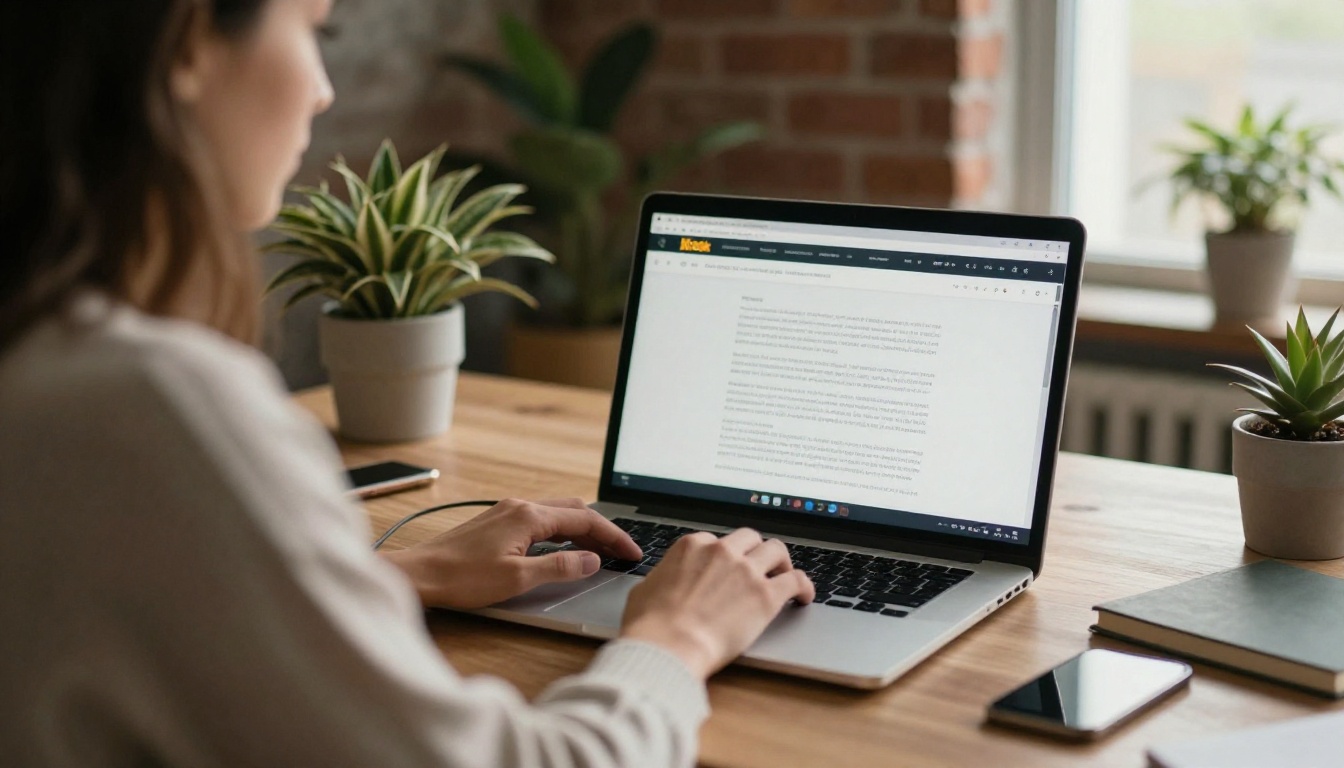
Schritt 1: Konto erstellen
Gehe zu Flipbooks AI und erstelle ein Konto. Ein kostenloses Konto lässt dich den gesamten Ablauf testen, bevor du dich zu etwas verpflichtest. Wenn du mehr brauchst, vergleiche die Preise.
Schritt 2: PDF hochladen
Öffne dein Dashboard und ziehe die Probe-PDF in den Upload-Bereich. Der PDF-zu-Flipbook-Konverter verarbeitet jede Seite zu einem scharfen Bild und hält deinen Text lesbar. Größere Dateien brauchen etwas länger, aber eine 40-seitige Probe ist meist in weniger als einer Minute fertig.
Schritt 3: Das Aussehen anpassen
Hier beginnt die Vorschau, sich wie ein echtes Buch anzufühlen.
- Branding: Füge dein Logo hinzu und wähle eine Hintergrundfarbe, die zum Umschlagmotiv passt.
- Seiteneffekte: Behalte die realistische Seitenkrümmung und die weichen Seitenschatten für ein greifbares Gefühl.
- Multimedia: Bette ein Autorenvideo oder einen Audioauszug auf der ersten Seite ein, wenn du eine persönliche Note willst.
- Werkzeugleiste: Zeige Zoom-, Vollbild- und Tonschalter, damit Leser ihr Erlebnis steuern können.
Wenn du auch digitale Ausgaben veröffentlichst, nutzen Interaktiver E-Book-Herausgeber und E-Book-Flipbook-Ersteller denselben Ablauf, sodass ein Prozess für jedes Format funktioniert, das du verkaufst.
Schritt 4: Die Freigabeoptionen festlegen
Wähle, wie die Vorschau zu deinen Lesern gelangt:
- Direktlink für E-Mails, Social-Media-Beiträge und Newsletter.
- Einbettungscode für deine eigene Website.
- Passwortschutz für Vorableser und Rezensenten.
- Offline-Download, wenn Leser die Probe behalten sollen.
✅ Bewährte Praxis: Erstelle zwei Versionen derselben Vorschau. Eine öffentliche Version kommt auf deine Website. Eine passwortgeschützte Version mit mehr Seiten geht an Rezensenten und Blogger.
Schritt 5: Veröffentlichen und testen
Klicke auf Veröffentlichen, öffne den Link auf deinem Telefon und deinem Laptop und blättere durch jede Seite. Prüfe, ob der Text lesbar ist, die Schlussseite erscheint und der Kauf-Button funktioniert. Das Flipbook-Layout ist mobil responsiv und passt sich deshalb automatisch schmalen Bildschirmen an.
So bettest du sie auf deiner Website ein
Sobald die Vorschau veröffentlicht ist, besteht der Einbettungsschritt aus einem Kopieren und einem Einfügen. Für einen genaueren Blick auf diesen Teil des Ablaufs siehe das Werkzeug Flipbook auf Website einbetten.
Den Einbettungscode kopieren
Öffne in den Flipbook-Einstellungen das Panel Teilen und kopiere den Einbettungsschnipsel. Es ist ein kurzer HTML-Block, der das Flipbook in einem Rahmen auf deiner Seite platziert.
In deine Plattform einfügen
| Plattform | Wo einfügen | Hinweise |
|---|
| WordPress | Benutzerdefinierter HTML-Block | Funktioniert auf jeder Seite im Block-Editor |
| Wix | Widget "Website einbetten" | "Einbettungscode" wählen und einfügen |
| Squarespace | Code-Block | "Quelle anzeigen" ausschalten |
| Shopify | Produktbeschreibung oder benutzerdefinierter Abschnitt | In der HTML-Ansicht bearbeiten |
| Webflow | Einbettungskomponente | Breite auf 100 Prozent setzen |
| Einfache HTML-Website | Innerhalb des Body-Tags | Nahe bei deinem Kauf-Button platzieren |
Für jeden Bildschirm passend machen
Setze die Rahmenbreite auf 100 Prozent und nutze auf dem Desktop eine Höhe von grob 500 bis 650 Pixeln. Auf Telefonen wechselt das Flipbook in eine Einzelseitenansicht, die sich mit dem Daumen leichter lesen lässt.
Platziere sie dort, wo Käufer hinschauen
Positioniere die Vorschau direkt über oder neben deinem Kauf-Button. Ein Besucher, der die Probe durchgelesen hat, sollte nicht scrollen müssen, um den nächsten Schritt zu finden.
Drei Layouts, die funktionieren
Nicht jede Website braucht dieselbe Platzierung. Wähle die, die zu deinem Besucherstrom passt.
Eingebettet auf der Produktseite
Die Vorschau sitzt unter der Buchbeschreibung. Sie passt zu Shops mit einem einzigen Titel und zu Besuchern, die über die Suche kommen.
Button, der ein Modal öffnet
Ein Button mit der Beschriftung "Look Inside" öffnet das Flipbook in einem Pop-up. Das hält die Seite übersichtlich und funktioniert gut bei Katalogen mit vielen Titeln. Kombiniere ihn mit dem Katalog-Flipbook-Ersteller, wenn du ein Flipbook willst, das dein gesamtes Programm vorstellt.
Eigene Probeseite
Eine eigenständige Seite, zum Beispiel /read-a-sample, gibt dir eine saubere URL, die du in Anzeigen, Social-Media-Profilen und Newslettern teilen kannst. Außerdem bekommen Suchmaschinen so eine Seite, die auf Suchanfragen zu Leseproben ausgerichtet ist.
| Layout | Am besten für | Einrichtungszeit | Mobil geeignet |
|---|
| Eingebettet | Websites mit einem Titel | 5 Minuten | Ja |
| Modal-Button | Shops mit mehreren Titeln | 10 Minuten | Ja |
| Eigene Seite | Anzeigen und Newsletter | 10 Minuten | Ja |
Deine Inhalte schützen
Eine Vorschau ist zum Lesen gedacht, nicht zum Kopieren. Du kannst Missbrauch begrenzen, ohne das Erlebnis schlechter zu machen.

Die Probe kurz halten
Der stärkste Schutz ist die Seitenzahl. Eine Probe, die nur das erste Kapitel enthält, lohnt das Raubkopieren nicht.
Passwörter für frühe Exemplare nutzen
Schicke Vorab-Rezensionsexemplare über einen passwortgeschützten Link. Rezensenten bekommen mehr Seiten, und die Öffentlichkeit sieht sie nie. Ändere das Passwort, wenn eine Kampagne endet.
Downloads in der öffentlichen Version deaktivieren
Schalte Offline-Downloads für die öffentliche Vorschau aus. Lass sie für Partner, Lehrkräfte oder Händler aktiv, die eine Kopie für den eigenen Gebrauch brauchen.
💡 Profi-Tipp: Füge auf der Schlussseite einen kleinen Satz hinzu, etwa "Leseprobe, nicht zum Weiterverkauf." Er setzt Erwartungen, ohne abwehrend zu klingen.
Messen, was funktioniert
Eine Vorschau ist nur nützlich, wenn sie Leser zum Kauf bewegt. Analysen und Lead-Generierung gehören zum Professional-Tarif und machen aus einer einfachen Probe einen messbaren Kanal. Was enthalten ist, siehst du auf der Preisseite.
Diese Kennzahlen im Blick behalten
- Aufrufe: Wie viele Besucher die Vorschau geöffnet haben.
- Durchschnittlich gelesene Seiten: Ob Leser über dein erstes Kapitel hinauskommen.
- Absprungseite: Die genaue Seite, auf der Leser gehen.
- Klicks: Wie viele den Kauflink auf der Schlussseite erreicht haben.
- Erfasste E-Mails: Leads, die über das Kontaktformular gesammelt wurden.
Den Absprung lesen
Wenn die meisten Leser auf Seite 4 aufhören, vertreibt dort etwas sie. Es kann eine langsame Passage sein, ein dichter Absatz oder ein unbeholfenes Layout. Tausche die Seite gegen eine stärkere aus und vergleiche.
Leads vor der letzten Seite einsammeln
Füge nach der Mitte ein Kontaktformular hinzu. Biete ein Bonuskapitel, einen Rabattcode oder eine Leseliste im Austausch für eine E-Mail-Adresse an. Diese Leser haben deine Schreibe bereits kennengelernt, was sie zu warmen Leads für deinen nächsten Launch macht.
| Ziel | Kennzahl | Maßnahme bei niedrigem Wert |
|---|
| Mehr Leser | Aufrufe | Den Link in Newslettern bewerben |
| Tieferes Lesen | Seiten pro Besuch | Kapitelanfänge stärken |
| Mehr Verkäufe | Klicks auf den Kauflink | Die Schlussseite verbessern |
| Größere Liste | Erfasste E-Mails | Einen Bonus für die Anmeldung anbieten |
Häufige Fehler, die du vermeiden solltest
Die Vorschau verstecken
Wenn der Button im Footer vergraben ist, klickt ihn niemand an. Platziere "Look Inside" nahe am Anfang der Produktseite, direkt beim Titel.
Eine schwere, langsame Datei hochladen
Große Bilder bremsen die Seite. Komprimiere dein PDF vor dem Upload und teste die Ladezeit über eine mobile Verbindung.
Den nächsten Schritt vergessen
Eine Vorschau, die auf einer leeren Seite endet, verliert den Verkauf. Schließe immer mit einem klaren Kauflink oder einem kurzen E-Mail-Formular ab.
Mobile Tests auslassen
Das meiste Stöbern in Büchern passiert inzwischen auf dem Telefon. Teste die Vorschau mindestens auf einem iPhone und einem Android-Gerät, bevor du sie ankündigst.
Beispiele aus der Praxis
Eine Romanautorin verkauft direkt
Eine Thriller-Autorin lädt die ersten drei Kapitel hoch und platziert die Vorschau über dem Kauf-Button. Die Schlussseite endet mit einem Cliffhanger und verlinkt auf den Shop. Leser, die die Probe zu Ende lesen, kaufen weit eher als Besucher, die nur den Klappentext lesen.
Eine Kochbuchautorin
Eine Food-Bloggerin bietet acht Probe-Rezepte mit ganzseitigen Fotos an. Weil die Seiten echte Gerichte zeigen, übernimmt die Vorschau die Überzeugungsarbeit. Sie kombiniert sie mit dem Werkzeug Rezeptbuch-Flipbook, um saisonale Ausgaben zu veröffentlichen.
Ein kleiner Verlag mit vielen Titeln
Ein Verlag baut für jeden Titel ein Flipbook und ein Katalog-Flipbook, das sie verknüpft. Das Werkzeug Kostenloser digitaler Katalog-Ersteller lässt Besucher mit einem Klick vom Katalog zu jeder Probe wechseln, sodass Käufer stöbern, statt zu gehen.
Eine Lehrkraft teilt Kursmaterial
Eine Dozentin veröffentlicht ein Probekapitel eines Arbeitsbuchs über einen passwortgeschützten Link, damit Studierende das Material vor der Anmeldung ansehen können. Das Werkzeug Interaktiver Kursmaterial-Herausgeber passt gut zu diesem Ablauf.
Deine Start-Checkliste
Bevor du die Vorschau ankündigst, geh diese Liste durch:
- Probe-PDF auf 10 bis 15 Prozent des Buches zugeschnitten.
- Schlussseite mit einem klaren Kauflink.
- Branding und Hintergrundfarbe passen zum Buch.
- Einbettungscode über oder neben dem Kauf-Button eingefügt.
- Auf Desktop, Telefon und Tablet getestet.
- Öffentliche Downloads aus, Passwörter für Rezensenten gesetzt.
- Analysen nach der ersten Woche geprüft.

Bereit, deine Vorschau zu veröffentlichen?
Eine gute Probe verkauft, während du schläfst. Lade dein erstes Kapitel hoch, passe das Aussehen an, füge einen Schnipsel in deine Website ein und lass Leser die Seiten umblättern.
- Erstelle dein kostenloses Konto bei Flipbooks AI und baue noch heute deine erste Vorschau.
- Stöbere in allen Flipbook-Werkzeugen, um eine Vorlage für Kataloge, Kochbücher oder Portfolios zu finden.
- Vergleiche die Preise, wenn du Analysen, Lead-Erfassung und unbegrenzt viele Flipbooks möchtest.
Deine Leser sind schon auf deiner Website. Gib ihnen einen Grund, das Buch in die Hand zu nehmen.



