Un flipbook qui paraît correct dans votre éditeur peut quand même perdre ses lecteurs dès la page trois. La tourne de page semble lente, le texte est minuscule sur un téléphone, ou la première double page cache l’unique chose que le visiteur est venu chercher. La bonne nouvelle, c’est que la plupart de ces problèmes sont faciles à corriger. Si vous avez déjà un PDF, un outil comme Flipbooks AI le transforme en publication à tourne de page en quelques minutes, et les choix que vous faites ensuite déterminent si les gens la terminent ou ferment l’onglet. Cet article parcourt les modifications de design, les exemples concrets et les réglages qui font la plus grande différence, dans l’ordre où je m’y attaquerais.
Commencer par un audit rapide
Avant de toucher à une couleur ou à une police, regardez ce que vous avez déjà. Améliorer un flipbook sans point de départ, c’est deviner, et deviner conduit généralement à refaire des pages qui n’étaient jamais le problème.
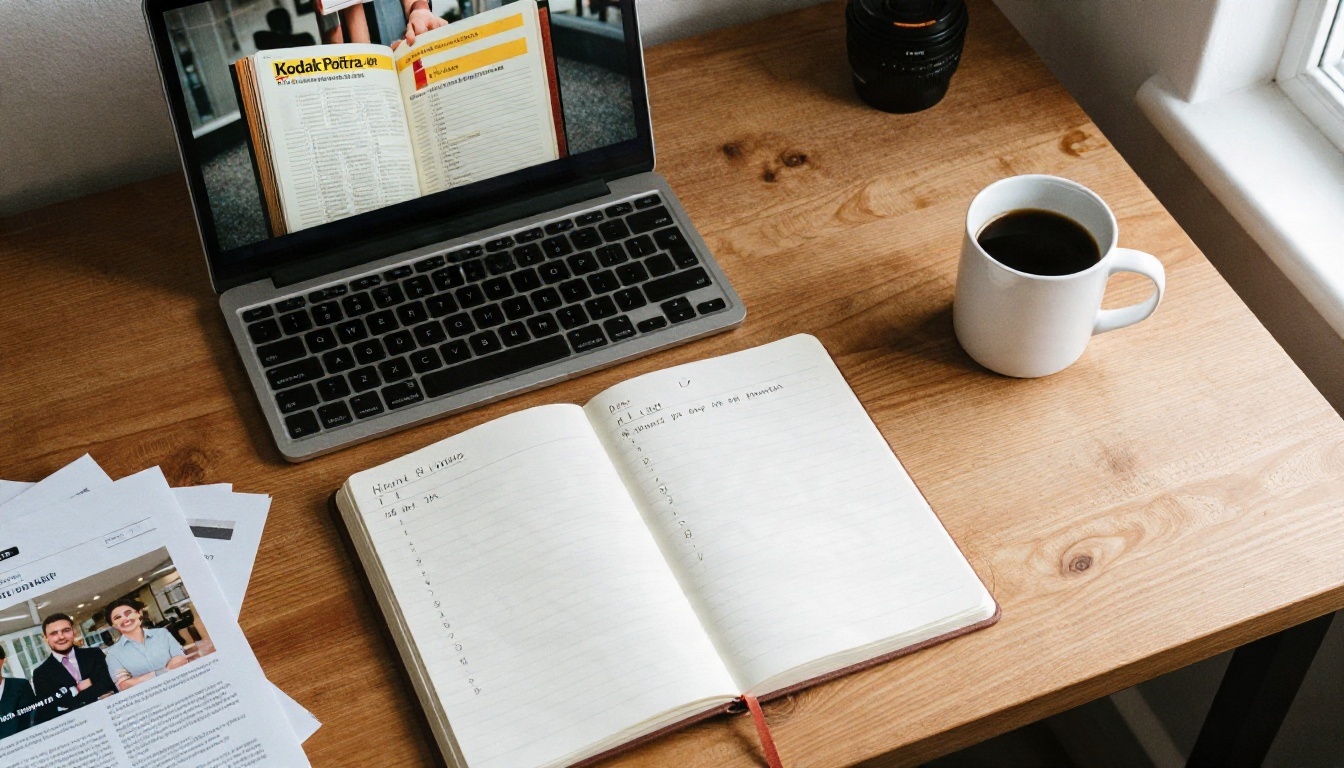
Vérifier les trois premières pages
La plupart des visiteurs décident en quelques secondes s’ils continuent de lire. Ouvrez votre flipbook dans un navigateur propre et posez-vous trois questions simples :
- Un inconnu peut-il comprendre en deux secondes de quoi parle cette publication ?
- La page la plus utile est-elle accessible en un ou deux tournants ?
- Quelque chose se charge-t-il tard, bouge-t-il ou paraît-il flou ?
Si vous répondez « non » à l’une d’elles, corrigez-la avant tout le reste. Une belle page de couverture et une deuxième double page claire font plus qu’une douzaine de petites retouches ajoutées plus tard dans le fichier.
Mesurer ce que font les lecteurs
Votre propre avis sur votre design n’est pas fiable. Le comportement, si. L’offre Professional de Flipbooks AI comprend des statistiques, qui vous montrent les pages lues, les endroits où les gens s’arrêtent et les liens cliqués. Une seule semaine de données suffit à savoir où concentrer vos efforts.
| Ce que vous observez | Ce que cela signifie en général | Par où commencer |
|---|
| Beaucoup de visiteurs partent à la page 1 | La page de couverture est peu claire ou lente à charger | Simplifiez la page de couverture, compressez l’image |
| Forte chute après les pages 4 à 6 | Les pages sont denses ou répétitives | Découpez le texte, ajoutez un repère visuel |
| Lecture soutenue mais peu de clics sur les liens | Les appels à l’action sont faibles ou cachés | Agrandissez les boutons, répétez-les une fois |
| Trafic mobile important, visites courtes | La mise en page ne convient pas aux petits écrans | Augmentez la taille du texte, allégez chaque page |
💡 Astuce : Notez vos trois pages les plus faibles avant de modifier quoi que ce soit. Après la retouche, comparez à nouveau ces mêmes pages. Si les chiffres n’ont pas bougé, la modification n’a pas aidé : annulez-la.
Corriger d’abord la mise en page
La mise en page est le squelette. La couleur et la typographie ne peuvent pas sauver une page qui demande au lecteur de faire cinq choses à la fois.
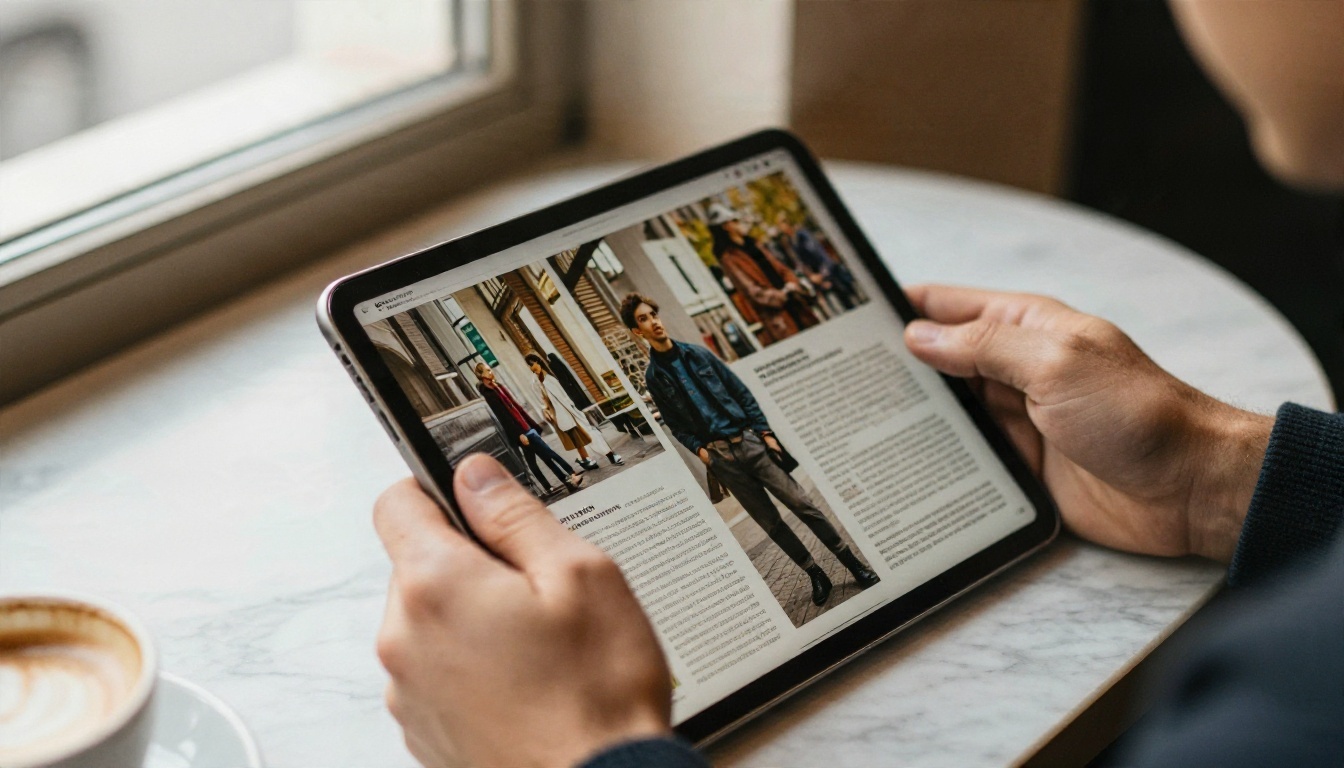
Donner un seul rôle à chaque page
Chaque double page doit faire une seule chose : présenter un produit, expliquer une étape, afficher un prix ou demander un clic. Quand une page essaie de tout faire, les lecteurs survolent tout. Un restaurant qui place entrées, plats, desserts et carte des vins sur une seule double page est parcouru rapidement. Le même restaurant avec une double page par plat est lu.
Un test simple : couvrez la page de la main, sauf l’élément le plus grand. Si cet élément n’est pas le propos de la page, réorganisez-la.
Respecter les espaces blancs
L’espace vide n’est pas un espace perdu. Il indique à l’œil où se poser et ce qui compte. Beaucoup de gens surchargent leurs pages parce qu’un flipbook donne l’impression d’un écran à l’espace infini, mais le lecteur voit toujours une double page physique, de forme fixe.
- Gardez des marges d’au moins 6 à 8 % de la largeur de la page.
- Laissez un espace visible entre l’image et le texte qui la jouxte.
- Limitez chaque page à une image principale et à un court bloc de texte, dans la mesure du possible.
- Alignez tous les éléments sur une grille pour que les pages paraissent liées quand on les feuillette rapidement.
✅ Bonne pratique : Si vous adaptez une brochure imprimée, prévoyez de couper environ un tiers du texte. Le papier tolère la densité parce qu’on le tient près des yeux et qu’on le lit lentement. Les écrans, non.
Couleurs et typographie bien lisibles
Une bonne couleur et une bonne typographie relèvent surtout de la retenue. Le but est que personne ne les remarque et que tout le monde puisse lire la page.
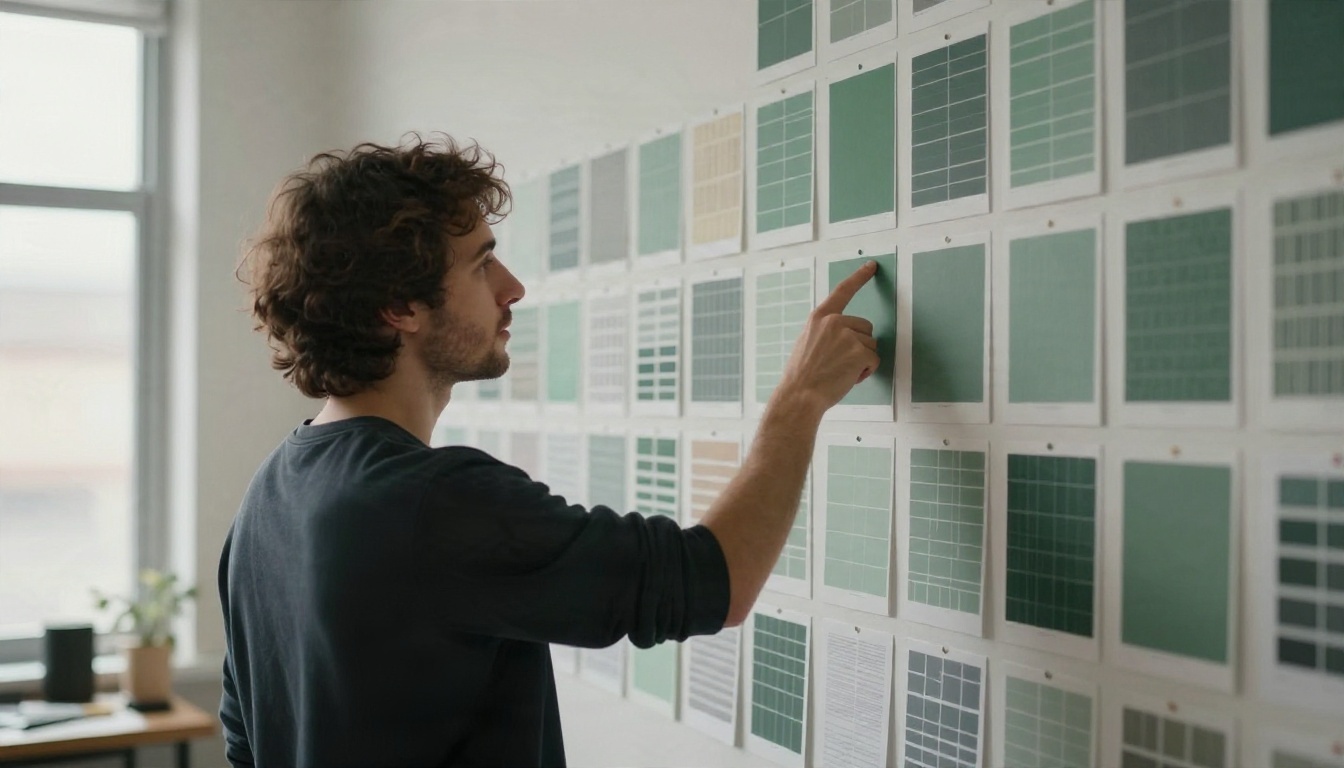
Choisir une palette resserrée
Utilisez une couleur dominante, une couleur d’appoint et un neutre. Ajoutez un seul accent pour les boutons et les liens, et ne l’utilisez nulle part ailleurs. C’est ainsi que les lecteurs apprennent ce qui est cliquable sans qu’on le leur dise.
Le contraste compte plus que le goût. Un texte gris clair sur fond blanc peut paraître élégant sur un écran calibré et disparaître sur un téléphone en plein soleil. Visez un texte foncé sur fond clair, ou l’inverse, avec une différence nette entre les deux.
Dimensionner le texte pour les petits écrans
Choisissez deux polices au maximum : une pour les titres, une pour le corps du texte. Dimensionnez-les ensuite pour le plus petit écran qui ouvrira le flipbook, et non pour le plus grand.
| Élément | Taille suggérée (équivalent imprimé) | Remarques |
|---|
| Corps du texte | 11 à 12 pt | En dessous de 10 pt, le texte devient illisible sur téléphone |
| Sous-titres | 16 à 20 pt | Utilisez le gras, pas une troisième police |
| Titres principaux | 28 pt et plus | Un par page suffit |
| Légendes | 9 à 10 pt | Restez concis, une seule ligne si possible |
| Libellés des boutons | 12 à 14 pt | En gras, contraste élevé, marge intérieure généreuse |
⚠️ Attention : Les polices scriptes décoratives sont charmantes dans une maquette et échouent en pratique. Si les lecteurs ont besoin de plus d’une seconde pour déchiffrer un mot, c’est la police qui pose problème.
Faire charger les images rapidement
Les images lourdes sont la cause la plus fréquente de la lenteur d’un flipbook. Une tourne de page est censée paraître physique et instantanée. Si chaque page attend une photo de 6 Mo, l’effet est perdu.
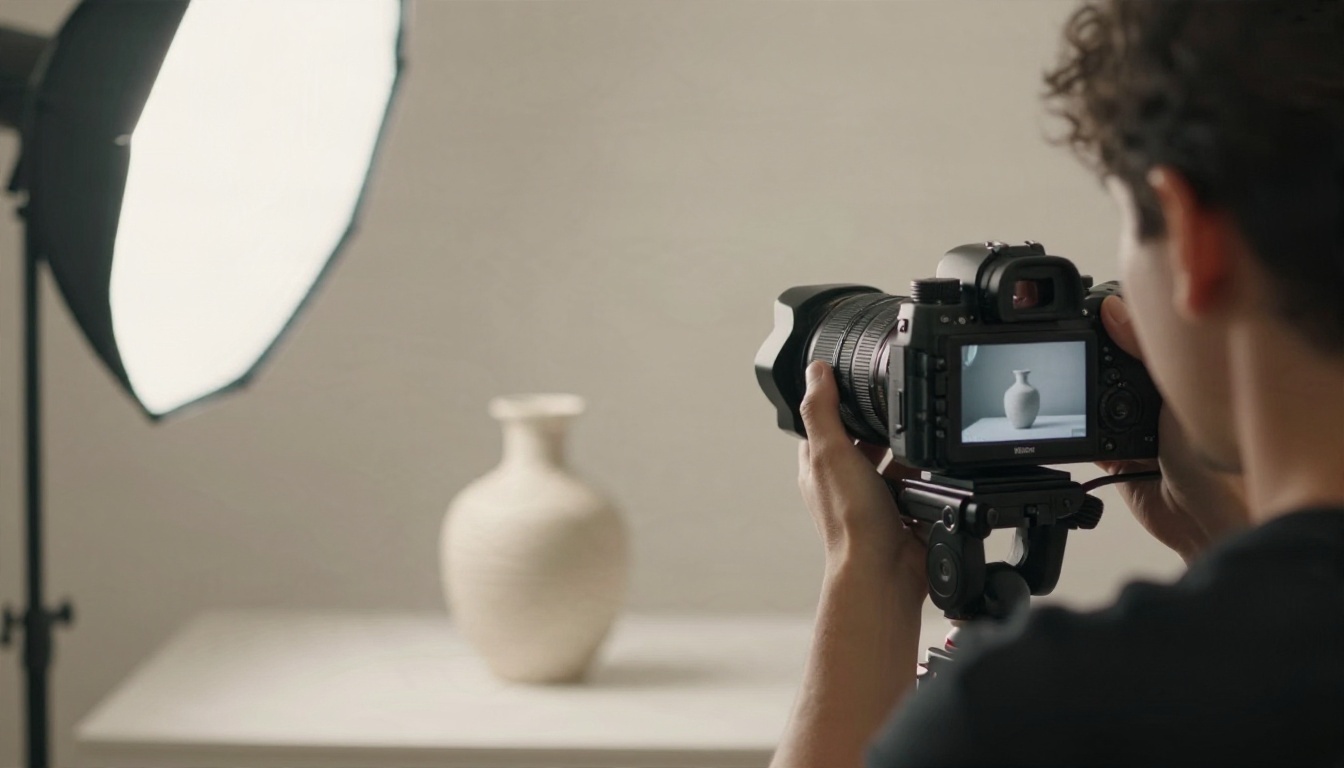
Redimensionner avant l’import
Une page de flipbook s’affiche rarement à plus de 1 600 pixels de large, même sur un grand écran. Exporter votre PDF avec des photos de 6 000 pixels n’apporte aucun gain visuel et pénalise fortement le chargement. Redimensionnez et compressez les images dans votre outil de création avant l’export.
- Exportez les photos à 150 à 200 ppp pour un usage à l’écran.
- Utilisez le JPEG pour les photographies et le PNG seulement quand vous avez besoin de bords nets ou de transparence.
- Visez un PDF final de moins de 20 Mo pour une brochure classique, et moins encore si votre public est majoritairement mobile.
- Testez le fichier une fois sur une connexion bridée avant publication.
Utiliser le mouvement avec parcimonie
Les flipbooks peuvent intégrer vidéo et audio, et c’est un vrai atout. C’est aussi facile à surcharger. Un extrait produit de 30 secondes sur une seule page peut être mémorable. Une vidéo sur chaque page transforme le flipbook en site web lent.
| Type de contenu | Meilleur usage | Limite suggérée |
|---|
| Vidéo courte | Démonstration de produit, message d’accueil, mode d’emploi | Une pour 8 à 10 pages |
| Audio | Mot du fondateur, extrait de podcast, ambiance sonore pour le voyage | Une ou deux par publication |
| Boutons de lien | Réservation, achat, contact | Une action claire par page |
| Effets de page animés | Courbure de page, ombre douce | Gardez la valeur par défaut, évitez les tournants rapides |
💡 Astuce : Ajoutez une image fixe avec une icône de lecture bien visible à l’endroit où commence une vidéo. Elle se charge plus vite et indique au lecteur que quelque chose va se passer quand il tape dessus.
Concevoir aussi pour les téléphones
Plus de la moitié des consultations de flipbooks viennent souvent de téléphones, et une mise en page pensée seulement pour l’ordinateur décevra ces lecteurs. Flipbooks AI propose une visionneuse adaptative aux appareils mobiles, mais le design source doit tout de même y collaborer.
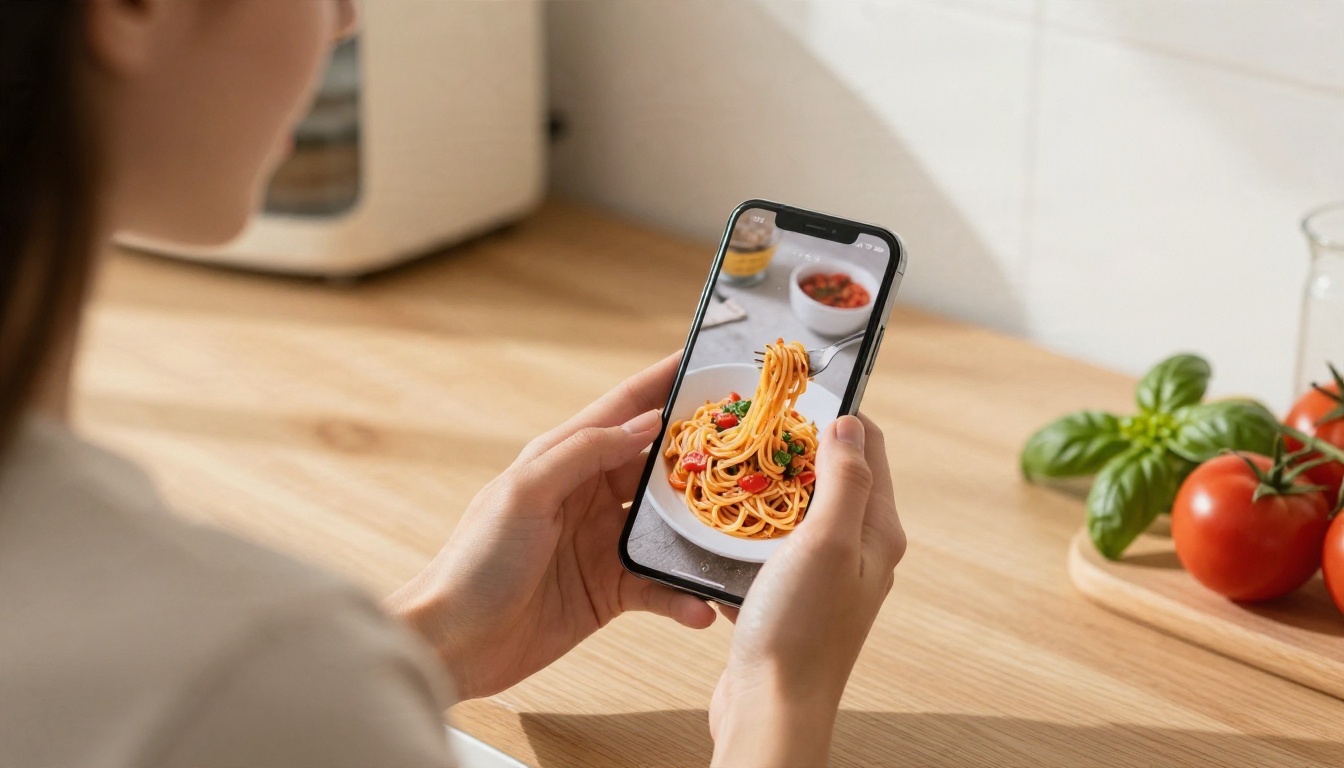
Vérifiez ces points sur un vrai téléphone, pas seulement dans une fenêtre de navigateur redimensionnée :
- Peut-on lire le corps du texte sans zoomer ? Sinon, augmentez la taille ou raccourcissez le texte.
- Les boutons sont-ils assez grands pour un pouce ? Visez au moins 44 pixels de zone tactile, avec de l’espace autour.
- Une page seule fonctionne-t-elle par elle-même ? Sur les écrans étroits, de nombreuses visionneuses n’affichent qu’une page à la fois : un titre qui s’étend sur deux pages sera donc coupé en deux.
- Un élément essentiel se trouve-t-il au bord de la page ? Les bords sont là où les pouces se posent et où les glissements commencent.
Une mise en page à page unique est souvent le choix le plus sûr pour les documents riches en texte, comme les manuels ou les rapports. Pour les contenus dominés par l’image, comme les lookbooks, une mise en page en double page reste plus esthétique sur les grands écrans.
Des exemples concrets qui fonctionnent
Les conseils abstraits sont faciles à approuver et difficiles à appliquer. Ces trois scénarios montrent à quoi ressemblent les changements évoqués plus haut en pratique.
Une brochure d’hôtel de charme
Un petit hôtel avait un PDF de 28 pages avec une longue lettre de bienvenue en page 2. Les statistiques montraient que la plupart des lecteurs partaient à cet endroit. La solution a consisté à remplacer la lettre par une photo de chambre pleine page accompagnée d’une seule ligne, à déplacer la lettre à la fin et à ajouter un bouton de réservation aux pages 3, 12 et à la dernière page. Le résultat : un parcours plus court et plus visuel, que les clients pouvaient parcourir sur un téléphone à la réception. Les équipes qui préparent quelque chose de similaire peuvent partir du Créateur de brochures d'hôtel.
Un livre de recettes pour la cuisine
Les recettes se lisent les mains sales et le téléphone calé contre un bol. Cela exige de gros caractères, une recette par page, des ingrédients en courte liste et des étapes clairement numérotées. Un lien qui renvoie à l’index d’un simple tap évite de faire défiler. Le Flipbook de livre de recettes convient très bien à ce format, et une courte note audio avec un conseil du cuisinier ajoute de la personnalité sans alourdir le fichier.
Un dossier de bien immobilier
Les agents immobiliers envoient souvent un long PDF rempli de photos de pièces et d’une fiche de données dense. Une meilleure version commence par la plus belle photo extérieure, consacre une double page à chaque pièce, place le prix et les informations clés dans un petit tableau, et se termine par un bouton de contact. Partager le lien dans un message fonctionne mieux que joindre un fichier, et l’agent peut voir si les acheteurs l’ont réellement ouvert. Le Créateur de brochures immobilières est conçu précisément pour cela.

Voici le flux de travail pratique, d’un PDF brut à un flipbook soigné et prêt à être partagé. Vous pouvez le suivre avec un fichier existant ou un nouveau.
- Créez un compte. Rendez-vous sur Flipbooks AI et connectez-vous. Aucun filigrane n’est ajouté à vos publications, quelle que soit l’offre choisie.
- Préparez votre PDF. Avant l’import, redimensionnez les photos, vérifiez la taille du texte et retirez toute page qui n’a pas un rôle unique. Des fichiers plus légers se convertissent et se chargent plus vite.
- Importez et convertissez. Utilisez le Convertisseur PDF vers flipbook. Glissez votre fichier dans la zone d’import, et les pages deviennent un flipbook à tourne de page en quelques instants.
- Appliquez votre identité visuelle. Ajoutez votre logo, réglez la couleur de fond pour qu’elle corresponde à votre palette et choisissez l’effet de page adapté à votre contenu. Une courbure discrète paraît naturelle, alors qu’un effet tapageur peut distraire.
- Ajoutez du contenu multimédia. Placez vidéo ou audio sur les pages où ils aident vraiment, et ajoutez des boutons de lien pour réserver, acheter ou vous contacter.
- Réglez les options de partage. Copiez un lien direct pour les messages et les e-mails, ou utilisez l’option Intégrer le flipbook sur un site web pour l’afficher sur une page. Pour les documents privés, activez la protection par mot de passe.
- Testez sur trois appareils. Ouvrez-le sur un téléphone, une tablette et un ordinateur portable. Corrigez ce qui paraît maladroit, puis republiez.
Réglages qui valent la peine d’être modifiés
Les valeurs par défaut conviennent pour un premier brouillon. Voici les réglages qui méritent en général quelques minutes d’attention.
| Réglage | Choix recommandé | Pourquoi cela aide |
|---|
| Effet de page | Courbure douce, vitesse modérée | Paraît naturel, évite la fatigue visuelle |
| Arrière-plan | Couleur neutre ou couleur de marque | Garde l’attention sur les pages |
| Page simple ou double sur mobile | Page simple pour les fichiers riches en texte | Lecture plus facile sur petit écran |
| Protection par mot de passe | Activée pour les contenus internes ou payants | Garde les fichiers privés à l’abri |
| Téléchargement hors ligne | Activé pour les manuels et guides que vous voulez conserver | Permet aux lecteurs de garder une copie |
| Capture de prospects | Activée pour les contenus réservés (offre Professional) | Recueille les coordonnées avant la lecture |
Les fonctionnalités pro qui justifient le passage à une offre supérieure
Avec l’offre Professional, vous pouvez consulter les statistiques de chaque flipbook et recueillir des prospects avant que quelqu’un ne commence à lire. L’offre Standard et les offres supérieures donnent aussi accès à des flipbooks illimités, ce qui est utile pour tester deux versions d’une même publication côte à côte.

Une routine simple fonctionne bien : publiez, attendez une semaine, consultez les statistiques, modifiez une seule chose et comparez. Modifier cinq éléments à la fois ne vous dit rien sur celui qui a fonctionné.
Votre prochaine étape
Améliorer un flipbook relève rarement d’une grande refonte. C’est une suite de petites corrections dans un ordre logique : auditer les premières pages, simplifier chaque mise en page, resserrer couleurs et typographie, alléger les images, vérifier sur téléphone et laisser les chiffres vous indiquer quoi ajuster.
Une courte liste de contrôle à garder sous la main :
- ✅ Les trois premières pages disent ce que c’est et pourquoi c’est important
- ✅ Un seul rôle par page, avec des marges généreuses
- ✅ Deux polices, lisibles sur téléphone
- ✅ Images redimensionnées et compressées avant l’import
- ✅ Vidéo et audio utilisés seulement là où ils ont leur place
- ✅ Réglages de mot de passe, d’intégration et de téléchargement vérifiés
- ✅ Statistiques consultées après une semaine
Prêt à passer à la pratique ? Créez votre premier flipbook sur Flipbooks AI, parcourez tous les outils flipbook pour trouver celui qui correspond le mieux à votre projet, ou comparez les tarifs de Flipbooks AI pour voir quelles fonctionnalités répondent à vos besoins.



