Ein Flipbook, das in deinem Editor gut aussieht, kann Leser schon auf Seite drei verlieren. Das Umblättern fühlt sich langsam an, der Text ist auf dem Telefon winzig, oder die erste Doppelseite verdeckt das Einzige, wofür der Besucher gekommen ist. Die gute Nachricht: Die meisten dieser Probleme lassen sich günstig beheben. Hast du bereits ein PDF, verwandelt ein Tool wie Flipbooks AI es in wenigen Minuten in eine Publikation mit Umblättereffekt. Die Entscheidungen danach bestimmen, ob Leute sie zu Ende lesen oder den Tab schließen. Dieser Artikel führt dich durch die Design-Änderungen, echte Beispiele und die Einstellungen, die am meisten bewirken, in der Reihenfolge, in der ich sie angehen würde.
Beginne mit einer schnellen Prüfung
Bevor du eine Farbe oder eine Schrift änderst, schau dir an, was du schon hast. Ein Flipbook ohne Ausgangspunkt zu verbessern ist Raten, und Raten führt meist dazu, Seiten neu zu gestalten, die nie das Problem waren.
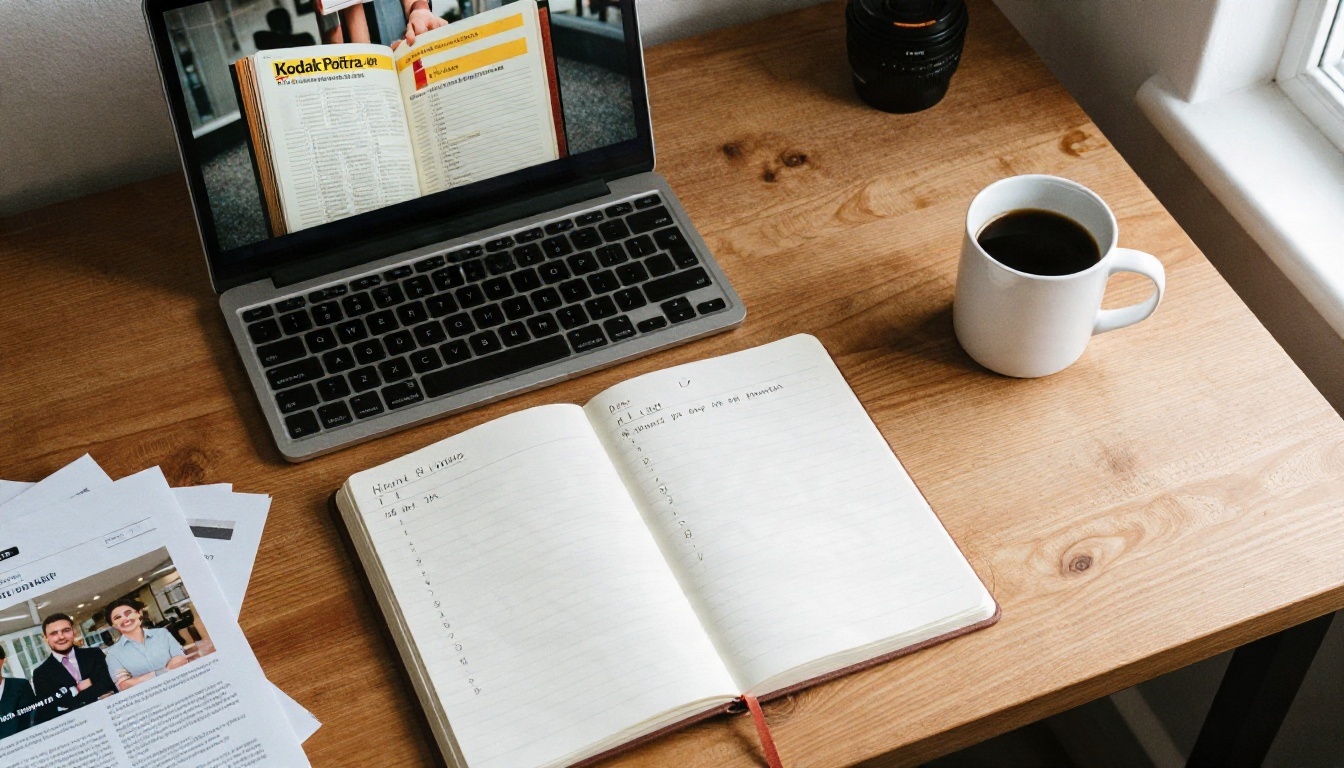
Prüfe die ersten drei Seiten
Die meisten Besucher entscheiden innerhalb weniger Sekunden, ob sie weiterlesen. Öffne dein Flipbook in einem sauberen Browser und beantworte drei einfache Fragen:
- Erkennt ein Fremder innerhalb von zwei Sekunden, worum es in dieser Publikation geht?
- Ist die nützlichste Seite mit einem oder zwei Umblättern erreichbar?
- Lädt etwas verspätet, springt herum oder wirkt unscharf?
Wenn du bei einer der Fragen mit „nein“ antwortest, behebe das zuerst. Eine starke Titelseite und eine klare zweite Doppelseite bringen mehr als ein Dutzend kleiner Feinschliffe später in der Datei.
Miss, was Leser tun
Meinungen über das eigene Design sind unzuverlässig. Verhalten nicht. Der Professional-Tarif bei Flipbooks AI enthält Analysen, sodass du siehst, welche Seiten gelesen werden, wo Leute aufhören und welche Links angeklickt werden. Schon eine Woche Daten zeigt dir, wo sich deine Zeit lohnt.
| Was du siehst | Was das meist bedeutet | Wo du anfängst |
|---|
| Viele Besucher verlassen Seite 1 | Die Titelseite ist unklar oder lädt langsam | Titelseite vereinfachen, Bild komprimieren |
| Starker Rückgang nach Seite 4 bis 6 | Seiten wirken dicht oder repetitiv | Text auflockern, einen visuellen Anker hinzufügen |
| Viel Lesezeit, aber wenige Linkklicks | Handlungsaufforderungen sind schwach oder versteckt | Schaltflächen größer machen, einmal wiederholen |
| Viel mobiler Traffic, kurze Besuche | Das Layout passt nicht auf kleine Bildschirme | Schriftgröße erhöhen, jede Seite kürzen |
💡 Profi-Tipp: Schreibe deine drei schwächsten Seiten auf, bevor du etwas änderst. Vergleiche nach der Überarbeitung dieselben Seiten erneut. Wenn sich die Zahlen nicht bewegt haben, hat die Änderung nicht geholfen, also nimm sie zurück.
Korrigiere zuerst das Layout
Das Layout ist das Gerüst. Farbe und Schrift können keine Seite retten, die von dem Leser verlangt, fünf Dinge auf einmal zu tun.
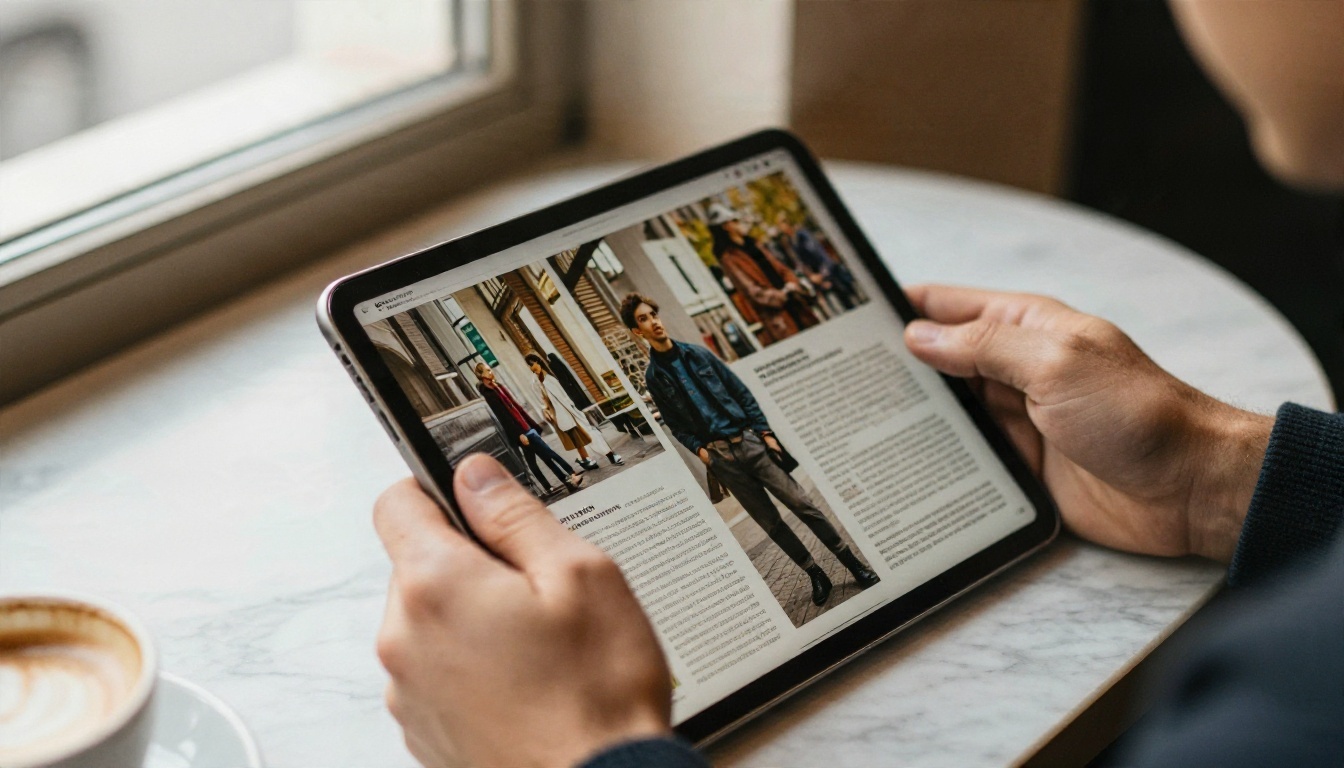
Gib jeder Seite eine Aufgabe
Jede Doppelseite sollte eine Sache tun: ein Produkt vorstellen, einen Schritt erklären, einen Preis zeigen oder zu einem Klick auffordern. Wenn eine Seite alles auf einmal versucht, überfliegen Leser alles. Ein Restaurant, das Vorspeisen, Hauptgerichte, Desserts und eine Weinkarte auf eine Doppelseite quetscht, wird überflogen. Dasselbe Restaurant mit einer Doppelseite pro Gang wird gelesen.
Ein einfacher Test: Decke die Seite mit deiner Hand ab, bis auf das größte Element. Wenn dieses Element nicht der Kern der Seite ist, ordne sie neu.
Respektiere den Weißraum
Leerer Raum ist keine verschwendete Fläche. Er zeigt dem Auge, wo es ruhen kann und was wichtig ist. Viele füllen Seiten zu stark, weil ein Flipbook wie ein Bildschirm mit unendlich viel Platz wirkt, der Leser aber trotzdem eine physisch aussehende Doppelseite mit fester Form sieht.
- Halte die Ränder mindestens bei 6 bis 8 Prozent der Seitenbreite.
- Lass eine sichtbare Lücke zwischen Bild und dem Text daneben.
- Beschränke jede Seite nach Möglichkeit auf ein Hauptbild und einen kurzen Textblock.
- Richte alles an einem Raster aus, damit Seiten zusammengehörig wirken, wenn man schnell blättert.
✅ Bewährte Methode: Wenn du eine gedruckte Broschüre anpasst, rechne damit, etwa ein Drittel des Textes zu kürzen. Gedrucktes verträgt Dichte, weil das Papier nah gehalten und langsam gelesen wird. Bildschirme nicht.
Farben und Schrift, die gut lesbar sind
Gute Farbe und Schrift beruhen vor allem auf Zurückhaltung. Das Ziel ist, dass niemand sie bemerkt und alle die Seite lesen können.
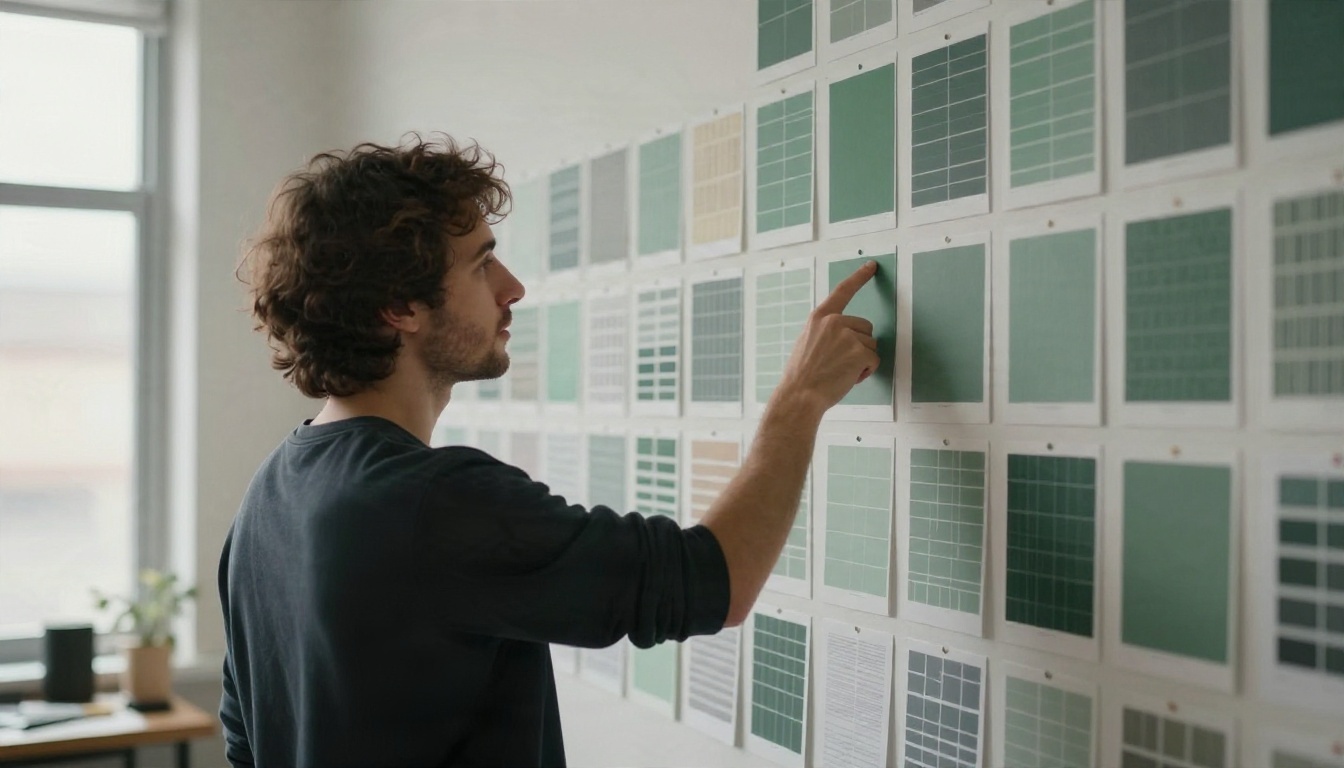
Wähle eine knappe Palette
Verwende eine dominante Farbe, eine unterstützende Farbe und eine neutrale. Füge einen einzigen Akzent für Schaltflächen und Links hinzu und verwende ihn nirgendwo sonst. So lernen Leser, was anklickbar ist, ohne dass man es ihnen sagen muss.
Kontrast ist wichtiger als Geschmack. Hellgrauer Text auf weißer Seite wirkt auf deinem kalibrierten Monitor vielleicht elegant und verschwindet auf einem Telefon im Sonnenlicht. Setze auf dunklen Text auf hellem Grund oder umgekehrt, mit einem deutlichen Unterschied zwischen beiden.
Stelle die Schrift für kleine Bildschirme ein
Wähle höchstens zwei Schriftarten: eine für Überschriften, eine für den Fließtext. Dimensioniere sie dann für den kleinsten Bildschirm, der das Flipbook öffnet, nicht für den größten.
| Element | Empfohlene Größe (Entsprechung im Druck) | Hinweise |
|---|
| Fließtext | 11 bis 12 pt | Kleiner als 10 pt wird auf Telefonen unlesbar |
| Zwischenüberschriften | 16 bis 20 pt | Fett verwenden, keine dritte Schriftart |
| Hauptüberschriften | 28 pt und größer | Eine pro Seite genügt |
| Bildunterschriften | 9 bis 10 pt | Kurz halten, möglichst eine Zeile |
| Schaltflächen-Beschriftung | 12 bis 14 pt | Fett, hoher Kontrast, großzügiger Innenabstand |
⚠️ Warnung: Verzierte Skriptschriften wirken im Entwurf charmant und scheitern in der Praxis. Wenn Leser mehr als eine Sekunde brauchen, um ein Wort zu entziffern, ist die Schrift das Problem.
Sorge für schnell ladende Bilder
Schwere Bilder sind der häufigste Grund, warum sich ein Flipbook träge anfühlt. Ein Umblättern soll sich physisch und sofort anfühlen. Wartet jede Seite auf ein 6-MB-Foto, geht der Effekt verloren.
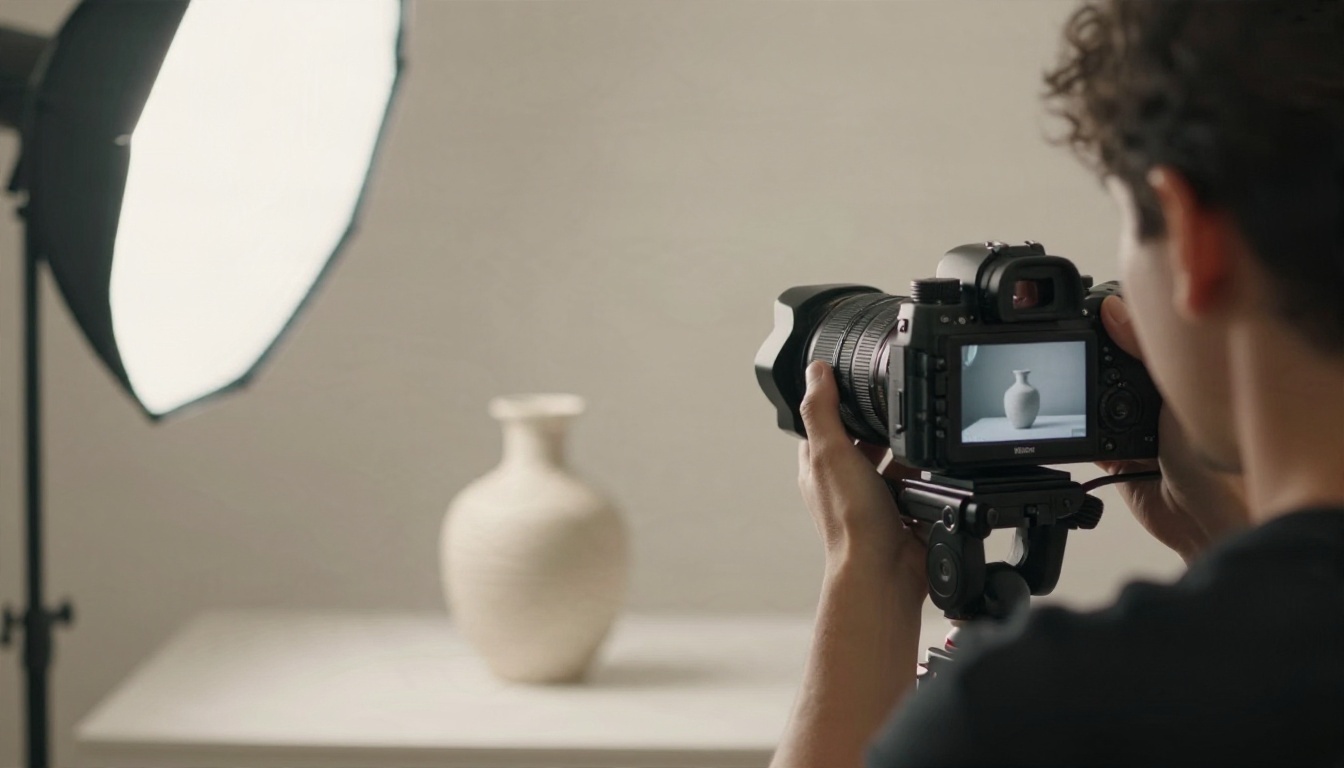
Skaliere vor dem Hochladen
Eine Flipbook-Seite wird selten breiter als etwa 1600 Pixel angezeigt, auch nicht auf einem großen Monitor. Ein PDF mit 6000-Pixel-Fotos bringt keinen sichtbaren Gewinn, aber eine große Ladebremse. Skaliere und komprimiere Bilder in deinem Gestaltungsprogramm, bevor du exportierst.
- Exportiere Fotos mit 150 bis 200 dpi für die Bildschirmnutzung.
- Verwende JPEG für Fotos und PNG nur dort, wo du scharfe Kanten oder Transparenz brauchst.
- Strebe für eine typische Broschüre eine finale PDF-Datei unter 20 MB an, und weniger, wenn dein Publikum überwiegend mobil ist.
- Prüfe die Datei einmal über eine gedrosselte Verbindung, bevor du veröffentlichst.
Setze Bewegung sparsam ein
Flipbooks können Video und Audio einbetten, und das ist eine echte Stärke. Es ist aber leicht, es zu übertreiben. Ein 30-sekündiger Produktclip auf einer Seite kann einprägsam sein. Ein Video auf jeder Seite macht das Flipbook zu einer langsamen Website.
| Medientyp | Beste Verwendung | Empfohlenes Limit |
|---|
| Kurzes Video | Produktdemo, Begrüßung, Erklärung der Funktionsweise | Eins pro 8 bis 10 Seiten |
| Audio | Notiz vom Gründer, Podcast-Ausschnitt, Atmosphäre für Reisen | Eins oder zwei pro Publikation |
| Link-Schaltflächen | Buchung, Jetzt kaufen, Kontakt | Eine klare Aktion pro Seite |
| Animierte Seiteneffekte | Seitenrundung, weicher Schatten | Standard beibehalten, schnelles Blättern vermeiden |
💡 Profi-Tipp: Setze ein Standbild mit einem sichtbaren Play-Symbol dorthin, wo ein Video beginnt. Es lädt schneller und signalisiert dem Leser, dass beim Antippen etwas passiert.
Gestalte auch für Telefone
Häufig kommt mehr als die Hälfte der Flipbook-Aufrufe von Telefonen, und ein Layout, das nur für den Desktop gebaut ist, enttäuscht diese Leser. Flipbooks AI erstellt einen mobil responsiven Betrachter, aber das Ausgangsdesign muss trotzdem mitspielen.
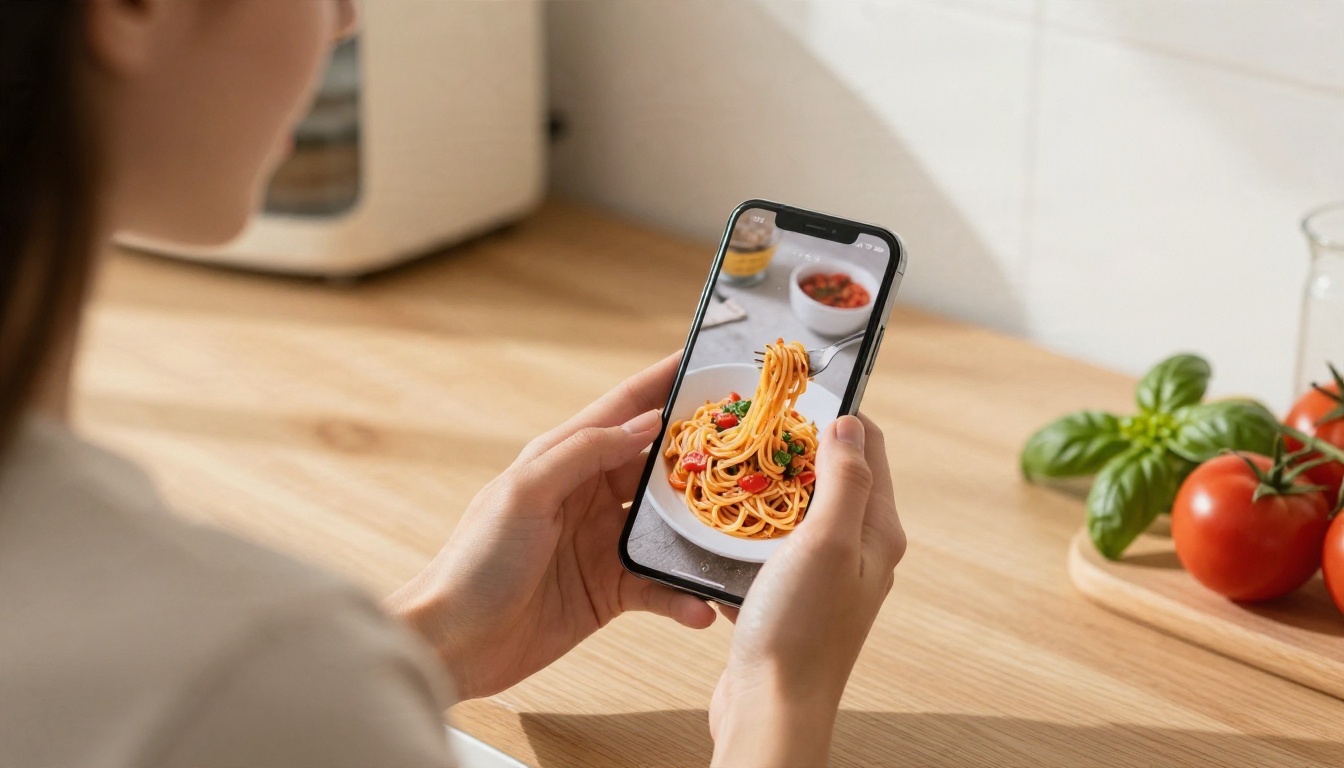
Prüfe diese Punkte auf einem echten Telefon, nicht nur in einem verkleinerten Browserfenster:
- Kannst du den Fließtext ohne Zoomen lesen? Wenn nicht, vergrößere die Schrift oder kürze den Text.
- Sind die Schaltflächen groß genug für einen Daumen? Strebe mindestens 44 Pixel Tippfläche mit Abstand drumherum an.
- Funktioniert eine einzelne Seite für sich allein? Auf schmalen Bildschirmen zeigen viele Betrachter eine Seite nach der anderen, sodass eine Überschrift, die über zwei Seiten läuft, halbiert wird.
- Liegt etwas Wichtiges am Seitenrand? Ränder sind dort, wo Daumen ruhen und Wischgesten beginnen.
Eine Einzelseiten-Ansicht ist für textlastige Dokumente wie Handbücher oder Berichte oft die sicherste Wahl. Bei bildbetontem Material wie Lookbooks sieht eine Doppelseiten-Ansicht auf größeren Bildschirmen weiterhin besser aus.
Echte Beispiele, die funktionieren
Abstrakte Ratschläge sind leicht zuzustimmen und schwer umzusetzen. Diese drei Szenarien zeigen, wie die oben genannten Änderungen in der Praxis aussehen.
Eine Broschüre für ein Boutique-Hotel
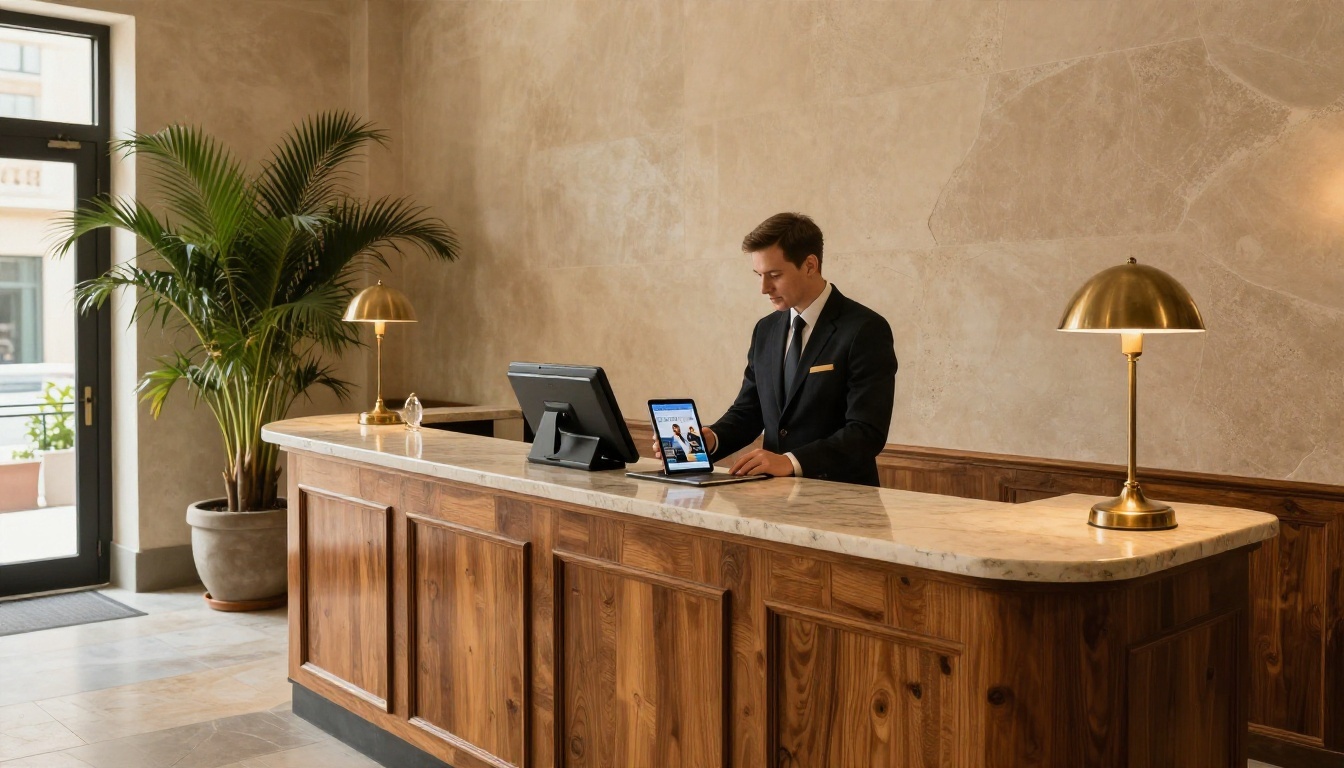
Ein kleines Hotel hatte ein PDF mit 28 Seiten und einem langen Begrüßungsbrief auf Seite 2. Die Analysen zeigten, dass die meisten Leser dort aufhörten. Die Lösung war, den Brief durch ein ganzseitiges Zimmerfoto und eine einzige Zeile zu ersetzen, den Brief nach hinten zu verschieben und auf den Seiten 3, 12 und der letzten Seite eine Buchungsschaltfläche hinzuzufügen. Das Ergebnis war ein kürzerer, visuellerer Ablauf, den Gäste am Empfang auf dem Telefon überfliegen konnten. Teams, die etwas Ähnliches bauen, können mit dem Hotel-Broschüren-Designer beginnen.
Ein Rezeptbuch für die Küche
Rezepte werden mit verschmutzten Händen gelesen, das Telefon an eine Schüssel gelehnt. Das verlangt große Schrift, ein Rezept pro Seite, Zutaten in einer kurzen Liste und klar nummerierte Schritte. Ein Fingertipp, der zum Inhaltsverzeichnis springt, spart das Scrollen. Das Tool Rezept-Flipbook passt gut zu diesem Format, und eine kurze Audionotiz mit einem Tipp vom Koch verleiht Persönlichkeit, ohne das Flipbook schwerer zu machen.
Ein Paket mit einem Immobilienobjekt
Makler verschicken oft ein langes PDF mit Zimmerfotos und einem dichten Datenblatt. Eine bessere Version beginnt mit dem besten Außenfoto, gibt jedem Zimmer eine Doppelseite, setzt Preis und wichtigste Fakten in eine kleine Tabelle und endet mit einer Kontaktschaltfläche. Den Link per Nachricht zu teilen funktioniert besser als eine Datei anzuhängen, und der Makler sieht, ob die Käufer es tatsächlich geöffnet haben. Der Immobilienbroschüren-Ersteller ist genau dafür gebaut.

So verbesserst du ein Flipbook mit Flipbooks AI
Hier ist der praktische Ablauf, vom groben PDF bis zu einem polierten, teilbaren Flipbook. Du kannst ihn mit einer bestehenden oder einer neuen Datei durchgehen.
- Erstelle ein Konto. Gehe zu Flipbooks AI und melde dich an. Deinen Publikationen werden keine Wasserzeichen hinzugefügt, egal für welchen Tarif du dich entscheidest.
- Bereite dein PDF vor. Skaliere vor dem Hochladen die Fotos, prüfe die Textgröße und streiche jede Seite, die keine einzige Aufgabe hat. Kleinere Dateien werden schneller konvertiert und laden schneller.
- Lade hoch und konvertiere. Nutze den PDF-zu-Flipbook-Konverter. Zieh deine Datei hinein, und die Seiten werden in wenigen Augenblicken zu einem Flipbook mit Umblättereffekt.
- Wende dein Branding an. Füge dein Logo hinzu, stelle den Hintergrund auf deine Palette ein und wähle den Seiteneffekt, der zu deinem Inhalt passt. Eine dezente Rundung wirkt natürlich, während ein auffälliger Effekt ablenken kann.
- Füge Multimedia hinzu. Platziere Video oder Audio dort auf den Seiten, wo sie wirklich helfen, und füge Link-Schaltflächen für Buchung, Kauf oder Kontakt hinzu.
- Lege die Freigabeoptionen fest. Kopiere einen direkten Link für Nachrichten und E-Mails oder nutze die Option Flipbook auf Website einbetten, um es auf einer Seite zu platzieren. Für private Inhalte schaltest du den Passwortschutz ein.
- Teste auf drei Geräten. Öffne es auf einem Telefon, einem Tablet und einem Laptop. Behebe alles, was sich unbeholfen anfühlt, und veröffentliche dann erneut.
Einstellungen, die sich zu ändern lohnen
Die Standardeinstellungen reichen für einen ersten Entwurf. Diese Einstellungen zahlen sich meist mit ein paar Minuten Aufmerksamkeit aus.
| Einstellung | Empfohlene Wahl | Warum es hilft |
|---|
| Seiteneffekt | Weiche Rundung, moderate Geschwindigkeit | Wirkt natürlich, vermeidet Bewegungsermüdung |
| Hintergrund | Neutral oder Markenfarbe | Hält den Fokus auf den Seiten |
| Einzel- oder Doppelseite auf dem Telefon | Einzelseite bei textlastigen Dateien | Leichteres Lesen auf kleinen Bildschirmen |
| Passwortschutz | Ein für interne oder bezahlte Inhalte | Hält private Dateien privat |
| Offline-Download | Ein für Handbücher und Anleitungen, die man speichern möchte | Lässt Leser eine Kopie behalten |
| Kontaktdaten-Erfassung | Ein für Download gegen Kontaktdaten (Professional-Tarif) | Sammelt Kontaktdaten, bevor gelesen wird |
Pro-Funktionen, die das Upgrade wert sind
Mit dem Professional-Tarif siehst du Analysen für jedes Flipbook und erfasst Kontakte, bevor jemand zu lesen beginnt. Der Standard-Tarif und höhere bieten dir außerdem unbegrenzte Flipbooks, was nützlich ist, wenn du zwei Versionen derselben Publikation nebeneinander testen willst.
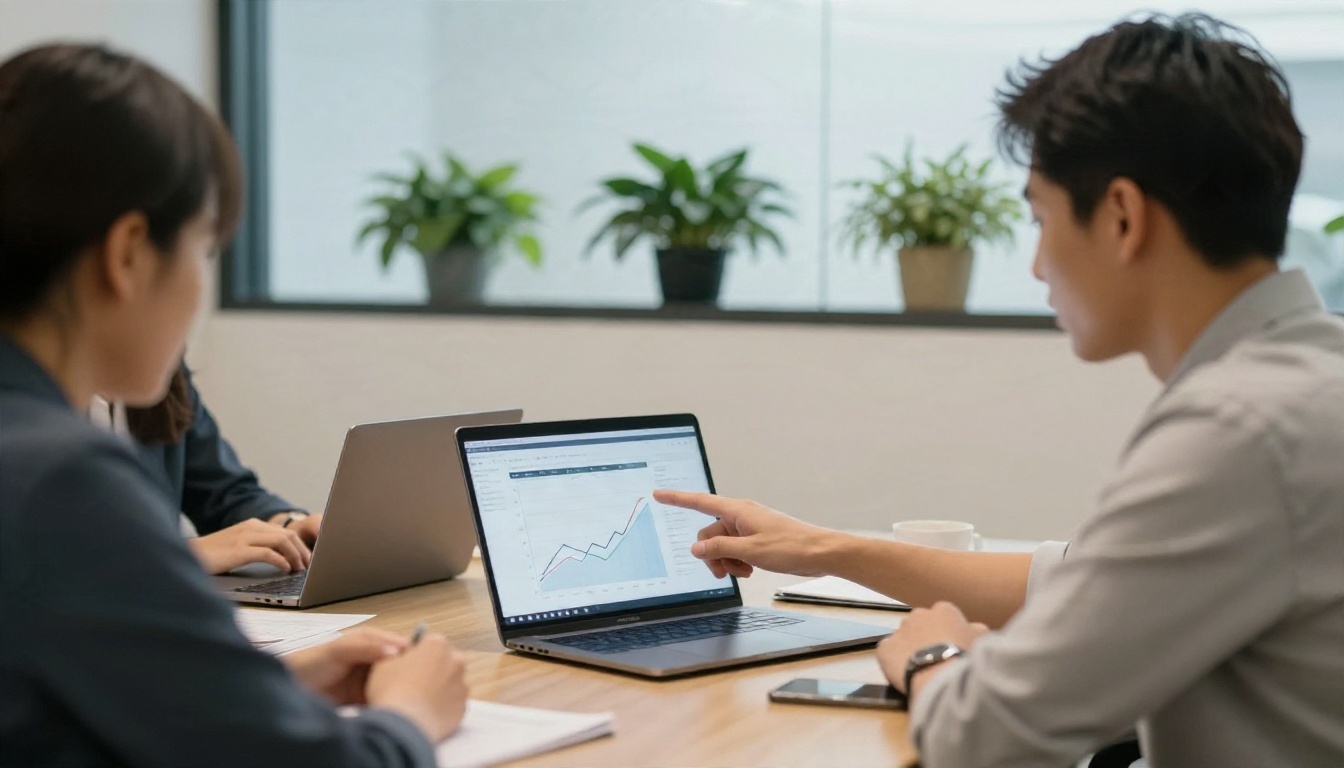
Ein einfacher Ablauf funktioniert gut: veröffentlichen, eine Woche warten, die Analysen prüfen, eine Sache ändern und vergleichen. Wenn du fünf Dinge gleichzeitig änderst, sagt dir das nichts darüber, welche davon gewirkt hat.
Dein nächster Schritt
Ein Flipbook zu verbessern erfordert selten ein großes Neudesign. Es ist eine Reihe kleiner Korrekturen in sinnvoller Reihenfolge: die ersten Seiten prüfen, jedes Layout vereinfachen, Farbe und Schrift straffen, die Bilder verkleinern, auf dem Telefon testen und die Zahlen entscheiden lassen, was du anpasst.
Eine kurze Checkliste, die du griffbereit halten kannst:
- ✅ Die ersten drei Seiten sagen, worum es geht und warum es wichtig ist
- ✅ Eine Aufgabe pro Seite, mit großzügigen Rändern
- ✅ Zwei Schriftarten, auf dem Telefon lesbar
- ✅ Bilder vor dem Hochladen skaliert und komprimiert
- ✅ Video und Audio nur dort, wo sie ihren Platz verdienen
- ✅ Passwort-, Einbettungs- und Download-Einstellungen geprüft
- ✅ Analysen nach einer Woche ausgewertet
Bereit, es umzusetzen? Erstelle dein erstes Flipbook bei Flipbooks AI, stöbere durch alle Flipbook-Tools, um das passendste für dein Projekt zu finden, oder vergleiche die Preise, um zu sehen, welche Funktionen zu deinen Anforderungen passen.



