Plus de 60 % du trafic web se fait désormais sur des appareils mobiles. Si votre flipbook a été conçu pour un navigateur d’ordinateur, une part importante de votre audience subit une expérience frustrante, à pincer pour zoomer, qui la fait partir en quelques secondes. L’optimisation mobile n’est plus un plus. C’est l’attente de base pour toute publication numérique qui veut être prise au sérieux.
Flipbooks AI a été conçu en tenant compte de cette réalité. La plateforme est adaptative pour les mobiles et prend en charge une grande partie du travail automatiquement. Mais même avec le bon outil, certains choix faits pendant la création améliorent nettement le fonctionnement de votre flipbook sur un téléphone ou une tablette. Cet article les passe tous en revue.
Pourquoi les lecteurs mobiles se comportent différemment
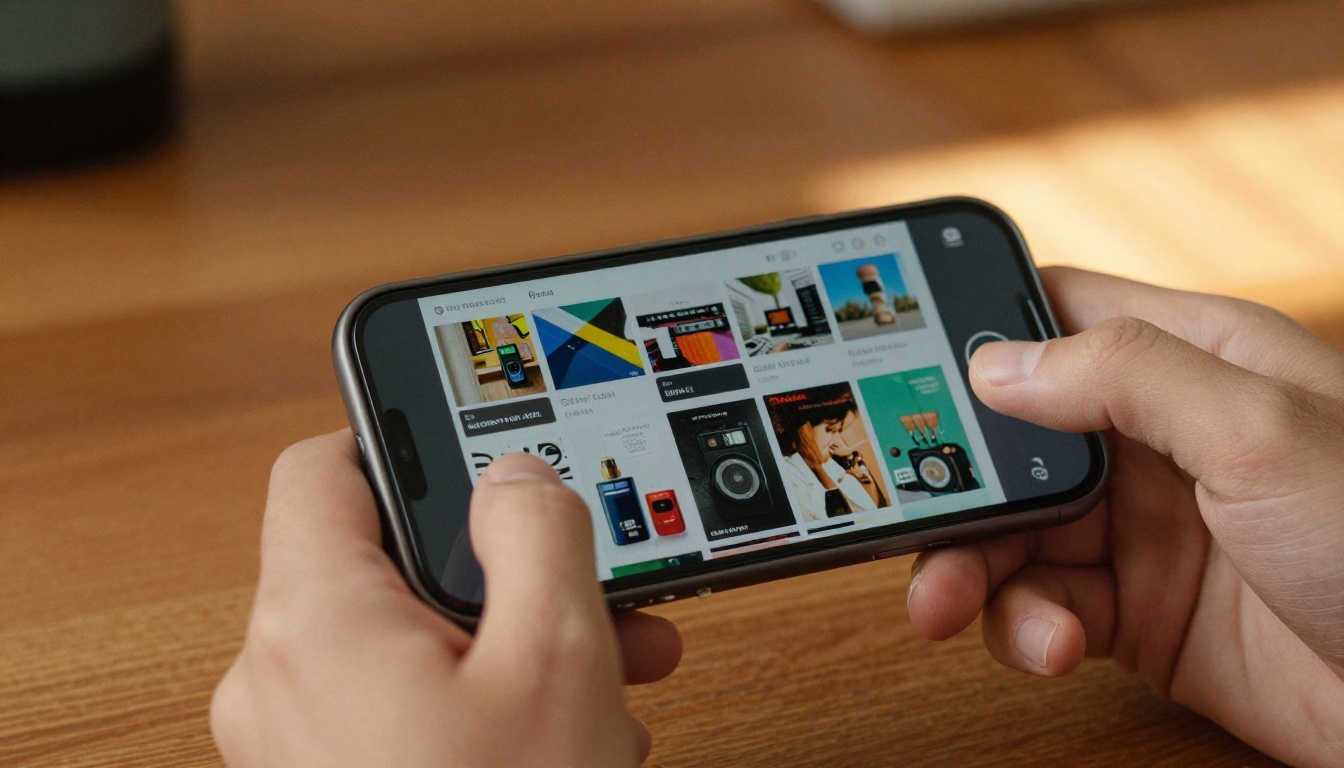
Les utilisateurs mobiles ne lisent pas comme les utilisateurs d’ordinateur. Ils font défiler plus vite, survolent davantage et décident en trois secondes si le contenu vaut leur temps. Un flipbook qui charge lentement, oblige à pincer l’écran pour lire le texte ou comporte des zones tactiles trop petites pour un doigt n’est pas seulement agaçant. Il vous coûte activement des lecteurs, des prospects et des ventes.
La mécanique de l’interaction mobile est aussi différente. Un curseur de souris pointe avec précision. Un doigt, non. Les boutons de navigation, les commandes de page et les éléments cliquables doivent être plus grands, plus espacés et plus tolérants que leurs équivalents sur ordinateur. Ce n’est pas une simple préférence de design. C’est une exigence d’ergonomie.
💡 Astuce pro : Les Core Web Vitals de Google prennent désormais en compte directement l’expérience mobile. Un flipbook mal adapté aux mobiles, intégré à votre site, peut nuire à votre référencement global.
La conception d’un flipbook adapté aux mobiles repose sur trois piliers : la mise en page et la typographie, la navigation tactile et les performances de chargement. Chaque recommandation pratique de cet article relève de l’une de ces trois catégories.
Ce que signifie vraiment « adapté aux mobiles »
Avant d’optimiser quoi que ce soit, il est utile de savoir exactement ce que vous visez. Un flipbook réellement adapté aux mobiles coche toutes les cases suivantes :
- Le texte se lit sans zoom : le corps du texte doit faire au minimum l’équivalent de 16 px. Pas de petits caractères qui obligent à pincer l’écran.
- Les zones tactiles sont assez grandes : tout élément interactif doit mesurer au moins 44x44 pixels, selon les Human Interface Guidelines d’Apple.
- Les pages se chargent en moins de 3 secondes : sur une connexion 4G. Au-delà, le taux de rebond grimpe fortement.
- La navigation se fait d’une seule main : les commandes doivent être accessibles sans repositionner la main de façon maladroite.
- Les images s’adaptent correctement : pas de recadrage, pas de débordement, pas de défilement horizontal.
- Le portrait et le paysage fonctionnent tous les deux : les lecteurs tournent leur téléphone. Votre flipbook doit s’adapter sans accroc.

Mise en page et typographie pour les petits écrans
Une seule colonne, c’est toujours mieux
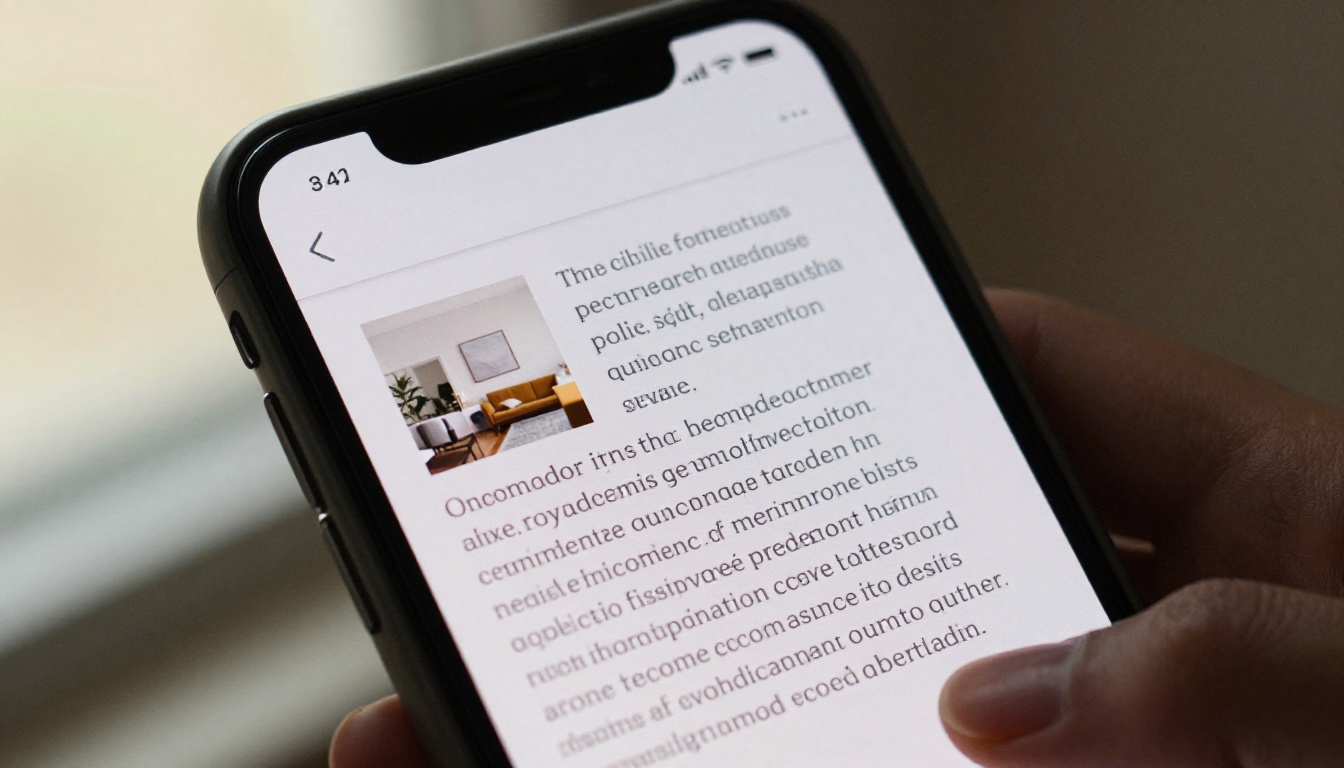
Les mises en page en plusieurs colonnes, élégantes sur un écran de 27 pouces, se transforment en bouillie illisible sur un écran de 6 pouces. La structure la plus sûre pour un flipbook pensé d’abord pour le mobile est une colonne unique, avec beaucoup d’espace blanc. Cela signifie une seule colonne de texte, des images qui occupent toute la largeur de la page et des séparations de sections visuelles plutôt que structurelles.
Si votre flipbook part d’un PDF, concevez-le au format A4 ou Letter standard, mais considérez les 70 % centraux de la largeur de la page comme la zone de sécurité pour le contenu essentiel. Un contenu situé dans les 15 % extérieurs de chaque côté risque d’être trop petit pour se lire sur mobile sans zoom.
Taille de police et interligne
C’est le problème de lisibilité mobile le plus courant. Un texte parfaitement dimensionné dans un outil de conception PDF, en 10 ou 11 pt, devient à peine lisible sur l’écran d’un téléphone une fois réduit.
| Élément typographique | Minimum sur ordinateur de bureau | Minimum mobile |
|---|
| Texte courant | 11 pt | 14 pt équivalent |
| Sous-titres | 14 pt | 18 pt équivalent |
| Titres | 18 pt | 24 pt équivalent |
| Légendes | 9 pt | 12 pt équivalent |
| Boutons d’appel à l’action | 12 pt | 16 pt équivalent |
L’interligne compte autant que la taille de la police. Un interlignage serré sur ordinateur devient oppressant sur mobile. Visez un interligne de 1,5 à 1,6 fois la taille de la police. Chaque ligne respire mieux, et la lecture rapide est nettement plus confortable.
⚠️ Attention : Les polices scriptes et décoratives sont magnifiques à l’impression, mais deviennent illisibles en petite taille sur les écrans à faible densité. Réservez-les aux titres uniquement, jamais au texte courant.
Un placement des images qui fonctionne sur tout écran
Les images insérées dans le texte créent des problèmes de retour à la ligne sur les écrans étroits. La solution la plus sûre consiste à placer des images pleine largeur entre les sections de texte, plutôt que de les faire flotter à côté. Cette structure s’adapte naturellement au portrait comme au paysage, sans obliger le lecteur à défiler horizontalement ou à zoomer.
Une navigation tactile vraiment agréable
Glisser ou toucher : proposer les deux
Les lecteurs mobiles s’attendent à glisser vers la gauche et la droite pour tourner les pages. C’est intuitif, naturel et rapide. Mais une navigation uniquement par glissement pose un problème : les lecteurs qui veulent sauter plusieurs pages d’un coup n’ont pas de bon moyen de le faire sans glisser de nombreuses fois.
Un bon système de navigation tactile combine les deux :
- Les gestes de glissement pour avancer page par page
- Des zones de toucher sur les bords gauche et droit de l’écran pour la page précédente ou suivante
- Un panneau de miniatures qui s’ouvre au toucher et permet d’aller à n’importe quelle page
Flipbooks AI intègre ces trois modes de navigation par défaut, ce qui est l’une des principales raisons pour lesquelles il surpasse les intégrations de PDF statiques sur les appareils mobiles.
Taille des boutons et des contrôles
Sur mobile, les commandes de navigation doivent être dimensionnées pour un doigt, et non pour un curseur. Voici concrètement comment se répartissent les tailles :
| Type de contrôle | Taille minimale | Taille recommandée |
|---|
| Flèche de tourne de page | 36x36 px | 48x48 px |
| Bouton d’affichage des miniatures | 40x40 px | 52x52 px |
| Bouton de zoom | 36x36 px | 44x44 px |
| Menu / Paramètres | 40x40 px | 48x48 px |
| Bouton de partage | 36x36 px | 44x44 px |
L’espacement entre les commandes compte autant que leur taille. Deux boutons placés à 4 px l’un de l’autre se déclenchent tous les deux en cas de toucher imprécis. Laissez au moins 8 px d’espace entre deux éléments interactifs.
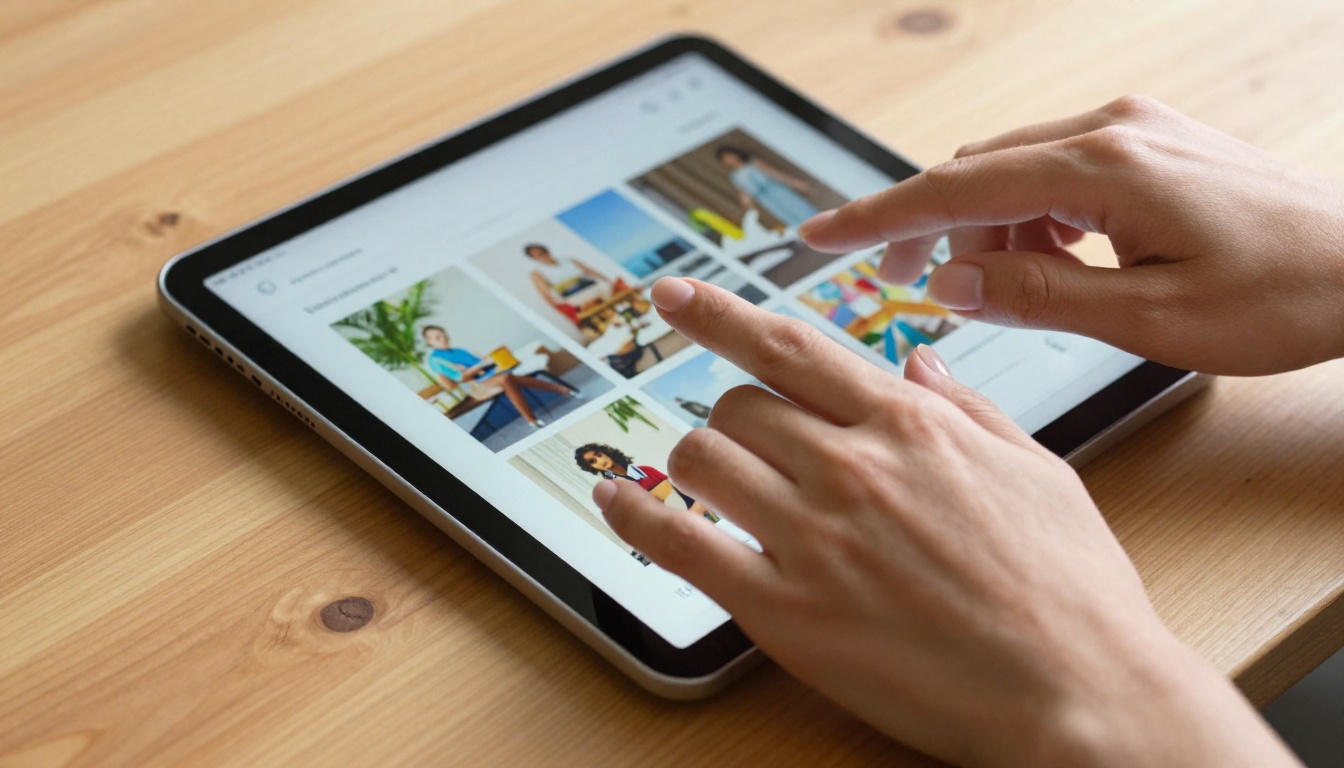
✅ Bonne pratique : Testez toujours la navigation tactile de votre flipbook avec de vrais doigts, sur un vrai appareil, et pas seulement dans le mode simulation mobile d’un navigateur. La différence de ressenti est importante.
Gérer le pincement pour zoomer
Le pincement pour zoomer doit fonctionner, mais ne doit pas être obligatoire. Si les lecteurs doivent zoomer pour lire votre contenu, c’est que le contenu lui-même doit être plus grand. En revanche, désactiver complètement le zoom est une erreur. Certains lecteurs ont des déficiences visuelles et utilisent le zoom du navigateur comme fonction d’accessibilité. Ne bloquez jamais la fenêtre d’affichage avec maximum-scale=1 ou user-scalable=no.
Vitesse de chargement sur appareils mobiles
Pourquoi le chargement mobile est différent
Les connexions mobiles sont plus lentes et moins stables que la fibre ou l’ADSL à domicile. Un flipbook qui s’affiche instantanément sur ordinateur, via la fibre, restera bloqué plusieurs secondes sur une connexion 4G, dans un véhicule en mouvement ou dans une zone au signal faible. Chaque octet inutile ajouté à votre flipbook rallonge un peu le temps de chargement sur mobile.

Les trois principales causes de ralentissement d’un flipbook sur mobile sont :
- Les images non compressées : une seule image pleine page non optimisée peut peser 5 Mo ou plus. À vitesse mobile, cela représente plusieurs secondes de chargement pour une seule page.
- Trop de pages chargées en même temps : charger les 40 pages simultanément alors que le lecteur n’est qu’à la page 1 gaspille la bande passante.
- Les polices lourdes : les familles de polices décoratives avec plusieurs graisses ajoutent des centaines de kilo-octets par variante.
Le chargement différé : la technique essentielle
Le chargement différé consiste à charger un contenu seulement au moment où il va être nécessaire, plutôt que tout d’un coup. Pour un flipbook, cela signifie charger la page en cours et les deux ou trois suivantes, tandis que le reste se charge en arrière-plan au fil de la lecture.
Cette seule technique peut réduire le temps de chargement initial de 60 à 80 % pour les publications longues. Flipbooks AI applique automatiquement un chargement différé progressif, pour que vos lecteurs n’attendent jamais des pages qu’ils n’ont pas encore atteintes.
Optimiser les images avant l’import
Avant d’importer votre PDF ou vos images, suivez ces étapes :
- Exportez à 150 DPI pour les publications destinées uniquement à l’écran (72 à 96 DPI suffisent dans certains cas, mais 150 DPI donnent un rendu net sur écran Retina)
- Utilisez le JPEG pour les photos, le PNG uniquement pour les images avec transparence, et le WebP quand c’est possible
- Compressez les images avec un outil avant de les intégrer à votre PDF source
- Supprimez les polices intégrées qui ne sont pas utilisées dans votre document
- Aplatissez les effets de transparence qui obligent les moteurs de rendu PDF à créer des calques de composition complexes
💡 Astuce pro : Visez un fichier PDF final de moins de 5 Mo pour les publications de moins de 20 pages. Pour les publications plus longues, viser 500 Ko par page est un bon objectif.
Créer un flipbook adapté aux mobiles avec Flipbooks AI
Flipbooks AI a été conçu dès le départ pour la lecture sur tous les appareils. Voici comment utiliser la plateforme pour produire un flipbook qui fonctionne parfaitement sur toutes les tailles d’écran.
Étape 1 : créer votre compte
Rendez-vous sur flipbooksai.com/account et créez votre compte. L’offre Standard et les offres supérieures incluent des flipbooks illimités, sans filigrane, ce qui est le minimum pour un travail d’édition sérieux.
Étape 2 : importer votre PDF
Depuis le tableau de bord, cliquez sur Nouveau flipbook et importez votre PDF préparé. Flipbooks AI le convertit automatiquement en publication numérique interactive. La conversion conserve vos polices, vos images et votre mise en page, tout en ajoutant l’expérience de tourne de page interactive.
✅ Bonne pratique : Avant l’import, passez votre PDF dans un outil de compression et vérifiez que le fichier pèse moins de 20 Mo. Les fichiers plus lourds prennent plus de temps à traiter et produisent des flipbooks plus lourds.
Étape 3 : configurer les paramètres d’affichage mobile
Dans l’éditeur de flipbook, ouvrez le panneau Paramètres d’affichage. Vous pouvez y :
- Activer Mise en page adaptative pour mobile (elle est activée par défaut)
- Choisir Page unique comme affichage par défaut sur mobile, plutôt que la double page, illisible sur téléphone
- Activer Ajustement automatique à l’écran pour que les pages s’adaptent correctement à tout affichage
- Choisir votre Animation de tourne de page : le simple glissement est plus rapide et mieux adapté au mobile que l’effet 3D
Étape 4 : appliquer votre identité visuelle sans casser la mise en page mobile
L’identité visuelle personnalisée est disponible sur toutes les offres. Ajoutez votre logo, définissez vos couleurs de marque et personnalisez la barre de navigation. Pendant ces réglages, gardez les contraintes mobiles en tête :
- Utilisez un logo horizontal ou carré (les logos hauts se retrouvent à l’étroit sur les petits écrans)
- Gardez la barre de navigation minimale : logo, bouton de partage et bouton plein écran suffisent
- Choisissez des couleurs à fort contraste pour les commandes de navigation, pour qu’elles restent visibles sur les fonds de page clairs comme sombres
Étape 5 : configurer le partage pour un accès mobile
Une fois votre flipbook publié, Flipbooks AI vous propose plusieurs options de partage, toutes parfaitement compatibles avec le mobile :
- Lien direct : partagez une URL qui s’ouvre dans le navigateur mobile du lecteur, sans installation d’application
- Code d’intégration : placez le flipbook directement sur votre site grâce à une iframe adaptative qui s’ajuste à toute largeur de conteneur
- Code QR : générez un code QR qui mène directement à votre flipbook, idéal pour les supports imprimés et les cartes de visite
- Protection par mot de passe : limitez l’accès aux flipbooks privés tout en conservant toutes les fonctionnalités mobiles
💡 Astuce pro : Utilisez Intégrer un flipbook sur un site web pour générer un code d’intégration adaptatif, qui ajuste automatiquement la hauteur du flipbook à l’écran du lecteur.
Étape 6 : suivre les performances avec les statistiques
Avec l’offre Professional, vous accédez aux statistiques de lecture par lecteur, dont la répartition par type d’appareil. Vous savez ainsi exactement quel pourcentage de vos lecteurs utilise un mobile, sur quelles pages ils passent le plus de temps et où ils abandonnent. Servez-vous de ces données pour affiner vos choix de mise en page et de contenu pour vos prochaines publications.
Tester votre flipbook sur de vrais appareils
Les appareils les plus importants
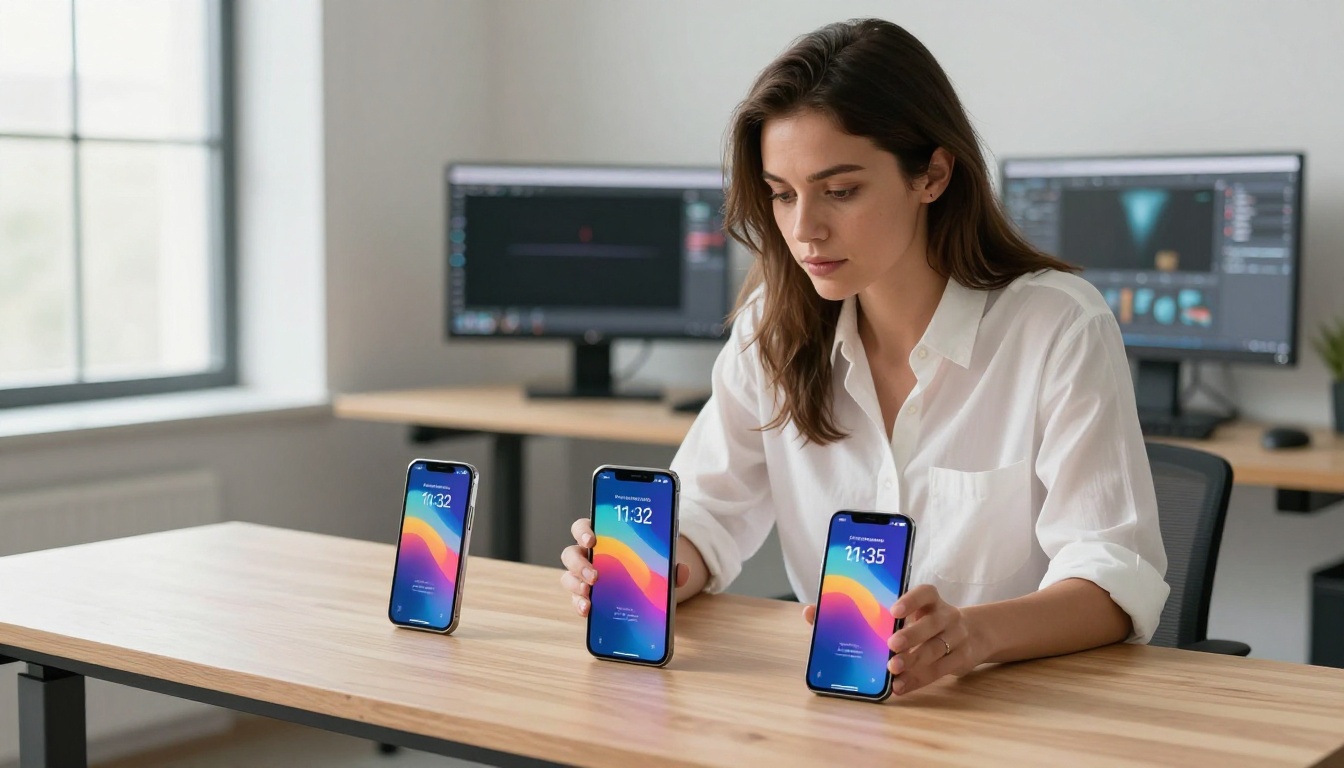
Il est impossible de tester les performances mobiles uniquement dans le simulateur des outils de développement d’un navigateur. Le mode simulation ne reproduit ni la réactivité tactile réelle, ni les conditions réseau réelles, ni les performances de rendu réelles. Testez sur au moins ces catégories d’appareils :
| Catégorie d’appareil | Taille d’écran | Principal point à tester |
|---|
| Petit téléphone Android | 5 pouces / 360 px de large | Lisibilité du texte, zones tactiles de navigation |
| Grand téléphone Android | 6,7 pouces / 412 px de large | Proportions de la mise en page, mise à l’échelle des images |
| iPhone standard | 6,1 pouces / 390 px de large | Rendu sous Safari, comportement du défilement sous iOS |
| iPhone Plus/Max | 6,7 pouces / 430 px de large | Gestion du mode paysage |
| iPad / tablette | 10 à 11 pouces / 768 px de large | Affichage double page ou page unique |
Ce qu’il faut vérifier sur chaque appareil
Parcourez cette liste de contrôle sur chaque appareil de test :

⚠️ Attention à : Le point de défaillance le plus courant lors des tests sur appareils réels concerne les vidéos intégrées. Les vidéos qui se lancent automatiquement sur ordinateur demandent souvent un toucher explicite sur mobile, et le bouton de lecture superposé peut masquer le contenu voisin. Testez spécifiquement tous les éléments multimédias.
Les cas d’usage mobiles à prendre en compte
Les différents types de flipbooks rencontrent des défis mobiles différents. Voici comment aborder les catégories les plus courantes :
Catalogues de produits : les lecteurs consultent les catalogues de produits sur leur téléphone, en magasin ou en comparant des options depuis le canapé. Utilisez le catalogue produit et privilégiez de grandes images de produits avec peu de texte par page. Le prix et le nom du produit doivent être lisibles sans zoom.
Cartes de restaurant : les convives consultent souvent les cartes sur leur téléphone en se rendant au restaurant. Le Créateur de flipbook de carte de restaurant produit par défaut des mises en page de carte optimisées pour mobile. Gardez des rubriques courtes et utilisez des séparations visuelles claires entre les catégories.
Brochures numériques : les agents immobiliers et les responsables marketing d’hôtels partagent souvent leurs brochures via WhatsApp ou iMessage. Elles s’ouvrent alors dans un navigateur mobile, sans contexte préalable. Les outils brochure immobilière et brochure d’hôtel produisent des flipbooks prêts à partager, qui se chargent rapidement depuis un lien direct.
Livres numériques et cours : le contenu éducatif implique des sessions de lecture plus longues sur mobile, ce qui rend le confort typographique plus important que tout le reste. Le Éditeur de livre numérique interactif propose des réglages de lecture personnalisables, pour que les lecteurs ajustent la taille du texte selon leurs préférences.
Portfolios : les créatifs partagent leur portfolio numérique via les liens de leur bio Instagram, qui s’ouvrent presque toujours sur mobile. De grandes images pleine largeur, avec peu de texte, ont le plus d’impact sur les petits écrans.
Chaque lecteur compte
Les lecteurs mobiles ne forment pas une audience secondaire. Ils sont souvent votre audience principale, et ils méritent une expérience de flipbook qui respecte leur temps, leur appareil et leur patience. L’écart entre un flipbook qui paraît soigné sur mobile et un flipbook qui donne l’impression d’avoir été pensé après coup ne tient pas au talent. Il tient à des choix de conception délibérés, faits avant et pendant la création.
Commencez par une approche pensée d’abord pour le mobile lorsque vous concevez votre PDF source. Choisissez une plateforme qui gère la complexité technique du rendu adaptatif. Testez sur de vrais appareils avant de partager. Et ajustez vos choix selon les données d’usage réelles.
Prêt à créer des flipbooks qui fonctionnent aussi bien sur un téléphone de 5 pouces que sur un moniteur de 27 pouces ? Créez votre compte sur Flipbooks AI et commencez à publier en toute confiance.
Parcourez tous les outils flipbook disponibles pour trouver le modèle adapté à votre besoin, ou comparez les offres et tarifs pour voir quelles fonctionnalités correspondent à votre façon de travailler.



