Über 60% des gesamten Webverkehrs laufen mittlerweile über mobile Geräte. Wenn dein Flipbook für einen Desktop-Browser entworfen wurde, erlebt ein erheblicher Teil deines Publikums ein frustrierendes Pinch-to-Zoom-Erlebnis, das sie innerhalb weniger Sekunden wegklicken lässt. Mobile Optimierung ist kein Extra mehr. Sie ist die Mindesterwartung an jede digitale Publikation, die ernst genommen werden will.
Flipbooks AI wurde mit dieser Realität im Hinterkopf entwickelt. Die Plattform ist responsiv für mobile Geräte und erledigt einen Großteil der Arbeit automatisch. Doch selbst mit dem richtigen Tool gibt es Entscheidungen im Erstellungsprozess, die die Leistung deines Flipbooks auf dem Telefon oder Tablet deutlich verbessern. Dieser Artikel geht sie alle durch.
Warum sich mobile Leser anders verhalten
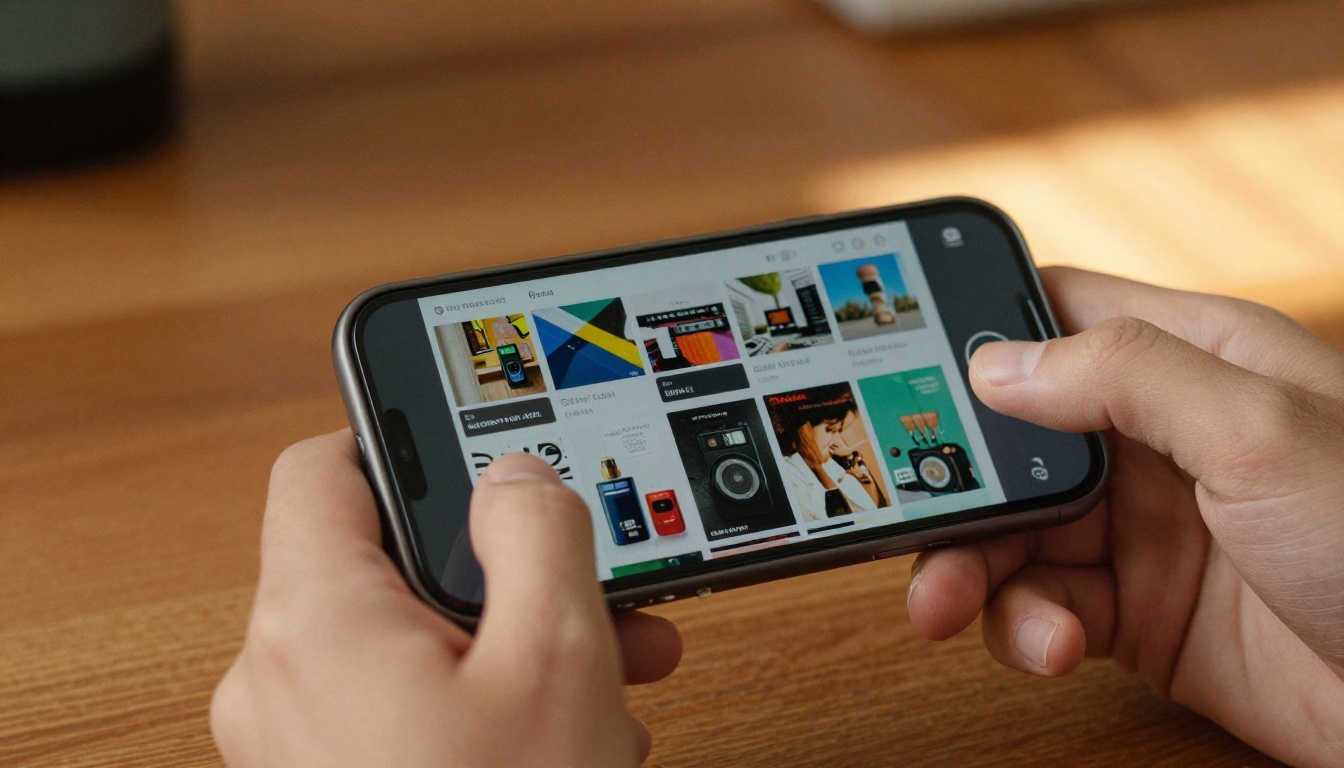
Mobile Nutzer lesen nicht so wie Desktop-Nutzer. Sie scrollen schneller, überfliegen aggressiver und treffen innerhalb der ersten drei Sekunden blitzschnelle Urteile darüber, ob sich der Inhalt lohnt. Ein Flipbook, das langsam lädt, zum Zoomen für den Text zwingt oder Tippflächen hat, die für einen Finger zu klein sind, ist nicht nur lästig. Es kostet dich aktiv Leser, Kontakte und Verkäufe.
Auch die Interaktion auf dem Smartphone funktioniert anders. Ein Mauszeiger kann präzise schweben. Ein Finger nicht. Navigationsschaltflächen, Seitensteuerungen und anklickbare Elemente müssen größer, weiter auseinanderliegend und großzügiger sein als ihre Desktop-Gegenstücke. Das ist keine reine Gestaltungsvorliebe. Es ist eine Anforderung an die Bedienbarkeit.
💡 Pro-Tipp: Googles Core Web Vitals berücksichtigen inzwischen die mobile Erfahrung direkt. Ein nicht mobilfreundliches Flipbook, das auf deiner Website eingebettet ist, kann dein gesamtes SEO-Ranking schwächen.
Mobilfreundliches Flipbook-Design ruht auf drei Säulen: Layout und Typografie, Touch-Navigation und Ladeleistung. Jede praktische Empfehlung in diesem Artikel fällt in eine dieser drei Kategorien.
Was „mobilfreundlich“ wirklich bedeutet
Bevor du etwas optimierst, hilft es zu wissen, was genau das Ziel ist. Ein wirklich mobilfreundliches Flipbook erfüllt alle folgenden Punkte:
- Der Text ist ohne Zoomen lesbar: Der Fließtext sollte mindestens 16px-Äquivalent groß sein. Kein Kleingedrucktes, das zum Zoomen zwingt.
- Tippflächen sind groß genug: Jedes interaktive Element sollte mindestens 44x44 Pixel groß sein, laut Apples Human Interface Guidelines.
- Seiten laden in unter 3 Sekunden: Bei einer 4G-Verbindung. Alles Langsamere lässt die Absprungraten stark steigen.
- Die Navigation funktioniert mit einem Daumen: Die Steuerelemente sind erreichbar, ohne die Hand umständlich neu zu positionieren.
- Bilder skalieren korrekt: Kein Abschneiden, kein Überlauf, kein horizontales Scrollen.
- Hoch- und Querformat funktionieren beide: Leser drehen ihr Telefon. Dein Flipbook sollte das souverän meistern.

Layout und Typografie für kleine Bildschirme
Einspaltig gewinnt immer
Mehrspaltige Layouts, die auf einem 27-Zoll-Monitor elegant aussehen, werden auf einem 6-Zoll-Bildschirm zu einem unlesbaren Durcheinander. Die sicherste Struktur für mobil konzipierte Flipbooks ist ein einspaltiges Layout mit großzügigem Weißraum. Das bedeutet eine Textspalte, Bilder über die volle Seitenbreite und Abschnittswechsel, die visuell statt strukturell sind.
Wenn deine Flipbook-Quelle ein PDF ist, gestalte es im Standardformat A4 oder Letter, behandle aber die mittleren 70% der Seitenbreite als sichere Zone für wichtige Inhalte. Inhalte, die in den äußeren 15% an jeder Seite liegen, riskieren auf dem Telefon, zu klein zu sein, um sie ohne Zoomen zu lesen.
Schriftgröße und Zeilenhöhe
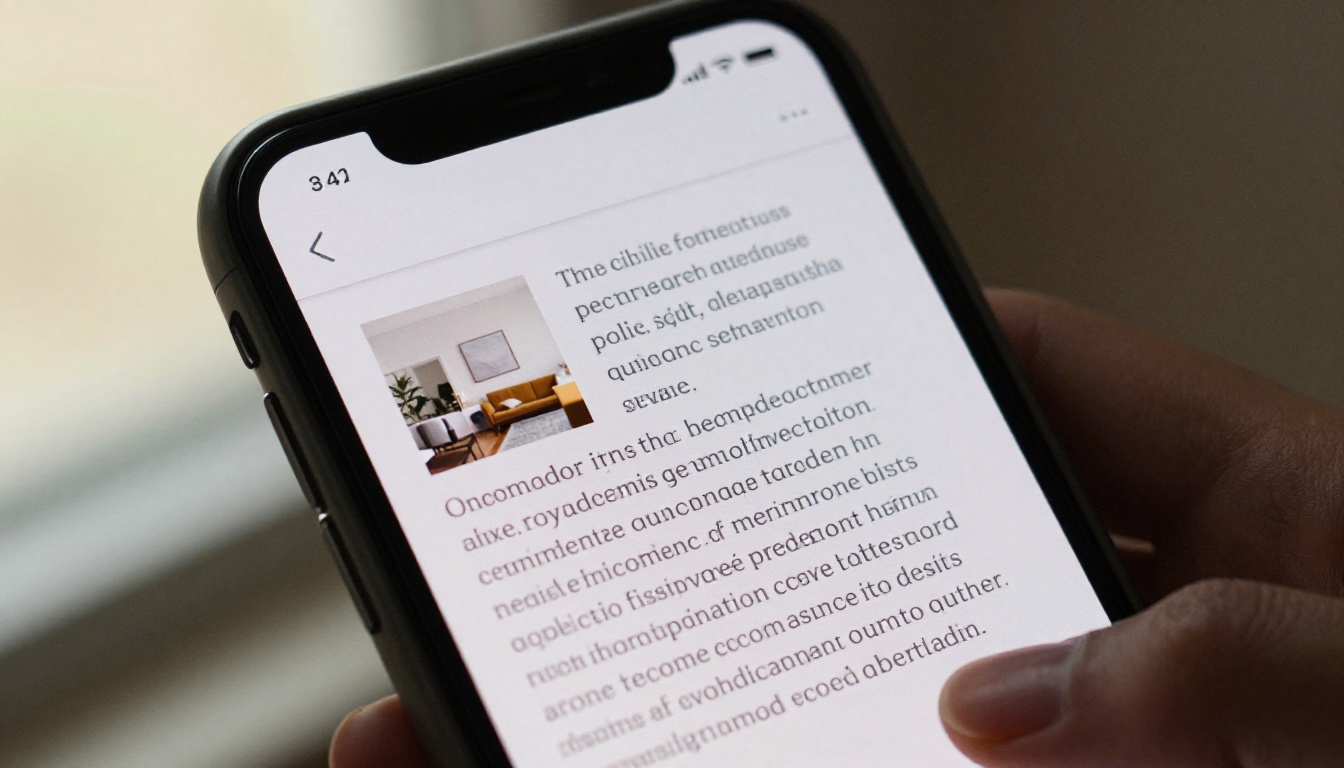
Das ist der häufigste Fehler bei der Lesbarkeit auf dem Smartphone. Text, der in einem PDF-Gestaltungsprogramm bei 10pt oder 11pt perfekt groß wirkt, ist auf einem Telefonbildschirm beim Verkleinern kaum noch lesbar.
| Schriftelement | Desktop-Minimum | Mobile-Minimum |
|---|
| Fließtext | 11pt | 14pt-Äquivalent |
| Zwischenüberschriften | 14pt | 18pt-Äquivalent |
| Überschriften | 18pt | 24pt-Äquivalent |
| Bildunterschriften | 9pt | 12pt-Äquivalent |
| CTA-Buttons | 12pt | 16pt-Äquivalent |
Die Zeilenhöhe ist genauso wichtig wie die Schriftgröße. Enger Zeilenabstand wirkt auf dem Desktop schon beengt, auf dem Smartphone wird er erdrückend. Strebe eine Zeilenhöhe vom 1,5- bis 1,6-Fachen der Schriftgröße an. So bekommt jede Zeile Luft und das Überfliegen wird deutlich angenehmer.
⚠️ Warnung: Schreibschrift und dekorative Schriftarten sehen im Druck schön aus, werden aber bei kleinen Größen auf Bildschirmen mit niedriger Auflösung unlesbar. Verwende sie nur für Überschriften, niemals für den Fließtext.
Bildplatzierung, die auf jedem Bildschirm funktioniert
Bilder, die mitten im Text eingebettet sind, verursachen auf schmalen Bildschirmen Umbruchprobleme. Der sicherere Weg sind Bilder in voller Breite zwischen den Textabschnitten statt seitlich daneben angeordnet. So fließt das Layout sowohl im Hoch- als auch im Querformat natürlich, ohne dass der Leser horizontal scrollen oder zoomen muss.
Touch-Navigation, die sich wirklich gut anfühlt
Wischen oder Tippen: beides anbieten
Mobile Leser erwarten, Seiten durch Wischen nach links und rechts umzublättern. Das ist intuitiv, natürlich und schnell. Aber eine reine Wischnavigation schafft ein Problem: Leser, die mehrere Seiten auf einmal überspringen wollen, haben keine gute Möglichkeit dazu, ohne unzählige Male zu wischen.
Die ideale Touch-Navigation kombiniert beides:
- Wischgesten für das Blättern Seite für Seite
- Tippzonen am linken und rechten Bildschirmrand für die vorherige und nächste Seite
- Ein Miniaturnavigationspanel, das sich beim Tippen öffnet und es Lesern erlaubt, zu jeder beliebigen Seite zu springen
Flipbooks AI bietet alle drei Navigationsarten standardmäßig, und das ist einer der Hauptgründe, warum es statische PDF-Einbettungen auf mobilen Geräten übertrifft.
Schaltflächen und Steuerelemente dimensionieren
Navigationssteuerungen auf dem Smartphone müssen fingergroß sein, nicht cursorgroß. So sieht die Dimensionierung in der Praxis aus:
| Steuerelement-Typ | Mindestgröße | Empfohlene Größe |
|---|
| Seitenumblätter-Pfeil | 36x36px | 48x48px |
| Miniaturansicht-Umschalter | 40x40px | 52x52px |
| Zoom-Schaltfläche | 36x36px | 44x44px |
| Menü / Einstellungen | 40x40px | 48x48px |
| Teilen-Schaltfläche | 36x36px | 44x44px |
Der Abstand zwischen den Steuerelementen ist genauso wichtig wie ihre Größe. Zwei Buttons, die 4px auseinanderliegen, lösen bei einem ungenauen Tippen beide aus. Lass mindestens 8px Abstand zwischen zwei interaktiven Elementen.
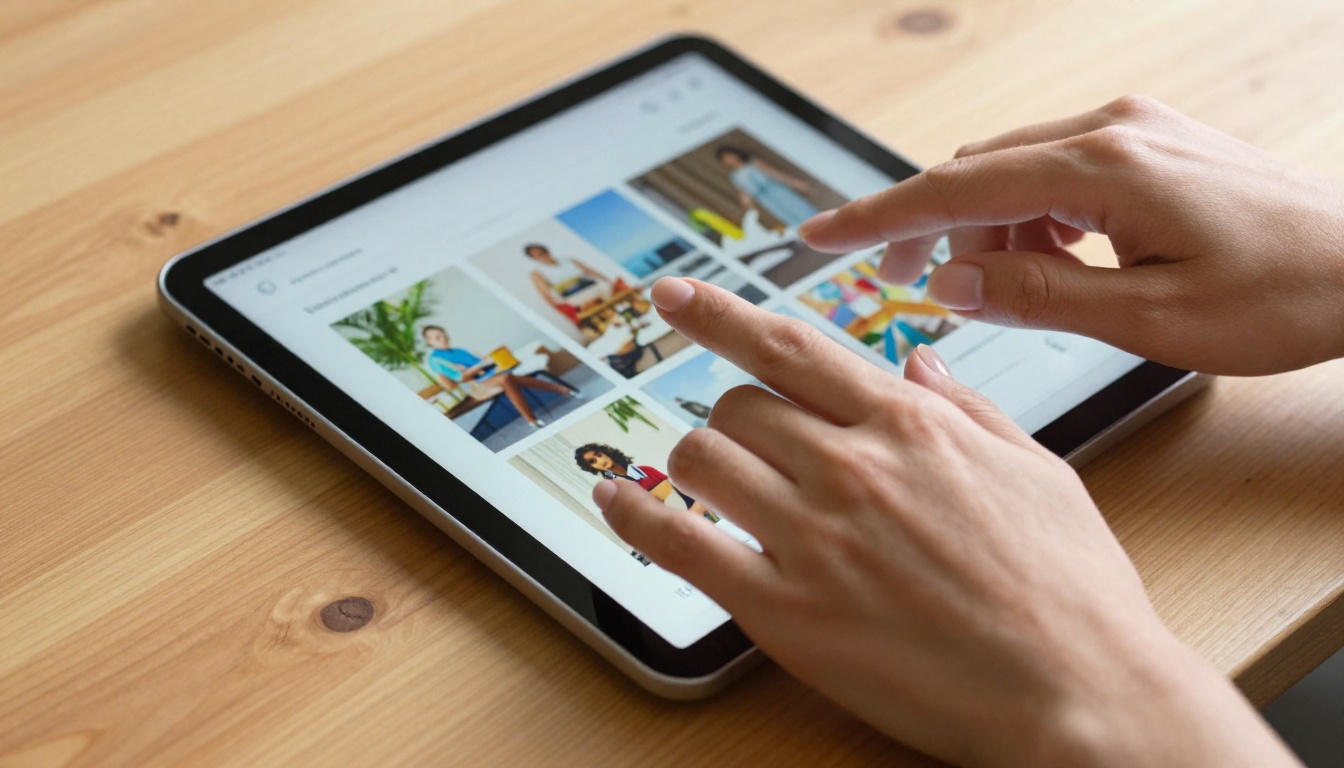
✅ Bewährte Praxis: Teste die Touch-Navigation deines Flipbooks immer mit echten Fingern auf einem echten Gerät, nicht nur im mobilen Simulationsmodus eines Browsers. Der Unterschied beim Gefühl ist erheblich.
Umgang mit Pinch-to-Zoom
Pinch-to-Zoom sollte funktionieren, aber nicht erforderlich sein. Wenn Leser nur zum Lesen deines Inhalts zoomen müssen, muss der Inhalt selbst größer werden. Die Zoomfunktion ganz zu deaktivieren ist dennoch ein Fehler. Manche Leser haben Sehbeeinträchtigungen und verlassen sich auf die Browser-Zoomfunktion als Barrierefreiheitsmerkmal. Sperre den Viewport niemals mit maximum-scale=1 oder user-scalable=no.
Ladegeschwindigkeit auf mobilen Geräten
Warum das Laden auf dem Smartphone anders ist
Mobile Verbindungen sind langsamer und instabiler als heimisches Breitband. Ein Flipbook, das auf einem Desktop über Glasfaser sofort lädt, stockt auf einer 4G-Verbindung im fahrenden Auto oder in einem Gebiet mit schwachem Empfang über Sekunden. Jedes unnötige Byte in deinem Flipbook verlängert die Ladezeit auf dem Smartphone um einen Bruchteil einer Sekunde.

Die drei größten Bremsen für ein langsames Laden von Flipbooks auf dem Smartphone sind:
- Unkomprimierte Bilder: Ein einzelnes, nicht optimiertes Vollseitenbild kann 5MB oder mehr groß sein. Bei mobilen Geschwindigkeiten bedeutet das mehrere Sekunden Ladezeit für eine einzige Seite.
- Zu viele Seiten laden gleichzeitig: Alle 40 Seiten gleichzeitig zu laden, obwohl der Leser erst auf Seite 1 ist, verschwendet Bandbreite.
- Schwere Schriften: Dekorative Schriftfamilien mit mehreren Schnitten fügen pro Variante hunderte Kilobyte hinzu.
Lazy Loading: die wichtigste Technik
Lazy Loading bedeutet, Inhalte erst dann zu laden, wenn sie tatsächlich gebraucht werden, statt alles auf einmal. Bei Flipbooks heißt das: die aktuelle Seite und die nächsten zwei oder drei Seiten laden, während der Rest im Hintergrund nachlädt, sobald der Leser voranschreitet.
Diese eine Technik kann die anfängliche Ladezeit bei längeren Publikationen um 60-80% verkürzen. Flipbooks AI setzt progressives Lazy Loading automatisch um, sodass deine Leser nie auf Seiten warten, die sie noch nicht erreicht haben.
Bildoptimierung vor dem Upload
Bevor du dein PDF oder deine Bilder hochlädst, geh diese Schritte durch:
- Mit 150 DPI exportieren für reine Bildschirmpublikationen (72-96 DPI reichen in manchen Fällen, aber 150 ergibt eine saubere Retina-Darstellung)
- JPEG für Fotos verwenden, PNG nur für Bilder mit Transparenz, und wo möglich WebP
- Bilder komprimieren mit einem Tool, bevor du sie in dein Quell-PDF einbettest
- Nicht verwendete eingebettete Schriften entfernen, die in deinem Dokument nicht vorkommen
- Transparenzeffekte reduzieren, die PDF-Renderer zwingen, komplexe Compositing-Ebenen zu erstellen
💡 Pro-Tipp: Strebe für Publikationen mit weniger als 20 Seiten eine finale PDF-Dateigröße unter 5MB an. Bei längeren Publikationen ist 500KB pro Seite ein gesunder Richtwert.
Ein mobilfreundliches Flipbook mit Flipbooks AI erstellen
Flipbooks AI wurde von Grund auf für geräteübergreifendes Lesen entwickelt. So nutzt du die Plattform, um ein Flipbook zu erstellen, das auf jeder Bildschirmgröße hervorragend funktioniert.
Schritt 1: Erstelle dein Konto
Gehe zu flipbooksai.com/account und erstelle dein Konto. Der Standard-Tarif und alle höheren Tarife umfassen unbegrenzt viele Flipbooks ohne Wasserzeichen, das ist das Mindeste für ernsthafte Publikationsarbeit.
Schritt 2: Lade dein PDF hoch
Klicke im Dashboard auf Neues Flipbook und lade dein vorbereitetes PDF hoch. Flipbooks AI wandelt es automatisch in eine interaktive digitale Publikation um. Die Umwandlung bewahrt deine Schriften, Bilder und dein Layout und fügt das interaktive Seitenumblättern hinzu.
✅ Bewährte Praxis: Bevor du hochlädst, komprimiere dein PDF mit einem Tool und prüfe, dass die Datei unter 20MB liegt. Größere Dateien brauchen länger zur Verarbeitung und ergeben schwerere Flipbooks.
Schritt 3: Anzeigeeinstellungen für mobile Geräte konfigurieren
Im Flipbook-Editor findest du den Bereich Anzeigeeinstellungen. Hier kannst du Folgendes tun:
- Mobil-responsives Layout einschalten (ist standardmäßig aktiv)
- Die Standardansicht auf Einzelseite für mobile Geräte stellen, statt auf Doppelseite, die auf dem Telefon unlesbar ist
- Automatisch an Bildschirm anpassen aktivieren, damit sich die Seiten auf jedem Viewport richtig skalieren
- Deine Umblätteranimation wählen: Die einfache Verschiebung ist schneller und mobilfreundlicher als die 3D-Wölbung
Schritt 4: Branding anwenden, ohne das mobile Layout zu brechen
Individuelles Branding ist in allen Tarifen verfügbar. Füge dein Logo hinzu, lege deine Markenfarben fest und passe die Navigationsleiste an. Beachte dabei die mobilen Einschränkungen:
- Verwende ein horizontales oder quadratisches Logo (hohe Logos wirken auf kleinen Bildschirmen gedrängt)
- Halte die Navigationsleiste schlank: Logo, Teilen-Schaltfläche und Vollbild-Umschalter genügen
- Wähle kontrastreiche Farben für die Navigationssteuerung, damit sie sowohl auf hellen als auch auf dunklen Seitenhintergründen sichtbar ist
Schritt 5: Freigabe für mobilen Zugriff einrichten
Sobald dein Flipbook veröffentlicht ist, bietet dir Flipbooks AI mehrere Freigabeoptionen, die auf dem Smartphone alle einwandfrei funktionieren:
- Direktlink: Teile eine URL, die sich im mobilen Browser des Lesers ohne Installation einer App öffnet
- Einbettungscode: Bette das Flipbook mit einem responsiven iframe direkt auf deiner Website ein, das sich jeder Containerbreite anpasst
- QR-Code: Erstelle einen QR-Code, der direkt zu deinem Flipbook führt, ideal für Printmaterial und Visitenkarten
- Passwortschutz: Beschränke den Zugriff auf private Flipbooks, ohne die volle mobile Funktionalität einzubüßen
💡 Pro-Tipp: Nutze das Tool Flipbook auf Website einbetten, um einen responsiven Einbettungscode zu erstellen, der die Höhe des Flipbooks automatisch an den Bildschirm des Lesers anpasst.
Schritt 6: Leistung mit Analysen auswerten
Im Professional-Tarif erhältst du Zugriff auf Lesestatistiken pro Leser, inklusive Aufschlüsselung nach Gerätetyp. Du siehst genau, wie hoch der Anteil deiner Leser auf dem Smartphone ist, auf welchen Seiten sie am meisten Zeit verbringen und wo sie abspringen. Nutze diese Daten, um Layout- und Inhaltsentscheidungen für künftige Publikationen zu verfeinern.
Dein Flipbook auf echten Geräten testen
Die Geräte, die am wichtigsten sind
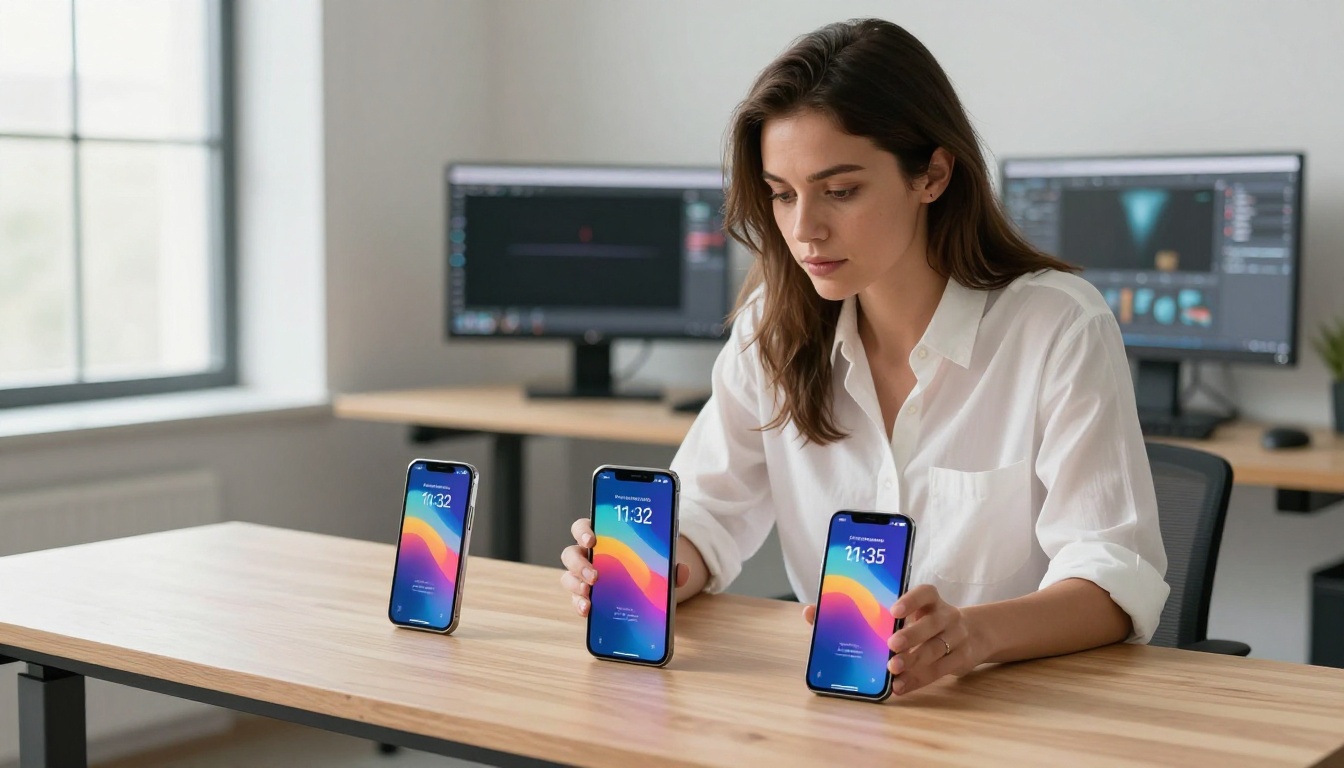
Du kannst die mobile Leistung nicht allein im DevTools-Simulator des Browsers testen. Der Simulationsmodus bildet weder die echte Touch-Reaktion noch echte Netzwerkbedingungen oder die tatsächliche Darstellungsleistung ab. Teste mindestens auf diesen Gerätekategorien:
| Gerätekategorie | Bildschirmgröße | Wichtigster Prüfpunkt |
|---|
| Kleines Android-Telefon | 5" / 360px breit | Textlesbarkeit, Navigation und Tipp-Ziele |
| Großes Android-Telefon | 6,7" / 412px breit | Layoutproportionen, Bildskalierung |
| iPhone Standard | 6,1" / 390px breit | Safari-Darstellung, Scroll-Verhalten unter iOS |
| iPhone Plus/Max | 6,7" / 430px breit | Darstellung im Querformat |
| iPad / Tablet | 10-11" / 768px breit | Darstellung als Doppelseite oder Einzelseite |
Was du auf jedem Gerät prüfen solltest
Geh auf jedem Testgerät diese Checkliste durch:

⚠️ Achtung: Der häufigste Schwachpunkt beim Test auf echten Geräten sind eingebettete Videos. Videos, die auf dem Desktop automatisch starten, brauchen auf dem Smartphone oft einen ausdrücklichen Tipp, und das Wiedergabe-Overlay kann den umliegenden Inhalt verdecken. Teste alle Multimedia-Elemente gezielt.
Anwendungsfälle für mobile Geräte, die sich lohnen
Verschiedene Flipbook-Arten stehen vor unterschiedlichen mobilen Herausforderungen. So gehst du die häufigsten Kategorien an:
Produktkataloge: Leser blättern im Produktkatalog auf dem Smartphone, während sie im Laden einkaufen oder auf der Couch Optionen vergleichen. Nutze das Tool Produktkatalog und setze auf große Produktbilder mit wenig Text pro Seite. Preis und Produktname sollten ohne Zoomen lesbar sein.
Restaurantkarten: Gäste schlagen die Karte oft auf dem Smartphone nach, während sie zum Restaurant laufen. Der Restaurantkarten-Flipbook-Ersteller erstellt standardmäßig für mobile Geräte optimierte Kartenlayouts. Halte die Abschnitte kurz und nutze klare visuelle Trennlinien zwischen den Kategorien.
Digitale Broschüren: Immobilienmakler und Hotelmarketer teilen Broschüren oft über WhatsApp oder iMessage, was bedeutet, dass sie ohne vorherigen Kontext im mobilen Browser geöffnet werden. Die Tools Immobilien-Broschüre und Hotel-Broschüre erstellen Flipbooks, die sich zum Teilen eignen und über einen Direktlink schnell laden.
E-Books und Kurse: Lehrinhalte erfordern auf dem Smartphone längere Lesesitzungen, weshalb komfortable Typografie vor allem anderen zählt. Interaktiver E-Book-Herausgeber bietet anpassbare Leseeinstellungen, damit Leser die Textgröße nach ihren Wünschen ändern können.
Portfolios: Kreative Profis teilen ihr digitales Portfolio über Links in Instagram-Profilen, die fast immer auf dem Smartphone geöffnet werden. Große, randabfallende Bilder mit wenig Text wirken auf kleinen Bildschirmen am stärksten.
Jeder Leser zählt
Mobile Leser sind kein zweitrangiges Publikum. Oft sind sie dein wichtigstes Publikum, und sie verdienen ein Flipbook-Erlebnis, das ihre Zeit, ihr Gerät und ihre Geduld respektiert. Der Unterschied zwischen einem Flipbook, das auf dem Smartphone ausgereift wirkt, und einem, das wie ein nachträglicher Einfall aussieht, liegt nicht an Können. Er liegt an bewussten Gestaltungsentscheidungen, die vor und während der Erstellung getroffen werden.
Denke beim Gestalten deines Quell-PDFs von Anfang an mobil. Wähle eine Plattform, die die technische Komplexität der responsiven Darstellung übernimmt. Teste auf echten Geräten, bevor du teilst. Und optimiere Schritt für Schritt anhand echter Nutzungsdaten.
Bereit, Flipbooks zu erstellen, die auf einem 5-Zoll-Telefonbildschirm genauso gut funktionieren wie auf einem 27-Zoll-Monitor? Erstelle dein Konto bei Flipbooks AI und starte selbstbewusst mit dem Veröffentlichen.
Stöbere durch alle verfügbaren Flipbook-Tools, um die passende Vorlage für deinen Anwendungsfall zu finden, oder vergleiche die Tarife und Preise, um zu sehen, welche Funktionen zu deinem Arbeitsablauf passen.



