Rien ne gâche un événement plus vite qu'une file qui n'avance pas. Les invités arrivent avec enthousiasme, puis attendent dix minutes pendant qu'on cherche un nom sur une liste imprimée. Une borne d'enregistrement iPad règle ce problème en une heure environ de mise en place, et vous pouvez en monter une version fonctionnelle gratuitement. Associez-la à un livret d'accueil numérique créé avec Flipbooks AI, et chaque invité entre muni de son badge, bien informé et prêt à profiter de la journée.
Cet article vous présente le matériel, les étapes de configuration gratuites, les applications qui valent la comparaison, et la manière dont un livret d'accueil flipbook remplace la pile de papier que vous distribuiez autrefois à l'entrée.
Pourquoi utiliser une borne iPad ?
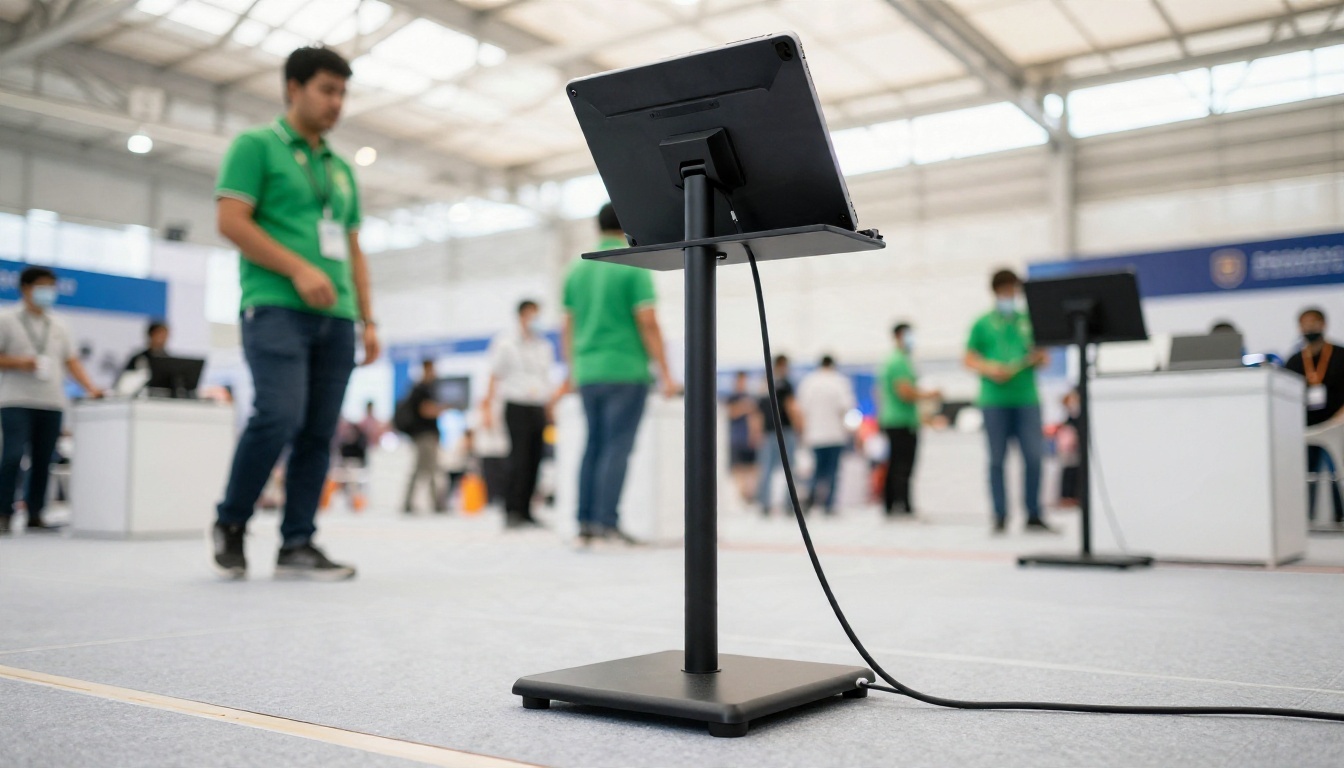
Une borne est tout simplement une tablette verrouillée sur une seule tâche : retrouver un invité et confirmer son arrivée. Cela paraît anodin, mais cela change l'impression que donne l'entrée de votre événement.
La rapidité à l'entrée
Un membre de l'équipe qui saisit des noms sur un ordinateur portable traite peut-être deux ou trois invités par minute. Une borne en libre-service permet aux invités de s'enregistrer eux-mêmes, et plusieurs personnes peuvent s'enregistrer en même temps si vous utilisez plusieurs iPad. Les files raccourcissent, et votre équipe peut accueillir les gens au lieu de lire un tableur.
Des données que vous utilisez vraiment
Chaque toucher devient un horodatage. Vous savez à quel moment votre public arrive réellement, combien d'inscrits ne se sont jamais présentés et quels types de billets s'enregistrent en premier. Ces informations vous aident à planifier le personnel, le service traiteur et le prochain événement.
💡 Conseil d'expert : Enregistrez l'heure d'arrivée, pas seulement le nom. Une simple courbe des arrivées vous indique s'il faut ouvrir les portes quinze minutes plus tôt la prochaine fois.
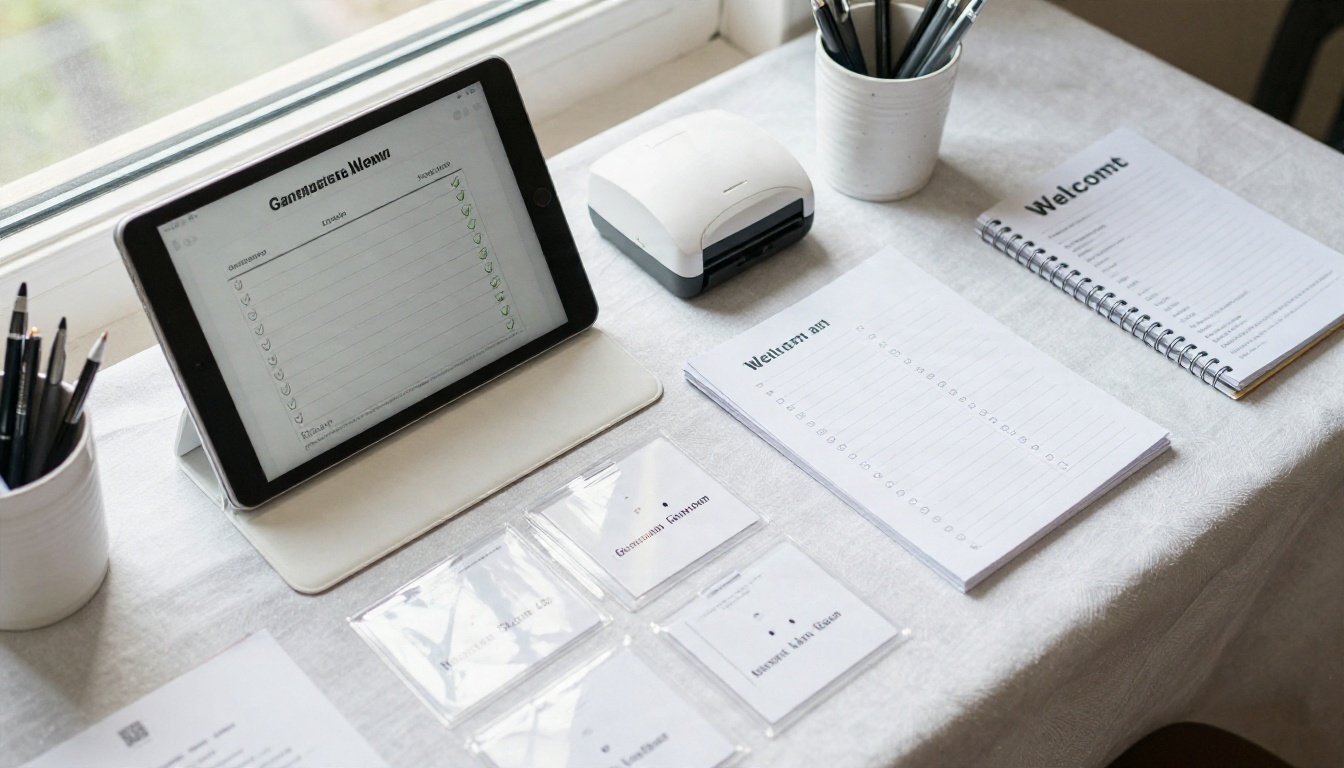
Configuration gratuite en six étapes
Vous n'avez pas besoin d'une plateforme payante pour commencer. Si vous possédez déjà un iPad et un compte Google ou Microsoft, vous pouvez avoir une borne fonctionnelle dès cet après-midi.
Le matériel nécessaire
| Élément | Obligatoire ? | Coût indicatif | Remarques |
|---|
| iPad (tout modèle récent) | Oui | Déjà possédé | Un écran de 10 pouces ou plus est plus facile à utiliser pour les invités |
| Support ou fixation sur table | Recommandé | Faible | Empêche les tablettes de se déplacer |
| Câble d'alimentation et rallonge | Oui | Faible | Les événements durent longtemps, les batteries non |
| Imprimante d'étiquettes ou de badges | Facultatif | Moyen | Inutile pour les petits événements, utilisez des badges préimprimés |
| Wi-Fi ou partage de connexion | Oui | Gratuit à faible | Testez-le dans la salle réelle |
Verrouiller l'iPad
Avant que les invités ne touchent l'écran, faites en sorte qu'ils restent sur une seule page. Ouvrez Réglages, puis Accessibilité, et activez le verrouillage d'application intégré à iOS. Lancez-le avec la page d'enregistrement ouverte dans le navigateur. Les invités peuvent remplir le formulaire, mais ne peuvent pas le quitter. Désactivez les notifications et réglez le verrouillage automatique sur Jamais.
Les six étapes
- Créez la liste des invités dans un tableur avec des colonnes pour le nom, l'e-mail, le type de billet et une colonne « arrivé » vide.
- Créez un formulaire d'enregistrement qui recherche dans la liste, ou utilisez un formulaire simple dans lequel les invités saisissent leur nom et leur e-mail.
- Ouvrez le formulaire dans le navigateur de l'iPad et ajoutez-le à l'écran d'accueil pour qu'il se lance en plein écran.
- Activez le verrouillage d'application pour que la page ne puisse pas être fermée.
- Lancez un test avec cinq faux invités et vérifiez que la colonne « arrivé » se met à jour.
- Placez une affiche imprimée avec une consigne courte : « Touchez, saisissez votre nom, prenez votre badge. »
⚠️ Attention : Testez sur le réseau du lieu, et non sur votre Wi-Fi domestique. Une borne qui ne peut pas accéder à internet ne sert qu'à caler une porte.
Comparaison des options d'application
Les configurations gratuites conviennent bien aux rassemblements de moins de 150 personnes. Au-delà, une application dédiée se rentabilise en général grâce au temps de personnel économisé. Voici comment se positionnent les principales approches.
| Approche | Coût | Fonctionne hors ligne ? | Impression des badges | Idéal pour |
|---|
| Tableur et formulaire web | Gratuit | Non | Manuelle | Rencontres, ateliers, cours |
| Vue formulaire d'une base de données | Offre gratuite disponible | Non | Manuelle | Petites équipes qui veulent des filtres |
| Application organisateur d'une billetterie | Souvent gratuite avec la vente de billets | Limité | Parfois | Événements payants |
| Application dédiée à l'enregistrement | Payante, souvent par événement | Souvent oui | Oui | Conférences, salons professionnels |
| Page web de borne sur mesure | Temps de développement | Selon le cas | Oui | Événements d'entreprise récurrents |
Les tarifs et les limites des offres gratuites changent souvent : vérifiez les conditions actuelles de chaque fournisseur avant de vous engager.
Configurations à base de tableur et de formulaire
C'est la solution la plus bricolée, et honnêtement une bonne solution. Un tableur partagé vous donne une liste d'invités en temps réel, et un formulaire permet aux invités de toucher quelque chose. Le point faible est la recherche : les invités aux noms courants peuvent se perdre. Ajoutez un code unique à chaque e-mail d'inscription et demandez aux invités de le saisir pour les grandes listes.
Applications dédiées aux événements
Les applications conçues pour cet usage scannent les codes QR des e-mails de confirmation, marquent les invités comme arrivés en moins d'une seconde et impriment un badge sur place. Si vos inscriptions passent déjà par une billetterie, regardez d'abord son application organisateur. Elle se synchronise automatiquement, ce qui vous fait gagner beaucoup de nettoyage de données.
Choisir selon la taille de l'événement
| Nombre d'invités | Configuration recommandée | Nombre d'iPad |
|---|
| Moins de 50 | Tableur et formulaire | 1 |
| 50 à 150 | Formulaire avec codes QR ou application organisateur | 1 à 2 |
| 150 à 500 | Application dédiée à l'enregistrement avec impression | 2 à 4 |
| 500 et plus | Application dédiée et voie rapide avec personnel | 4 ou plus |
Qu'est-ce qu'un livret d'accueil flipbook ?
L'enregistrement fait franchir la porte aux invités. Le livret d'accueil leur indique quoi faire une fois à l'intérieur. Un livret d'accueil flipbook est un livret numérique aux tournes de page réalistes, que les invités ouvrent sur leur téléphone ou sur la borne elle-même, au lieu de transporter une pile de papier.
Ce qu'il contient
Un bon livret répond aux questions que votre équipe devrait sinon traiter cinquante fois :
- Programme et horaires des sessions avec les noms des salles
- Plan du lieu indiquant les toilettes, les sorties et l'espace restauration
- Biographies des intervenants et des artistes
- Nom et mot de passe du Wi-Fi
- Pages des partenaires avec des liens actifs
- Numéros de contact de l'équipe de l'événement
- Vidéos ou audio courts du présentateur
Si vous avez seulement besoin d'un programme, le Créateur de flipbooks de programmes d'événements est un bon point de départ.
Pourquoi il l'emporte sur le papier
| Critère | Livret imprimé | Livret d'accueil flipbook |
|---|
| Modifications de dernière minute | Tout réimprimer | Mise à jour unique, en ligne immédiatement |
| Coût par invité | Impression et assemblage | Presque nul |
| Liens, vidéo, audio | Impossible | Intégrés |
| Suivi des ouvertures | Impossible | Disponible avec les statistiques |
| Gaspillage | Laissé sur les chaises | Aucun |
| Portée après l'événement | Perdue | Le lien reste actif |
Un organisateur de conférence qui change l'attribution d'une salle à 8 h peut corriger le livret en deux minutes. Chaque invité voit la mise à jour la prochaine fois qu'il l'ouvre.
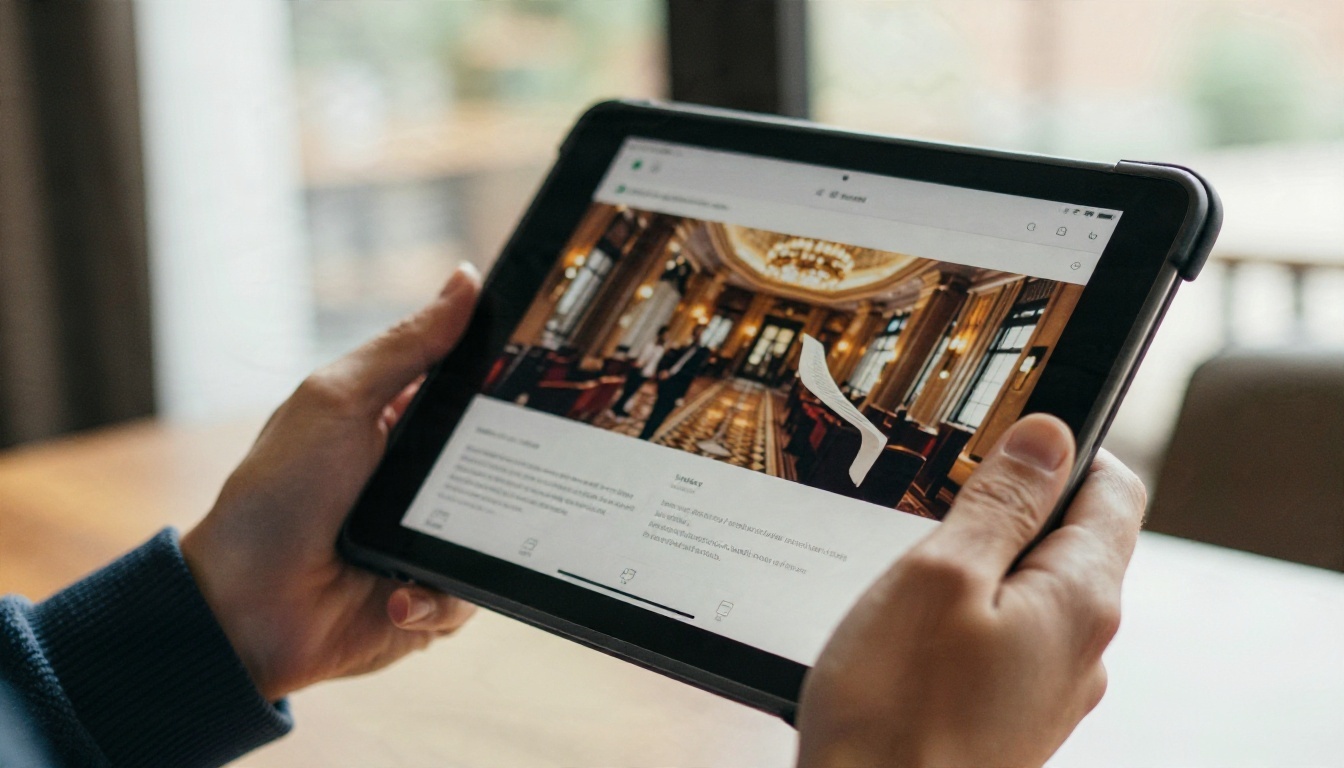
Si vous avez déjà un PDF de votre programme ou de votre agenda, vous êtes presque au bout. Vous pouvez créer un compte gratuit et publier en quelques minutes.
Importer et convertir
- Concevez votre livret avec l'outil de votre choix (Canva, Word, Google Slides) et exportez-le en PDF.
- Connectez-vous à Flipbooks AI et choisissez de créer un nouveau flipbook.
- Importez le fichier. Le Convertisseur PDF vers flipbook transforme chaque page en page tournable avec des effets de feuilletage réalistes.
- Patientez quelques secondes pendant la conversion, puis prévisualisez le résultat sur ordinateur de bureau et sur téléphone.
💡 Concevez vos pages en format portrait ou dans un format adapté au mobile. Les invités liront surtout sur leur téléphone, gardez donc un texte bien lisible.
Personnaliser et mettre à votre image
Après la conversion, donnez à votre livret l'apparence de votre événement :
- Identité visuelle personnalisée : ajoutez votre logo et les couleurs de l'événement
- Effets de page : choisissez le style et la vitesse de la tourne de page
- Multimédia : intégrez une vidéo d'accueil du présentateur ou un message audio
- Liens actifs : reliez les logos des partenaires, les plans et les pages d'inscription à des URL en ligne
- Aucun filigrane : votre livret ne porte que votre marque
La mise en page est adaptative sur mobile, les pages s'ajustent donc correctement à tous les écrans.
Partager, protéger et suivre
| Option de partage | Quand l'utiliser |
|---|
| Lien de partage direct | Envoyez-le par e-mail aux invités avant l'événement |
| Code QR sur la borne | Les invités le scannent juste après l'enregistrement |
| Intégration sur site web | Ajoutez le livret à la page de destination de votre événement |
| Protection par mot de passe | Événements privés, sessions VIP, livrets internes pour le personnel |
| Téléchargement hors ligne | Lieux où le signal mobile est faible |
Avec l'offre Professional, vous accédez aussi aux statistiques et à la génération de prospects. Vous voyez combien d'invités ont ouvert le livret, les pages où ils ont passé le plus de temps, et vous pouvez recueillir leurs coordonnées avant l'ouverture du livret. Comparez les offres sur la page des tarifs pour voir laquelle correspond à vos besoins.
Relier la borne et le livret
Le véritable intérêt apparaît lorsque les deux éléments fonctionnent ensemble. La borne gère l'identité, et le livret gère l'information. Reliez-les pour que les invités ne se demandent jamais où aller ensuite.
Ajouter un code QR sur l'écran de remerciement
Lorsqu'un invité termine son enregistrement, affichez un écran de confirmation avec un message chaleureux et un code QR qui ouvre votre flipbook. Les invités le scannent avec l'appareil photo de leur téléphone pendant l'impression du badge. Deux secondes plus tard, ils lisent déjà le programme.
Envoyer le lien avant l'événement
Envoyez par e-mail le lien du livret le matin de l'événement. Les invités qui le lisent à l'avance arrivent en sachant où se garer, quelle session rejoindre en premier et quoi apporter. La file d'enregistrement raccourcit, car il y a moins de questions au comptoir.
Un scénario réel
Une association qui organisait une collecte de fonds réunissant 200 personnes a utilisé une seule borne iPad, un tableur et un livret flipbook. Les invités scannaient un code QR à leur arrivée, prenaient un badge et ouvraient le livret pour trouver leur numéro de table et la liste des lots de la vente aux enchères. L'équipe a évité d'imprimer 200 livrets, et le présentateur a mis à jour la liste des lots deux fois pendant l'apéritif sans que personne ne s'en aperçoive.
Pour les sessions plus longues avec beaucoup de documentation de référence, un flipbook de manuel de formation fonctionne de la même façon, simplement avec plus de pages.

Erreurs courantes à éviter
La plupart des problèmes de borne viennent des mêmes oublis.
- Oublier de tester le Wi-Fi du lieu. Prévoyez un partage de connexion mobile en secours.
- Laisser l'iPad déverrouillé. Un invité curieux ouvrira l'appareil photo, puis le navigateur, puis votre liste d'invités.
- Ne pas prévoir de voie de secours avec du personnel. Certains invités auront toujours besoin d'aide, et la borne ne doit jamais être la seule option.
- Publier un livret au texte minuscule. Si les invités doivent pincer l'écran pour zoomer, ils ne liront pas.
- Oublier la confidentialité. N'affichez pas la liste complète des invités à l'écran. Montrez seulement les noms correspondants pendant que la personne saisit le sien.
✅ Bonne pratique : Faites une répétition générale de dix minutes avec deux collègues la veille. Chaque problème repéré maintenant est un problème de moins à la porte.
Liste de contrôle rapide
- iPad chargés et câbles de rechange
- Verrouillage d'application activé
- Wi-Fi du lieu testé, partage de connexion prêt
- Badges ou imprimante d'étiquettes chargés
- Affiche avec le code QR imprimée et fixée près de l'écran
- Lien du livret d'accueil testé sur iPhone et Android
- Un membre du personnel désigné pour aider
Prêt pour votre prochain événement ?
Une borne iPad gratuite permet d'enregistrer les invités rapidement, et un livret d'accueil flipbook leur indique où se rendre une fois à l'intérieur. Commencez par la configuration simple avec un tableur, puis passez à une application payante uniquement lorsque le nombre d'invités l'exige.
Créez votre premier livret dès aujourd'hui : créez un compte Flipbooks AI gratuit, parcourez tous les outils flipbook pour les programmes d'événements, les brochures et les manuels, ou comparez les offres tarifaires si vous voulez les statistiques et la génération de prospects pour votre prochain événement.



