Un client entre dans votre showroom, prend un lourd catalogue imprimé, tourne trois pages et le repose. Imaginez maintenant le même client faisant défiler toute votre gamme sur un écran à hauteur des yeux, zoomant sur le détail d’un tissu et touchant directement le prix. C’est ce que fait une borne pour iPad, et vous possédez probablement déjà la plupart du matériel. Cet article présente les supports qui valent l’achat, la configuration gratuite qui maintient la tablette verrouillée sur un seul écran, et les idées d’affichage qui fonctionnent en magasin. Pour le contenu, un catalogue à feuilletage créé avec Flipbooks AI se charge rapidement, reste net sur n’importe quel iPad et se met à jour sans toucher à l’appareil.
Pourquoi un iPad fonctionne comme borne en magasin
Le matériel de borne dédié coûte cher et vieillit mal. Un iPad est bon marché en comparaison, reçoit des mises à jour logicielles pendant des années et dispose d’un écran lumineux et fidèle qui met vos produits en valeur. Les clients savent déjà s’en servir, donc il n’est pas nécessaire de rédiger une notice d’utilisation.
Ce que font réellement les clients devant une borne
Les gens s’approchent d’une borne pour trois raisons : voir des produits que vous n’avez pas en stock, comparer des options sans attendre un vendeur, et examiner des détails comme les finitions, les dimensions et les prix. Une bonne borne répond à ces questions en moins d’une minute. Si cela prend plus de temps, ils repartent.
Le contenu compte plus que le matériel
La plupart des bornes qui échouent ont un beau support et un mauvais écran. Un site web aux menus minuscules, un PDF qu’il faut agrandir en pinçant l’écran ou une vidéo en boucle lente ne donnent aucune raison au client de rester. Un catalogue en flipbook fonctionne mieux, car le format à feuilletage est familier, chaque page est un visuel clair et les liens peuvent mener directement à l’article recherché par le client.
💡 Astuce pro : Concevez le contenu de votre borne pour une première impression de 10 à 15 secondes. Si la première page ne montre rien qui donne envie de toucher l’écran, aucun support ne la sauvera.
Les options de support qui fonctionnent vraiment
Le support détermine l’emplacement de la borne, sa sécurité et son intégration à côté de vos produits. Voici la comparaison des principaux types.
| Type de support | Idéal pour | Fourchette de prix indicative | Sécurité | Encombrement |
|---|
| Support au sol | Showrooms, grands magasins, entrées | De 150 $ à 600 $ | Élevée (boîtier verrouillé) | Moyen |
| Support de comptoir | Caisses, boutiques, cafés | De 30 $ à 150 $ | Moyenne à élevée | Petit |
| Support mural | Allées étroites, concessions | De 40 $ à 200 $ | Élevée | Aucun au sol |
| Support pivotant de table | Bureaux de vente, consultations | De 25 $ à 100 $ | Moyenne | Petit |
| Socle en bois ou en métal fait maison | Magasins à forte identité design | De 50 $ à 250 $ | Dépend de la fabrication | Sur mesure |
Les prix sont des fourchettes approximatives et varient selon la marque et la région.
Supports au sol
Le support au sol est la borne classique. La tablette se place à hauteur des yeux dans un boîtier verrouillé, le câble de charge passe à l’intérieur de la colonne et le socle lesté l’empêche de basculer. Choisissez-en un avec une tête rotative pour passer du format paysage au format portrait, et assurez-vous que le boîtier laisse libres le haut-parleur et le microphone si vous diffusez du son.
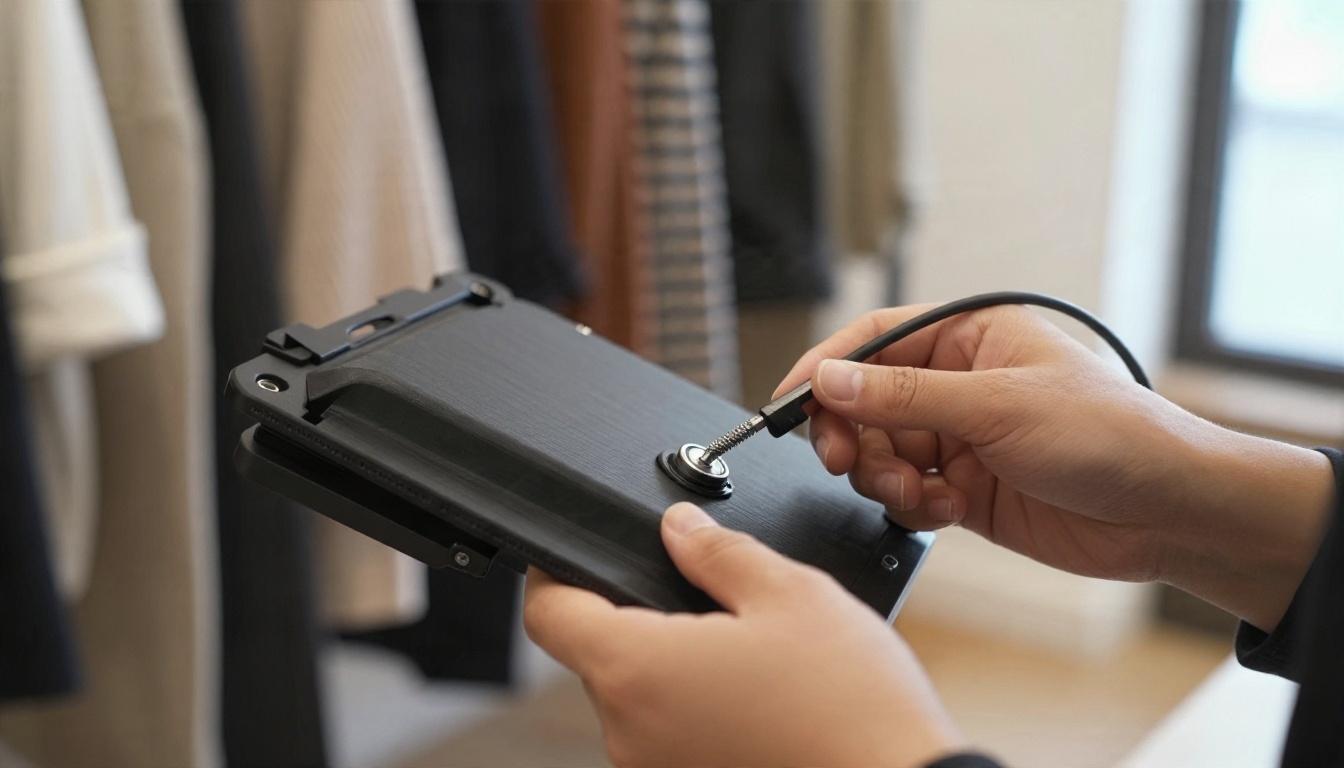
À vérifier avant l’achat :
- Compatibilité de la tablette : vérifiez le modèle exact d’iPad, car les bordures et la position de la caméra diffèrent.
- Poids du socle : un socle léger bascule quand un enfant s’appuie sur l’écran.
- Gestion des câbles : un câble caché est plus net et ne peut pas être débranché par accident.
- Type de verrouillage : une vis six pans ou une fixation de sécurité sans clé empêche les vols occasionnels.
Supports de comptoir et pivotants
Pour les petites boutiques, un support de comptoir suffit souvent. Il garde l’iPad près de la caisse, là où les clients attendent de toute façon, et le personnel peut tourner l’écran vers un client pour lui montrer un produit. Un socle pivotant est pratique, car le même appareil sert à la fois d’affichage en libre-service et d’outil de vente.

Supports muraux
Quand l’espace au sol manque, fixez l’iPad au mur à environ 120 à 145 cm (47 à 57 pouces) du sol jusqu’au centre de l’écran. Cette hauteur convient à la plupart des adultes et aux personnes en fauteuil roulant. Les supports muraux sont aussi soignés à côté d’affiches ou de rayonnages, et le câble d’alimentation peut passer dans le mur ou dans une goulotte fine.
⚠️ Attention : Ne collez pas un iPad au mur avec des bandes adhésives en espérant que cela tienne. Utilisez un support verrouillable adapté au poids de la tablette.
Configuration gratuite en moins d’une heure
Vous n’avez pas besoin d’une application de borne payante pour une configuration de base. L’iPad dispose de tout ce qu’il faut pour verrouiller un seul écran et l’empêcher de se mettre en veille. Coût total hors support : zéro.

Verrouiller l’iPad sur une seule application
Ouvrez Réglages > Accessibilité et activez la fonction de verrouillage sur une seule app. Définissez un code d’accès que seul le personnel connaît, puis ouvrez Safari sur le lien de votre catalogue et appuyez trois fois sur le bouton latéral ou sur le bouton Principal pour démarrer la session. Les clients peuvent faire défiler la page et toucher son contenu, mais ils ne peuvent pas en sortir, ouvrir les notifications ou modifier les réglages. Pour quitter, le personnel appuie à nouveau trois fois et saisit le code.
Garder l’écran allumé
Allez dans Réglages > Écran et luminosité > Verrouillage automatique et réglez-le sur Jamais. Baissez ensuite la luminosité à un niveau confortable, généralement de 60 à 75 % dans un magasin bien éclairé, ce qui réduit aussi la chaleur et l’usure de l’écran. Activez un mode Concentration pour couper les notifications et les appels.
Wi-Fi, alimentation et mises à jour
Une borne qui perd sa connexion affiche une page vierge, ce qui est pire qu’une absence de borne. Faites ces vérifications :
- Connectez-vous à un réseau Wi-Fi professionnel stable, et non à un réseau invité avec page de connexion.
- Gardez l’iPad branché toute la journée et activez la Charge optimisée de la batterie.
- Désactivez les mises à jour automatiques pendant les heures d’ouverture pour que l’appareil ne redémarre pas en pleine journée.
- Ouvrez le catalogue une fois sur le réseau du magasin pour que les premières pages soient déjà en cache.
| Tâche de configuration | Où la trouver | Durée nécessaire | Coût |
|---|
| Verrouillage sur une seule app | Réglages > Accessibilité | 5 minutes | Gratuit |
| Verrouillage automatique désactivé | Réglages > Écran et luminosité | 1 minute | Gratuit |
| Mode Concentration activé | Centre de contrôle | 2 minutes | Gratuit |
| Ajout du lien du catalogue à l’écran d’accueil | Menu Partager de Safari | 2 minutes | Gratuit |
| Montage du support | Matériel fourni | 15 à 30 minutes | Prix du support |
✅ Bonne pratique : Ajoutez le catalogue à l’écran d’accueil depuis Safari. Il s’ouvre alors en plein écran, sans la barre d’adresse, et ressemble à une application dédiée.
Le matériel est la partie facile. C’est le catalogue qui vend. Voici comment en créer un qui fonctionne bien sur une borne iPad.
Importer et convertir votre PDF
Créez un compte gratuit sur Flipbooks AI, cliquez pour ajouter un nouveau flipbook et importez votre PDF. Le Convertisseur PDF vers flipbook transforme chaque page en une mise en page à feuilletage fluide en quelques secondes. Si vous partez de zéro, le Créateur de catalogue numérique gratuit et le Catalogue produits vous donnent une structure à compléter.
Personnalisez-le aux couleurs de votre magasin
Ouvrez le panneau de personnalisation et réglez votre logo, la couleur de fond et l’effet de feuilletage. Pour une borne, choisissez un fond uni sombre ou neutre afin que les photos de produits ressortent, et utilisez de grands boutons. Vous pouvez aussi intégrer des vidéos et de l’audio sur les pages, par exemple un extrait de 15 secondes montrant l’assemblage d’un canapé ou un gros plan sur un tissu. Le Créateur de flipbooks de catalogue est un bon point de départ pour les gammes de détail. Flipbooks AI n’ajoute jamais de filigrane, donc le catalogue reste le vôtre.
Partager, intégrer et protéger
Copiez le lien direct et collez-le dans Safari sur l’iPad. Si vous voulez aussi le catalogue sur votre site web, utilisez le code d’intégration. Pour des tarifs de gros que le personnel doit voir mais pas le public, activez la protection par mot de passe et gardez la version publique séparée.
Suivre ce que consultent les clients
Avec l’offre Professional, vous pouvez voir quelles pages sont le plus ouvertes et capturer des prospects grâce à une page de formulaire. Cela vous indique quels produits attirent les gens et quelles pages ont besoin de meilleures photos. Consultez les offres tarifaires pour voir quelles fonctionnalités conviennent à votre magasin. Les téléchargements hors ligne sont aussi utiles en solution de secours : si votre Wi-Fi tombe, une copie téléchargée maintient la borne en service.
💡 Astuce pro : Mettez le catalogue à jour en ligne et la borne se met à jour toute seule. Pas besoin de recharger des fichiers sur l’iPad à chaque changement de prix ou de stock.
Idées d’affichage pour boutiques et showrooms
Une même tablette peut servir des activités très différentes. Voici des dispositions qui fonctionnent.
Showrooms de meubles et de décoration
Placez une borne au sol au bout d’une allée, à l’écart du passage principal, pour que les gens puissent s’arrêter sans gêner les autres. Chargez un catalogue de mobilier avec chaque tissu, chaque finition de bois et chaque option de taille. Les clients voient des articles que vous ne pouvez pas exposer au sol, et le personnel passe moins de temps à sortir les échantillons.
Boutiques de mode
Un support de comptoir près des cabines d’essayage fonctionne bien. Affichez un lookbook avec des associations de tenues, pour qu’une cliente qui tient une veste voie trois façons de la porter. Ajoutez une page avec les tableaux de tailles et les conseils d’entretien pour réduire les questions à la caisse.
Concessions automobiles
Des supports muraux à côté de chaque véhicule de démonstration libèrent l’espace au sol. Un vendeur peut prendre l’iPad sur son support, faire le tour de la voiture avec le couple et ouvrir la brochure du modèle. Une brochure automobile présentant les finitions, les couleurs et les caractéristiques donne aux acheteurs de quoi regarder pendant que le vendeur va chercher les papiers.

| Type de commerce | Meilleur support | Meilleur contenu | Objectif |
|---|
| Showroom de meubles | Support au sol | Catalogue complet des produits avec finitions | Montrer toute la gamme |
| Boutique de mode | Support de comptoir | Lookbook de saison | Augmenter le panier moyen |
| Concession automobile | Support mural | Brochures des modèles | Répondre plus vite aux questions des acheteurs |
| Agence immobilière | Au sol ou au mur | Brochure des biens | Recueillir les coordonnées |
| Café ou restaurant | Comptoir | Carte numérique | Réduire les coûts d’impression |
| Spa ou salon de coiffure | Comptoir | Carte des soins | Proposer des services supplémentaires |
Autres idées à essayer : une liste de prix numérique au comptoir d’une quincaillerie, une brochure immobilière dans la vitrine d’une agence, ou un programme d’événement sur le stand d’un salon professionnel.
Emplacement, hauteur et éclairage
L’endroit où vous placez la borne change son taux d’utilisation. Quelques règles observées dans les magasins qui réussissent :
- Près de l’entrée, mais pas dans l’entrée. Placez-la à deux ou quatre mètres à l’intérieur de la porte, à l’écart du passage principal.
- À un moment naturel d’attente. Les files d’attente à la caisse, l’attente aux cabines et le début d’une allée de produits conviennent.
- Loin du soleil direct. Les reflets rendent l’écran illisible. Utilisez un film de protection mat si la pièce est lumineuse.
- Paysage pour les catalogues à doubles pages larges, portrait pour les cartes à une page et les listes de prix.
- Un panneau clair à proximité, comme « Découvrez notre gamme » en quelques mots, pour que les clients sachent qu’elle leur est destinée.
| Emplacement | Usage typique | Risque | Solution |
|---|
| Juste à l’entrée | Faible, les clients passent devant | Gêne la circulation | Déplacer à 2 à 4 m à l’intérieur |
| Zone de caisse | Élevé | Encombrement de la file | Placer sur le côté, pas dans la file |
| À côté d’un présentoir de produits | Élevé | Reflets sur l’écran | Orienter à l’opposé des fenêtres |
| Fond du magasin | Très faible | Personne ne la voit | Avancer vers l’avant |
Les erreurs qui tuent les bornes
La plupart des bornes échouent pour des raisons banales. Évitez-les.
- Laisser l’iPad déverrouillé. En une journée, quelqu’un ouvrira l’appareil photo, modifiera un réglage ou trouvera l’App Store.
- Utiliser un PDF dans un navigateur. Agrandir un fichier statique en pinçant l’écran est lent. Un flipbook avec des pages qui se tournent et des liens touchables est beaucoup plus simple.
- Oublier l’entretien. Essuyez l’écran chaque jour et vérifiez le câble chaque semaine.
- Ne jamais mettre le contenu à jour. Une vieille liste de prix fait plus de mal que l’absence de borne.
- Ne rien prévoir en secours. Gardez une copie hors ligne pour que l’écran ne soit jamais vide quand le Wi-Fi tombe.
⚠️ Attention : Un iPad qui fonctionne toute la journée, dans un boîtier fermé, dans une pièce chaude, peut surchauffer. Choisissez un support ventilé et vérifiez l’état de la batterie tous les quelques mois.
Prêt à créer la vôtre ?
Une bonne borne se fait en trois étapes : choisir un support adapté à votre plan de magasin, verrouiller l’iPad avec les réglages gratuits ci-dessus, et le remplir d’un catalogue qui donne envie de le toucher. Commencez par créer votre premier catalogue à feuilletage sur Flipbooks AI, puis parcourez tous les outils flipbook pour les cartes, brochures, lookbooks et listes de prix. Quand vous voudrez des statistiques et la capture de prospects, comparez les offres tarifaires et choisissez celle qui convient à votre magasin.



