Una persona entra a tu sala de exhibición, toma un catálogo impreso pesado, pasa tres páginas y lo vuelve a dejar. Ahora imagina que esa misma persona recorre toda tu oferta en una pantalla a la altura de los ojos, amplía los detalles de la tela y toca directamente el precio. Eso es lo que hace un quiosco con iPad, y probablemente ya tienes casi todo el equipo. Este artículo cubre los soportes que vale la pena comprar, la configuración gratuita que mantiene la tableta bloqueada en una sola pantalla y las ideas de exhibición que funcionan en tiendas reales. Para el contenido, un catálogo con paso de página creado con Flipbooks AI carga rápido, se ve nítido en cualquier iPad y se actualiza sin tocar el equipo.
Por qué un iPad funciona como quiosco de tienda
Los quioscos con equipo dedicado cuestan mucho y envejecen mal. Un iPad es barato en comparación, recibe actualizaciones de software durante años y tiene una pantalla luminosa y precisa que hace que los productos se vean bien. Los clientes ya saben usarlo, así que no hace falta escribir un letrero de instrucciones.
Lo que los clientes hacen de verdad en un quiosco
La gente se acerca a un quiosco por tres razones: para ver productos que no tienes en existencia, para comparar opciones sin esperar al personal y para revisar detalles como acabados, tallas y precios. Un buen quiosco responde esas preguntas en menos de un minuto. Si tarda más, la persona se va.
El contenido importa más que el equipo
La mayoría de los quioscos fallidos tienen un buen soporte y una mala pantalla. Un sitio web con menús diminutos, un PDF que obliga a hacer zoom con los dedos o un video en bucle lento no dan a los clientes motivos para quedarse. Un catálogo flipbook funciona mejor porque el formato de pasar páginas es familiar, cada página es una imagen clara y los enlaces pueden llevar directo al artículo que el cliente quiere.
💡 Consejo profesional: Diseña el contenido de tu quiosco para una primera impresión de 10 a 15 segundos. Si la primera página no muestra algo que valga la pena tocar, ningún soporte la salvará.
Opciones de soporte que sí funcionan
El soporte decide dónde puede vivir el quiosco, qué tan seguro es y cómo se ve junto a tu mercancía. Así se comparan los tipos principales.
| Tipo de soporte | Ideal para | Rango de precio aprox. | Seguridad | Espacio que ocupa |
|---|
| Soporte de piso | Salas de exhibición, tiendas grandes, entradas | $150 a $600 | Alta (caja cerrada con llave) | Medio |
| Soporte de mostrador | Cajas, boutiques, cafés | $30 a $150 | Media a alta | Pequeño |
| Soporte de pared | Pasillos angostos, concesionarios | $40 a $200 | Alta | Nada en el piso |
| Soporte giratorio de mesa | Mostradores de venta, consultas | $25 a $100 | Media | Pequeño |
| Base artesanal de madera o metal | Tiendas con enfoque de diseño | $50 a $250 | Depende de la construcción | A medida |
Los precios son rangos aproximados y varían según la marca y la región.
Soportes de piso
Un soporte de piso es el quiosco clásico. La tableta queda a la altura de los ojos dentro de una caja cerrada, el cable de carga pasa por la columna y la base con peso evita que se vuelque. Elige uno con una cabeza giratoria para cambiar entre horizontal y vertical, y asegúrate de que la caja deje libres el altavoz y el micrófono si reproduces audio.
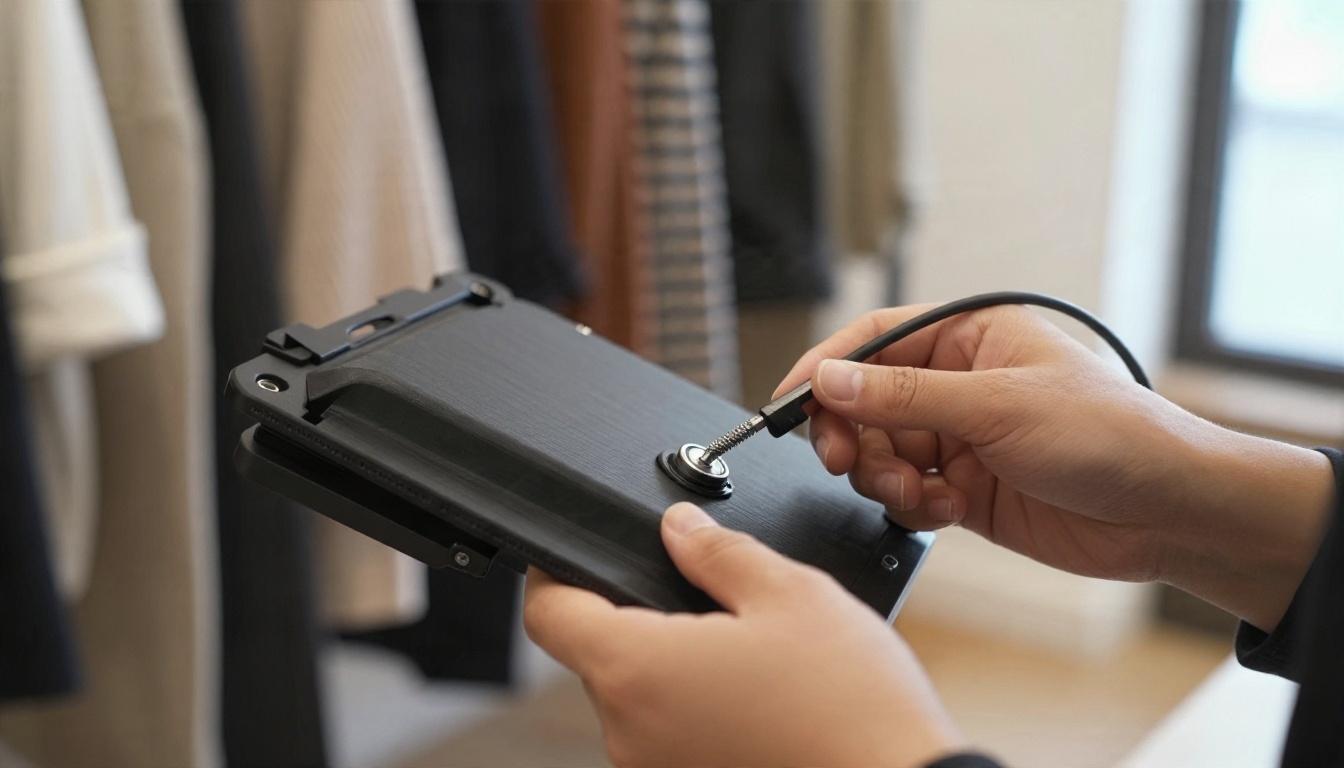
Qué revisar antes de comprar:
- Compatibilidad con la tableta: coincide con el modelo exacto de iPad, porque los marcos y la posición de la cámara cambian.
- Peso de la base: las bases ligeras se vuelcan cuando un niño se apoya en la pantalla.
- Manejo de cables: un cable oculto se ve más limpio y no se desconecta por accidente.
- Tipo de cierre: un tornillo hexagonal o un sujetador de seguridad sin llave frena el robo casual.
Soportes de mostrador y giratorios
En tiendas pequeñas, un soporte de mostrador suele ser suficiente. Mantiene el iPad cerca de la caja, donde los clientes esperan de todos modos, y el personal puede girar la pantalla hacia el cliente para mostrarle un producto. Una base giratoria es útil porque el mismo equipo sirve como exhibidor de autoservicio y como herramienta de venta.

Soportes de pared
Cuando el espacio en el piso es poco, monta el iPad en la pared a unos 120 a 145 cm (47 a 57 pulgadas) del piso hasta el centro de la pantalla. Esa altura sirve a la mayoría de los adultos y a las personas que usan silla de ruedas. Los soportes de pared también se ven ordenados junto a carteles o estantes de producto, y el cable de corriente puede ir dentro de la pared o en una canaleta delgada.
⚠️ Advertencia: No pegues un iPad a la pared con tiras adhesivas y esperes lo mejor. Usa un soporte de pared con cierre, certificado para el peso de la tableta.
Configuración gratis en menos de una hora
No necesitas una app de quiosco de pago para una configuración básica. El iPad tiene todo lo necesario para bloquear una sola pantalla y mantenerla encendida. Costo total además del soporte: cero.

Bloquear el iPad en una sola app
Abre Ajustes > Accesibilidad y activa la función de bloqueo en una sola app. Define un código que solo conozca el personal y luego abre Safari con el enlace a tu catálogo y haz triple clic en el botón lateral o en el botón de inicio para iniciar la sesión. Los clientes pueden desplazarse y tocar dentro de la página, pero no pueden salir de ella, abrir notificaciones ni cambiar ajustes. Para salir, el personal hace triple clic otra vez e introduce el código.
Mantener la pantalla encendida
Ve a Ajustes > Pantalla y brillo > Bloqueo automático y ponlo en Nunca. Después baja el brillo a un nivel cómodo, normalmente entre 60 y 75 por ciento en una tienda bien iluminada, lo que además reduce el calor y el desgaste de la pantalla. Activa un modo de Concentración para silenciar notificaciones y llamadas.
Wi-Fi, energía y actualizaciones
Un quiosco que pierde la conexión muestra una página en blanco, algo que se ve peor que no tener quiosco. Usa estas revisiones:
- Conéctate a una red Wi-Fi estable de la empresa, no a una red de invitados con página de inicio de sesión.
- Mantén el iPad conectado a la corriente todo el día y activa la Carga optimizada de la batería.
- Desactiva las actualizaciones automáticas durante el horario de apertura para que el equipo no se reinicie a media jornada.
- Abre el catálogo una vez en la red de la tienda para que las primeras páginas ya queden en caché.
| Tarea de configuración | Dónde encontrarla | Tiempo necesario | Costo |
|---|
| Bloqueo en una sola app | Ajustes > Accesibilidad | 5 minutos | Gratis |
| Bloqueo automático desactivado | Ajustes > Pantalla y brillo | 1 minuto | Gratis |
| Modo de Concentración activado | Centro de control | 2 minutos | Gratis |
| Agregar el enlace del catálogo a la pantalla de inicio | Menú para compartir de Safari | 2 minutos | Gratis |
| Armado del soporte | Herrajes incluidos | 15 a 30 minutos | Precio del soporte |
✅ Buena práctica: Agrega el catálogo a la pantalla de inicio desde Safari. Así se abre a pantalla completa, sin la barra de direcciones, y parece una app dedicada.
Cómo crear un flipbook para quiosco con Flipbooks AI
El equipo es la parte fácil. El catálogo es lo que vende. Así se crea uno que funcione bien en un quiosco con iPad.
Sube y convierte tu PDF
Crea una cuenta gratuita en Flipbooks AI, haz clic para agregar un nuevo flipbook y sube tu PDF. El Conversor de PDF a flipbook convierte cada página en un diseño de paso de página fluido en unos segundos. Si empiezas desde cero, el Creador de catálogos digitales gratis y el catálogo de productos te dan una estructura que solo tienes que llenar.
Dale la identidad de tu tienda
Abre el panel de personalización y define tu logotipo, el color de fondo y el efecto de paso de página. Para un quiosco, elige un fondo oscuro o neutro y sin adornos para que las fotos de producto destaquen, y usa botones grandes. También puedes incrustar video y audio en las páginas, por ejemplo un clip de 15 segundos del armado de un sofá o un acercamiento a una tela. El Creador de flipbooks de catálogos es un buen punto de partida para líneas de productos de tienda. Flipbooks AI nunca agrega marcas de agua, así que el catálogo se ve como tuyo.
Comparte, incrusta y protege
Copia el enlace directo y pégalo en Safari en el iPad. Si también quieres el catálogo en tu sitio web, usa el código para incrustar. Para precios mayoristas que el personal debe ver y el público no, activa la protección con contraseña y mantén la versión pública por separado.
Mide lo que los clientes ven
En el plan Professional puedes ver qué páginas se abren más y capturar contactos con una página de formulario. Eso te dice qué productos atraen a la gente y qué páginas necesitan mejores fotos. Revisa los planes y precios para ver qué funciones se ajustan a tu tienda. Las descargas sin conexión también son útiles como respaldo: si se cae el Wi-Fi, una copia descargada mantiene el quiosco funcionando.
💡 Consejo profesional: Actualiza el catálogo en línea y el quiosco se actualiza solo. No hace falta volver a cargar archivos en el iPad cada vez que cambian los precios o el inventario.
Ideas de exhibición para tiendas y salas de muestra
La misma tableta puede servir a negocios muy distintos. Estas son distribuciones que funcionan.
Salas de exhibición de muebles y hogar
Coloca un quiosco de piso al final de un pasillo, lejos del paso principal, para que la gente pueda detenerse sin estorbar a otros. Carga un catálogo de muebles con cada tela, acabado de madera y opción de medida. Los clientes pueden ver artículos que no caben en el piso, y el personal pasa menos tiempo sacando muestrarios.
Boutiques de moda
Un soporte de mostrador cerca de los probadores funciona bien. Muestra un lookbook con combinaciones de outfits, para que quien tiene una chaqueta en la mano vea tres maneras de usarla. Agrega una página con guía de tallas e instrucciones de cuidado para reducir las preguntas en la caja.
Concesionarios de autos
Los soportes de pared junto a cada vehículo de exhibición dejan libre el piso. Un vendedor puede tomar el iPad del soporte, llevar a la pareja alrededor del auto y abrir el folleto del modelo. Un folleto automotriz con versiones de equipamiento, colores y especificaciones le da algo que ver al comprador mientras el vendedor busca los papeles.

| Tipo de negocio | Mejor soporte | Mejor contenido | Objetivo |
|---|
| Sala de muebles | Soporte de piso | Catálogo completo de productos con acabados | Mostrar toda la oferta |
| Boutique de moda | Soporte de mostrador | Lookbook de temporada | Aumentar el ticket de compra |
| Concesionario de autos | Soporte de pared | Folletos de modelos | Responder más rápido las dudas del comprador |
| Oficina inmobiliaria | Piso o pared | Folleto de propiedades | Captar datos de contacto |
| Café o restaurante | Mostrador | Menú digital | Reducir costos de impresión |
| Spa o salón | Mostrador | Menú de tratamientos | Vender más servicios |
Otras ideas para probar: una lista de precios digital en el mostrador de una ferretería, un folleto inmobiliario en el escaparate de una agencia o un programa del evento en el stand de una feria comercial.
Ubicación, altura e iluminación
Dónde pones el quiosco cambia cuánto se usa. Algunas reglas de tiendas que lo hacen bien:
- Cerca de la entrada, pero no en ella. Colócalo de dos a cuatro metros dentro de la puerta, fuera del paso principal.
- En un punto natural de pausa. Las filas de la caja, la espera en los probadores y el inicio de un pasillo de productos funcionan bien.
- Lejos de la luz solar directa. El reflejo hace que la pantalla sea ilegible. Usa un protector de pantalla mate si el lugar es muy luminoso.
- Horizontal para catálogos con dobles páginas, y vertical para menús de una sola página y listas de precios.
- Un letrero claro cerca, como "Explora nuestra oferta" en pocas palabras, para que los clientes sepan que es para ellos.
| Ubicación | Uso típico | Riesgo | Solución |
|---|
| Justo en la entrada | Bajo, la gente pasa de largo | Bloquea el paso | Mover de 2 a 4 m adentro |
| Zona de caja | Alto | Aglomeración en la fila | Colocar al costado, no en la fila |
| Junto a la exhibición de productos | Alto | Reflejo en la pantalla | Girar lejos de las ventanas |
| Al fondo de la tienda | Muy bajo | Nadie lo ve | Mover hacia adelante |
Errores que hacen fracasar a los quioscos
La mayoría de los quioscos fracasan por razones aburridas. Evita estas.
- Dejar el iPad desbloqueado. En menos de un día alguien abrirá la cámara, cambiará un ajuste o encontrará la App Store.
- Usar un PDF en el navegador. Hacer zoom con los dedos en un archivo estático es lento. Un flipbook con pasa de páginas y enlaces tocables es mucho más fácil.
- Olvidar el mantenimiento. Limpia la pantalla a diario y revisa el cable cada semana.
- No actualizar nunca el contenido. Una lista de precios vieja hace más daño que no tener quiosco.
- No tener respaldo. Guarda una copia sin conexión para que la pantalla nunca quede en blanco cuando se cae el Wi-Fi.
⚠️ Advertencia: Un iPad encendido todo el día, dentro de una caja cerrada y en un lugar cálido, puede sobrecalentarse. Elige un soporte con ventilación y revisa la salud de la batería cada pocos meses.
¿Listo para crear el tuyo?
Un buen quiosco requiere tres pasos: elige un soporte que se ajuste a tu plano, bloquea el iPad con los ajustes gratuitos de arriba y llénalo con un catálogo que haga que los clientes quieran tocarlo. Empieza creando tu primer catálogo con paso de página en Flipbooks AI y luego explora todas las herramientas de flipbook para menús, folletos, lookbooks y listas de precios. Cuando quieras estadísticas y captación de contactos, compara los planes y precios y elige el que mejor se adapte a tu tienda.



