La plupart des gens ouvrent un PDF sur leur téléphone, plissent les yeux devant un texte minuscule, pincent, font glisser, perdent leur place et ferment le fichier, agacés. Si vous envoyez des documents à vos clients, à vos élèves ou à vos autres clients, ce moment vous coûte leur attention. La bonne nouvelle, c’est que la meilleure expérience PDF sur mobile n’a aujourd’hui besoin d’aucune application. Un lecteur flipbook dans le navigateur, comme ceux que vous pouvez créer avec Flipbooks AI, s’ouvre depuis un lien, s’adapte à l’écran et donne l’impression de tourner de vraies pages.
Cet article compare les principales façons de lire un PDF sur mobile, indique quelles options gratuites tiennent la route et explique comment publier en quelques minutes une version de votre propre fichier adaptée au téléphone.
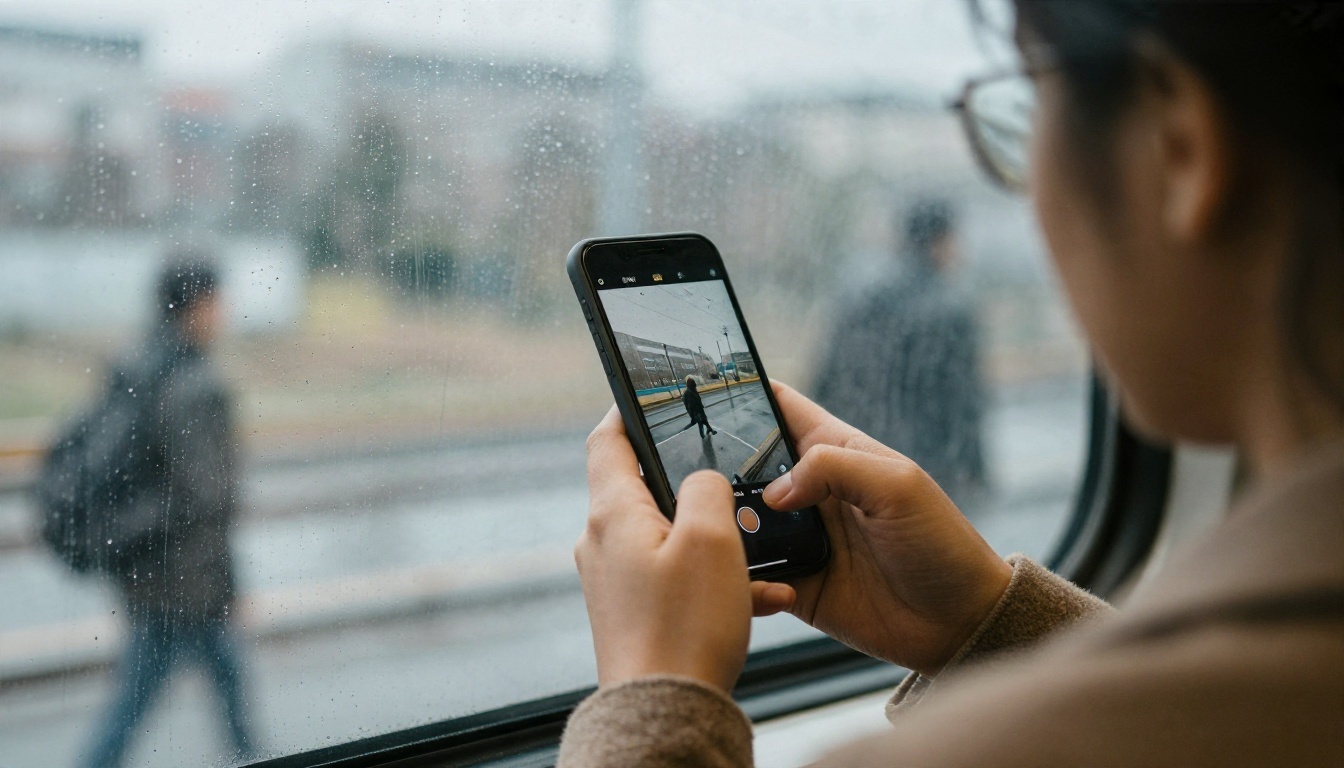
Pourquoi les PDF posent problème sur téléphone
Le format PDF a été conçu au début des années 1990 pour préserver la mise en page des documents imprimés. Une page est une surface fixe, généralement au format A4 ou US Letter, qui ne change jamais de forme. Les téléphones sont hauts, étroits et tenus d’une seule main. Ce décalage est la source de presque toutes les plaintes liées à la lecture de PDF sur mobile.
Quand une page fixe s’affiche sur un écran de 6 pouces, deux situations sont possibles. Soit la page entière rétrécit jusqu’à rendre le texte illisible, soit vous zoomez et passez le reste de la session à glisser latéralement pour finir chaque ligne. Aucune de ces solutions n’est agréable, et les lecteurs restent rarement longtemps.
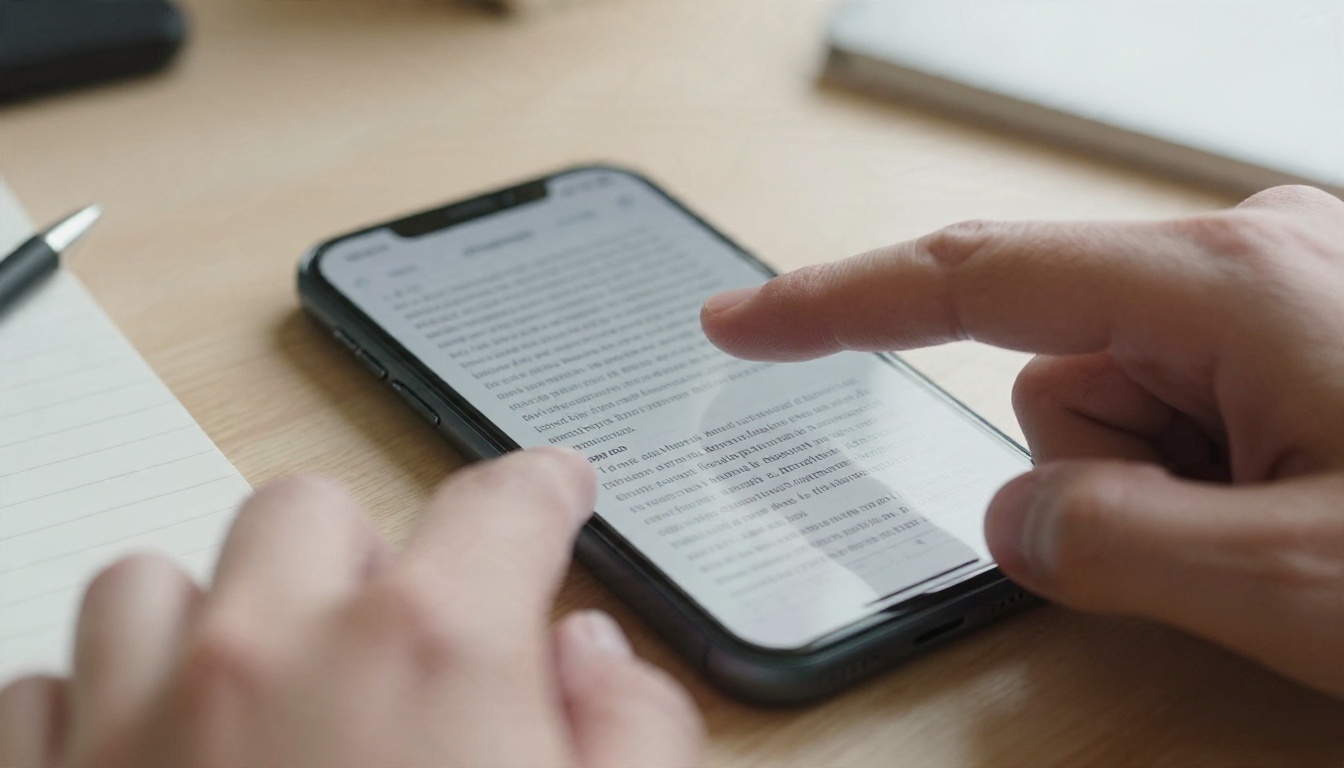
Les plaintes les plus courantes sur les PDF mobiles
- Texte minuscule qui oblige à zoomer en permanence
- Téléchargements lents avec des données mobiles faibles, surtout pour les fichiers riches en images
- Liens perdus, car certaines visionneuses ignorent les URL cliquables présentes dans le fichier
- Aucun effet de page, ce qui rend les catalogues et les magazines plats
- Installations forcées d’une application avant même l’ouverture du fichier
💡 Astuce d’expert : Testez votre propre PDF sur un vrai téléphone, pas dans une fenêtre de navigateur de bureau redimensionnée pour faire petit. La portée du pouce, les reflets et la vitesse de défilement n’apparaissent que sur un matériel réel.
Trois façons de lire un PDF sur mobile
Il existe trois grandes catégories de visionneuses PDF mobiles. Chacune résout une partie du problème, et chacune présente des compromis qu’il vaut la peine de connaître avant d’en choisir une pour votre public.
Les applications natives
Des applications comme Adobe Acrobat Reader, Foxit et Xodo s’installent depuis une boutique d’applications. Elles proposent les annotations, le remplissage de formulaires et la signature. Elles sont excellentes pour la gestion personnelle de documents, mais elles placent un obstacle devant le lecteur. Demander à un client d’installer un logiciel juste pour consulter votre tarif, c’est un moyen rapide de le perdre.
Les visionneuses dans le navigateur
Tous les navigateurs de téléphone récents peuvent ouvrir un PDF directement. Chrome sur Android et Safari sur iPhone affichent les pages en ligne. Aucune installation n’est nécessaire, mais l’expérience reste basique : un défilement vertical des pages d’origine, avec le même texte minuscule, et aucune identité visuelle ni statistique de votre côté.
Les lecteurs flipbook
Un lecteur flipbook convertit le PDF en page web, avec des tournes de page réalistes, une mise en page adaptative et un chargement rapide. Il fonctionne dans le navigateur, donc il n’y a rien à installer. Il ajoute aussi des fonctionnalités que les visionneuses simples n’ont pas, comme la vidéo intégrée, la protection par mot de passe et les statistiques de lecture.
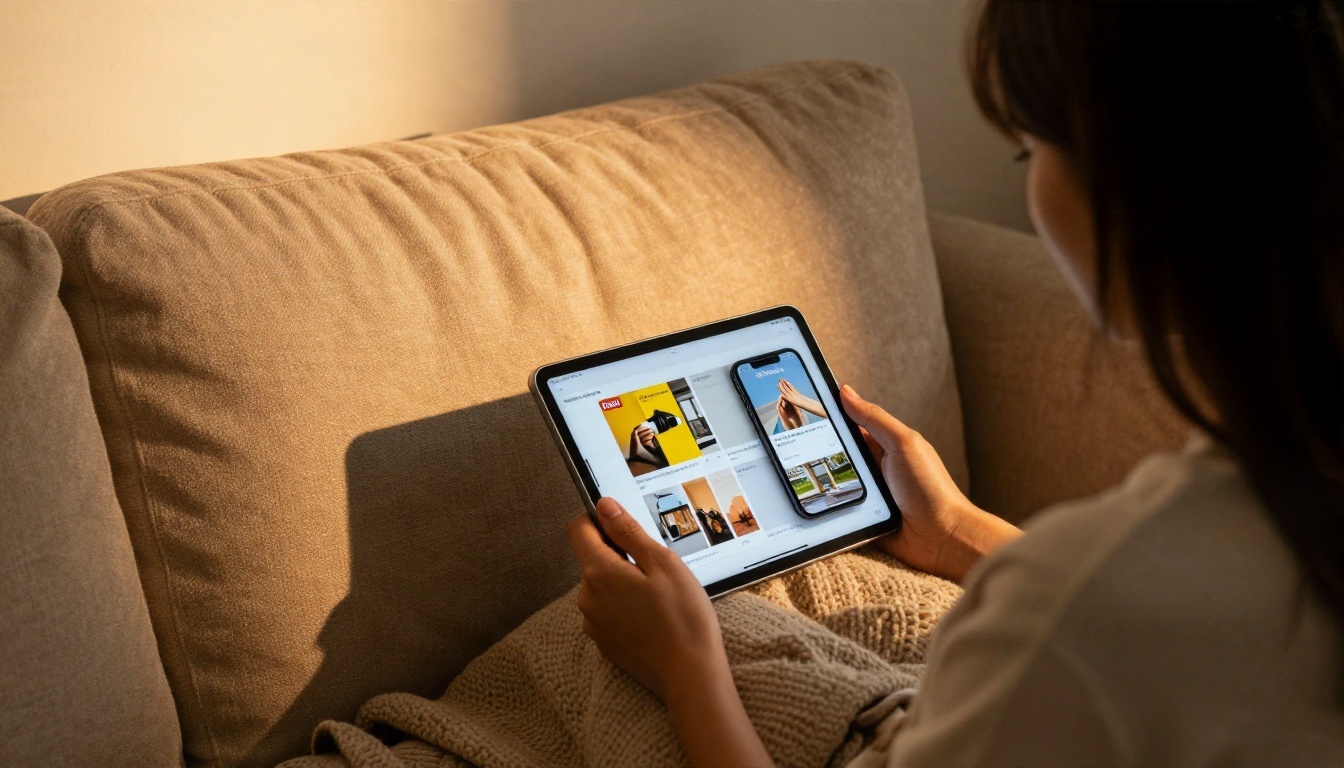
| Fonctionnalité | Application native | Visionneuse navigateur | Lecteur flipbook |
|---|
| Installation requise | Oui | Non | Non |
| Effet de tourne de page | Rarement | Non | Oui |
| Mise en page optimisée mobile | Partielle | Non | Oui |
| Identité visuelle et couleurs personnalisées | Non | Non | Oui |
| Vidéo et audio intégrées | Limitées | Non | Oui |
| Statistiques de lecture | Non | Non | Oui (offre Professional) |
| Fonctionne depuis un lien partagé | Nécessite l’application | Oui | Oui |
| Protection par mot de passe | Au niveau du fichier | Non | Oui |
Comparatif des meilleures options gratuites
Vous n’avez pas à payer pour lire un PDF sur téléphone. Les outils gratuits ci-dessous sont tous fiables pour un usage personnel. La situation change lorsque c’est vous qui publiez des documents pour d’autres personnes, car les visionneuses gratuites ne vous donnent aucun contrôle sur ce que voit votre public.
Les visionneuses intégrées aux téléphones
iOS et Android proposent tous deux des visionneuses performantes. Les utilisateurs d’iPhone disposent de l’application Fichiers et de Safari avec ses outils d’annotation. Les utilisateurs d’Android profitent de la visionneuse de Google Drive et du moteur d’affichage intégré de Chrome. Elles sont rapides, privées et gratuites. Ce qu’elles ne peuvent pas faire, c’est personnaliser votre document, suivre les ouvertures ou donner à une brochure l’allure d’une brochure.
Les applications tierces gratuites
Les versions gratuites d’Acrobat Reader, de Xodo et d’applications similaires couvrent le surlignage, la recherche et la signature simple. Attendez-vous à des incitations à passer à une offre payante pour l’édition avancée, et gardez à l’esprit que le lecteur doit tout de même avoir l’application installée.
| Option gratuite | Idéale pour | Installation requise | Principale limite |
|---|
| Safari ou Fichiers (iOS) | Lecture personnelle rapide | Non | Pas d’identité visuelle ni de statistiques |
| Chrome ou Drive (Android) | Lecture personnelle rapide | Non | Défilement basique uniquement |
| Applications gratuites de lecture PDF | Annotation et signature | Oui | Offres payantes et installations |
| Lien flipbook gratuit | Partage de catalogues et de brochures | Non | Limites d’offre sur les fonctionnalités |
⚠️ Attention : Certaines applications de lecture PDF « gratuites » ajoutent des filigranes aux pages exportées ou réservent les fonctions de base à un abonnement. Lisez la fiche de l’application avant d’en recommander une à votre public.
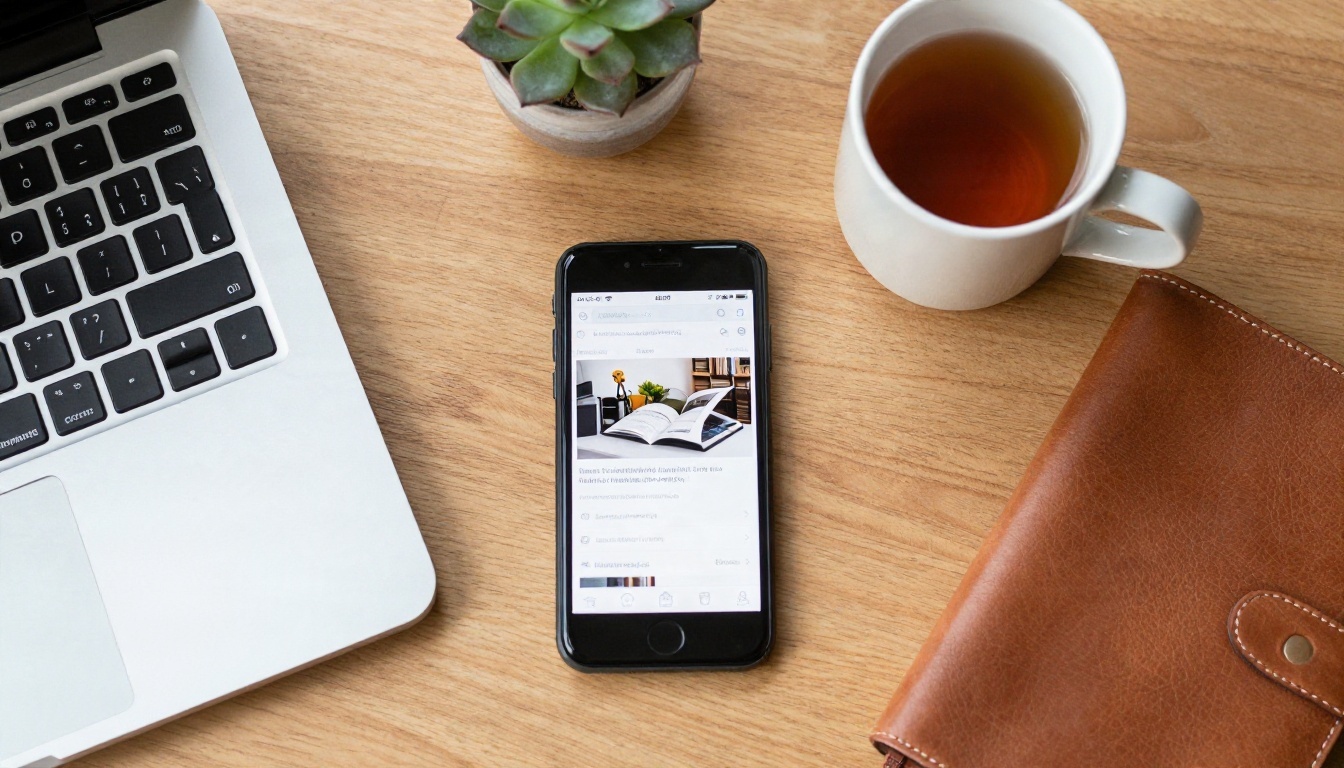
Pourquoi l’absence d’application fait la différence
Chaque étape supplémentaire entre un lecteur et votre contenu fait perdre des personnes. Les recherches dans la boutique d’applications, les demandes d’autorisation et les alertes de stockage ajoutent de la friction. Un document qui s’ouvre d’un simple tap sur un lien a le chemin le plus court vers la lecture.
Aucune friction d’installation
Prenons la séquence réelle pour une visionneuse basée sur une application : toucher le lien, être redirigé vers une boutique, attendre un téléchargement, ouvrir l’application, puis retrouver le fichier. Pour un flipbook dans le navigateur, la séquence tient en un seul tap. C’est pourquoi les restaurants, les hôtels et les commerçants transfèrent leurs PDF vers des lecteurs accessibles par lien.
Liens, codes QR et intégrations
Un flipbook dans le navigateur fonctionne partout où une URL fonctionne. Vous pouvez :
- Partager un lien direct par e-mail, WhatsApp ou sur les réseaux sociaux
- Imprimer un code QR sur une affiche, un chevalet de table ou un emballage de produit
- Intégrer le flipbook dans une page de site web, avec l’outil Intégrer un flipbook sur un site web
- L’ajouter à votre fiche Google Business ou à votre signature d’e-mail
✅ Bonne pratique : Placez le code QR exactement à l’endroit où les gens ont besoin du document. Un code pour la carte doit se trouver sur la table, pas sur la porte d’entrée.
Si vous publiez des PDF, la voie la plus rapide vers un lecteur adapté au téléphone consiste à convertir votre fichier en flipbook. Le Convertisseur PDF vers flipbook fait le plus gros du travail. Voici le processus de bout en bout.
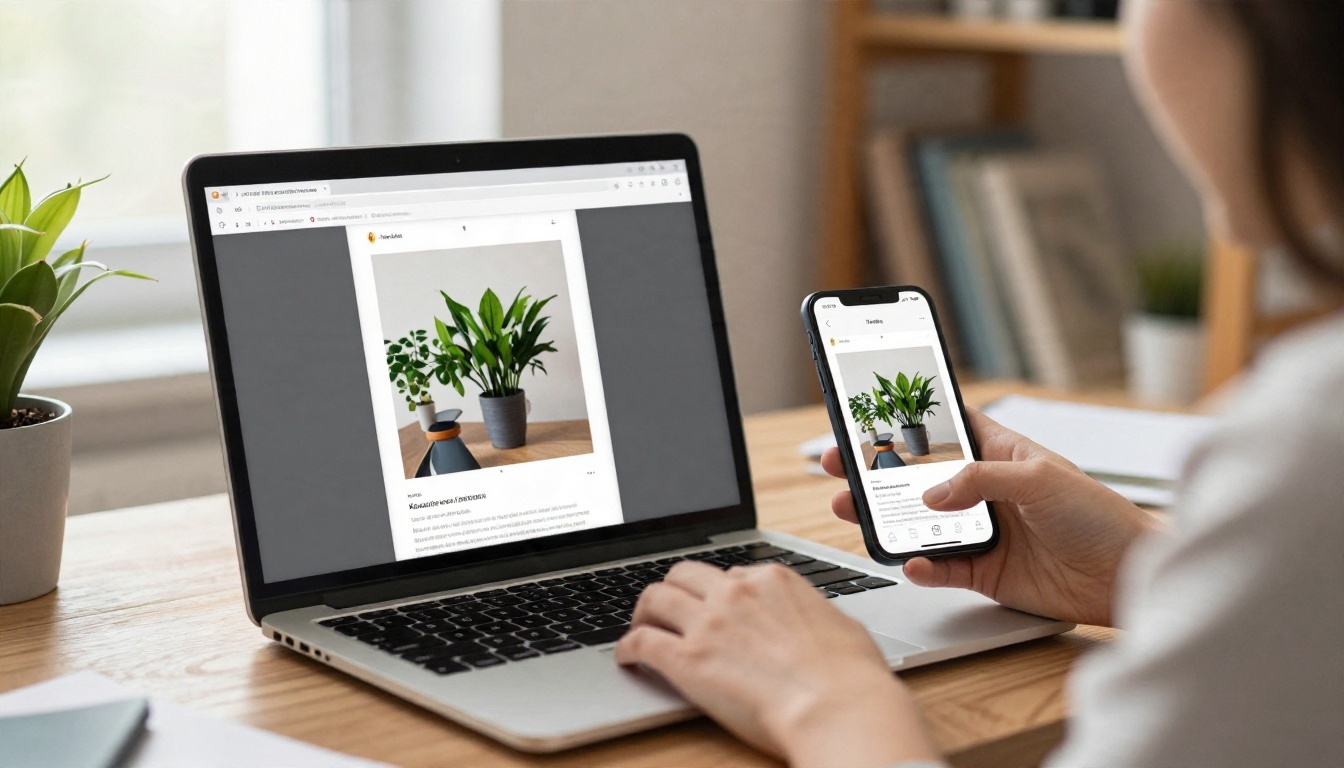
Importer et convertir
- Rendez-vous sur Flipbooks AI et créez un compte.
- Cliquez sur le bouton d’import de votre tableau de bord et sélectionnez votre PDF.
- Patientez quelques instants pendant que les pages sont converties en flipbook adaptatif.
- Ouvrez l’aperçu et vérifiez-le sur l’ordinateur de bureau comme sur le téléphone.
Description de la capture d’écran : le tableau de bord affiche une grande zone d’import en haut, avec vos flipbooks terminés présentés sous forme de vignettes en dessous.
Personnaliser l’identité visuelle
Ouvrez le panneau de personnalisation et définissez l’apparence de votre lecteur :
- Ajoutez votre logo et choisissez les couleurs de marque pour l’arrière-plan et la barre d’outils
- Choisissez un effet de page, d’un léger recourbement à un simple glissement
- Insérez vidéo et audio directement sur les pages qui en ont besoin
- Activez la mise en page mobile pour que les pages simples remplissent un écran en portrait
Les flipbooks créés ici ne comportent jamais de filigrane, de sorte que le lecteur terminé vous ressemble, et ne ressemble qu’à vous.
Partager et protéger
Une fois le résultat satisfaisant, ouvrez le menu de partage. Vous disposez de trois options :
- Lien direct à envoyer par message ou par e-mail
- Code d’intégration à coller dans une page web
- Protection par mot de passe pour les documents privés, comme les rapports internes ou les propositions commerciales
💡 Astuce d’expert : Utilisez la protection par mot de passe pour les grilles tarifaires envoyées à des acheteurs précis. Vous pouvez diffuser le lien largement et ne communiquer le mot de passe qu’aux personnes qui doivent le voir.
Suivre et télécharger
Avec l’offre Professional, vous accédez aux statistiques et à la génération de prospects. Voyez combien de personnes ont ouvert un flipbook, quelles pages ont retenu leur attention et recueillez les coordonnées avant qu’un lecteur ne dépasse la première page. Les téléchargements hors ligne permettent aux lecteurs de garder une copie pour l’avion, le train et les zones à faible réseau.
| Fonctionnalité de l’offre | Standard | Professional |
|---|
| Flipbooks illimités | Oui | Oui |
| Sans filigrane | Oui | Oui |
| Protection par mot de passe | Oui | Oui |
| Intégration de vidéos et d’audio | Oui | Oui |
| Statistiques | Non | Oui |
| Génération de prospects | Non | Oui |
Consultez la page des tarifs actuelle pour connaître le détail exact des offres, car les fonctionnalités évoluent au fil du temps.
Cas d’usage concrets
La théorie a son utilité, mais la différence se voit dans le travail de tous les jours. Voici trois situations où un flipbook mobile fait mieux qu’un PDF brut.
Des cartes qui s’ouvrent instantanément
Un patron de café peut imprimer un code QR, le coller sur chaque table et laisser ses clients consulter la carte sur leur propre téléphone. Pas d’application, pas de téléchargement, pas de pincement. Le Créateur de flipbook de carte de restaurant permet de mettre à jour les prix facilement, sans rien réimprimer.

Des brochures pour les acheteurs en déplacement
Les agents immobiliers partagent souvent les caractéristiques d’un bien en se tenant dans le salon avec un acheteur. Un lien ouvre la brochure sur le téléphone de l’acheteur, avec des photos assez grandes pour être appréciées. Le Créateur de brochures immobilières est conçu précisément pour ce scénario, et les acheteurs peuvent revenir sur le même lien chez eux.

Supports de cours et documents de voyage
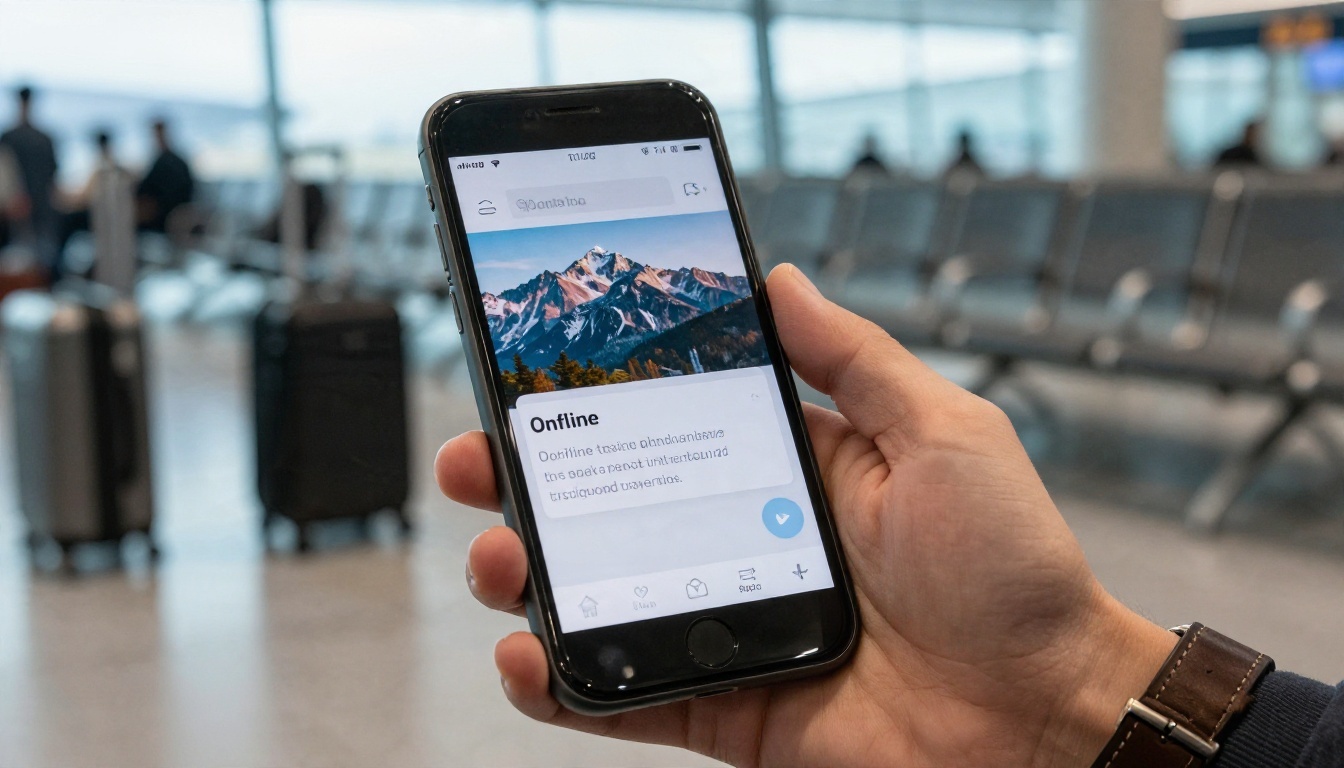
Les étudiants lisent dans les bus, sur les bancs et entre deux cours. Un flipbook de l’Éditeur de supports de cours interactifs se charge rapidement, reste lisible d’un coup d’œil et fonctionne sur toutes les marques de téléphone. Les voyageurs profitent des téléchargements hors ligne, car les itinéraires et les cartes restent disponibles sans réseau.

| Scénario | Format idéal | Pourquoi ça marche |
|---|
| Carte de restaurant | Flipbook avec code QR | Ouverture instantanée, mises à jour faciles |
| Brochure immobilière | Flipbook avec lien | Grandes photos, facile à partager |
| Support de cours | Flipbook avec copie hors ligne | Chargement rapide, fonctionne partout |
| Signature de contrat | Application PDF native | Outils de signature nécessaires |
| Notes personnelles | Visionneuse intégrée au téléphone | Privée et gratuite |
Bien choisir sa visionneuse
Il n’existe pas de gagnant unique pour toutes les situations. Le bon choix dépend de la personne qui lit et de ce que vous voulez qu’elle fasse ensuite.
Utilisez cette liste de contrôle rapide :
- Vous lisez pour vous-même ? Une visionneuse intégrée suffit.
- Vous annotez ou vous signez ? Choisissez une application native.
- Vous envoyez à des clients, des élèves ou des clients potentiels ? Choisissez un lecteur flipbook, car les lecteurs n’ont jamais rien à installer.
- Vous voulez savoir qui a ouvert le fichier ? Choisissez une plateforme flipbook dotée de statistiques.
- Vous avez besoin de confidentialité ? Ajoutez un mot de passe à un flipbook, ou restreignez un PDF natif.
Pour la plupart des éditeurs, la voie du flipbook offre le meilleur équilibre entre portée, finition et contrôle. Parcourez la liste complète des outils flipbook pour trouver un modèle qui correspond à votre type de document, qu’il s’agisse d’un catalogue, d’une carte, d’un rapport ou d’un portfolio.
Prêt à essayer ?
Vous avez déjà le PDF. La seule étape qui manque, c’est de donner à vos lecteurs une meilleure façon de l’ouvrir. Commencez gratuitement sur Flipbooks AI, convertissez votre premier fichier et ouvrez-le sur votre propre téléphone pour voir la différence. Quand vous serez prêt pour les statistiques et la capture de prospects, comparez les offres tarifaires et choisissez celle qui vous convient.



