Vous n’avez pas besoin d’un diplôme en design ni d’un abonnement coûteux pour réaliser un bon livret. Il vous faut un plan clair, une mise en page cohérente et un outil qui vous permet de placer chaque élément exactement où vous le voulez. C’est ce que vous offre un créateur de livrets manuel : un contrôle total, aucune mise en page automatique imposée, et un fichier final que vous pouvez imprimer, envoyer par e-mail ou publier. Cet article passe en revue les options gratuites en ligne, les modèles à utiliser comme point de départ, les règles de mise en page qui évitent les pages qui paraissent bancales, et la façon la plus rapide de partager le résultat par lien avec Flipbooks AI.
Ce que fait un créateur de livrets manuel
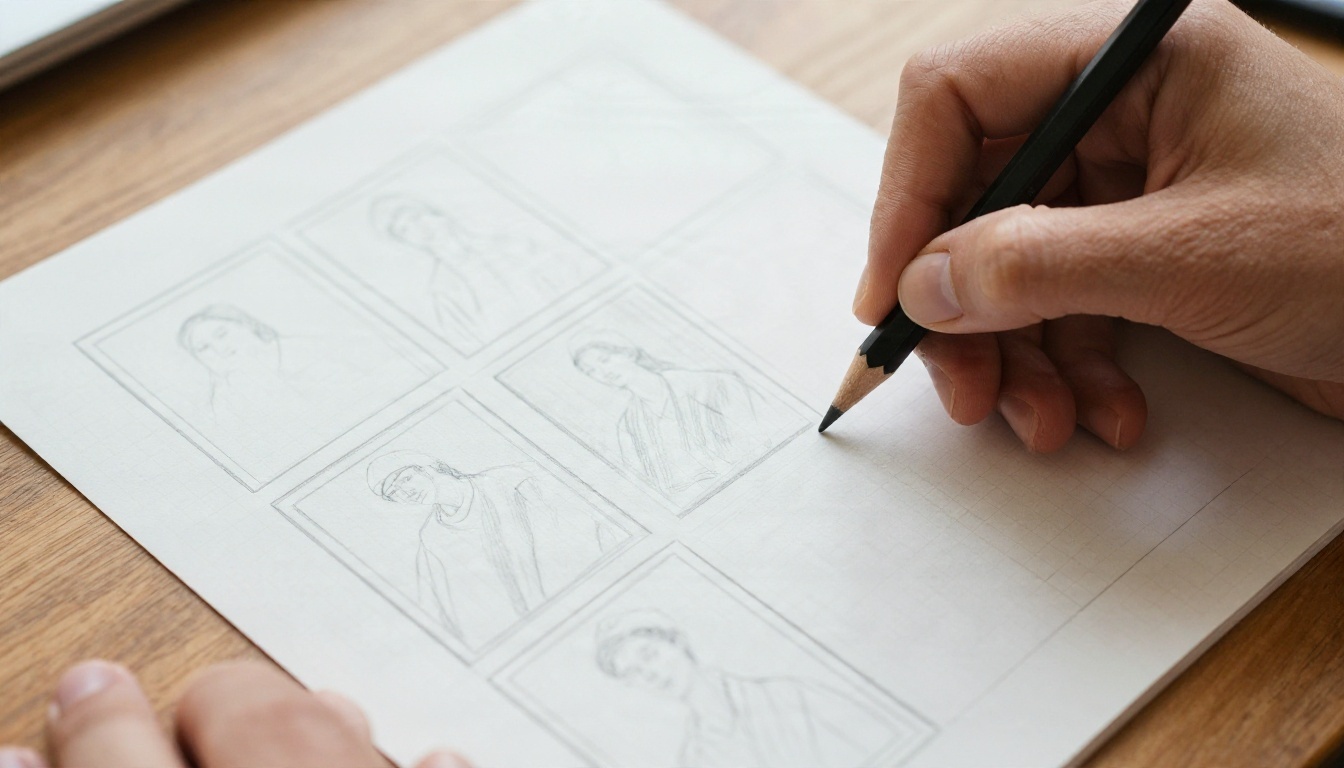
Un créateur de livrets est tout outil qui permet d’assembler des pages en un petit document de plusieurs pages, généralement plié et agrafé au centre, ou publié sous forme de fichier numérique à feuilleter. Le mot manuel compte. Il signifie que vous décidez où va chaque photo, chaque titre et chaque bloc de texte, au lieu de coller votre texte dans une case en espérant qu’un algorithme fasse le bon choix.
Mise en page manuelle ou automatique
Les outils automatiques sont rapides, mais ils vous enferment dans un seul style. Les outils manuels sont plus lents pour la première page et beaucoup plus rapides pour la dixième, parce que vous réutilisez la grille que vous avez définie.
| Fonctionnalité | Mise en page manuelle | Mise en page automatique |
|---|
| Contrôle de l’espacement | Total, au pixel ou au millimètre près | Limité aux options prédéfinies |
| Rapidité sur la première page | Plus lente | Très rapide |
| Cohérence de la marque | Excellente, vous fixez les règles | Dépend du modèle |
| Idéal pour | Livrets de marque, portfolios, manuels | Brouillons rapides, notes internes |
| Courbe d’apprentissage | Modérée | Faible |
À qui cela sert vraiment
- Petites boutiques qui veulent un livret produit pour un comptoir ou un site web.
- Enseignants et formateurs qui préparent des supports et de courts manuels.
- Organisateurs d’événements qui ont besoin d’un programme au rendu soigné, sur papier comme sur téléphone.
- Indépendants qui envoient un portfolio ou une proposition sous forme d’un seul fichier soigné.
- Restaurants et spas disposant d’une carte courte qui mérite mieux qu’un simple PDF.
💡 Si votre projet dépasse environ 24 pages, un livret n’est probablement pas le bon format. Optez plutôt pour une mise en page de catalogue ou de magazine.
Options gratuites en ligne comparées
Beaucoup d’outils se disent gratuits. Certains le sont réellement, d’autres vous proposent un export avec filigrane que vous ne pouvez pas utiliser. Avant de passer une heure à concevoir, vérifiez ce que l’offre gratuite permet vraiment.

| Type d’option | Coût habituel | Contrôle de la mise en page | Risque de filigrane | Usage idéal |
|---|
| Traitement de texte avec option d’impression en livret | Gratuit ou déjà possédé | Moyen | Aucun | Documents textuels à distribuer |
| Éditeur de design en ligne | Offre gratuite avec options payantes | Élevé | Parfois sur les éléments premium | Livrets visuels |
| Logiciel de présentation exporté en PDF | Gratuit ou déjà possédé | Moyen à élevé | Aucun | Livrets de type diaporama |
| Convertisseur PDF vers flipbook | Démarrage gratuit, passages à une offre supérieure payants | Utilise votre propre mise en page | Aucun sur Flipbooks AI | Partage et publication |
La démarche la plus intelligente combine deux outils. Concevez les pages dans l’éditeur de votre choix, puis convertissez le PDF en livret en ligne avec un Convertisseur PDF vers flipbook. Vous gardez un contrôle total sur le design et obtenez à la fin un lien à partager.
Ce que « gratuit » signifie en général
Une offre gratuite limite en général l’une de ces quatre choses : le nombre de pages, le nombre de projets, la qualité d’export ou la durée pendant laquelle le fichier reste en ligne. Lisez la page des offres avant de vous engager. Vous pouvez comparer les offres et tarifs de Flipbooks AI pour voir quelles limites s’appliquent à chaque niveau.
Signaux d’alerte à éviter
- Des logos imprimés sur vos pages à l’export.
- Des fichiers qui disparaissent après 30 jours, sauf si vous passez à une offre supérieure.
- Aucun moyen de télécharger le PDF d’origine.
- Des liens de partage qui obligent les lecteurs à créer un compte.
⚠️ Exportez toujours une page test avant de concevoir tout le livret. Un filigrane repéré sur la première page vous coûte une minute. Repéré sur la vingtième, il vous coûte une soirée.
Des modèles qui font gagner des heures
Utiliser un modèle n’est pas tricher. C’est une grille, une échelle typographique et une palette de couleurs déjà prêtes, que vous ajustez. Partir de là vous permet de consacrer votre temps au contenu plutôt que de déplacer des cadres de deux pixels.
Choisir selon l’objectif
Choisissez le modèle selon ce que le livret doit accomplir, et non selon ce qui paraît le plus joli dans l’aperçu.
| Objectif | Nombre de pages suggéré | Format courant | Style de mise en page |
|---|
| Livret produit | 8 à 16 | A5 ou demi-letter | Axé sur la photo, légendes courtes |
| Programme d’événement | 8 à 12 | A5 ou DL | Colonnes d’horaires, photos des intervenants |
| Support de formation | 12 à 24 | A5 ou letter | Colonnes de texte, étapes numérotées |
| Livret de carte | 4 à 8 | A5 ou format haut et étroit | Sections avec prix alignés à droite |
| Livret portfolio | 8 à 20 | Carré ou A4 | Une grande image par double page |
Si vous voulez une structure toute prête pour un secteur donné, le Concepteur de brochure en ligne et le Créateur de flipbooks de brochures sont de bons points de départ. Pour une carte de restaurant, le Créateur de flipbook de carte de restaurant convient mieux.
Personnaliser sans casser la grille
- Changez les couleurs en premier. Remplacez-les par deux couleurs de marque et une neutre. Trois suffisent.
- Remplacez les polices ensuite. Utilisez une police pour les titres et une pour le texte. C’est à partir d’une troisième police que les livrets commencent à paraître désordonnés.
- Changez les photos en troisième. Gardez le même ratio de recadrage que la photo du modèle pour que la mise en page tienne.
- Modifiez le texte en dernier. Un texte plus court que l’exemple fait souvent meilleure figure qu’un texte plus long.
Règles de mise en page qui fonctionnent
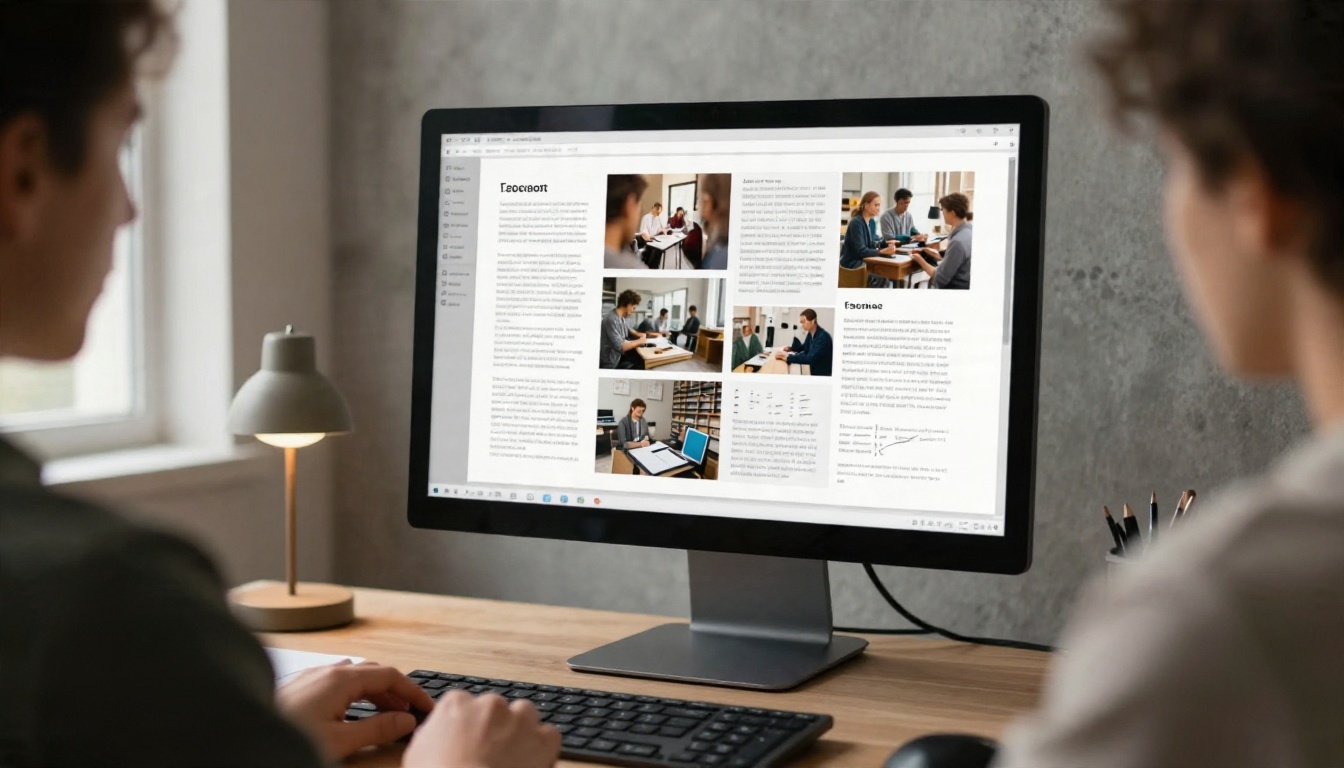
Une bonne mise en page repose surtout sur une discipline un peu austère. Les lecteurs ne la remarquent pas quand elle fonctionne, et ils la sentent tout de suite quand elle ne fonctionne pas.
Marges, fond perdu et marge de pliure
- Marges extérieures : gardez 10 à 15 mm (environ 0,4 à 0,6 pouce) d’espace libre sur chaque bord extérieur.
- Marge de pliure : ajoutez une marge intérieure supplémentaire, d’environ 3 à 5 mm, car le pli avale une partie de la page.
- Fond perdu : si des images ou des aplats de couleur vont jusqu’au bord pour l’impression, prolongez-les de 3 mm au-delà de la ligne de coupe.
- Zone de sécurité : gardez tout le texte important à au moins 5 mm à l’intérieur de la ligne de coupe.
💡 Pour un livret uniquement numérique, le fond perdu n’a pas d’importance, mais des marges régulières donnent tout de même aux pages un aspect calme et professionnel.
Nombre de pages et ordre
Les livrets agrafés au centre sont imprimés sur des feuilles pliées en deux, donc le nombre total de pages doit être un multiple de quatre. Un projet de 10 pages devient donc un livret de 12 pages, avec deux pages vierges ou bonus. Prévoyez-les délibérément : une page « à propos », une page de notes ou une page de contact conviennent bien.
Ordre type pour un court livret :
- Première page avec le titre et une image forte
- Intérieur de la couverture avec un court mot d’accueil ou un sommaire
- Pages de contenu principal, une idée par double page
- Page d’appel à l’action avec les coordonnées
- Dernière page avec le logo et l’adresse du site
Équilibre entre texte et image
- Texte courant entre 9 et 11 pt pour l’impression, l’équivalent de 14 à 16 px pour les écrans.
- Interligne d’environ 1,3 à 1,5 fois la taille de la police.
- Une image dominante par double page, accompagnée de petites images.
- Alignez le texte courant à gauche. Les paragraphes centrés sont plus difficiles à lire.
- Laissez au moins 30 % de chaque page vide. L’espace blanc n’est pas de l’espace perdu.
Une fois vos pages conçues et exportées en PDF, les transformer en livret en ligne à feuilleter prend quelques minutes. Voici la procédure complète sur Flipbooks AI.
- Créez votre compte. Rendez-vous sur Flipbooks AI et créez un compte. Vous pouvez commencer sans carte bancaire.
- Importez le PDF. Glissez le fichier de votre livret dans la zone d’import. La plateforme convertit chaque page en page de flipbook et conserve votre mise en page, vos polices et vos images telles que vous les avez conçues.
- Vérifiez l’ordre des pages. Feuilletez l’aperçu. Si une double page vous paraît incorrecte, corrigez-la dans votre fichier de conception, puis importez-le à nouveau.
- Réglez l’apparence. Ajoutez votre logo, choisissez une couleur de fond et sélectionnez les effets de feuilletage.
- Ajoutez des éléments. Intégrez une vidéo ou un audio sur les pages où ils apportent quelque chose, par exemple un court extrait d’introduction sur la page d’accueil.
- Publiez et copiez le lien. Partagez le lien direct, ou collez un code d’intégration sur votre site.

Importer votre PDF
Exportez depuis votre outil de conception en qualité standard, avec les polices intégrées. Pour la version numérique, les pages simples (et non les planches d’impression) sont le bon choix, afin que le flipbook affiche les pages dans le bon ordre. Gardez une taille de fichier raisonnable, idéalement inférieure à 50 Mo, pour que la conversion reste rapide.
Personnaliser l’apparence
Flipbooks AI n’ajoute jamais de filigrane : votre identité visuelle est donc la seule qui apparaît. Adaptez le fond de la visionneuse à vos couleurs de livret et ajoutez votre logo pour que les lecteurs sachent qui a produit ce travail. Le résultat s’adapte à tous les écrans : le même lien fonctionne bien sur téléphone, tablette et ordinateur de bureau.
Partager par lien
Vous disposez de trois grandes façons de faire parvenir le livret aux personnes concernées :
| Méthode de partage | Idéal pour | Effort de mise en place |
|---|
| Lien direct | E-mails, applications de messagerie, publications sur les réseaux | Un clic |
| Code d’intégration | Votre site web ou votre blog | Coller un extrait |
| Lien protégé par mot de passe | Propositions confidentielles, manuels internes | Ajouter un mot de passe |
Pour l’intégrer sur votre propre site, suivez les étapes de la page de l’outil Intégrer un flipbook sur un site web.
✅ Ajoutez une courte description au lien et une première page claire. Beaucoup de gens décident en deux secondes s’ils ouvrent un lien : la page de titre doit donc mériter le clic.
Fonctionnalités pro pour le suivi
Si votre livret fait partie d’un processus de vente ou de prospection, l’offre Professional ajoute des statistiques de lecture et la génération de prospects, pour voir jusqu’où vont les lecteurs et recueillir des coordonnées avant même l’ouverture du fichier. Vous pouvez aussi autoriser des téléchargements hors ligne pour les lecteurs qui veulent une copie. Consultez la page des tarifs pour voir ce que chaque offre comprend. Les flipbooks illimités sont disponibles à partir de l’offre Standard, ce qui convient à quiconque produit régulièrement des livrets.
Imprimé ou numérique ? Choisissez les deux
Vous n’avez pas à choisir. Un PDF bien construit peut alimenter un tirage imprimé et un livret en ligne à partir du même fichier source.
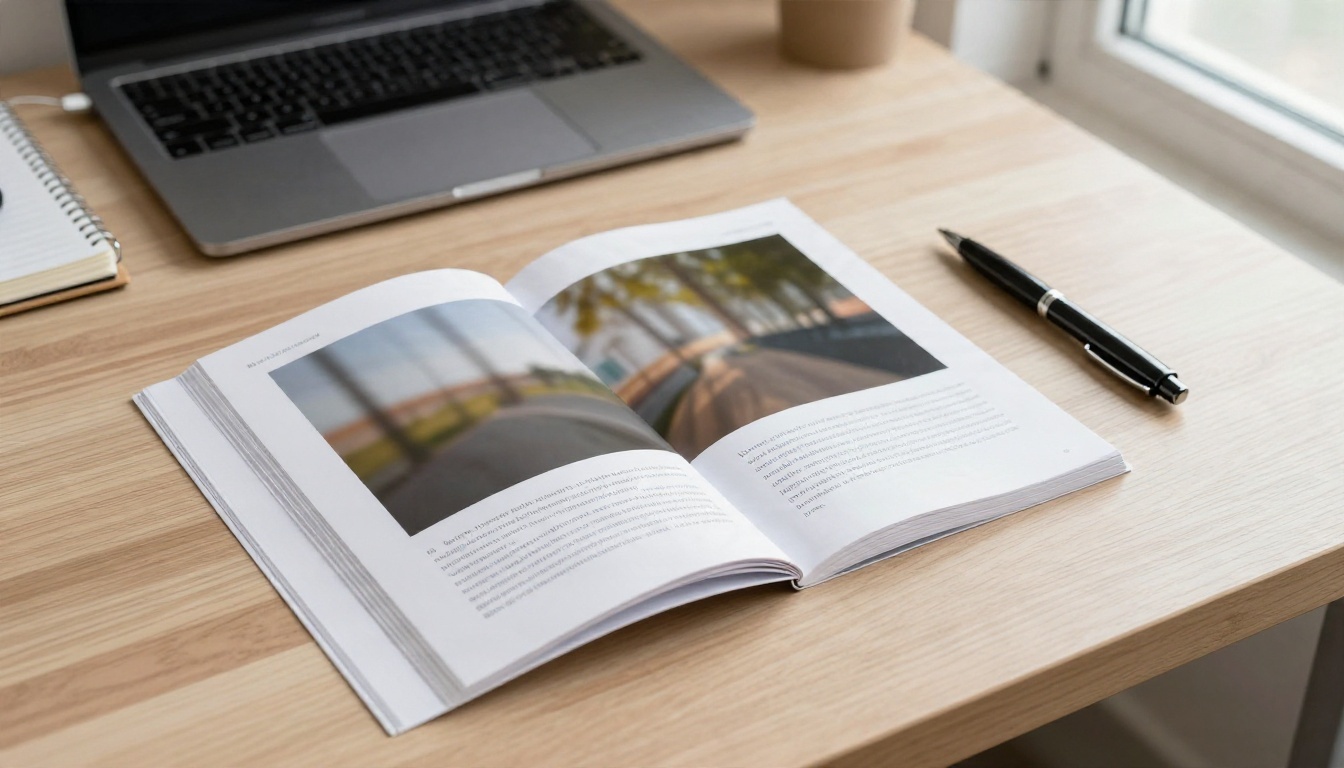
| Critère | Livret imprimé | Livret numérique par lien |
|---|
| Coût par exemplaire | Papier, encre et agrafes | Quasiment nul |
| Mises à jour | Réimpression nécessaire | Remplacez le PDF, même lien |
| Portée | Locale et en personne | Partout, instantanément |
| Suivi | Aucun | Statistiques avec l’offre Professional |
| Ressenti | Tactile et mémorable | Rapide et interactif |
| Multimédia | Non | Vidéo et audio intégrables |
Une démarche pratique consiste à imprimer un petit lot pour les réunions et les événements, puis à mettre le lien dans un QR code ou dans votre signature e-mail. Quand les prix ou les dates changent, vous mettez à jour la version numérique et vous gardez les exemplaires imprimés comme document à laisser sur place.
Exemples concrets

Une boutique de meubles conçoit un livret produit de 12 pages avec une scène de pièce par double page. Elle imprime 100 exemplaires pour son showroom et partage le lien numérique avec des designers d’intérieur. Le Créateur de catalogues de meubles répond à la même idée, à plus grande échelle.
Une école de langues réalise un livret d’accueil de 16 pages avec les horaires, le règlement et les plans. Les nouveaux élèves reçoivent un lien par e-mail avant le premier jour, et personne ne demande où se trouve le bâtiment.
Un photographe indépendant envoie un livret portfolio de 10 pages protégé par mot de passe. Chaque client voit le même fichier soigné, sans pièce jointe lourde. L’outil Portfolio photo est conçu pour cela.
Un organisateur de mariages partage par lien une proposition de 8 pages, puis consulte les statistiques pour voir si les futurs mariés ont atteint la page des tarifs avant de relancer.

Trois erreurs courantes
- Trop de texte par page. Si une page exige une loupe, découpez-la.
- Sauter l’épreuve. Imprimez un exemplaire à taille réelle, ou consultez le flipbook sur un téléphone, avant de le diffuser largement.
- Oublier l’appel à l’action. Tout livret a besoin d’une dernière page qui indique au lecteur quoi faire ensuite : appeler, venir, scanner ou répondre.
💡 Demandez à un collègue de lire le livret à froid. Tout ce sur quoi il bute est un problème de mise en page ou de formulation à corriger avant le lancement.
Prêt à créer le vôtre ?
Un créateur de livrets manuel vous offre ce que les modèles seuls ne peuvent pas donner : un résultat qui ressemble à vous. Prévoyez un nombre de pages multiple de quatre, réglez des marges cohérentes, gardez une typographie simple et laissez l’espace blanc faire une partie du travail. Convertissez ensuite le PDF et partagez-le avec un seul lien.
Quand vous serez prêt, créez votre compte sur Flipbooks AI et importez votre premier livret. Parcourez tous les outils flipbook pour trouver le modèle qui correspond à votre projet, ou comparez les offres et tarifs quand vous avez besoin de statistiques, de capture de prospects et de flipbooks illimités. Si vous savez déjà que vous voulez davantage de fonctionnalités, allez directement sur la page de passage à une offre supérieure et choisissez votre offre.



