No necesitas un título en diseño ni una suscripción cara para armar un buen folleto. Necesitas un plan claro, un diseño de página sensato y una herramienta que te permita colocar cada elemento exactamente donde quieres. Eso es lo que te da un creador de folletos manual: control total, sin una maquetación automática impuesta y un archivo terminado que puedes imprimir, enviar por correo o publicar. Este artículo repasa las opciones gratuitas en línea, las plantillas con las que vale la pena empezar, las reglas de diseño que evitan que las páginas se vean descuadradas y la forma más rápida de compartir el resultado por enlace con Flipbooks AI.
Qué hace un creador de folletos manual
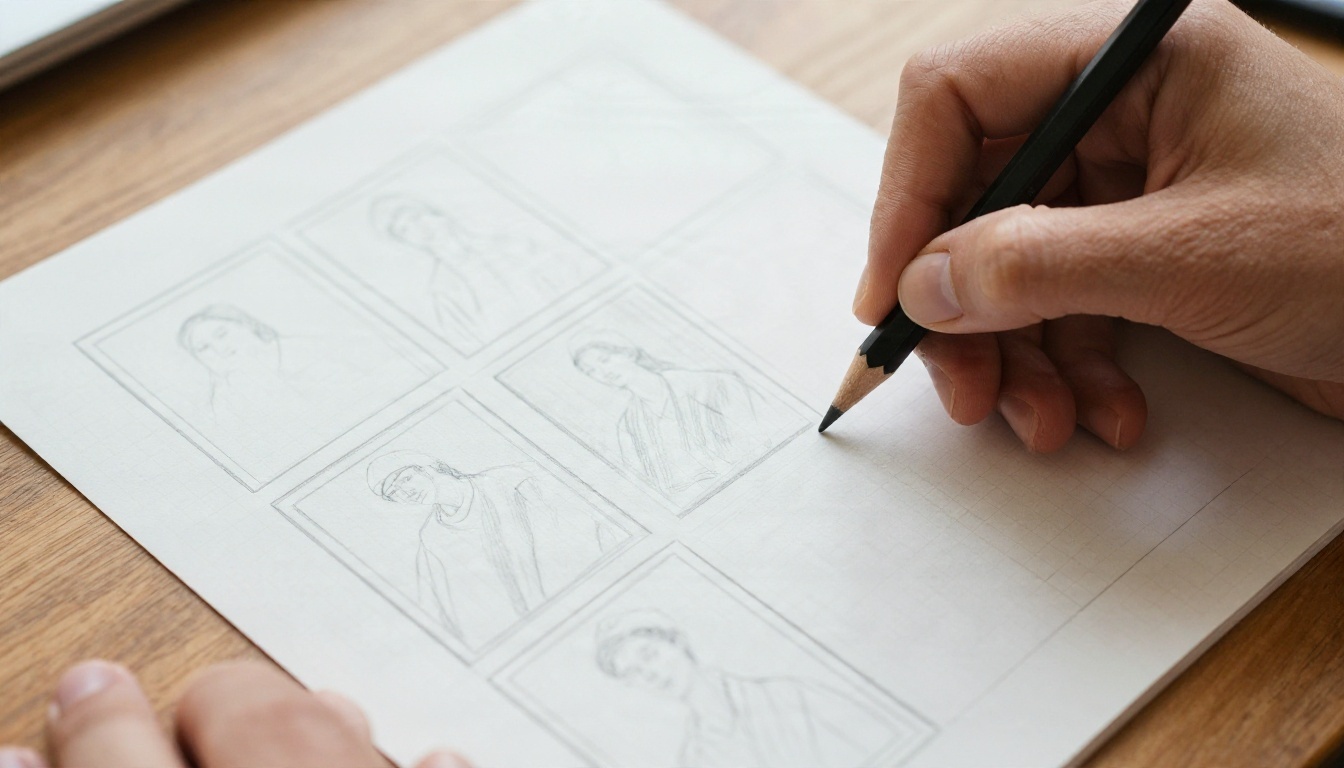
Un creador de folletos es cualquier herramienta que te permite organizar páginas en un documento pequeño de varias páginas, normalmente plegado y grapado por el centro, o publicado como un archivo digital de pasar páginas. La palabra manual importa. Significa que tú decides dónde va cada foto, cada título y cada bloque de texto, en lugar de pegar el texto en una caja y esperar que un algoritmo lo acierte.
Diseño manual frente a automático
Los creadores automáticos son rápidos, pero te encierran en un solo aspecto. Las herramientas manuales son más lentas en la primera página y mucho más rápidas en la décima, porque reutilizas la cuadrícula que configuraste.
| Función | Diseño manual | Diseño automático |
|---|
| Control del espaciado | Total, a nivel de píxel o milímetro | Limitado a opciones predefinidas |
| Velocidad en la primera página | Más lenta | Muy rápida |
| Coherencia de marca | Excelente, tú defines las reglas | Depende de la plantilla |
| Mejor para | Folletos de marca, portafolios, manuales | Borradores rápidos, notas internas |
| Curva de aprendizaje | Moderada | Baja |
Quién realmente lo necesita
- Tiendas pequeñas que quieren un folleto de productos para el mostrador o para su sitio web.
- Docentes y formadores que preparan materiales para repartir y manuales breves.
- Organizadores de eventos que necesitan un programa que se vea bien impreso y en el teléfono.
- Profesionales independientes que envían un portafolio o una propuesta como un único archivo ordenado.
- Restaurantes y spas con un menú breve que merece algo más que un PDF sencillo.
💡 Si tu proyecto supera unas 24 páginas, probablemente un folleto no sea el formato adecuado. Pasa a un diseño de catálogo o de revista.
Opciones gratuitas en línea, comparadas
Muchas herramientas se presentan como gratuitas. Algunas lo son de verdad, y otras te entregan una exportación con marca de agua que no puedes usar. Antes de dedicar una hora a diseñar, revisa qué permite realmente el nivel gratuito.

| Tipo de opción | Costo típico | Control del diseño | Riesgo de marca de agua | Mejor uso |
|---|
| Procesador de texto con ajuste de impresión de folleto | Gratis o ya incluido | Medio | Ninguno | Materiales de texto abundante |
| Editor de diseño en el navegador | Nivel gratuito con extras de pago | Alto | A veces en recursos premium | Folletos visuales |
| Software de presentaciones exportado a PDF | Gratis o ya incluido | Medio a alto | Ninguno | Folletos estilo diapositiva |
| Conversor de PDF a flipbook | Empezar es gratis, pasar a un plan de pago | Usa tu propio diseño | Ninguno en Flipbooks AI | Compartir y publicar |
La ruta más inteligente combina dos herramientas. Diseña las páginas en el editor que prefieras y luego convierte el PDF en un folleto en línea con el Conversor de PDF a flipbook. Mantienes el control manual total del diseño y al final obtienes un enlace para compartir.
Qué suele significar “gratis”
Un plan gratuito normalmente limita una de cuatro cosas: el número de páginas, el número de proyectos, la calidad de exportación o el tiempo que el archivo permanece en línea. Lee la página del plan antes de comprometerte. Puedes comparar los planes de precios de Flipbooks AI para ver qué límites aplican en cada nivel.
Señales de alerta que conviene evitar
- Logotipos estampados sobre tus páginas al exportar.
- Archivos que desaparecen después de 30 días si no mejoras el plan.
- Ninguna forma de descargar de nuevo el PDF original.
- Enlaces para compartir que obligan a los lectores a crear una cuenta.
⚠️ Exporta siempre una página de prueba antes de diseñar todo el folleto. Una marca de agua que aparece en la página uno te cuesta un minuto. Si aparece en la página veinte, te cuesta una tarde.
Plantillas que ahorran horas
Usar una plantilla no es hacer trampa. Es una cuadrícula, una escala tipográfica y un conjunto de colores ya armados que tú ajustas. Empezar desde una significa que inviertes tu tiempo en el contenido y no en mover cajas dos píxeles.
Elige según el propósito
Elige la plantilla según lo que el folleto debe lograr, no según lo que más bonito se vea en la vista previa.
| Propósito | Número de páginas sugerido | Tamaño común | Estilo de diseño |
|---|
| Folleto de producto | 8 a 16 | A5 o media carta | Con foco en la foto, pies de foto breves |
| Programa de evento | 8 a 12 | A5 o DL | Columnas de horario, fotos de los ponentes |
| Material de formación | 12 a 24 | A5 o carta | Columnas de texto, pasos numerados |
| Folleto de menú | 4 a 8 | A5 o alto y estrecho | Secciones con precios alineados a la derecha |
| Folleto de portafolio | 8 a 20 | Cuadrado o A4 | Una imagen grande por doble página |
Si quieres una estructura lista para un sector específico, el Diseñador de folletos en línea y el Creador de flipbooks de folletos son buenos puntos de partida. Para un menú, el Creador de flipbooks de menú de restaurante encaja mejor.
Personalizar sin romper la cuadrícula
- Cambia primero los colores. Incorpora dos colores de marca y un neutro. Tres bastan.
- Reemplaza las tipografías en segundo lugar. Usa una tipografía para los títulos y otra para el cuerpo. Una tercera es lo que hace que los folletos empiecen a verse desordenados.
- Cambia las fotos en tercer lugar. Mantén la misma proporción de recorte que la foto de la plantilla para que el diseño se sostenga.
- Edita el texto al final. Un texto más corto que el de muestra suele verse mejor que uno más largo.
Reglas de diseño de página que funcionan
Un buen diseño es sobre todo disciplina poco vistosa. Los lectores no lo notan cuando funciona, y lo sienten de inmediato cuando no.
Márgenes, sangrado y medianiles
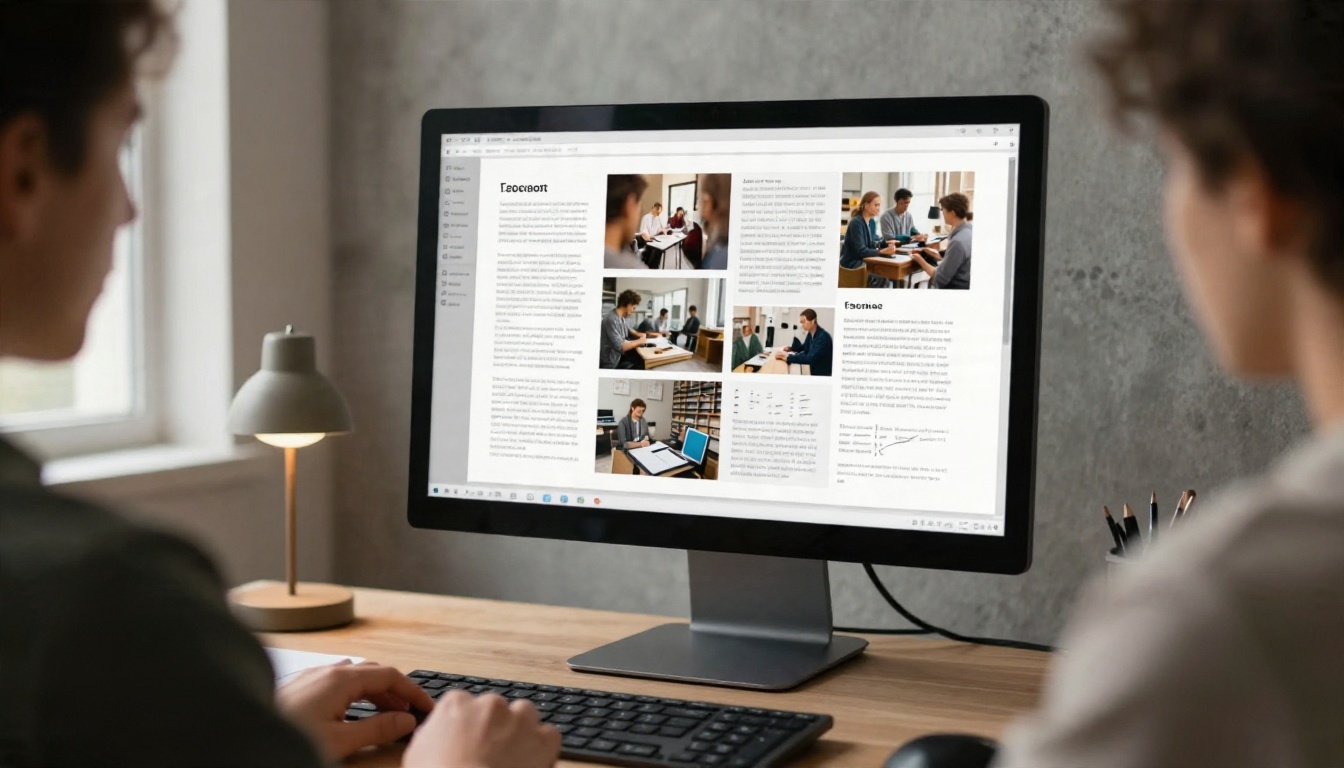
- Márgenes exteriores: deja de 10 a 15 mm (unas 0,4 a 0,6 pulgadas) de espacio libre en cada borde exterior.
- Medianil: añade margen interior extra, de unos 3 a 5 mm, porque el pliegue se come parte de la página.
- Sangrado: si las imágenes o los colores llegan al borde para imprimir, extiéndelos 3 mm más allá de la línea de corte.
- Zona segura: mantén todo el texto importante al menos a 5 mm dentro del corte.
💡 En un folleto solo digital, el sangrado no importa, pero los márgenes coherentes siguen haciendo que las páginas se vean tranquilas y profesionales.
Número y orden de páginas
Los folletos grapados al lomo se imprimen en hojas plegadas por la mitad, así que el número total de páginas debe ser un múltiplo de cuatro. Un folleto de 10 páginas pasa a 12, con dos páginas en blanco o extra. Planifica las extra a propósito: una página sobre nosotros, una de notas o una de contacto funcionan bien.
Orden habitual para un folleto breve:
- Portada con el título y una imagen potente
- Interior de la portada con una bienvenida breve o el índice
- Páginas de contenido principal, una idea por doble página
- Página de llamada a la acción con los datos de contacto
- Contraportada con el logotipo y la dirección del sitio web
Equilibrio entre texto e imagen
- Texto del cuerpo entre 9 y 11 pt para impresión, y el equivalente a 14 a 16 px en pantallas.
- Interlineado de alrededor de 1,3 a 1,5 veces el tamaño de la fuente.
- Una imagen dominante por doble página, acompañada de otras pequeñas.
- Alinea el texto del cuerpo a la izquierda. Los párrafos centrados son más difíciles de leer.
- Deja al menos un 30 por ciento de cada página vacío. El espacio en blanco no es espacio desperdiciado.
Cómo crear un folleto con Flipbooks AI
Una vez que tus páginas están diseñadas y exportadas como PDF, convertirlas en un folleto en línea de pasar páginas lleva unos minutos. Este es el proceso completo en Flipbooks AI.
- Crea tu cuenta. Entra a Flipbooks AI y crea una cuenta. Puedes empezar sin tarjeta.
- Sube el PDF. Arrastra el archivo de tu folleto al área de subida. La plataforma convierte cada página en una página de flipbook y conserva tu diseño, tus tipografías y tus imágenes tal como los creaste.
- Revisa el orden de las páginas. Hojea la vista previa. Si una doble página se ve mal, corrígela en tu archivo de diseño y vuelve a subirlo.
- Define el aspecto. Añade tu logotipo, elige un color de fondo y selecciona los efectos de paso de página.
- Agrega extras. Incrusta video o audio en las páginas donde ayuden, por ejemplo un clip corto de presentación en la página de bienvenida.
- Publica y copia el enlace. Comparte el enlace directo o pega un código para incrustar en tu sitio.

Sube tu PDF
Exporta desde tu herramienta de diseño con calidad estándar y las tipografías incrustadas. Para la versión digital, las páginas sueltas (no los pliegos para impresora) son la opción correcta, para que el flipbook muestre las páginas en el orden correcto. Mantén el tamaño del archivo razonable, idealmente por debajo de 50 MB, para que la conversión sea rápida.
Personaliza el aspecto
Flipbooks AI nunca añade marcas de agua, así que tu marca es la única que aparece. Ajusta el fondo del visor a los colores de tu folleto y añade tu logotipo para que los lectores sepan de quién es el trabajo que están viendo. El resultado es adaptable, lo que significa que el mismo enlace se ve bien en teléfonos, tabletas y equipos de escritorio.
Comparte por enlace
Tienes tres formas principales de poner el folleto frente a la gente:
| Método para compartir | Mejor para | Esfuerzo de configuración |
|---|
| Enlace directo | Correo, apps de chat, publicaciones en redes | Un clic |
| Código para incrustar | Tu sitio web o blog | Pegar un fragmento |
| Enlace con contraseña | Propuestas privadas, manuales internos | Añadir una contraseña |
Para colocarlo en tu propio sitio, sigue los pasos de la página de la herramienta Incrustar flipbook en sitio web.
✅ Añade una descripción breve del enlace y una primera página clara. Mucha gente decide en dos segundos si abre un enlace, así que la portada tiene que ganarse el clic.
Funciones avanzadas para el seguimiento
Si tu folleto forma parte de un proceso de ventas o de captación de contactos, el plan Professional añade analíticas y generación de contactos, para que veas hasta dónde llegan los lectores y recojas datos de contacto antes de que abran el archivo. También puedes permitir descargas sin conexión para los lectores que quieran una copia. Consulta la página de precios para ver qué incluye cada plan. Los flipbooks ilimitados están disponibles desde el plan Standard en adelante, lo que resulta útil para quien produce folletos con regularidad.
¿Impreso o digital? Elige los dos
No tienes que elegir. Un PDF bien hecho puede alimentar una tirada impresa y un folleto en línea a partir del mismo archivo original.
| Factor | Folleto impreso | Folleto digital por enlace |
|---|
| Costo por copia | Papel, tinta y grapas | Cercano a cero |
| Actualizaciones | Hay que volver a imprimir | Reemplaza el PDF, mismo enlace |
| Alcance | Local y en persona | En cualquier lugar, al instante |
| Seguimiento | Ninguno | Analíticas en el plan Professional |
| Sensación | Táctil y memorable | Rápido e interactivo |
| Multimedia | No | Se pueden incrustar video y audio |
Un plan práctico es imprimir un lote pequeño para reuniones y eventos, y poner el enlace en un código QR o en tu firma de correo. Cuando cambien los precios o las fechas, actualizas la versión digital y dejas las impresas como material para entregar tras la reunión.
Ejemplos del mundo real

Una boutique de muebles diseña un folleto de productos de 12 páginas con una escena de habitación por doble página. Imprime 100 copias para la sala de exhibición y comparte el enlace digital con diseñadores de interiores. El Creador de flipbooks de catálogos de muebles sirve para la misma idea a mayor escala.
Una escuela de idiomas prepara un folleto de bienvenida de 16 páginas con horarios, normas y mapas. Los alumnos nuevos reciben un enlace por correo antes del primer día, así que nadie pregunta dónde está el edificio.
Una fotógrafa independiente envía un folleto de portafolio de 10 páginas con contraseña. Cada cliente ve el mismo archivo pulido sin un adjunto pesado. La herramienta Portafolio fotográfico está pensada para esto.
Una organizadora de bodas comparte por enlace una propuesta en folleto de 8 páginas y luego revisa las analíticas para ver si la pareja llegó a la página de precios antes de hacer el seguimiento.

Tres errores comunes
- Demasiado texto por página. Si una página necesita una lupa, divídela.
- Saltarse la prueba. Imprime una copia a tamaño real, o mira el flipbook en un teléfono, antes de compartirlo ampliamente.
- Olvidar la llamada a la acción. Todo folleto necesita una página final que le diga al lector qué hacer después: llamar, visitar, escanear o responder.
💡 Pide a un colega que lea el folleto sin haberlo visto antes. Todo lo que le haga tropezar es un problema de diseño o de redacción que vale la pena corregir antes del lanzamiento.
¿Listo para crear el tuyo?
Un creador de folletos manual te da lo único que las plantillas por sí solas no pueden: un resultado que se ve tuyo. Planifica el número de páginas en múltiplos de cuatro, define márgenes coherentes, mantén las tipografías simples y deja que el espacio en blanco haga buena parte del trabajo. Luego convierte el PDF y compártelo con un solo enlace.
Cuando estés listo, crea tu cuenta en Flipbooks AI y sube tu primer folleto. Explora todas las herramientas de flipbook para encontrar una ruta de plantilla que encaje con tu proyecto, o compara los planes de precios cuando necesites analíticas, captación de contactos y flipbooks ilimitados. Si ya sabes que quieres más funciones, ve directo a la página de mejora de plan y elige tu plan.



