Si votre lettre d'information mensuelle vit encore dans un fichier .pub, le temps presse. Microsoft a annoncé octobre 2026 comme la fin du support de Publisher, et cette date est maintenant passée. La bonne nouvelle, c'est que trouver une alternative à Microsoft Publisher pour les lettres d'information est plus simple que jamais, et la plupart des options ne coûtent rien. Cet article compare les outils de création gratuits, indique où trouver des modèles au rendu professionnel, et explique comment partager chaque numéro en ligne sous forme de flipbook à feuilleter avec Flipbooks AI.
Que vous gériez un courrier de boulangerie, un bulletin scolaire ou une lettre d'une association, l'objectif reste le même : créer un numéro soigné une seule fois, puis le mettre sous les yeux des lecteurs sans impression, sans pièces jointes lourdes et sans lutter avec les messageries.
Pourquoi les utilisateurs de Publisher changent d'outil
Le problème de la date de fin de support
Publisher n'a jamais été l'outil le plus spectaculaire, mais il faisait bien une chose. Il permettait à des personnes qui ne sont pas graphistes de mettre en page une lettre de deux ou quatre pages avec des zones de texte, des images et quelques colonnes nettes. Maintenant que le support est terminé, il n'y a plus de correctifs de sécurité, plus de nouveaux modèles, et aucune garantie que vos fichiers s'ouvriront dans les futures versions de Windows ou d'Office.
Cela crée un risque discret pour les petites équipes. Un modèle de lettre qui a demandé des années de travail peut devenir illisible si le logiciel qui l'entoure disparaît. Migrer maintenant, tant que vous avez des fichiers utilisables, est bien plus simple que de tout reconstruire de mémoire plus tard.
⚠️ Attention : N'attendez pas qu'un fichier refuse de s'ouvrir. Exportez dès aujourd'hui chaque lettre d'information active depuis Publisher au format PDF, et conservez les fichiers .pub d'origine dans un dossier de sauvegarde.
Les limites des mises en page sur ordinateur
Même avant l'annonce de la fin du support, Publisher présentait de vraies limites pour les lettres d'information :
- Les fichiers étaient lourds. Un numéro riche en photos pouvait atteindre 20 Mo, ce que de nombreuses boîtes de réception refusent.
- Les lecteurs devaient avoir la bonne application. Un fichier .pub ne s'ouvre pas sur un téléphone.
- Le partage était laborieux. Vous exportiez un PDF, le joigniez à un e-mail et espériez le meilleur.
- Aucun retour. Vous ne saviez jamais qui avait ouvert le numéro ni quelle page avait été lue.
- La collaboration était pénible. Deux personnes ne pouvaient pas modifier le même fichier en même temps.
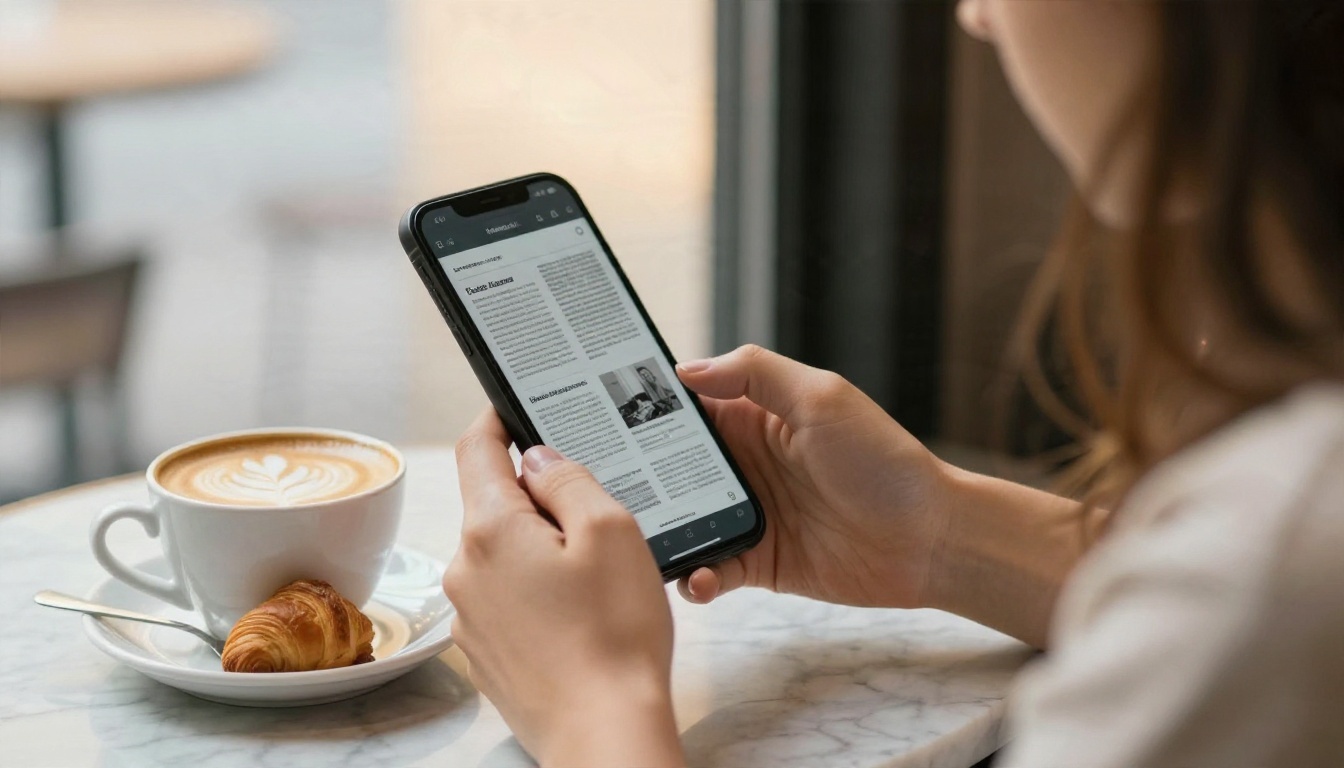
La lecture sur mobile est le plus grand manque. La plupart des lecteurs de lettres d'information ouvrent désormais leurs numéros sur un téléphone, et un PDF statique qu'on zoome et dézoome sur un petit écran offre une expérience médiocre.
Ce qu'un bon remplaçant doit offrir
Les fonctionnalités indispensables
Avant de choisir un outil, déterminez ce dont vous avez vraiment besoin. Ce tableau associe les tâches courantes d'une lettre d'information aux fonctionnalités qui comptent.
| Tâche pour la lettre d'information | Fonctionnalité nécessaire | Pourquoi c'est important |
|---|
| Mise en page des colonnes et des images | Éditeur glisser-déposer ou outils de mise en page | Correspond à ce que les utilisateurs de Publisher attendent déjà |
| Garder une apparence cohérente | Modèles réutilisables et couleurs de marque | Chaque numéro paraît familier |
| Envoyer aux abonnés | Lien de partage ou code d'intégration | Pas de pièces jointes, pas de limite de taille |
| Lecture sur téléphone | Rendu adaptatif | La plupart des lecteurs utilisent un petit écran |
| Limiter l'accès | Protection par mot de passe | Utile pour les lettres réservées aux membres ou au personnel |
| Mesurer les résultats | Statistiques | Montre quels articles sont lus |
Le résultat final compte le plus
La plupart des applications de création gratuites excellent dans la première moitié du travail : fabriquer la page. Beaucoup moins aident pour la seconde : la diffuser. Une lettre d'information que personne n'ouvre n'est qu'un joli fichier sur votre disque dur.
C'est pourquoi une bonne configuration repose sur deux couches. Concevez dans l'outil qui vous convient, exportez un PDF, puis publiez ce PDF avec une visionneuse conçue pour la lecture. Le Convertisseur PDF vers flipbook réalise exactement cette étape : il transforme un export à plat en flipbook avec des effets de feuilletage réalistes, un lien propre et sans filigrane.
Comparaison des outils gratuits
Les outils de création côte à côte
Voici comment se situent les options gratuites les plus populaires pour la création de lettres d'information. Les offres gratuites changent souvent, vérifiez donc les conditions actuelles de chaque éditeur avant de vous engager.
| Outil | Idéal pour | Offre gratuite | Bibliothèque de modèles | Export PDF | Point faible |
|---|
| Canva | Mises en page rapides et soignées | Oui | Très vaste | Oui | Les meilleurs modèles sont réservés à une offre payante |
| Google Docs ou Slides | Numéros riches en texte, édition à plusieurs | Oui | Réduite | Oui | Contrôle limité de la mise en page |
| Scribus | Mise en page précise, prête pour l'impression | Oui, open source | Minimale | Oui | Courbe d'apprentissage raide pour les débutants |
| LibreOffice Writer | Numéros simples sur deux colonnes | Oui, open source | Réduite | Oui | Paraît daté sans effort |
| Affinity | Graphistes qui veulent un contrôle total | Gratuit à partir de Canva | Peu de modèles intégrés | Oui | Pas conçu pour les utilisateurs occasionnels |
| Flipbooks AI | Publication et partage du PDF final | Essayez-le gratuitement | Pages d'outils par format | Part d'un PDF | Ce n'est pas un éditeur de mise en page |
À quel usage chacun correspond
Considérez ces outils comme des maillons d'un même processus de travail plutôt que comme des concurrents.
- Canva est le successeur le plus proche de l'esprit de Publisher, pour ceux qui appréciaient sa prise en main facile. Choisissez un modèle, remplacez le texte et les photos, puis exportez.
- Google Docs l'emporte quand trois personnes doivent rédiger un même numéro ensemble. Exportez en PDF lorsque le texte est définitif.
- Scribus convient aux bénévoles qui veulent un rendu de qualité impression et ne craignent pas une interface technique.
- Affinity convient à un graphiste de l'équipe qui souhaite un contrôle digne d'un logiciel de bureau, sans abonnement.
- Flipbooks AI prend en charge ce qu'aucun des outils ci-dessus ne fait bien : transformer le fichier final en un numéro en ligne interactif et mesurable.
💡 Astuce : Vous n'êtes pas obligé de choisir un seul gagnant. Beaucoup de petites équipes rédigent dans Google Docs, peaufinent dans Canva et publient avec Flipbooks AI.

Des mises en page selon le public
Un modèle n'est utile que s'il convient à ses lecteurs. Adaptez la mise en page au public avant de personnaliser quoi que ce soit.
| Public | Mise en page idéale | Longueur habituelle | Contenu type |
|---|
| Clients de commerces locaux | Colonne unique, grandes photos | 2 à 4 pages | Offres, nouveaux produits, un article |
| Parents et élèves | Deux colonnes, titres en premier | 4 à 6 pages | Dates, annonces, photos |
| Membres et donateurs | Style magazine, citations en exergue | 6 à 12 pages | Témoignages d'impact, remerciements, événements |
| Personnel interne | Grille épurée, courts encadrés | 2 à 4 pages | Mises à jour, règlements, félicitations |
| Abonnés du secteur | Éditorial, encadrés de données | 6 à 10 pages | Analyses, graphiques, entretiens |
Partir d'une mise en page conçue pour l'usage fait gagner des heures. Le Créateur de flipbooks de lettre d'information est conçu pour ce format précis, et le Créateur de lettre d'information scolaire offre aux équipes éducatives un bon point de départ.
Créer un modèle réutilisable
Créez un modèle solide et réutilisez-le pour chaque numéro. Voici un processus simple :
- Choisissez deux polices seulement. Une pour les titres, une pour le texte courant.
- Fixez trois couleurs de marque. Une couleur principale, une couleur d'accent et une couleur neutre.
- Figez la grille de page. Utilisez les mêmes marges et les mêmes largeurs de colonnes à chaque fois.
- Créez un bandeau d'en-tête. Logo, numéro et date en haut de la première page.
- Ajoutez des blocs récurrents. Un mot de la rédaction, un encadré d'événements et un appel à l'action final.
- Enregistrez une copie. Ne modifiez jamais le fichier d'origine ; copiez-le chaque mois.
✅ Bonne pratique : Gardez le texte courant entre 10 et 12 points, et les titres au moins deux fois plus grands. Cela garantit une bonne lisibilité sur téléphone lorsque le flipbook se réduit.
Si votre numéro Publisher est terminé, ou si vous avez un PDF issu de l'un des outils ci-dessus, vous pouvez le mettre en ligne en quelques minutes. C'est l'étape où une visionneuse dédiée prend tout son sens.
Créer votre compte
Rendez-vous sur Flipbooks AI et créez un compte. Comparez les offres sur la page des tarifs si vous prévoyez de publier chaque mois. L'offre Standard et les offres supérieures permettent un nombre illimité de flipbooks, ce qui convient à un rythme de publication régulier.
Importer votre PDF
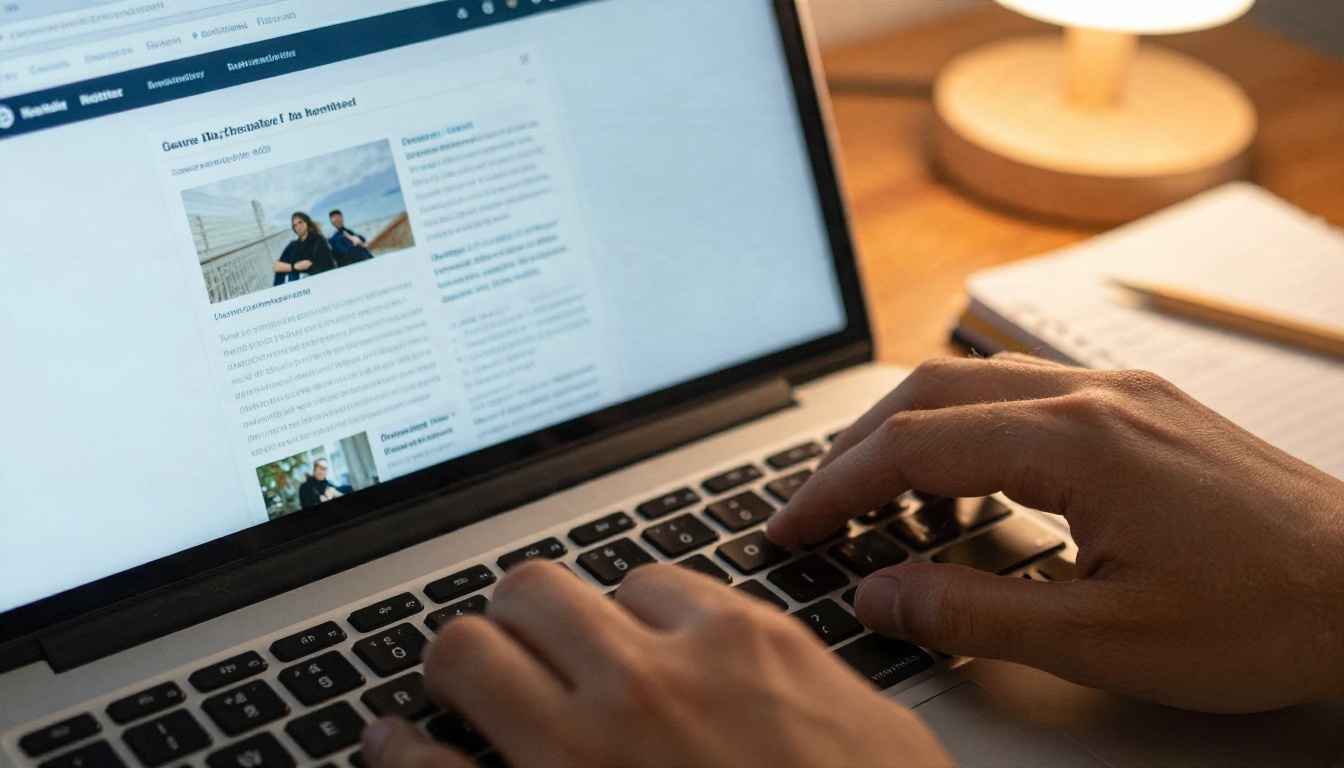
Suivez ces étapes :
- Exportez depuis votre outil de création. Dans Publisher, choisissez Fichier, puis Exporter, puis PDF. Dans Canva ou Google Docs, utilisez Télécharger au format PDF.
- Vérifiez l'ordre des pages. Assurez-vous que les pages suivent l'ordre de lecture, et non celui des doubles pages d'imprimerie, sauf si vous voulez des doubles pages.
- Importez le fichier. Glissez le PDF dans votre tableau de bord. La conversion prend en général moins d'une minute.
- Prévisualisez le résultat. Feuilletez chaque page et vérifiez que les images sont nettes et que le texte est lisible.
Description de la capture d'écran : le tableau de bord affiche une grande zone d'import au centre et, en dessous, la liste de vos flipbooks existants, chacun avec une miniature de sa première page.
Personnalisez-le à votre image
Une fois converti, personnalisez la visionneuse pour qu'elle ressemble à votre publication, et non à une visionneuse générique.
- Identité visuelle : ajoutez votre logo et choisissez des couleurs d'arrière-plan qui correspondent à votre bandeau d'en-tête.
- Effets de page : choisissez un effet de feuilletage réaliste et un son de page, ou restez sur quelque chose de minimal.
- Multimédia : intégrez des vidéos et des fichiers audio, comme un message de bienvenue de la rédaction ou un court extrait d'événement.
- Pas de filigrane : votre numéro ne porte que votre marque, jamais un badge tiers.
Partager en ligne sans accroc
Liens, intégrations et mots de passe
Le partage est le point où une lettre en ligne l'emporte sur une pièce jointe en PDF. Choisissez la méthode qui convient à chaque public.
| Méthode de partage | Idéal pour | Effort de configuration | Remarques |
|---|
| Lien direct | E-mails, SMS, publications sur les réseaux | Quelques secondes | Une seule URL pour chaque lecteur |
| Code d'intégration | Votre site web ou votre blog | Quelques minutes | Voir l'outil Intégrer un flipbook sur un site web |
| Protection par mot de passe | Membres, personnel, donateurs | Quelques secondes | Garde les numéros privés, privés |
| Téléchargement hors ligne | Lecteurs à connexion faible | Intégré | Pratique pour les événements et les déplacements |
Une routine type ressemble à ceci : publiez le flipbook, collez le lien dans votre outil d'envoi d'e-mails, ajoutez l'intégration à une page « Dernier numéro » de votre site et publiez le lien sur vos réseaux. Chaque canal renvoie vers le même numéro en ligne, si bien qu'une correction de coquille est mise à jour partout.
💡 Astuce : Utilisez un texte de lien court et cohérent, comme « Lisez le numéro de mars », dans chaque e-mail. Une formulation familière incite les lecteurs à cliquer.
Suivre ce que font les lecteurs

L'offre Professional ajoute les statistiques et la génération de prospects. Vous pouvez voir combien de personnes ont ouvert un numéro, quelles pages ont retenu l'attention et où les lecteurs ont décroché. Si la page cinq perd systématiquement la moitié de votre audience, cela vous indique où resserrer le prochain numéro.
La capture de prospects permet de demander une adresse e-mail avant qu'un lecteur n'ouvre un numéro réservé, ce qui est utile pour les contenus protégés comme les rapports sectoriels ou les mises à jour pour les membres. Publisher ne pouvait jamais offrir cela.
Une boulangerie de quartier
Une propriétaire de boulangerie imprimait 200 exemplaires d'un prospectus saisonnier. Aujourd'hui, elle conçoit un numéro de quatre pages dans Canva, exporte un PDF et le publie sous forme de flipbook. Elle imprime un petit QR code sur chaque sac et chaque ticket de caisse, et les clients le scannent au comptoir ou chez eux.

Les résultats qu'elle suit chaque mois :
- Économies d'impression : plus besoin de tirages en grand nombre pour chaque numéro.
- Portée de la carte de saison : le lien part vers sa liste d'e-mails en quelques minutes.
- Visites répétées : un bon de réduction sur la dernière page lui donne une mesure claire de ceux qui ont lu jusqu'au bout.
Un bulletin d'école
Une responsable administrative d'école primaire construisait depuis dix ans un bulletin mensuel dans Publisher. Quand le support a pris fin, elle a transféré le modèle dans Google Docs afin que la directrice et deux enseignantes puissent ajouter directement leurs rubriques. Elle exporte le PDF, le publie avec un mot de passe et partage le lien dans l'application des parents. Les parents sur téléphone voient un flipbook propre plutôt qu'un PDF zoomé.

D'autres équipes font des choix similaires :
- Les associations publient leurs bilans d'impact avec le format Créateur de flipbooks de rapport annuel et les relient dans leurs e-mails aux donateurs.
- Les agents immobiliers envoient des points mensuels sur le marché sous forme de flipbooks, avec des vidéos de biens intégrées.
- Les organisateurs d'événements transforment leurs programmes en numéro du Créateur de flipbooks de programmes d'événements que les participants ouvrent sur leur téléphone.
Votre action cette semaine
Inutile de tout reconstruire d'un coup. Voici un plan simple pour les sept prochains jours :
- Jour 1 : Exportez vos trois dernières lettres Publisher au format PDF et sauvegardez les originaux.
- Jour 2 : Choisissez un outil de création dans le tableau comparatif et refaites votre bandeau d'en-tête.
- Jours 3 et 4 : Recréez votre modèle principal avec deux polices et trois couleurs.
- Jour 5 : Concevez votre prochain numéro avec le nouveau modèle.
- Jour 6 : Importez le PDF et personnalisez la visionneuse.
- Jour 7 : Partagez le lien, ajoutez l'intégration à votre site et vérifiez l'affichage sur un téléphone.
Prêt à publier votre premier numéro ? Commencez gratuitement sur Flipbooks AI, parcourez tous les outils de flipbook pour trouver un format adapté à votre lettre d'information, ou comparez les offres pour choisir celle qui correspond à votre rythme de publication.



