Si vous avez passé des années à créer des triptyques, des flyers et des cartes dans Microsoft Publisher, l'annonce n'est plus un avertissement. Le calendrier annoncé par Microsoft place la fin de Publisher en octobre 2026, et ce mois est désormais passé. La bonne nouvelle, c'est que les brochures sont plus faciles à réaliser aujourd'hui qu'au lancement de Publisher. Cet article fait le point sur ce qui a changé, sur ce qu'il faut faire de vos anciens fichiers et sur les outils qui fonctionnent vraiment pour les brochures, y compris une façon de les publier en ligne avec Flipbooks AI pour que personne n'ait besoin d'un logiciel spécial pour les ouvrir.
💡 En bref : Exportez en PDF chaque fichier Publisher important, choisissez un outil de conception de remplacement dans le tableau ci-dessous, et publiez la brochure finie sous forme de flipbook numérique pour qu'elle fonctionne sur n'importe quel téléphone ou ordinateur portable.
Ce qu'a annoncé Microsoft
Microsoft a d'abord informé ses clients que Publisher serait retiré, puis a publié une notice d'assistance avec une date de fin ferme. Comme le sujet évolue vite, vérifiez toujours la page d'assistance de Microsoft pour votre version exacte et votre type d'abonnement. Ce qui suit correspond à la situation pratique que rencontrent la plupart des utilisateurs.
La date de fin
La notice de Microsoft fixe octobre 2026 comme date à partir de laquelle Publisher n'est plus pris en charge. Après ce mois, l'application ne fait plus partie des offres Microsoft 365, et les versions autonomes ne reçoivent plus de mises à jour ni de correctifs de sécurité. Comme nous sommes aujourd'hui à la mi-novembre 2026, le changement est effectif pour la plupart des gens.

Que deviennent les fichiers .pub
Vos fichiers existants ne disparaissent pas de votre disque dur. Un fichier .pub reste un fichier, et les copies sur votre ordinateur, sur une clé USB ou sur OneDrive restent en place. Le vrai problème, c'est l'ouverture et la modification de ces fichiers une fois Publisher disparu ou non pris en charge. Les autres outils de conception lisent mal ce format, et les polices ou les images liées se cassent souvent au passage.
| Situation | Ce que cela signifie pour vous |
|---|
| Ancienne version autonome de Publisher installée | Elle peut fonctionner, mais ne reçoit plus de mises à jour de sécurité |
| Abonnement Microsoft 365 | Publisher ne fait plus partie des services pris en charge par l'offre |
| Nouvel ordinateur ou réinstallation | Vous ne pourrez peut-être pas réinstaller Publisher |
| Fichiers partagés avec des clients ou des imprimeurs | Les destinataires sans Publisher ne peuvent pas ouvrir le fichier |
| Fichiers exportés en PDF | Sûrs, lisibles partout |
⚠️ N'attendez pas une panne. Si un ordinateur portable tombe en panne ou si vous réinstallez Windows, vous pourriez perdre votre seul moyen de modifier ces fichiers. Exportez d'abord, puis choisissez un outil à long terme.
Qui est le plus touché
Publisher n'a jamais été un outil pour les grandes agences. Il vivait dans les petits bureaux, les salles des professeurs et les sous-sols d'églises. C'est précisément pour cela que cette fin de vie frappe de façon inégale.
Petites entreprises et commerces de proximité
Un fleuriste, un cabinet dentaire ou une quincaillerie possède souvent une douzaine de modèles Publisher pour les promotions saisonnières, les tarifs et les brochures triptyques. Une personne les a créés il y a des années, et plus personne ne se souvient du fonctionnement des mises en page. Ces équipes ont besoin d'un outil avec des modèles prêts à l'emploi et une mise en route rapide.
Écoles et associations
Les lettres d'information scolaires, les programmes d'événements et les brochures de collecte de fonds étaient un classique de Publisher, car le logiciel était inclus dans les licences Office. Sans l'application, les bénévoles ont besoin de quelque chose de gratuit ou de peu coûteux, qui ne demande pas de diplôme en design. Un Créateur de lettre d'information scolaire ou un Créateur de flipbooks de programmes d'événements s'adapte bien à ce mode de travail, car le résultat est un lien que les gens peuvent ouvrir sur leur téléphone.

Les meilleures alternatives pour les brochures
Il n'existe pas de remplacement unique, car Publisher remplissait deux fonctions : la mise en page et la diffusion. Il vous faut un outil pour concevoir la brochure et, idéalement, une autre façon de la diffuser. Commençons par la conception.
Comparatif des outils de conception
| Outil | Idéal pour | Modèle de coût | Modèles de brochures | Courbe d'apprentissage |
|---|
| Canva | Brochures rapides, basées sur des modèles | Offre gratuite et offre payante | Des milliers | Faible |
| Adobe InDesign | Production imprimée de niveau professionnel | Abonnement | Peu intégrés | Élevée |
| Affinity Publisher | Mise en page en achat unique | Variable selon l'offre | Peu intégrés | Moyenne |
| Scribus | Mise en page imprimée gratuite et open source | Gratuit | Très peu | Élevée |
| Microsoft Word | Triptyques simples riches en texte | Inclus dans Microsoft 365 | Plusieurs | Faible |
| Microsoft PowerPoint | Brochures visuelles avec un positionnement libre | Inclus dans Microsoft 365 | Plusieurs | Faible |
| Flipbooks AI | Publication de brochures sous forme de flipbooks en ligne | Démarrage gratuit, offres payantes | Importez n'importe quel PDF | Faible |
La dernière ligne se distingue volontairement des autres. Flipbooks AI ne remplace pas votre logiciel de mise en page. Il prend le PDF que vous exportez et le transforme en brochure interactive à tourne de page, avec un lien partageable.
La voie Word et PowerPoint
Microsoft oriente en général les anciens utilisateurs de Publisher vers Word et PowerPoint, et pour les travaux simples, cela fonctionne. PowerPoint est le choix préférable pour les brochures, car on peut déplacer les objets librement, alors que Word a tendance à décaler les images quand on modifie le texte.
Mise en place rapide d'une brochure avec PowerPoint :
- Ouvrez une présentation vierge et réglez la taille de diapositive sur Letter ou A4 en paysage pour un triptyque.
- Ajoutez des repères aux tiers de la page pour que chaque volet reste aligné.
- Placez les images et les zones de texte dans chaque volet.
- Utilisez Fichier, Exporter, PDF et choisissez l'option de qualité standard pour l'impression.
Outils professionnels comme InDesign
InDesign reste la référence du secteur pour l'impression, avec un contrôle précis des fonds perdus, des profils colorimétriques et de la typographie. Si vous imprimez des milliers de brochures chez un imprimeur professionnel, l'investissement en vaut la peine. Pour une entreprise qui envoie surtout des brochures par e-mail et en imprime quelques dizaines, c'est excessif.
✅ Bonne pratique : adaptez l'outil au travail. Une promotion d'une seule page demande Canva. Une série annuelle de brochures de quarante pages peut justifier InDesign.
Faites-le avant tout le reste. Cela prend un après-midi et protège des années de travail.
Exporter d'abord en PDF
Si Publisher se lance encore sur votre machine, utilisez-le maintenant. Ouvrez chaque fichier, choisissez Fichier, Exporter, Créer un PDF/XPS, puis l'option Standard pour le partage en ligne ou Impression haute qualité pour l'imprimante. Enregistrez les PDF dans un dossier nommé avec l'année et le projet.

💡 Astuce : enregistrez aussi dans le même dossier les polices et les images utilisées dans chaque brochure. Un PDF fige l'apparence, mais vous aurez besoin des éléments d'origine si vous devez refaire la mise en page.
Refaire ou convertir ?
Tous les fichiers ne méritent pas d'être refaits. Triez vos archives en trois groupes.
| Groupe | Exemples | Action |
|---|
| Actifs | Cartes actuelles, listes de prix, brochures saisonnières | Refaire dans un nouvel outil |
| Occasionnels | Flyers annuels d'événements, anciennes lettres d'information | Garder le PDF, ne refaire que si besoin |
| Archives | Offres expirées, anciens projets | Garder le PDF et s'arrêter là |
La plupart des gens constatent que seul un tiers de leurs fichiers doit être refait. Le reste peut rester en PDF.
Pourquoi les brochures numériques s'imposent maintenant
La fin d'un outil est une occasion rare de repenser le format lui-même. Un triptyque imprimé devient obsolète dès qu'un numéro de téléphone ou un prix change. Une brochure numérique se met à jour à un seul endroit.
| Fonctionnalité | Brochure imprimée | Pièce jointe PDF | Flipbook en ligne |
|---|
| Mise à jour après publication | Réimpression nécessaire | Renvoyer le fichier | Remplacer une fois, le lien reste |
| Fonctionne sur appareils mobiles | Sans objet | Zoom peu pratique | Pensé d'abord pour le mobile |
| Vidéo et audio | Non | Non | Oui |
| Suivre qui l'a lue | Non | Limité | Statistiques avec l'offre Professional |
| Coût par lecteur | Impression et envoi | Gratuit | Gratuit |
| Protection par mot de passe | Non | Parfois | Oui |
Les agents immobiliers le voient bien. Un Créateur de brochures immobilières leur permet d'envoyer un seul lien à un acheteur, de mettre le prix à jour plus tard, et d'avoir toujours la version imprimée sur la table pendant une visite portes ouvertes.

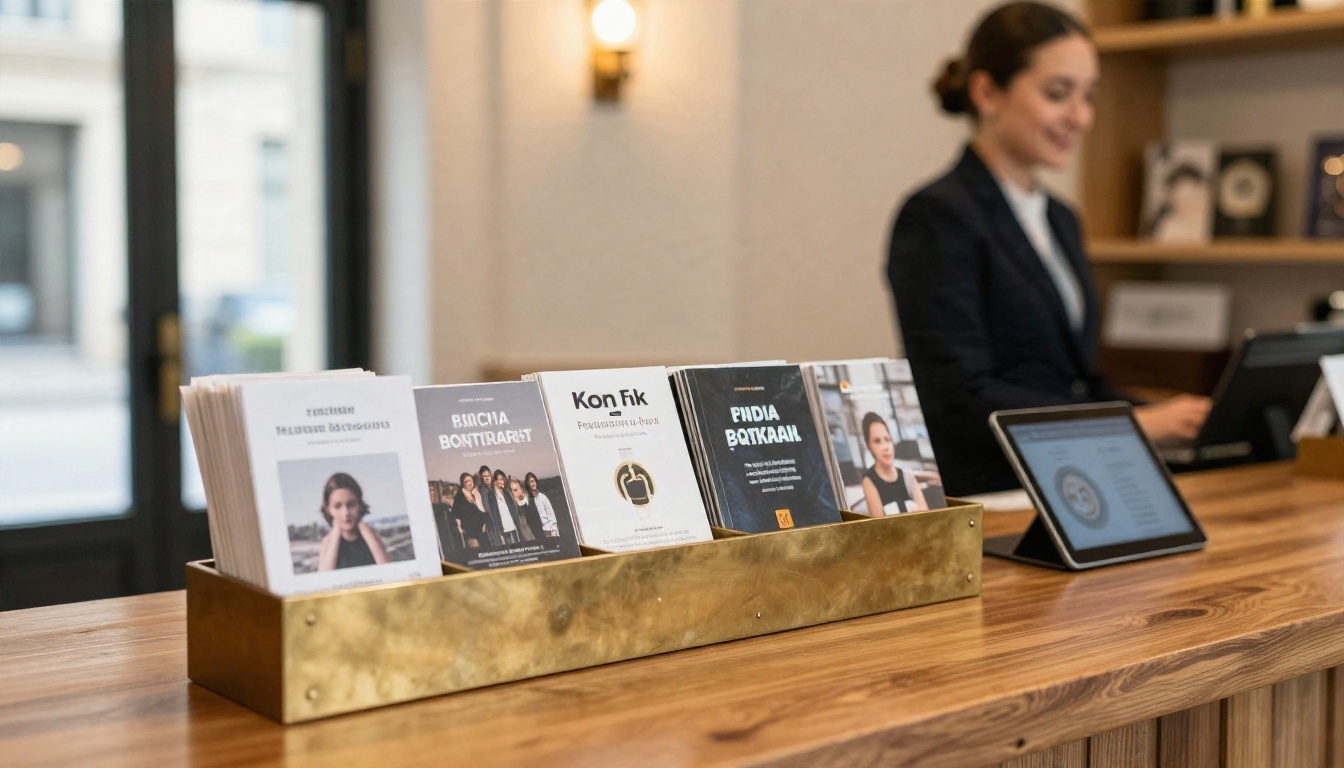
Les hôtels ont le même avantage. Un Créateur de brochures d'hôtel transforme le présentoir de dépliants de la réception en un QR code que les clients scannent depuis leur chambre.
C'est la partie pratique. Une fois votre brochure conçue dans l'outil de votre choix et exportée en PDF, sa publication prend quelques minutes avec le Créateur de flipbooks de brochures.
Installation pas à pas
- Créez votre compte. Rendez-vous sur Flipbooks AI et créez un compte. Vous pouvez commencer avec l'offre gratuite et passer à une offre supérieure plus tard.
- Importez votre PDF. Glissez la brochure exportée dans la zone d'import. La plateforme convertit automatiquement chaque page en page de flipbook. Le Convertisseur PDF vers flipbook gère les fichiers créés dans Canva, InDesign, Word, PowerPoint ou un ancien export de Publisher.
- Vérifiez l'ordre des pages. Prévisualisez le feuilletage et contrôlez que les volets se lisent dans le bon ordre, ce qui compte pour les triptyques.
- Personnalisez l'apparence. Ajoutez votre logo, choisissez les couleurs de fond et sélectionnez un effet de feuilletage.
- Ajoutez du multimédia. Insérez une courte visite vidéo ou un message audio d'accueil là où cela a du sens.
- Publiez et partagez. Copiez le lien direct, ou récupérez un code d'intégration.
💡 Astuce : exportez votre PDF avec les pages dans l'ordre de lecture, et non en doubles pages d'impression. Les flipbooks sont plus beaux quand chaque page correspond à un seul volet.
Personnalisation et effets de page
La personnalisation de la marque est ce qui fait qu'un flipbook cesse de ressembler à une visionneuse PDF générique. Définissez les couleurs de votre marque, importez un logo et choisissez un fond qui correspond à votre site. Aucun filigrane n'apparaît, jamais, si bien que la brochure donne l'impression de venir de votre propre entreprise.
| Personnalisation | Ce que vous pouvez régler |
|---|
| Marque | Logo, couleurs de marque, fond personnalisé |
| Effets de page | Style de courbure de page et vitesse de feuilletage |
| Multimédia | Vidéo et audio intégrés |
| Mise en page | Affichage adaptatif sur mobile, page unique ou double page |
| Téléchargements | Option de téléchargement hors ligne pour les lecteurs |
Partage et protection
Les options de partage couvrent la plupart des situations réelles :
- Lien direct pour les e-mails et les publications sur les réseaux sociaux
- Code d'intégration pour placer la brochure sur votre site, avec l'outil Intégrer un flipbook sur un site web
- Protection par mot de passe pour les tarifs privés ou les documents internes
- QR code imprimé sur des affiches, des emballages ou des cartes de visite
Un cabinet dentaire, par exemple, peut placer un QR code sur le mur de la salle d'attente qui ouvre sa brochure de services, et mettre à jour les tarifs des soins sans rien imprimer.

Statistiques et capture de prospects
Avec l'offre Professional, vous disposez de statistiques indiquant combien de personnes ont ouvert la brochure, quelles pages elles ont lues et combien de temps elles sont restées. Vous pouvez aussi ajouter des formulaires de contact pour que les lecteurs intéressés laissent leurs coordonnées avant de consulter. Consultez les offres pour comparer les niveaux.
| Niveau d'offre | Idéal pour | Fonctionnalités notables |
|---|
| Démarrage gratuit | Tester une brochure | Publication de flipbooks de base |
| Standard | Éditeurs réguliers | Flipbooks illimités, sans filigrane |
| Professional | Équipes commerciales et marketing | Statistiques, capture de prospects |
Quel outil pour quel travail
Voici une liste de décision rapide, tirée des situations que décrivent la plupart des anciens utilisateurs de Publisher :
- Commerçant seul, sans compétences en design : Canva pour la mise en page, puis Flipbooks AI pour la publication.
- Bureau avec Microsoft 365 : PowerPoint pour la mise en page, export en PDF, puis un flipbook.
- Impression en volume : InDesign ou Affinity Publisher, avec un flipbook pour la version en ligne.
- Budget nul : Scribus ou l'offre gratuite de Canva, puis un démarrage gratuit de flipbook.
- Catalogues et cartes : utilisez le Créateur de catalogue numérique gratuit ou le Créateur de flipbook de carte de restaurant plutôt qu'une mise en page de brochure.

⚠️ Erreur courante : essayer d'ouvrir un fichier .pub sur un site de conversion quelconque. Beaucoup suppriment les polices et décalent les images. Utilisez l'export PDF natif de Publisher tant que vous le pouvez encore.
Votre prochaine étape
La fin de Publisher est agaçante, mais c'est aussi un prétexte tout trouvé pour moderniser vos outils. Voici la liste de contrôle rapide :
- Exportez en PDF, dès aujourd'hui, chaque fichier
.pub encore actif.
- Choisissez un seul outil de mise en page et tenez-vous-y.
- Ne refaites que les brochures que vous utilisez réellement.
- Publiez-les en ligne pour que les mises à jour prennent quelques secondes.
Prêt à mettre votre première brochure en ligne ? Commencez gratuitement sur Flipbooks AI, parcourez tous les outils pour flipbooks afin de trouver le modèle adapté à votre secteur, ou comparez les offres pour voir ce qui convient à votre équipe.



