Si llevas años creando trípticos, volantes y menús en Microsoft Publisher, la noticia ya no es una advertencia. El calendario anunciado por Microsoft pone el fin de Publisher en octubre de 2026, y ese mes ya quedó atrás. La buena noticia es que hoy hacer folletos es más fácil que cuando Publisher salió al mercado. Este artículo explica qué cambió, qué hacer con tus archivos antiguos y qué herramientas funcionan de verdad para folletos, incluida una forma de publicarlos en línea con Flipbooks AI para que nadie necesite un programa especial para abrirlos.
💡 Respuesta rápida: Exporta a PDF cada archivo importante de Publisher, elige una herramienta de diseño de la tabla de abajo y publica el folleto terminado como flipbook digital para que funcione en cualquier teléfono o laptop.
Lo que anunció Microsoft
Microsoft avisó primero a sus clientes que Publisher se retiraría y, después, publicó un aviso de soporte con una fecha de fin firme. Como este tema cambia rápido, revisa siempre la página de soporte de Microsoft para tu versión exacta y tu tipo de suscripción. Lo que sigue es el panorama práctico que enfrenta la mayoría de los usuarios.
La fecha de retiro
El aviso de Microsoft fija octubre de 2026 como el momento en que Publisher deja de recibir soporte. A partir de ese mes, la aplicación ya no forma parte de los planes de Microsoft 365, y las copias independientes no reciben actualizaciones ni parches de seguridad. Como hoy estamos a mediados de noviembre de 2026, el cambio ya afecta a la mayoría de las personas.

Qué pasa con los archivos .pub
Tus archivos actuales no desaparecen de tu disco duro. Un archivo .pub sigue siendo un archivo, y las copias en tu equipo, en una memoria USB o en OneDrive se quedan donde están. El problema real es abrirlos y editarlos cuando Publisher ya no existe o ya no tiene soporte. Otras herramientas de diseño no leen bien este formato, y las tipografías o las imágenes vinculadas suelen romperse en el proceso.
| Situación | Qué significa para ti |
|---|
| Publisher independiente antiguo instalado | Puede seguir funcionando, pero no recibe actualizaciones de seguridad |
| Suscripción a Microsoft 365 | Publisher ya no forma parte del plan |
| Equipo nuevo o reinstalación | Puede que no puedas volver a instalar Publisher |
| Archivos compartidos con clientes o imprentas | Quien no tenga Publisher no podrá abrir el archivo |
| Archivos exportados como PDF | Seguros y legibles en cualquier lugar |
⚠️ No esperes a que falle algo. Si una laptop se daña o reinstalas Windows, podrías perder tu única forma de editar esos archivos. Primero exporta y después decide qué herramienta usar a largo plazo.
Quiénes lo sienten más
Publisher nunca fue una herramienta para grandes agencias. Vivía en oficinas pequeñas, en las salas de profesores de las escuelas y en los sótanos de las iglesias. Por eso el retiro golpea de forma desigual.
Pequeñas empresas y comercios locales
Una florería, un consultorio dental o una ferretería suele tener una docena de plantillas de Publisher para promociones de temporada, listas de precios y trípticos. Una persona las creó hace años y nadie recuerda cómo funcionan los diseños. Estos equipos necesitan una herramienta con plantillas listas para usar y un tiempo corto de preparación.
Escuelas y organizaciones sin fines de lucro
Los boletines escolares, los programas de eventos y los folletos para recaudar fondos eran un básico de Publisher porque el programa venía incluido con las licencias de Office. Sin la aplicación, los voluntarios necesitan algo gratuito o barato que no exija un título en diseño. Un Creador de flipbooks de boletines escolares o un Creador de flipbooks de programas de eventos encaja bien con ese flujo de trabajo, ya que el resultado es un enlace que la gente puede abrir en un teléfono.

Mejores alternativas para folletos
No existe un único reemplazo, porque Publisher cumplía dos funciones: diseño y salida. Necesitas una herramienta para diseñar el folleto y, idealmente, otra forma de entregarlo. Empieza por el diseño.
Herramientas de diseño comparadas
| Herramienta | Ideal para | Modelo de costo | Plantillas de folletos | Curva de aprendizaje |
|---|
| Canva | Folletos rápidos basados en plantillas | Nivel gratuito más plan de pago | Miles | Baja |
| Adobe InDesign | Producción de impresión a nivel profesional | Suscripción | Pocas integradas | Alta |
| Affinity Publisher | Trabajo de maquetación con compra única | Varía según la oferta | Pocas integradas | Media |
| Scribus | Maquetación para impresión gratuita y de código abierto | Gratis | Muy pocas | Alta |
| Microsoft Word | Trípticos sencillos con mucho texto | Incluido en Microsoft 365 | Varias | Baja |
| Microsoft PowerPoint | Folletos visuales con posicionamiento libre | Incluido en Microsoft 365 | Varias | Baja |
| Flipbooks AI | Publicar folletos como flipbooks en línea | Inicio gratis, planes de pago | Sube cualquier PDF | Baja |
La última fila es distinta a propósito. Flipbooks AI no reemplaza tu programa de diseño. Toma el PDF que exportas y lo convierte en un folleto interactivo con efecto de paso de página y un enlace para compartir.
La ruta de Word y PowerPoint
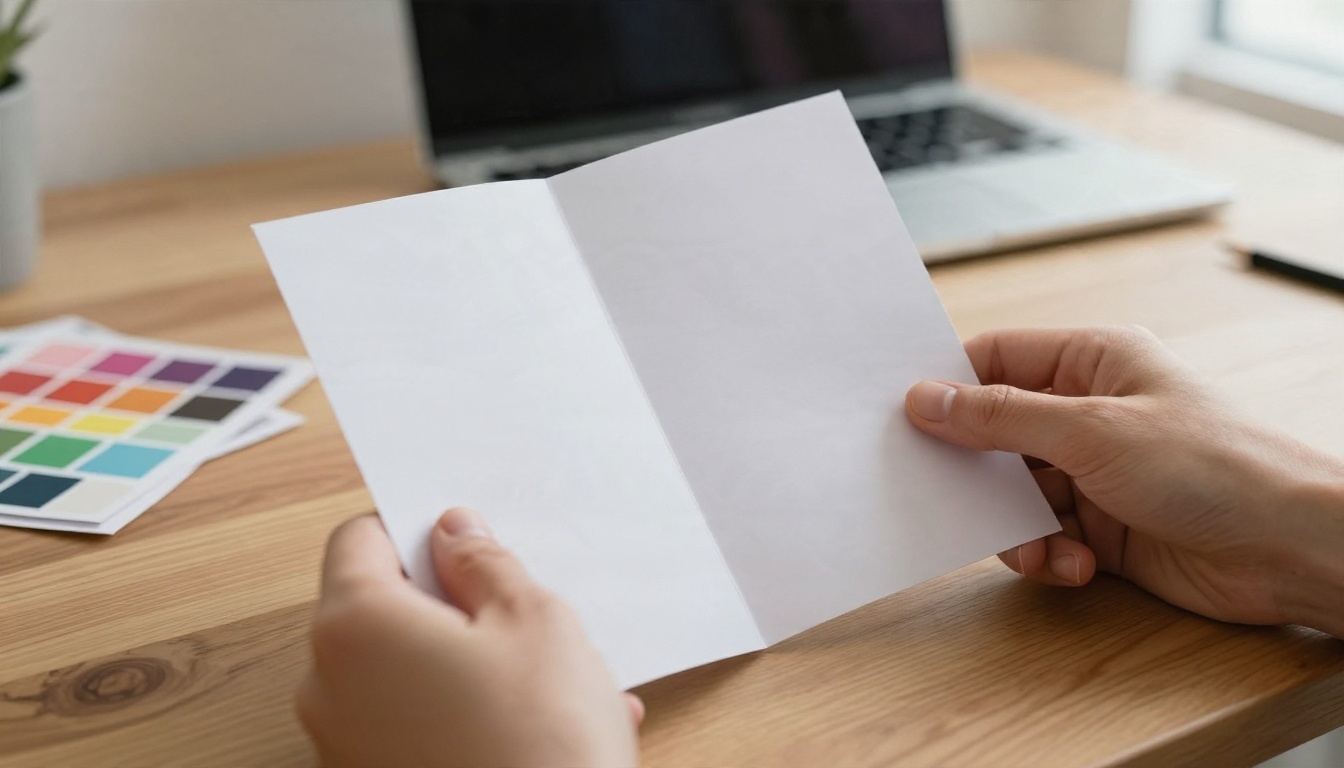
Microsoft suele recomendar a los antiguos usuarios de Publisher que usen Word y PowerPoint, y para trabajos sencillos funciona. PowerPoint es mejor opción para folletos porque puedes mover los objetos libremente, mientras que Word tiende a desplazar las imágenes cuando editas el texto.
Configuración rápida de un folleto en PowerPoint:
- Abre una presentación en blanco y ajusta el tamaño de diapositiva a Carta o A4 horizontal para un tríptico.
- Agrega guías en tercios para que cada panel quede alineado.
- Coloca imágenes y cuadros de texto dentro de cada panel.
- Usa Archivo, Exportar, PDF y elige la opción de calidad estándar para imprimir.
Herramientas profesionales como InDesign
InDesign sigue siendo el estándar de la industria para impresión, con control preciso de los sangrados, los perfiles de color y la tipografía. Si imprimes miles de folletos con una imprenta comercial, vale la inversión. Para un negocio que sobre todo envía folletos por correo y imprime unas pocas docenas, es demasiado.
✅ Buena práctica: Elige la herramienta según el trabajo. Una promoción de una sola página se hace en Canva. Una serie anual de folletos de cuarenta páginas puede justificar InDesign.
Cómo guardar tus archivos antiguos
Haz esto antes que cualquier otra cosa. Te toma una tarde y protege años de trabajo.
Primero, exportar a PDF
Si Publisher todavía se abre en tu equipo, úsalo ahora. Abre cada archivo, elige Archivo, Exportar, Crear PDF/XPS y selecciona la opción Estándar para compartir en la web o Impresión de alta calidad para la impresora. Guarda los PDF en una carpeta con el nombre del año y del proyecto.

💡 Consejo profesional: Guarda también las tipografías e imágenes de cada folleto en la misma carpeta. Un PDF fija el aspecto, pero necesitarás los recursos originales si vuelves a armar el diseño.
¿Rehacer o convertir?
No todos los archivos merecen rehacerse. Clasifica tu archivo en tres montones.
| Montón | Ejemplos | Acción |
|---|
| Activos | Menús actuales, listas de precios, folletos de temporada | Rehacer en una herramienta nueva |
| Ocasionales | Volantes de eventos anuales, boletines antiguos | Conservar el PDF y rehacer solo cuando haga falta |
| Archivo | Ofertas vencidas, proyectos viejos | Conservar el PDF y ahí termina |
La mayoría de las personas descubre que solo un tercio de sus archivos necesita rehacerse. El resto está bien como PDF.
Por qué ganan los folletos digitales
El retiro de una herramienta es una razón poco común para replantear el formato mismo. Un tríptico impreso queda desactualizado en cuanto cambia un número de teléfono o un precio. Un folleto digital se actualiza en un solo lugar.
| Función | Folleto impreso | Adjunto en PDF | Flipbook en línea |
|---|
| Actualizar después de publicar | Hay que volver a imprimir | Reenviar el archivo | Se reemplaza una vez y el enlace se mantiene |
| Funciona en dispositivos móviles | No aplica | Zoom incómodo | Pensado para dispositivos móviles |
| Video y audio | No | No | Sí |
| Saber quién lo leyó | No | Limitado | Estadísticas de lectura en el plan Professional |
| Costo por lector | Impresión y envío | Gratis | Gratis |
| Protección con contraseña | No | A veces | Sí |
Los agentes inmobiliarios lo ven con claridad. Un Creador de folletos inmobiliarios les permite enviar un solo enlace a un comprador, actualizar el precio más adelante y, aun así, tener la versión impresa sobre la mesa durante una jornada de puertas abiertas.

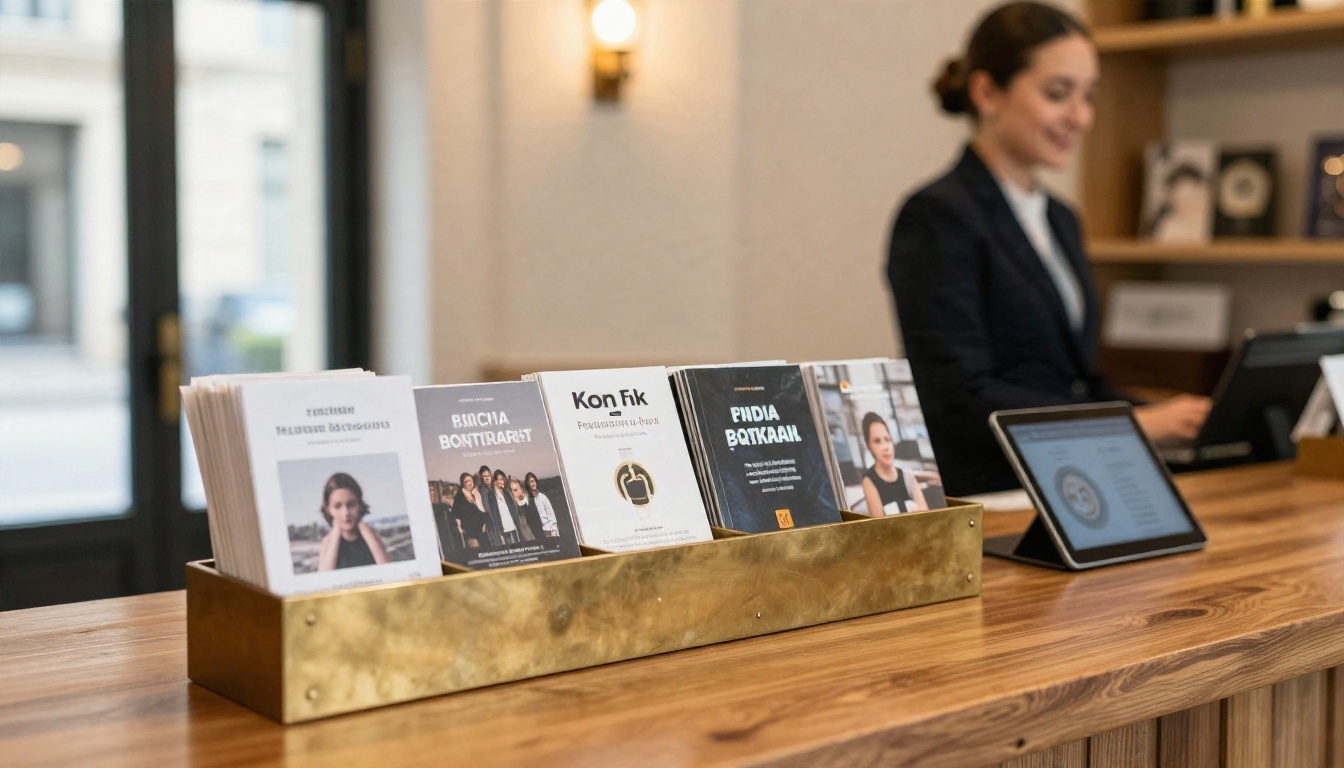
Los hoteles tienen la misma ventaja. Un Diseñador de flipbooks de folletos de hotel convierte el expositor de folletos de la recepción en un código QR que los huéspedes escanean desde su habitación.
Cómo crear un flipbook de folleto
Esta es la parte práctica. Cuando tu folleto esté diseñado en cualquier herramienta y exportado como PDF, publicarlo toma unos minutos con el Creador de flipbooks de folletos.
Configuración paso a paso
- Crea tu cuenta. Ve a Flipbooks AI y crea una cuenta. Puedes empezar con la opción gratuita y mejorar el plan más adelante.
- Sube tu PDF. Arrastra el folleto exportado al cuadro de subida. La plataforma convierte cada página en una página de flipbook de forma automática. El Conversor de PDF a flipbook funciona con archivos hechos en Canva, InDesign, Word, PowerPoint o con una exportación antigua de Publisher.
- Revisa el orden de las páginas. Previsualiza el paso de página y confirma que los paneles se lean en la secuencia correcta, lo que importa mucho en los trípticos.
- Personaliza el aspecto. Agrega tu logotipo, elige los colores de fondo y selecciona un efecto de paso de página.
- Agrega contenido multimedia. Incluye un video corto de presentación o un saludo en audio donde tenga sentido.
- Publica y comparte. Copia el enlace directo u obtén un código para incrustar.
💡 Consejo: Exporta tu PDF con las páginas en orden de lectura, no en pliegos de impresión. Los flipbooks se ven mejor cuando cada página es un panel.
Marca y efectos de página
La marca personalizada es lo que hace que un flipbook deje de parecer un visor de PDF genérico. Define los colores de tu marca, sube un logotipo y elige un fondo que combine con tu sitio web. Nunca aparecen marcas de agua, así que el folleto parece salido de tu propia empresa.
| Personalización | Qué puedes definir |
|---|
| Marca | Logotipo, colores de marca, fondo personalizado |
| Efectos de página | Estilo de curvatura y velocidad del paso de página |
| Multimedia | Video y audio incrustados |
| Diseño | Vista adaptable a dispositivos móviles, una página o doble página |
| Descargas | Opción de descarga sin conexión para los lectores |
Compartir y protección
Las opciones para compartir cubren la mayoría de las situaciones reales:
- Enlace directo para correos y publicaciones en redes sociales
- Código para incrustar para colocar el folleto en tu sitio, con la herramienta Incrustar flipbook en un sitio web
- Protección con contraseña para precios privados o documentos internos
- Código QR impreso en carteles, empaques o tarjetas de presentación
Un consultorio dental, por ejemplo, puede colocar un código QR en la pared de la sala de espera que abra su folleto de servicios, y actualizar los precios de los tratamientos sin imprimir nada.
Estadísticas de lectura y captación de contactos
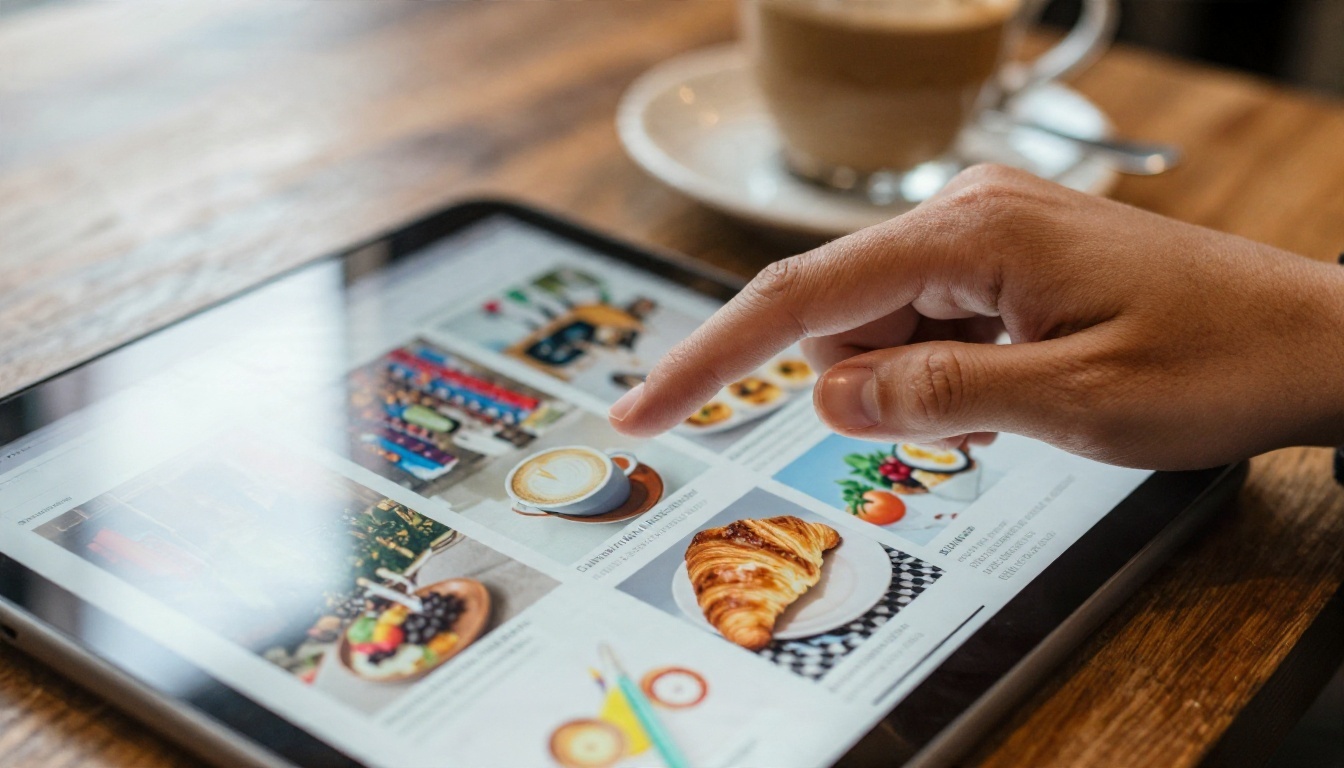
En el plan Professional obtienes estadísticas de lectura que muestran cuántas personas abrieron el folleto, qué páginas leyeron y cuánto tiempo se quedaron. También puedes agregar formularios de contacto para que los lectores interesados dejen sus datos antes de ver el folleto. Consulta los planes y precios para comparar los niveles.
| Nivel del plan | Ideal para | Funciones destacadas |
|---|
| Inicio gratuito | Probar un solo folleto | Publicación básica de flipbooks |
| Standard | Quienes publican con regularidad | Flipbooks ilimitados, sin marcas de agua |
| Professional | Equipos de ventas y marketing | Estadísticas de lectura, captación de contactos |
Qué herramienta sirve para cada trabajo
Esta es una lista rápida de decisiones basada en las situaciones que describen la mayoría de los antiguos usuarios de Publisher:
- Dueño de una tienda pequeña, sin experiencia en diseño: Canva para el diseño y luego Flipbooks AI para publicar.
- Oficina con Microsoft 365: PowerPoint para el diseño, exportación a PDF y después un flipbook.
- Impresión en volumen: InDesign o Affinity Publisher, con un flipbook para la versión en línea.
- Presupuesto cero: Scribus o el nivel gratuito de Canva, y después un inicio gratuito de flipbook.
- Catálogos y menús: Usa el Creador de catálogos digitales gratis o el Creador de flipbooks de menú de restaurante en lugar de una maquetación de folleto.

⚠️ Error común: Intentar abrir un archivo .pub en un sitio de conversión cualquiera. Muchos eliminan las tipografías y desplazan las imágenes. Usa la exportación a PDF de Publisher mientras aún puedas.
Tu siguiente paso
El retiro de Publisher es molesto, pero también es una buena razón para modernizarte. Esta es la lista breve:
- Exporta hoy a PDF cada archivo
.pub activo.
- Elige una herramienta de diseño y quédate con ella.
- Rehaz solo los folletos que realmente usas.
- Publícalos en línea para que las actualizaciones tomen segundos.
¿Listo para publicar tu primer folleto en línea? Empieza gratis en Flipbooks AI, explora todas las herramientas para flipbooks para encontrar la plantilla adecuada para tu sector, o compara los planes y precios para ver qué se ajusta a tu equipo.



