Vous avez un PDF avec un contrat, une fiche de paie ou une proposition client, et vous voulez protéger un PDF par mot de passe gratuitement, tout de suite, sans payer Adobe Acrobat Pro. Bonne nouvelle : c’est possible. Meilleure nouvelle encore : il existe plusieurs façons de le faire, et certaines prennent moins d’une minute. Le piège, c’est que la solution la moins chère n’est pas toujours la plus sûre, et que bon nombre d’outils en ligne gratuits vous demandent discrètement de confier votre fichier privé au serveur d’un inconnu. Cet article passe en revue toutes les options réalistes, montre où chacune échoue et indique des moyens plus sûrs de partager des documents sensibles, y compris des liens privés créés avec Flipbooks AI.

Pourquoi les mots de passe PDF comptent
Un PDF circule facilement. C’est tout l’intérêt du format, et c’est aussi tout le problème. Dès que le fichier quitte votre ordinateur par e-mail, par messagerie ou par lien de stockage en ligne, vous perdez le contrôle de qui l’ouvre, le transfère ou le conserve sur un appareil que vous ne verrez jamais.
Ce que fait réellement un mot de passe PDF
Un vrai mot de passe PDF ne fait qu’une chose : il chiffre le contenu du fichier. Sans le mot de passe, les pages ne sont que des données brouillées, illisibles. Les outils modernes utilisent le chiffrement AES-256, de la même famille que celui employé par les banques. Les outils plus anciens utilisent encore le RC4 en 40 ou 128 bits, qui est faible et peut être cassé en quelques minutes avec un logiciel gratuit.
⚠️ Si un outil ne précise pas le chiffrement utilisé, partez du principe qu’il est faible et testez le résultat avant d’envoyer le fichier.
Mot de passe d’ouverture ou mot de passe des autorisations
Les fichiers PDF acceptent deux mots de passe différents, et beaucoup de personnes les confondent.
| Type de mot de passe | Ce qu’il bloque | Niveau de protection réel |
|---|
| Mot de passe d’ouverture (utilisateur) | Ouverture et lecture du fichier | Solide, associé à l’AES-256 |
| Mot de passe des autorisations (propriétaire) | Impression, copie de texte, modification | Faible, de nombreux outils gratuits l’ignorent |
Si votre objectif est la confidentialité, il vous faut le mot de passe d’ouverture. Un mot de passe des autorisations ressemble davantage à une demande polie qu’à un verrou.
Méthodes gratuites sans Adobe
Vous possédez sans doute déjà un logiciel capable de chiffrer un PDF. Voici les quatre méthodes hors ligne les plus fiables, de la plus simple à la plus technique.

Microsoft Word sous Windows
Si le document a été créé dans Word, c’est le chemin le plus rapide.
- Ouvrez le document et choisissez Fichier > Enregistrer sous.
- Sélectionnez PDF comme type de fichier.
- Cliquez sur Options et cochez Chiffrer avec un mot de passe.
- Saisissez un mot de passe solide, confirmez-le et enregistrez.
Word applique un chiffrement AES-128 ou AES-256 selon votre version, ce qui vaut mieux que rien. La limite : cela ne fonctionne que si vous partez d’un fichier Word, pas d’un PDF existant.
Aperçu sur Mac
Aperçu peut traiter un PDF que vous possédez déjà.
- Ouvrez le PDF dans Aperçu.
- Choisissez Fichier > Exporter et vérifiez que le format est PDF.
- Cochez Chiffrer et saisissez votre mot de passe deux fois.
- Enregistrez une nouvelle copie.
Conservez la copie originale non protégée dans un endroit sûr, ou supprimez-la si elle contient des données sensibles. Sinon, vous avez chiffré un fichier et laissé un doublon non protégé dans votre dossier Téléchargements.
LibreOffice
LibreOffice est gratuit, libre et fonctionne sous Windows, Mac et Linux. Ouvrez votre document (Draw peut importer des PDF), puis allez dans Fichier > Exporter au format PDF et passez à l’onglet Sécurité. Vous pouvez y définir un mot de passe d’ouverture et, si vous le souhaitez, un mot de passe des autorisations. Cela offre plus de contrôle que Word, même si l’importation de PDF complexes peut légèrement modifier les polices et la mise en page.
qpdf en ligne de commande
Pour les personnes à l’aise avec un terminal, qpdf est un petit outil libre, fiable et reconnu. Une seule ligne suffit :
qpdf --encrypt "openpassword" "ownerpassword" 256 -- input.pdf output.pdf
L’option 256 sélectionne l’AES-256. Cette méthode conserve exactement la mise en page du PDF d’origine, ce qui la rend idéale pour les contrats et les factures.
Comparaison rapide des méthodes hors ligne
| Méthode | Fonctionne sur un PDF existant | Solidité du chiffrement | Difficulté | Coût |
|---|
| Word (Windows) | Non | AES-128 ou AES-256 | Facile | Nécessite une licence Office |
| Aperçu (Mac) | Oui | AES-128 ou mieux | Facile | Inclus avec macOS |
| LibreOffice | Oui, avec risque sur la mise en page | AES-128 ou AES-256 | Moyenne | Gratuit |
| qpdf | Oui | AES-256 | Technique | Gratuit |
💡 Ne tapez jamais le mot de passe dans le même e-mail que le fichier. Envoyez-le par un autre canal, par exemple un SMS ou un appel téléphonique.
Outils en ligne gratuits : sûrs ou risqués ?
Une recherche de « protéger un PDF par mot de passe en ligne » donne des dizaines de sites avec de gros boutons d’import. Ils sont pratiques, surtout sur un téléphone ou un ordinateur professionnel verrouillé. Ce sont aussi les options les plus risquées de cette liste.
Ce qui arrive à votre fichier importé
Quand vous utilisez un outil en ligne, votre fichier non protégé est envoyé à un serveur distant, traité là-bas, puis renvoyé. La plupart des services sérieux annoncent supprimer les fichiers au bout d’une à quelques heures. D’autres ne disent rien. Vous faites confiance à leur parole comme à leur sécurité, sans pouvoir vérifier ni l’une ni l’autre.
Les risques réels incluent :
- Le serveur conserve le fichier plus longtemps que promis.
- Le mot de passe que vous saisissez est traité sur la machine d’un tiers.
- Une fuite de données expose les documents importés.
- Le site insère des publicités ou de faux boutons de téléchargement.
Une courte liste de contrôle de sécurité
Si vous devez utiliser un outil en ligne, vérifiez d’abord ces points :
- Le site utilise HTTPS et possède une politique de confidentialité lisible.
- Il indique un délai de suppression pour les fichiers importés.
- Il précise la norme de chiffrement, idéalement l’AES-256.
- Il ne vous demande pas d’installer une extension ni de créer un compte pour télécharger le résultat.
- Le fichier ne contient rien que vous ne sauriez pas expliquer en cas de fuite.
⚠️ N’importez jamais de passeports, de déclarations d’impôts, de dossiers médicaux ou de contrats juridiques signés sur un convertisseur en ligne. Utilisez une méthode hors ligne pour ces documents.
Les erreurs qui annulent la protection
Un verrou solide ne sert à rien si vous laissez la fenêtre ouverte. Voici les trois erreurs qui reviennent sans cesse.
Les mots de passe faibles
« 1234 », une date de naissance ou le nom de l’entreprise tombent en quelques secondes. Comme un PDF chiffré est un fichier posé sur l’ordinateur de quelqu’un, un attaquant peut tester des millions de combinaisons hors ligne, sans limite de tentatives. Utilisez une phrase secrète de quatre mots aléatoires ou plus, ou un gestionnaire de mots de passe pour générer 16 caractères.
Envoyer le mot de passe et le fichier ensemble
Mettre le mot de passe dans le même e-mail annule l’intérêt de la démarche. Quiconque accède à cette boîte de réception obtient les deux.
Oublier qu’on ne peut pas revenir en arrière
C’est la plus grande faiblesse de toutes les méthodes ci-dessus. Une fois que le destinataire possède le fichier chiffré et le mot de passe, vous ne pouvez plus retirer son accès. Il peut l’ouvrir l’année suivante, le transférer ou enregistrer une copie non protégée. Si vous avez partagé la mauvaise version, vous n’avez aucun moyen de la rappeler.
| Erreur | Pourquoi c’est gênant | Meilleure habitude |
|---|
| Mot de passe court et facile à deviner | Craqué hors ligne en quelques secondes | Quatre mots aléatoires ou 16 caractères |
| Mot de passe envoyé avec le fichier | Une seule fuite expose les deux | Utiliser un canal séparé |
| Conserver la copie non protégée | Annule le chiffrement | Supprimer ou placer dans un stockage sécurisé |
| Croire que la protection est définitive | Impossible de retirer l’accès | Utiliser un lien que vous contrôlez |
Alternatives plus sûres à l’envoi de PDF par e-mail
Le principal défaut d’un PDF protégé par mot de passe, c’est que le fichier lui-même quitte vos mains. Un schéma plus sûr consiste à partager un lien vers le document plutôt que le document, et à garder le contrôle de votre côté.

Partage par lien
Avec un lien hébergé, le lecteur consulte le document dans son navigateur. Vous pouvez changer le mot de passe, remplacer le fichier ou désactiver complètement le lien. Les espaces de stockage en ligne proposent une version de ce système, mais ils exigent souvent que la personne ait un compte, et l’expérience sur téléphone reste peu pratique.
Flipbooks protégés par mot de passe
Un flipbook transforme votre PDF en document web à feuilleter, qui s’ouvre dans n’importe quel navigateur, sans téléchargement ni filigrane. Sur Flipbooks AI, la protection par mot de passe fait partie des paramètres de partage : seules les personnes qui connaissent le mot de passe peuvent l’ouvrir. Vous pouvez changer ce mot de passe plus tard, ce qu’un fichier PDF ne permet jamais. Les utilisateurs de l’offre Professional bénéficient aussi de statistiques et de la génération de prospects, pour savoir si la bonne personne a vraiment ouvert le fichier. Vous pouvez comparer les options sur la page des tarifs.
| Fonctionnalité | PDF chiffré par e-mail | Lien d’un espace de stockage en ligne | Flipbook protégé par mot de passe |
|---|
| Fonctionne sans compte pour le lecteur | Oui | Souvent non | Oui |
| Changer le mot de passe plus tard | Non | Parfois | Oui |
| Retirer l’accès après le partage | Non | Oui | Oui |
| S’ouvre bien sur mobile | Selon l’application | Moyen | Oui, adaptatif |
| Statistiques de consultation | Non | Basiques | Oui (Professional) |
| Filigrane ajouté | Non | Non | Jamais |
Voici la procédure complète, du fichier au lien protégé. Elle prend quelques minutes et ne demande aucune compétence en graphisme.
Étape 1 : créez votre compte
Rendez-vous sur Flipbooks AI et créez un compte. Vous pouvez commencer avec l’offre gratuite et passer à une offre payante lorsque vous avez besoin de flipbooks illimités.
Étape 2 : importez le PDF
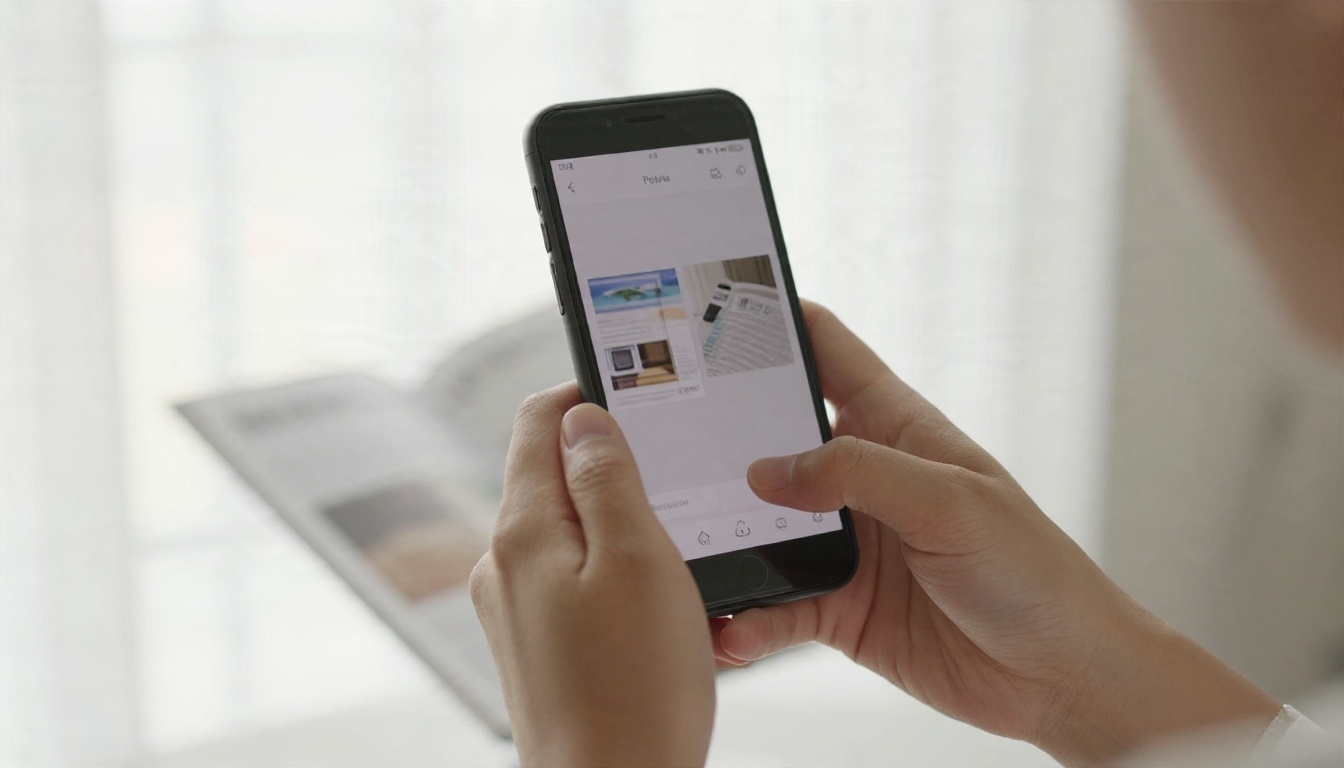
Utilisez le Convertisseur PDF vers flipbook et déposez votre fichier. La plateforme convertit automatiquement chaque page en flipbook, tout en conservant vos polices, images et liens.
Étape 3 : personnalisez l’apparence
Ajoutez votre logo, ajustez les couleurs pour respecter votre charte, choisissez un effet de feuilletage et ajoutez une vidéo ou un audio lorsque c’est utile. Pour un catalogue ou une brochure, des outils comme le Créateur de flipbooks de catalogue ou le Créateur de flipbooks de brochures vous donnent une longueur d’avance.
Étape 4 : activez le mot de passe
Ouvrez les paramètres de partage, activez la protection par mot de passe et choisissez une phrase secrète solide. Seuls les lecteurs qui la saisissent verront les pages.
Étape 5 : partagez et suivez
Copiez le lien direct ou utilisez l’option d’intégration pour placer le flipbook sur une page privée de votre site. Activez les téléchargements hors ligne seulement si vous voulez que le lecteur garde une copie. Avec l’offre Professional, consultez les statistiques pour voir les ouvertures et capter des prospects.
✅ Bonne pratique : envoyez le lien par e-mail et le mot de passe par SMS. Si la situation change, modifiez le mot de passe en quelques secondes, et l’ancien cesse de fonctionner.
Quelle option convient à votre situation ?
Des documents différents demandent des niveaux de protection différents. Voici un tableau de décision rapide.

| Situation | Meilleure option | Pourquoi |
|---|
| Une fiche de paie ou une copie de pièce d’identité pour une seule personne | Chiffrement hors ligne (Aperçu, qpdf) | Le fichier reste sur votre appareil |
| Projet de contrat à faire relire par un avocat | PDF AES-256 hors ligne, mot de passe communiqué par téléphone | Solide et simple |
| Liste de prix pour des acheteurs de gros agréés | Flipbook protégé par mot de passe | Mise à jour des prix sans renvoi |
| Rapport pour des investisseurs ou rapport annuel | Flipbook avec statistiques | Voir qui l’a ouvert |
| Proposition client envoyée à une équipe | Lien de flipbook | Retirer l’accès dès la conclusion de l’affaire |
| Fichier de faible valeur, peu de temps | Outil en ligne sérieux | Acceptable si rien de sensible |
Exemples concrets
- Une comptable indépendante chiffre ses relevés mensuels avec qpdf et envoie le mot de passe séparément.
- Une propriétaire de boutique partage un lookbook destiné aux grossistes par un flipbook protégé par mot de passe, créé avec le Créateur de lookbook interactif, puis change le mot de passe à chaque saison.
- Un agent immobilier envoie des biens hors marché avec le Créateur de brochures immobilières et désactive le lien une fois le bien vendu.
- Un consultant partage une présentation commerciale avec un prospect et consulte les statistiques pour fixer le moment de son appel de suivi.

Une règle pratique
Posez-vous une seule question : « Vais-je un jour devoir reprendre ce document ? » Si la réponse est non, un PDF chiffré convient. Si la réponse est oui ou peut-être, utilisez un lien que vous contrôlez.
Protégez votre prochain PDF dès aujourd’hui
Vous n’avez pas besoin d’Adobe pour verrouiller un PDF. Word, Aperçu, LibreOffice et qpdf produisent un vrai chiffrement, gratuitement, et un outil en ligne soigneusement choisi peut convenir pour des fichiers peu sensibles. Gardez simplement à l’esprit ce qu’un mot de passe ne peut pas faire : il ne peut pas retirer un fichier une fois qu’il est sorti.
Pour tout document que vous pourriez devoir mettre à jour, restreindre ou retirer, partagez plutôt un lien protégé. Créez gratuitement votre premier flipbook protégé sur Flipbooks AI, parcourez tous les outils de création de flipbooks pour trouver un modèle adapté à votre type de document, ou comparez les offres et tarifs lorsque vous voudrez des statistiques, la capture de prospects et des flipbooks illimités.



