Du hast ein PDF mit einem Vertrag, einer Gehaltsabrechnung oder einem Angebot für einen Kunden und willst es sofort kostenlos mit Passwort schützen, ohne für Adobe Acrobat Pro zu bezahlen. Die gute Nachricht: Das geht. Die noch bessere: Es gibt mehr als einen Weg, und manche dauern weniger als eine Minute. Der Haken ist, dass der billigste Weg nicht immer der sicherste ist, und viele kostenlose Online-Tools verlangen still und leise, dass du deine private Datei einem fremden Server übergibst. Dieser Artikel geht jede realistische Option durch, zeigt, wo jede davon versagt, und nennt sicherere Wege, empfindliche Dokumente zu teilen, darunter private Links, die mit Flipbooks AI entstehen.
Warum PDF-Passwörter wichtig sind
Ein PDF lässt sich leicht verschicken. Genau das ist der Sinn des Formats und zugleich das Problem. Sobald eine Datei per E-Mail, Chat oder Cloud-Link deinen Laptop verlässt, verlierst du die Kontrolle darüber, wer sie öffnet, weiterleitet oder auf einem Gerät speichert, das du nie sehen wirst.
Was ein PDF-Passwort tatsächlich bewirkt
Ein echtes PDF-Passwort tut eine Sache: Es verschlüsselt den Dateiinhalt. Ohne Passwort sind die Seiten unlesbare, durcheinandergewürfelte Daten. Moderne Tools nutzen AES-256-Verschlüsselung, dieselbe Schutzklasse, die Banken verwenden. Ältere Tools setzen noch 40-Bit- oder 128-Bit-RC4 ein. Das ist schwach und lässt sich mit kostenloser Software in Minuten knacken.
⚠️ Wenn ein Tool nicht sagt, welche Verschlüsselung es verwendet, geh vom Schlimmsten aus und prüfe das Ergebnis, bevor du die Datei verschickst.
Passwort zum Öffnen vs. Berechtigungspasswort
PDF-Dateien unterstützen zwei verschiedene Passwörter, und viele Leute verwechseln sie.
| Passworttyp | Was es blockiert | Echtes Schutzniveau |
|---|
| Passwort zum Öffnen (Benutzerpasswort) | Öffnen und Lesen der Datei | Stark, in Kombination mit AES-256 |
| Berechtigungspasswort (Eigentümerpasswort) | Drucken, Text kopieren, Bearbeiten | Schwach, viele kostenlose Tools ignorieren es |
Wenn es dir um Privatsphäre geht, brauchst du das Passwort zum Öffnen. Ein Berechtigungspasswort ist eher eine höfliche Bitte als ein Schloss.
Kostenlose Wege ohne Adobe
Du besitzt wahrscheinlich schon Software, die ein PDF verschlüsseln kann. Hier sind die vier zuverlässigsten Offline-Methoden, von der einfachsten zur technischsten.
Microsoft Word unter Windows
Wenn das Dokument als Word-Datei begonnen hat, ist dies der schnellste Weg.
- Öffne das Dokument und wähle Datei > Speichern unter.
- Wähle PDF als Dateityp.
- Klicke auf Optionen und setze das Häkchen bei Dokument mit einem Kennwort verschlüsseln.
- Gib ein starkes Passwort ein, bestätige es und speichere.
Word verwendet je nach Version AES-128 oder AES-256, was weit besser ist als nichts. Die Einschränkung: Es funktioniert nur, wenn du von einer Word-Datei ausgehst, nicht von einem bereits vorhandenen PDF.
Vorschau auf dem Mac
Die Vorschau kann mit einem PDF umgehen, das du bereits hast.
- Öffne das PDF in der Vorschau.
- Wähle Ablage > Exportieren und achte darauf, dass das Format PDF ist.
- Setze das Häkchen bei Verschlüsseln und gib dein Passwort zweimal ein.
- Speichere eine neue Kopie.
Bewahre das ungeschützte Original an einem sicheren Ort auf oder lösche es, wenn es sensible Daten enthält. Sonst hast du zwar eine Datei verschlüsselt, aber eine offene Kopie im Ordner „Downloads“ liegen lassen.
LibreOffice
LibreOffice ist kostenlos, quelloffen und läuft unter Windows, Mac und Linux. Öffne dein Dokument (Draw kann PDFs importieren) und wähle dann Datei > Als PDF exportieren. Wechsle zum Reiter Sicherheit. Dort kannst du ein Passwort zum Öffnen festlegen und optional ein Berechtigungspasswort. Es bietet mehr Kontrolle als Word, allerdings kann der Import komplexer PDFs Schriften und Layout leicht verschieben.
qpdf in der Kommandozeile
Für Leute, die sich im Terminal wohlfühlen, ist qpdf ein kleines, bewährtes, quelloffenes Tool. Eine einzige Zeile erledigt die Arbeit:
qpdf --encrypt "openpassword" "ownerpassword" 256 -- input.pdf output.pdf
Der Teil 256 wählt AES-256 aus. Diese Methode behält das Layout des Original-PDFs genau bei, was sie ideal für Verträge und Rechnungen macht.
Kurzvergleich der Offline-Methoden
| Methode | Funktioniert mit vorhandenem PDF | Verschlüsselungsstärke | Schwierigkeit | Kosten |
|---|
| Word (Windows) | Nein | AES-128 oder AES-256 | Einfach | Office-Lizenz nötig |
| Vorschau (Mac) | Ja | AES-128 oder besser | Einfach | Kostenlos mit macOS |
| LibreOffice | Ja, mit Layoutrisiko | AES-128 oder AES-256 | Mittel | Kostenlos |
| qpdf | Ja | AES-256 | Technisch | Kostenlos |
💡 Tippe das Passwort niemals in dieselbe E-Mail, die die Datei trägt. Schick es über einen anderen Kanal, zum Beispiel per SMS oder am Telefon.
Wer nach „PDF online mit Passwort schützen“ sucht, findet Dutzende Seiten mit großen Upload-Buttons. Sie sind bequem, besonders auf dem Smartphone oder einem gesperrten Firmenlaptop. Sie sind aber auch die riskanteste Option auf dieser Liste.
Was mit deinem Upload passiert
Wenn du ein Online-Tool nutzt, wird deine ungeschützte Datei an einen entfernten Server geschickt, dort verarbeitet und zurückgegeben. Die meisten seriösen Dienste geben an, Dateien nach einer bis wenigen Stunden zu löschen. Manche sagen dazu gar nichts. Du vertraust dann sowohl ihrem Wort als auch ihrer Sicherheit, und beides kannst du nicht überprüfen.
Zu den echten Risiken gehören:
- Der Server speichert die Datei länger als versprochen.
- Das Passwort, das du eingegeben hast, wird auf dem Rechner eines Dritten verarbeitet.
- Ein Datenleck legt hochgeladene Dokumente offen.
- Die Seite blendet Werbung oder gefälschte Download-Buttons ein.
Eine kurze Sicherheitscheckliste
Wenn du unbedingt ein Online-Tool nutzen musst, prüfe zuerst diese Punkte:
- Die Seite nutzt HTTPS und hat eine lesbare Datenschutzerklärung.
- Sie nennt ein Löschfenster für hochgeladene Dateien.
- Sie nennt den Verschlüsselungsstandard, idealerweise AES-256.
- Sie verlangt nicht, eine Erweiterung zu installieren oder ein Konto anzulegen, nur um herunterzuladen.
- Die Datei enthält nichts, was du nicht erklären könntest, falls sie an die Öffentlichkeit gerät.
⚠️ Lade niemals Reisepässe, Steuerbescheide, Krankenakten oder unterschriebene Verträge in einen Online-Konverter hoch. Nimm dafür eine Offline-Methode.
Fehler, die den Schutz zerstören
Ein starkes Schloss nützt nichts, wenn du das Fenster offen lässt. Diese drei Fehler tauchen immer wieder auf.
Schwache Passwörter
„1234“, ein Geburtstag oder der Firmenname sind in Sekunden geknackt. Da eine verschlüsselte PDF-Datei auf dem Computer von jemandem liegt, kann ein Angreifer Millionen Versuche offline durchprobieren, ohne ausgebremst zu werden. Verwende eine Passphrase aus vier oder mehr zufälligen Wörtern oder lass einen Passwort-Manager 16 Zeichen erzeugen.
Passwort und Datei zusammen verschicken
Das Passwort in dieselbe E-Mail zu schreiben, hebt den Zweck auf. Wer dieses Postfach sieht, bekommt beides.
Vergessen, dass du es nicht zurückholen kannst
Das ist die größte Schwäche jeder oben genannten Methode. Sobald der Empfänger die verschlüsselte Datei und das Passwort hat, kannst du den Zugriff nicht widerrufen. Er kann sie nächstes Jahr öffnen, weiterleiten oder eine ungeschützte Kopie speichern. Wenn du die falsche Version geteilt hast, gibt es keinen Weg, sie zurückzuholen.
| Fehler | Warum er schadet | Bessere Gewohnheit |
|---|
| Kurzes, leicht erratbares Passwort | In Sekunden offline geknackt | Vier zufällige Wörter oder 16 Zeichen |
| Passwort mit der Datei verschickt | Ein Leck legt beides offen | Einen separaten Kanal nutzen |
| Ungeschützte Kopie behalten | Hebt die Verschlüsselung auf | Löschen oder in sicheren Speicher verschieben |
| Annehmen, dass der Schutz dauerhaft ist | Kein Weg, den Zugriff zu widerrufen | Einen Link nutzen, den du kontrollierst |
Sicherere Alternativen zum Versand von PDFs per E-Mail
Der Kernfehler eines passwortgeschützten PDFs ist, dass die Datei selbst deine Hände verlässt. Ein sichereres Muster ist, einen Link zum Dokument zu teilen statt das Dokument selbst, und die Kontrolle auf deiner Seite zu behalten.

Teilen über einen Link
Bei einem gehosteten Link betrachtet der Leser das Dokument im Browser. Du kannst das Passwort ändern, die Datei austauschen oder den Link komplett abschalten. Cloud-Laufwerke bieten eine Variante davon an, verlangen aber oft, dass der Leser ein Konto hat, und auf dem Smartphone ist das umständlich.
Passwortgeschützte Flipbooks
Ein Flipbook verwandelt dein PDF in ein webbasiertes Dokument mit Umblättereffekt, das sich in jedem Browser öffnet, ohne Download und ohne Wasserzeichen. Bei Flipbooks AI ist der Passwortschutz Teil der Freigabeeinstellungen, sodass nur Personen mit dem Passwort es öffnen können. Das Passwort kannst du später ändern, was bei einer PDF-Datei nie möglich ist. Nutzer des Professional-Tarifs erhalten außerdem Statistiken und Kontaktgewinnung, sodass du siehst, ob die richtige Person die Datei tatsächlich geöffnet hat. Die Optionen kannst du auf der Preisseite vergleichen.
| Funktion | Verschlüsseltes PDF per E-Mail | Link aus dem Cloud-Laufwerk | Passwortgeschütztes Flipbook |
|---|
| Funktioniert für den Leser ohne Konto | Ja | Oft nein | Ja |
| Passwort später ändern | Nein | Manchmal | Ja |
| Zugriff nach dem Teilen widerrufen | Nein | Ja | Ja |
| Öffnet sich problemlos auf mobilen Geräten | Hängt von der App ab | Durchschnittlich | Ja, responsiv |
| Lesestatistiken | Nein | Einfach | Ja (Professional) |
| Wasserzeichen hinzugefügt | Nein | Nein | Nie |
So schützt du ein PDF mit Flipbooks AI
Hier ist der gesamte Ablauf, von der Datei bis zum geschützten Link. Er dauert ein paar Minuten und erfordert keine Designkenntnisse.
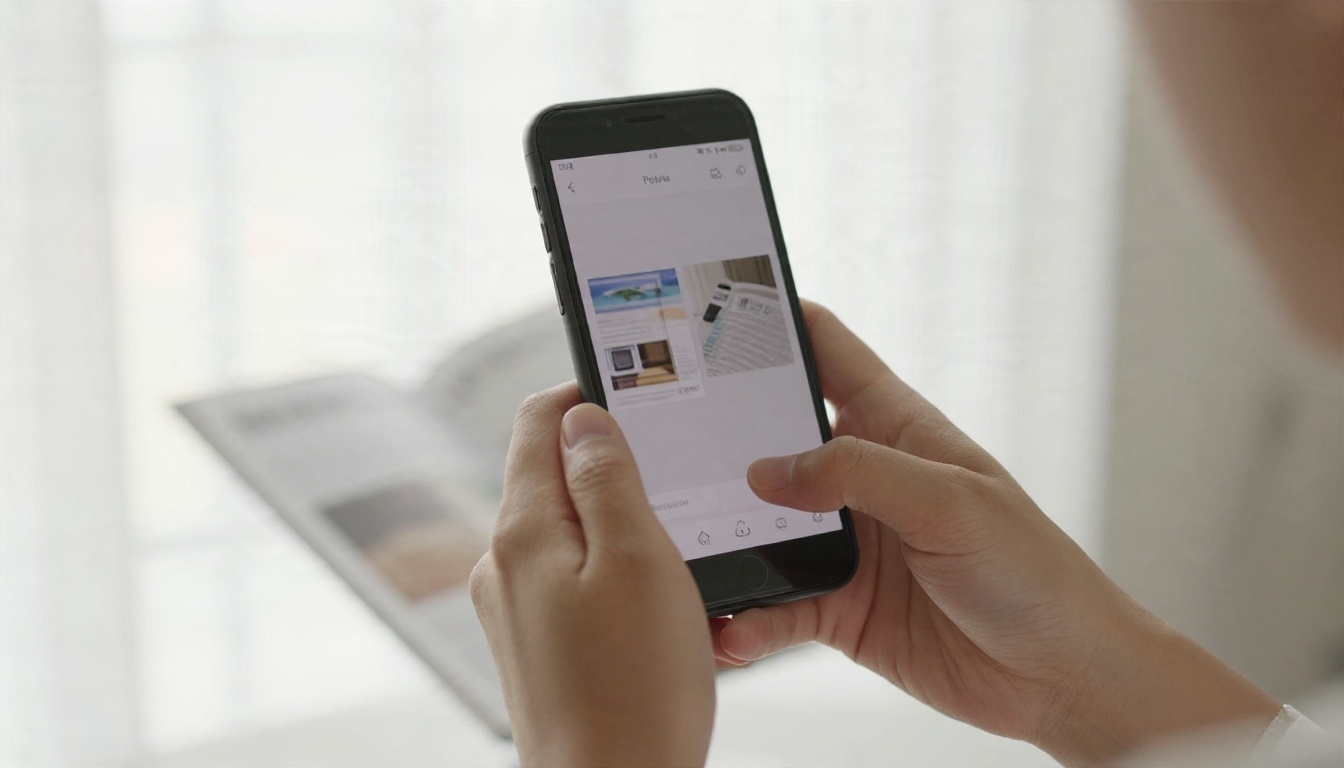
Schritt 1: Konto erstellen
Gehe zu Flipbooks AI und erstelle ein Konto. Du kannst mit der kostenlosen Option starten und auf einen kostenpflichtigen Tarif wechseln, wenn du unbegrenzt viele Flipbooks brauchst.
Schritt 2: PDF hochladen
Nutze den PDF-zu-Flipbook-Konverter und ziehe deine Datei in den Upload-Bereich. Die Plattform wandelt jede Seite automatisch in ein Flipbook um und behält dabei Schriften, Bilder und Links bei.
Schritt 3: Aussehen anpassen
Füge dein Logo hinzu, passe die Farben an deine Marke an, wähle einen Umblättereffekt und ergänze Video oder Audio, wo es hilft. Für einen Katalog oder eine Broschüre bieten Werkzeuge wie der Katalog-Flipbook-Ersteller oder der Broschüren-Flipbook-Ersteller einen guten Start.
Schritt 4: Passwort aktivieren
Öffne die Freigabeeinstellungen, schalte den Passwortschutz ein und wähle eine starke Passphrase. Nur Leser, die sie eingeben, sehen die Seiten.
Schritt 5: Teilen und nachverfolgen
Kopiere den direkten Link oder nutze die Einbettungsoption, um das Flipbook auf einer nicht öffentlichen Seite deiner Website einzubetten. Aktiviere Offline-Downloads nur, wenn der Leser eine Kopie behalten soll. Im Professional-Tarif siehst du in den Statistiken, wer geöffnet hat und wie viele Kontakte du gewinnst.
✅ Bewährte Praxis: Schick den Link per E-Mail und das Passwort per SMS. Ändert sich die Situation, aktualisierst du das Passwort in Sekunden, und das alte funktioniert nicht mehr.
Welche Option passt zu deiner Situation?
Unterschiedliche Dokumente brauchen unterschiedlich starken Schutz. Hier ist eine kurze Entscheidungstabelle.

| Situation | Beste Option | Warum |
|---|
| Einzelne Gehaltsabrechnung oder Ausweiskopie an eine Person | Offline-Verschlüsselung (Vorschau, qpdf) | Die Datei bleibt auf deinem Gerät |
| Vertragsentwurf zur Prüfung durch einen Anwalt | Offline-AES-256-PDF, Passwort telefonisch | Stark und einfach |
| Preisliste für ausgewählte Großhandelskunden | Passwortgeschütztes Flipbook | Preise aktualisieren, ohne neu zu senden |
| Investorenbericht oder Geschäftsbericht | Flipbook mit Statistiken | Sehen, wer es geöffnet hat |
| Angebot für ein Kundenteam | Flipbook-Link | Widerrufen, wenn der Deal abgeschlossen ist |
| Datei mit geringem Wert, wenig Zeit | Seriöses Online-Tool | Vertretbar, wenn nichts Sensibles dabei ist |
Praxisbeispiele
- Eine freiberufliche Buchhalterin verschlüsselt monatliche Abrechnungen mit qpdf und schickt das Passwort separat.
- Eine Boutique-Besitzerin teilt ein Lookbook für Großhandelskunden als passwortgeschütztes Flipbook, das mit dem Interaktiven Lookbook-Designer erstellt wurde, und ändert das Passwort jede Saison.
- Eine Immobilienmaklerin verschickt Objekte, die nicht auf dem Markt sind, über den Immobilienbroschüren-Ersteller und schaltet den Link ab, sobald die Immobilie verkauft ist.
- Ein Berater teilt eine Verkaufspräsentation mit einem Interessenten und beobachtet die Statistiken, um den Nachfassanruf zeitlich richtig zu planen.

Eine einfache Faustregel
Stell dir eine Frage: „Muss ich diese Datei jemals zurückholen?“ Wenn die Antwort nein lautet, ist ein verschlüsseltes PDF in Ordnung. Wenn die Antwort ja oder vielleicht lautet, nutze einen Link, den du kontrollierst.
Schütze dein nächstes PDF noch heute
Du brauchst Adobe nicht, um ein PDF zu schützen. Word, Vorschau, LibreOffice und qpdf erzeugen alle echte Verschlüsselung kostenlos, und ein sorgfältig gewähltes Online-Tool kann bei risikoarmen Dateien funktionieren. Denk nur daran, was ein Passwort nicht kann: Es kann eine Datei nicht zurückholen, sobald sie in der Welt ist.
Für alles, was du später vielleicht aktualisieren, einschränken oder zurückziehen musst, teile lieber einen geschützten Link. Erstelle dein erstes geschütztes Flipbook kostenlos bei Flipbooks AI, durchsuche alle Flipbook-Tools, um eine Vorlage für deinen Dokumenttyp zu finden, oder vergleiche die Preispläne, wenn du bereit für Statistiken, Kontaktgewinnung und unbegrenzt viele Flipbooks bist.



