Un flipbook à l’effet de page magnifique ne sert à rien pour une personne dont le lecteur d’écran annonce « image, image, image » et rien d’autre. Si vous publiez des catalogues, des rapports ou des manuels avec Flipbooks AI, l’accessibilité n’est pas une option accessoire. Elle détermine si un grand nombre de lecteurs peuvent utiliser votre document. Cet article décrit concrètement à quoi ressemble un flux de travail PDF flipbook conforme ADA : une liste de contrôle d’accessibilité opérationnelle, des règles de texte alternatif applicables dès aujourd’hui et une méthode pour vérifier l’ordre de lecture avec des outils gratuits.
Une précision honnête avant de commencer. Aucun outil ne peut rendre un document accessible à lui seul, et aucune plateforme de flipbooks ne peut certifier la conformité juridique à votre place. L’accessibilité commence dans le PDF source et se confirme par des tests. Ce qui suit est la méthode qui permet d’y arriver.
L’expression est souvent employée à la légère, précisons-la donc.
Le cadre juridique, en termes simples
L’Americans with Disabilities Act ne contient pas de phrase disant que « votre PDF doit comporter des balises ». Il interdit la discrimination, et les tribunaux, les régulateurs et les accords transactionnels ont appliqué ce principe aux contenus numériques. Dans la pratique, la référence est le Web Content Accessibility Guidelines (WCAG), publié par le W3C.
| Votre situation | Règle applicable | Norme habituelle |
|---|
| Administration d’État ou locale | ADA Titre II | WCAG 2.1 niveau AA (règle du DOJ publiée en 2024, avec des échéances échelonnées) |
| Entreprise privée ouverte au public | ADA Titre III | Aucune règle technique fixe, mais WCAG 2.1 AA figure dans la plupart des accords et des mises en demeure |
| Agence fédérale ou prestataire | Section 508 | WCAG 2.0 AA, incorporé par référence |
| Universités et établissements scolaires | ADA et Section 504 | WCAG 2.1 AA dans la plupart des accords de résolution |
⚠️ Les échéances et les seuils de la règle du Titre II dépendent de la taille de l’entité. Vérifiez les dates en vigueur auprès de votre conseiller juridique, car elles font l’objet de discussions en cours.
WCAG 2.1 AA comme norme de travail
Quand on dit d’un document qu’il est « conforme ADA », on veut presque toujours dire qu’il respecte WCAG 2.1 niveau AA et, pour les PDF, souvent aussi PDF/UA (ISO 14289), la norme technique de structure des PDF accessibles. Vous n’avez pas besoin de mémoriser tous les critères de réussite. Pour les flipbooks, une douzaine comptent vraiment, et ils figurent dans la liste ci-dessous.
Pourquoi les flipbooks posent un problème particulier
La couche visuelle face au document source
Un flipbook est une couche de présentation. Il affiche les pages pour qu’elles ressemblent à du papier : elles tournent, se plient, s’agrandissent. Cette expérience est conçue pour les yeux. Une personne qui utilise un lecteur d’écran a besoin d’autre chose : une suite claire de titres, de paragraphes, de listes, de tableaux et d’images décrites, présentée dans le bon ordre.
Si la page est rendue comme une image plate du PDF, le lecteur n’entend rien. Si le texte de la page est exposé aux technologies d’assistance, la qualité de ce qu’il entend dépend entièrement du soin apporté au balisage du PDF d’origine. C’est pourquoi le fichier source compte davantage que l’enveloppe du flipbook.
Une stratégie à deux formats
L’approche la plus fiable, celle que je recommande aux éditeurs, consiste à proposer les deux :
- Un flipbook pour les lecteurs qui veulent l’expérience interactive et visuelle.
- Un PDF balisé et testé, lié juste à côté, pour les lecteurs qui utilisent des technologies d’assistance.
Proposer une version accessible équivalente est une pratique largement admise, à condition qu’elle contienne les mêmes informations et qu’elle soit facile à trouver. Flipbooks AI prend en charge les téléchargements hors ligne, ce qui permet de proposer simplement le second format depuis la même page.
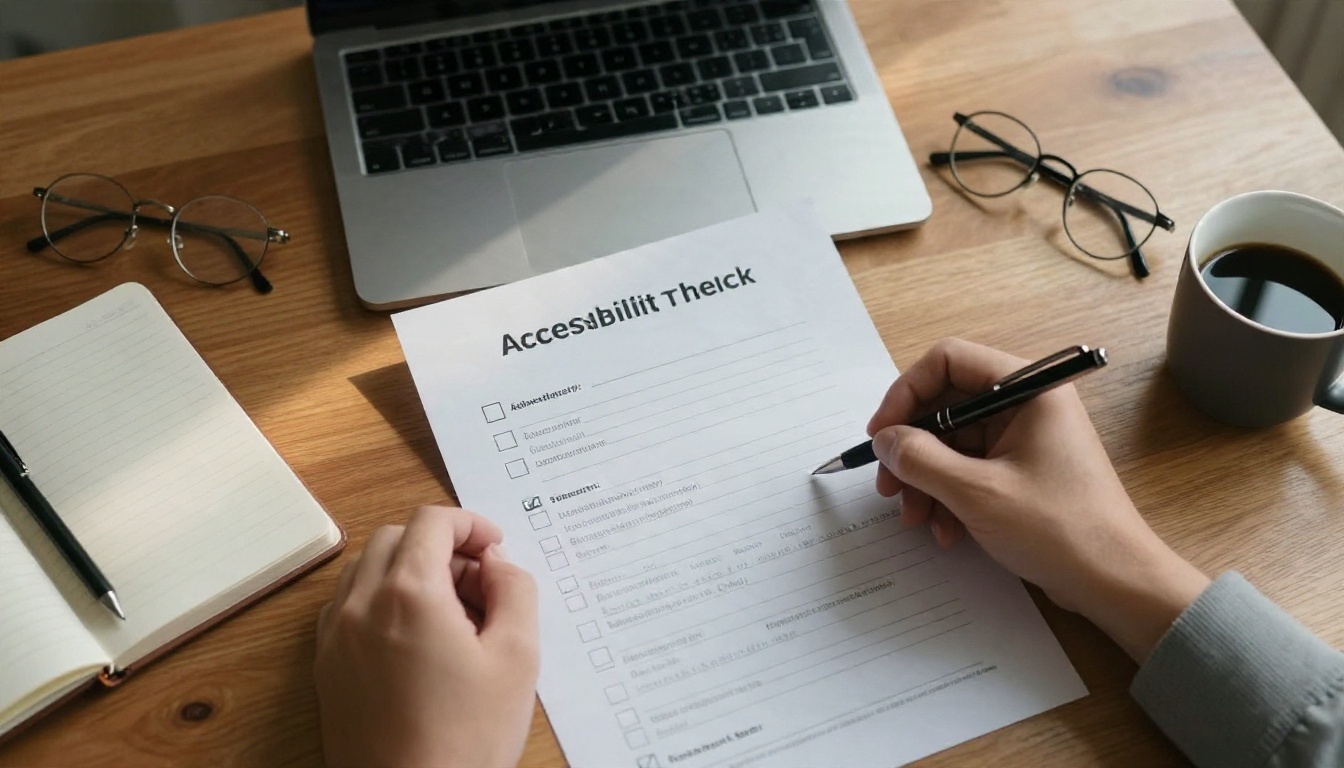
La liste de contrôle d’accessibilité
Passez cette liste sur votre PDF source avant de le convertir. Corriger les problèmes à la source est dix fois plus rapide que de les réparer après coup.
Contrôles au niveau du document
| Contrôle | Référence WCAG | Condition de réussite |
|---|
| Le document est balisé | 1.3.1 Information et relations | Une arborescence de balises existe et reflète la structure réelle |
| Le titre du document est défini | 2.4.2 Titre de page | La barre de titre affiche un titre significatif, et non un nom de fichier |
| La langue est définie | 3.1.1 Langue de la page | La langue principale est renseignée dans les propriétés du document |
| Le texte est du vrai texte | 1.4.5 Images de texte | Aucune page numérisée sans OCR |
| Des signets existent | 2.4.5 Plusieurs moyens | Les documents de plus de 20 pages ont des signets |
| La sécurité autorise les outils d’assistance | 4.1.2 Nom, rôle, valeur | La copie et l’extraction pour l’accessibilité ne sont pas bloquées |
Contrôles au niveau de la page
| Contrôle | Référence WCAG | Condition de réussite |
|---|
| Les titres utilisent de vraies balises de titre | 1.3.1, 2.4.6 | H1, H2, H3 dans un ordre logique, sans niveau sauté |
| Les images ont un texte alternatif | 1.1.1 Contenu non textuel | Les images porteuses de sens sont décrites, les images décoratives sont marquées comme artefacts |
| L’ordre de lecture est logique | 1.3.2 Suite significative | Le lecteur d’écran suit le fil visuel |
| Le contraste des couleurs est suffisant | 1.4.3 Contraste | 4,5:1 pour le texte courant, 3:1 pour les grands textes |
| La couleur n’est pas le seul indice | 1.4.1 Utilisation de la couleur | Les statuts, les liens et les erreurs ont un second repère |
| Les liens sont compréhensibles hors contexte | 2.4.4 Finalité du lien | « Téléchargez la liste de prix 2026 » plutôt que « cliquez ici » |
| Les tableaux ont des cellules d’en-tête | 1.3.1 | Les lignes d’en-tête sont balisées, sans cellules fusionnées désordonnées |
| Les champs de formulaire ont des étiquettes | 3.3.2 Étiquettes ou instructions | Chaque champ est nommé et accessible à la tabulation |
💡 Astuce : Commencez par les trois points qui provoquent le plus de défaillances réelles : balises manquantes, texte alternatif absent et ordre de lecture désordonné. En corrigeant ces trois points, vous réglez environ 80 % de ce qu’un audit typique signale.
Un texte alternatif qui aide vraiment
La plupart des textes alternatifs sont soit absents, soit inutiles. « Image d’un graphique » n’apprend rien à un lecteur aveugle qu’il ne savait pas déjà. Un bon texte alternatif répond à une question simple : que retiendrait un lecteur voyant de cette image ?

Règles de rédaction du texte alternatif
- Décrivez la fonction, pas les pixels. Si une photo montre un chef dressant une assiette pour illustrer votre service traiteur, dites-le.
- Évitez « image de » et « photo de ». Les lecteurs d’écran annoncent déjà le type d’élément.
- Restez court. Une règle empirique courante est une ou deux phrases, environ 125 caractères. C’est une habitude, pas une limite légale.
- Incluez le texte présent dans l’image. Si une bannière indique « Soldes de printemps −20 % », le texte alternatif doit le dire.
- Adaptez-le au contexte. La même photo peut demander un texte alternatif différent dans une brochure d’hôtel et dans un annuaire du personnel.
- Déplacez les descriptions longues dans le corps du texte. Pour les graphiques et les schémas, utilisez un texte alternatif court, accompagné d’un résumé textuel ou d’un tableau de données à proximité.
Exemples de textes alternatifs
| Type d’image | Texte alternatif faible | Texte alternatif efficace |
|---|
| Photo de produit | « Chaise » | « Chaise de salle à manger en noyer, dossier cintré et assise tressée en rotin naturel » |
| Graphique à barres | « Graphique des ventes » | « Graphique à barres montrant un chiffre d’affaires trimestriel passant de 1,2 M$ au T1 à 2,1 M$ au T4. Données complètes dans le tableau ci-dessous. » |
| Photo d’équipe | « Notre équipe » | « Cinq membres du personnel debout devant l’entrée du bureau d’Austin » |
| Logo renvoyant à l’accueil | « Logo » | « Harbor Hotels, aller à la page d’accueil » |
| Plan d’étage | « Image du plan d’étage » | « Plan d’étage de deux chambres : 86 mètres carrés, cuisine ouverte donnant sur le salon, balcon depuis la chambre principale » |
| Infographie | « Infographie » | « Processus en trois étapes : importer, vérifier, publier. Détails dans la liste qui suit. » |
Les images décoratives doivent rester silencieuses
Toutes les images ne méritent pas une description. Les filets de séparation, les textures de fond et les ornements purement décoratifs doivent être marqués comme artefacts (dans Acrobat, « Marquer comme décoratif » ou « Arrière-plan »). Les lire à voix haute ajoute du bruit, et le bruit fatigue celui qui utilise le document.
✅ Bonne pratique : Demandez-vous si la suppression de l’image changerait ce que le lecteur sait. Si oui, décrivez-la. Si non, rendez-la décorative.
L’ordre de lecture sans approximation
C’est sur l’ordre de lecture que les documents les mieux intentionnés se défont. Un graphiste place une citation en exergue au milieu de la page, un encadré à droite et une légende sous une photo. Visuellement, c’est évident. Dans l’arborescence des balises, la citation peut venir en premier, l’encadré en deuxième et le texte principal en dernier.

Les balises et l’arbre de structure
Chaque PDF accessible possède un arbre de structure caché. C’est la séquence que suivent les technologies d’assistance, indépendante de ce que vous voyez à l’écran. Dans Adobe Acrobat, ouvrez le panneau Balises et le panneau Ordre pour le voir. L’arbre doit ressembler à un plan de votre document : titres, puis paragraphes, puis listes, puis figures avec texte alternatif.
Le plus court chemin vers un arbre propre consiste à construire le document correctement dès le départ. Dans Word, InDesign ou Google Docs, utilisez de vrais styles de titre, de vraies listes et de vrais tableaux, et non une mise en forme manuelle qui n’en a que l’apparence. Exporter avec le balisage activé transmet cette structure au PDF.
Mises en page sur plusieurs colonnes et encadrés
Voici les coupables habituels lorsque l’ordre se dérègle :
- Les citations en exergue doivent venir après le paragraphe dont elles sont extraites, ou être marquées comme artefacts si elles répètent le texte courant.
- Les encadrés se placent après le contenu principal auquel ils se rattachent, sauf s’ils sont indispensables à la compréhension de celui-ci.
- Les légendes doivent se situer immédiatement après leur figure.
- En-têtes, pieds de page et numéros de page doivent être des artefacts pour ne pas être lus sur chaque page.
- Un texte sur deux colonnes doit descendre la première colonne, puis passer à la seconde.
Testez avec un vrai lecteur d’écran
Les vérificateurs automatiques détectent les balises manquantes. Ils ne peuvent pas vous dire qu’un paragraphe est lu au mauvais endroit. Il faut écouter.
| Outil | Plateforme | Coût | Meilleur usage |
|---|
| NVDA | Windows | Gratuit | Le choix le plus courant pour des tests rapides |
| VoiceOver | macOS et iOS | Intégré | Vérifier les appareils Apple et Safari |
| JAWS | Windows | Payant | Très utilisé dans les entreprises et l’administration |
| TalkBack | Android | Intégré | Tests sur mobile |
| Vérificateur d’accessibilité d’Adobe Acrobat | Windows et macOS | Inclus avec Acrobat Pro | Erreurs de structure dans le PDF |
| PAC (PDF Accessibility Checker) | Windows | Gratuit | Contrôles de conformité PDF/UA |
Ouvrez le PDF, lancez le lecteur d’écran à la première page et laissez-le lire quelques pages sans toucher à rien. Si une phrase tombe au mauvais endroit, corrigez l’ordre dans le panneau Ordre d’Acrobat, puis testez à nouveau. Ne sautez pas cette étape. Elle prend dix minutes et vous en apprend plus que n’importe quel score automatique.
Une fois votre PDF source balisé et testé, la publication est la partie facile. Voici un flux de travail qui préserve l’accessibilité.

Étape par étape
- Préparez le PDF. Passez la liste de contrôle ci-dessus, corrigez les erreurs dans Acrobat et testez avec NVDA ou VoiceOver.
- Créez votre compte. Créez un compte gratuit sur Flipbooks AI et ouvrez le tableau de bord.
- Importez et convertissez. Utilisez le Convertisseur PDF vers flipbook pour transformer votre PDF testé en flipbook interactif. Les flipbooks ne comportent jamais de filigrane : le résultat est prêt pour un usage professionnel.
- Appliquez votre identité visuelle en pensant au contraste. Définissez votre logo, vos couleurs et votre arrière-plan. Vérifiez vos couleurs choisies par rapport au ratio 4,5:1 pour tout texte qui apparaît dans l’interface de la visionneuse.
- Choisissez les effets de page avec soin. Les animations de tourne de page sont séduisantes, mais certains lecteurs trouvent le mouvement inconfortable. Gardez des effets discrets et évitez tout ce qui se lance automatiquement et en boucle.
- Ajoutez les contenus multimédias de façon responsable. Vous pouvez intégrer des vidéos et des fichiers audio. Chaque vidéo doit avoir des sous-titres, et chaque clip audio une transcription, deux exigences de WCAG 2.1 AA.
- Publiez le PDF accessible à côté. Activez l’option de téléchargement hors ligne et nommez clairement le lien, par exemple « Téléchargez la version PDF accessible ».
- Partagez. Utilisez un lien direct, ou l’option Intégrer le flipbook sur un site web pour le placer dans une page. Donnez à l’intégration un titre descriptif afin qu’un lecteur d’écran annonce son contenu. Utilisez la protection par mot de passe pour les documents privés, et assurez-vous que les lecteurs autorisés reçoivent le même format accessible.
- Testez le résultat final. Ouvrez le flipbook publié sur ordinateur de bureau et sur téléphone, parcourez la page à la touche Tabulation, zoomez à 200 % et écoutez avec un lecteur d’écran.
- Suivez et améliorez. Avec l’offre Professional, les statistiques et la génération de prospects montrent comment les lecteurs utilisent le document, y compris la fréquence à laquelle le téléchargement accessible est choisi.
💡 Si un lecteur signale un obstacle, traitez-le comme un rapport de bogue. Publiez sur la page une adresse ou un formulaire de contact pour l’accessibilité, et répondez sous quelques jours ouvrés. Un canal de retour visible et fonctionnel est l’un des meilleurs signes de bonne foi.
Ce que fait chacun du flipbook et du PDF
| Besoin | Visionneuse du flipbook | Téléchargement du PDF balisé |
|---|
| Tourne de page visuelle et zoom | ✅ | Limité |
| Structure compatible avec les lecteurs d’écran | Dépend de la source et des tests | ✅ si correctement balisé |
| Fonctionne hors ligne | Avec téléchargement | ✅ |
| S’intègre à un site web | ✅ | Lien uniquement |
| Interface personnalisable à votre marque | ✅ | Non |
| Texte consultable | ✅ | ✅ |
| Facile à mettre à jour | ✅ Réimportation | ✅ Réexportation |
Proposer les deux est le choix le plus sûr et le plus pratique pour les lecteurs. Comparez les offres sur la page des tarifs pour voir laquelle inclut les fonctionnalités dont vous avez besoin.
Exemples concrets
Les besoins d’accessibilité varient selon le type de document. Quelques scénarios montrent où concentrer ses efforts.
- Une bibliothèque de comté publie son rapport annuel. Le Titre II s’applique, donc WCAG 2.1 AA est la cible. L’équipe utilise le Créateur de rapport annuel interactif, avec des tableaux de données dotés de cellules d’en-tête correctes et chaque graphique associé à un résumé textuel.
- Une société de formation distribue un manuel de sécurité aux employés. Les titres, les procédures numérotées et les avertissements doivent suivre le bon ordre, ce qui fait du Créateur de flipbook de manuel de formation un choix naturel une fois la source balisée.
- Un département universitaire partage des supports de cours. Les enseignants sont souvent tenus de fournir des supports accessibles sur demande, et l’Éditeur de supports de cours interactifs s’associe bien à un téléchargement de PDF balisé.
- Un restaurant met sa carte en ligne. Les symboles d’allergènes ont besoin d’équivalents textuels, et les prix doivent être lus à côté de leur plat, ce que favorise le flux de travail du Créateur de flipbook de carte de restaurant lorsque l’ordre source est correct.
| Type de document | Risque principal | Première correction |
|---|
| Rapport annuel | Graphiques et tableaux complexes | Résumé textuel et en-têtes de tableau balisés |
| Catalogue de produits | Des centaines d’images sans texte alternatif | Modèle pour des descriptions de produits cohérentes |
| Brochure | Mises en page décoratives, ordre désordonné | Réordonner les balises et marquer les artefacts |
| Carte | Symboles et alignement des prix | Étiquettes textuelles pour les icônes, ordre linéaire |
| Manuel de formation | Étapes numérotées découpées en colonnes | Vraies balises de liste et hiérarchie des titres |
Si vous ne savez pas quel format convient à votre contenu, parcourez le répertoire complet des outils.
Les erreurs qui font échouer un audit
Celles-ci reviennent sans cesse.
- Pages numérisées sans OCR. Une numérisation est une image. Lancez l’OCR, puis relisez le résultat.
- Texte alternatif copié depuis les noms de fichiers. « IMG_4471.jpg » n’est pas une description.
- Titres qui ne sont que du texte en gras. Ils ont l’air justes mais ne portent aucune structure.
- Sauter le test avec le lecteur d’écran. Un score automatique favorable ne signifie pas qu’un document est utilisable.
- Texte minuscule et peu contrasté sur les photos. Du gris sur du beige échoue vite au ratio 4,5:1.
- Des liens qui disent « cliquez ici ». Hors contexte, ils ne veulent rien dire.
- Médias qui se lancent automatiquement. Tout élément animé pendant plus de cinq secondes doit disposer d’une commande de pause.
- Croire que le flipbook suffit à lui seul. Sans alternative accessible testée, vous comptez sur la survie de la structure source après conversion.
⚠️ Un module ou une extension d’accessibilité ne répare pas un PDF mal balisé. Corrigez le document lui-même.
Prêt à publier un flipbook accessible ?
L’accessibilité est une habitude, pas un projet ponctuel. Construisez une source balisée, rédigez des textes alternatifs porteurs de sens, réglez l’ordre de lecture, testez avec un vrai lecteur d’écran et publiez le PDF accessible à côté de votre flipbook. Chaque étape est petite. Ensemble, elles ouvrent vos contenus à des lecteurs qui, sinon, en seraient exclus.
Quand votre source est prête, commencez gratuitement sur Flipbooks AI, convertissez-la avec le Convertisseur PDF vers flipbook et choisissez une offre adaptée sur la page des tarifs. Pour découvrir ce qui est possible, parcourez tous les outils et modèles de flipbooks.
Cet article fournit des informations générales, et non un avis juridique. Pour une évaluation formelle de conformité, consultez un spécialiste de l’accessibilité ou un avocat.



