Um flipbook com um belo efeito de virada de página não serve de nada para quem usa um leitor de tela que anuncia apenas "imagem, imagem, imagem" e mais nada. Se você publica catálogos, relatórios ou manuais com o Flipbooks AI, acessibilidade não é um recurso extra. Ela decide se um grande grupo de leitores consegue usar seu documento. Este artigo mostra como é, na prática, um fluxo de trabalho de flipbook em PDF conforme a ADA: um checklist de acessibilidade que você pode usar, regras de texto alternativo que pode aplicar hoje e um processo de ordem de leitura que você pode verificar com ferramentas gratuitas.
Uma observação honesta antes de começar. Nenhuma ferramenta consegue, sozinha, tornar um documento acessível, e nenhuma plataforma de flipbook pode certificar a conformidade legal para você. A acessibilidade começa no PDF original e é confirmada por testes. O que vem a seguir é o processo que leva até lá.
A expressão é usada de qualquer jeito, então vamos defini-la com precisão.
O cenário legal, em termos simples
O Americans with Disabilities Act não tem nenhuma linha dizendo que "seu PDF precisa ter tags". O que ele faz é proibir a discriminação, e tribunais, órgãos reguladores e acordos judiciais aplicaram esse princípio ao conteúdo digital. Na prática, a medida de referência são as Diretrizes de Acessibilidade para Conteúdo Web (WCAG), publicadas pela W3C.
| Quem você é | Regra aplicável | Padrão típico |
|---|
| Governo estadual ou municipal | ADA Title II | WCAG 2.1 Nível AA (regra do DOJ publicada em 2024, com datas de conformidade escalonadas) |
| Empresa privada aberta ao público | ADA Title III | Nenhuma regra técnica fixa, mas o WCAG 2.1 AA aparece na maioria dos acordos e notificações extrajudiciais |
| Agência federal ou contratado federal | Section 508 | WCAG 2.0 AA, incorporada por referência |
| Universidades e escolas | ADA mais Section 504 | WCAG 2.1 AA na maioria dos acordos de resolução |
⚠️ As datas de conformidade e os limites da regra do Title II dependem do porte da entidade. Confirme as datas atuais com seu advogado, porque elas têm sido objeto de discussão contínua.
WCAG 2.1 AA como padrão de trabalho
Quando alguém diz que um documento é "conforme a ADA", quase sempre quer dizer que ele atende ao WCAG 2.1 Nível AA e, no caso de PDFs, muitas vezes também ao PDF/UA (ISO 14289), o padrão técnico para a estrutura de PDFs acessíveis. Você não precisa decorar todos os critérios de sucesso. Para flipbooks, cerca de uma dúzia importa mais, e eles estão no checklist abaixo.
Por que os flipbooks criam um problema especial
A camada visual comparada ao documento original
Um flipbook é uma camada de apresentação. Ele renderiza as páginas para que pareçam papel: elas viram, dobram, ampliam. Essa experiência é feita para os olhos. Quem usa leitor de tela precisa de outra coisa: uma sequência clara de títulos, parágrafos, listas, tabelas e imagens descritas, entregue na ordem certa.
Se a página é renderizada como uma imagem plana do PDF, o leitor não ouve nada. Se o texto da página é exposto à tecnologia assistiva, a qualidade do que ele ouve depende totalmente de quão bem o PDF original foi marcado com tags. Por isso o arquivo de origem importa mais do que o invólucro do flipbook.
Uma estratégia de dois formatos
A abordagem mais confiável, e a que eu recomendo aos editores, é oferecer os dois:
- Um flipbook para quem quer a experiência interativa e visual.
- Um PDF com tags e testado, com link logo ao lado, para quem depende de tecnologia assistiva.
Oferecer uma versão acessível equivalente é uma prática amplamente aceita, desde que ela contenha as mesmas informações e seja fácil de encontrar. O Flipbooks AI oferece downloads offline, o que torna simples oferecer o segundo formato na mesma página.
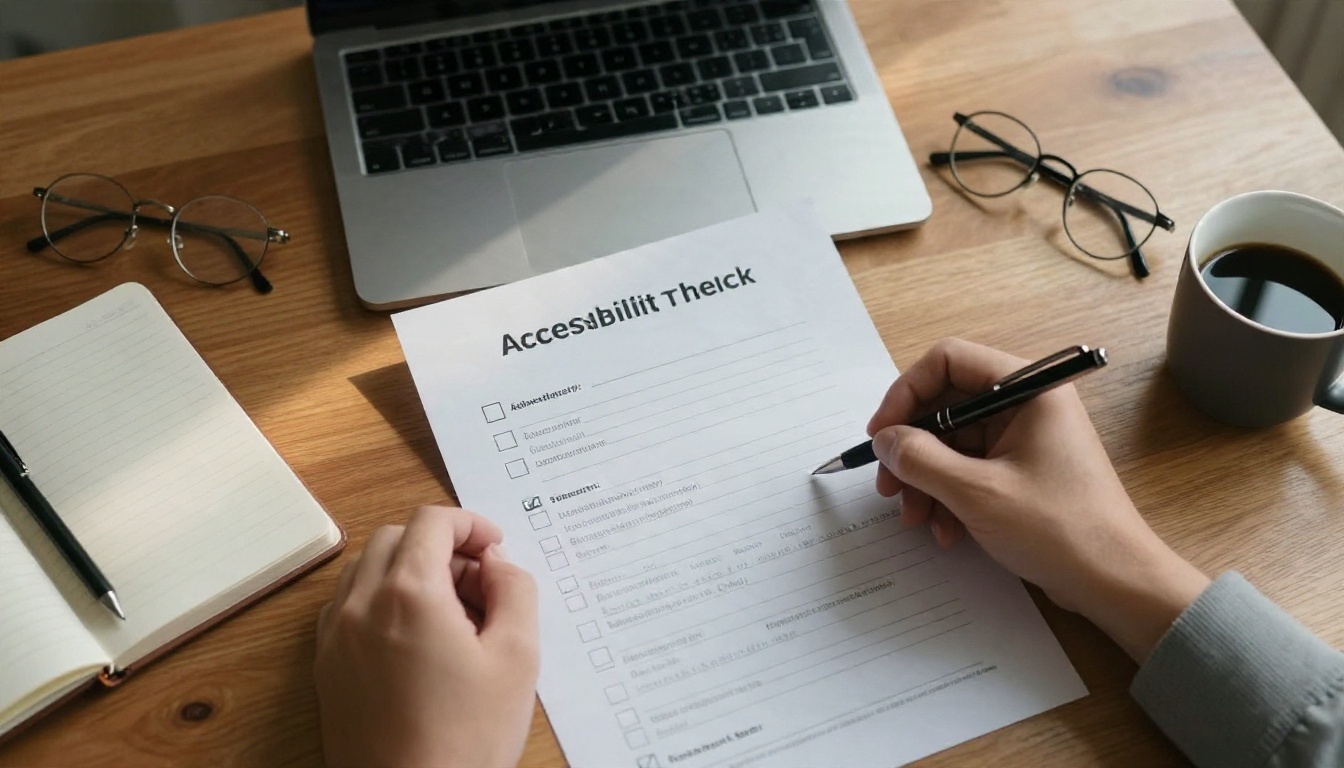
O checklist de acessibilidade
Execute esta lista no seu PDF original antes de convertê-lo. Corrigir problemas na origem é dez vezes mais rápido do que remendá-los depois.
Verificações no nível do documento
| Verificação | Referência WCAG | Condição de aprovação |
|---|
| O documento tem tags | 1.3.1 Informações e relações | Existe uma árvore de tags que reflete a estrutura real |
| O título do documento está definido | 2.4.2 Página com título | A barra de título mostra um título significativo, não um nome de arquivo |
| O idioma está definido | 3.1.1 Idioma da página | O idioma principal está definido nas propriedades do documento |
| O texto é texto real | 1.4.5 Imagens de texto | Nenhuma página digitalizada sem OCR |
| Existem marcadores de página | 2.4.5 Várias formas de localizar | Documentos com mais de 20 páginas têm marcadores de página |
| A segurança permite ferramentas assistivas | 4.1.2 Nome, função, valor | A cópia e a extração para acessibilidade não estão bloqueadas |
Verificações no nível da página
| Verificação | Referência WCAG | Condição de aprovação |
|---|
| Os títulos usam tags de título reais | 1.3.1, 2.4.6 | H1, H2, H3 em ordem lógica, sem pular níveis |
| As imagens têm texto alternativo | 1.1.1 Conteúdo não textual | Imagens significativas descritas, decorativas marcadas como artefatos |
| A ordem de leitura é lógica | 1.3.2 Sequência significativa | O leitor de tela segue o fluxo visual |
| O contraste de cor é suficiente | 1.4.3 Contraste | 4,5:1 para texto corrido, 3:1 para texto grande |
| A cor não é o único sinal | 1.4.1 Uso de cor | Status, links e erros têm uma segunda pista |
| Os links fazem sentido fora do contexto | 2.4.4 Finalidade do link | "Baixe a lista de preços de 2026" em vez de "clique aqui" |
| As tabelas têm células de cabeçalho | 1.3.1 | Linhas de cabeçalho estão marcadas, sem células mescladas confusas |
| Os campos de formulário têm rótulos | 3.3.2 Rótulos ou instruções | Cada campo tem nome e pode receber foco pela tecla Tab |
💡 Dica de especialista: Comece pelos três que causam mais falhas no mundo real: tags ausentes, texto alternativo ausente e ordem de leitura embaralhada. Corrija esses três e você terá resolvido cerca de 80% do que uma auditoria típica aponta.
Texto alternativo que realmente ajuda
A maioria dos textos alternativos está ausente ou não serve para nada. "Imagem de gráfico" não diz a um leitor cego nada que ele já não soubesse. Um bom texto alternativo responde a uma pergunta simples: o que um leitor que enxerga tiraria desta imagem?

Regras para escrever texto alternativo
- Descreva a finalidade, não os pixels. Se uma foto mostra um chef montando um prato para ilustrar seu serviço de bufê, diga isso.
- Não use "imagem de" nem "foto de". Os leitores de tela já anunciam o tipo do elemento.
- Seja breve. Uma regra prática comum é de uma ou duas frases, por volta de 125 caracteres. É um hábito, não um limite legal.
- Inclua o texto que aparece na imagem. Se um banner diz "Liquidação de primavera: 20% de desconto", o texto alternativo precisa dizer isso.
- Combine com o contexto. A mesma foto pode precisar de textos alternativos diferentes em um folheto de hotel e em um diretório de funcionários.
- Mova descrições longas para o corpo do texto. Para gráficos e diagramas, use um texto alternativo curto mais um resumo em texto ou uma tabela de dados por perto.
Exemplos de texto alternativo
| Tipo de imagem | Texto alternativo fraco | Texto alternativo forte |
|---|
| Foto de produto | "Cadeira" | "Cadeira de jantar de nogueira com encosto curvado e assento trançado em palha natural" |
| Gráfico de barras | "Gráfico de vendas" | "Gráfico de barras mostrando a receita trimestral subindo de US$ 1,2 mi no 1º trimestre para US$ 2,1 mi no 4º trimestre. Dados completos na tabela abaixo." |
| Foto de equipe | "Nossa equipe" | "Cinco funcionários em pé em frente à entrada do escritório de Austin" |
| Logotipo com link para a página inicial | "Logotipo" | "Harbor Hotels, ir para a página inicial" |
| Planta baixa | "Imagem de planta baixa" | "Planta baixa de dois quartos: 86 metros quadrados, cozinha aberta voltada para a sala, varanda que sai do quarto principal" |
| Infográfico | "Infográfico" | "Processo em três etapas: enviar, revisar, publicar. Detalhes na lista a seguir." |
Imagens decorativas pedem silêncio
Nem toda imagem merece uma descrição. Linhas divisórias, texturas de fundo e enfeites puramente ornamentais devem ser marcados como artefatos (no Acrobat, "Marcar como decorativo" ou "Plano de fundo"). Lê-los em voz alta é ruído, e ruído torna o documento cansativo de usar.
✅ Boa prática: Pergunte-se se remover a imagem mudaria o que o leitor fica sabendo. Se sim, descreva-a. Se não, torne-a decorativa.
Ordem de leitura sem achismos
A ordem de leitura é onde documentos bem-intencionados costumam desmoronar. Um designer organiza uma página com uma citação em destaque no meio, uma coluna lateral à direita e uma legenda encaixada sob uma foto. Visualmente, é óbvio. Na árvore de tags, a citação pode vir primeiro, a coluna lateral em segundo e o texto principal por último.
Tags e a árvore de estrutura
Todo PDF acessível tem uma árvore de estrutura oculta. Ela é a sequência que a tecnologia assistiva segue, e é independente do que você vê na página. No Adobe Acrobat, abra o painel Tags e o painel Ordem para vê-la. A árvore deve parecer um índice do seu documento: títulos, depois parágrafos, depois listas, depois figuras com texto alternativo.
O caminho mais rápido para uma árvore limpa é construir o documento corretamente desde o início. No Word, no InDesign ou no Google Docs, use estilos de título reais, listas reais e tabelas reais, e não uma formatação manual que apenas parece com elas. Exportar com a marcação de tags ativada leva essa estrutura para o PDF.
Layouts em múltiplas colunas e colunas laterais
Estes são os suspeitos habituais quando a ordem se quebra:
- Citações em destaque devem vir depois do parágrafo de onde foram tiradas, ou ser marcadas como artefatos se repetirem o texto do corpo.
- Colunas laterais devem vir depois do conteúdo principal ao qual se relacionam, a menos que sejam essenciais para entendê-lo antes.
- Legendas devem ficar imediatamente depois da figura a que pertencem.
- Cabeçalhos, rodapés e números de página devem ser artefatos, para não serem lidos em todas as páginas.
- Texto em duas colunas deve descer pela primeira coluna e só então passar para a segunda.
Teste com um leitor de tela de verdade
Verificadores automáticos detectam tags ausentes. Eles não conseguem dizer que um parágrafo está sendo lido no lugar errado. Você precisa ouvir.
| Ferramenta | Plataforma | Custo | Melhor uso |
|---|
| NVDA | Windows | Gratuito | Escolha mais comum para testes rápidos |
| VoiceOver | macOS e iOS | Nativo | Verificar dispositivos Apple e o Safari |
| JAWS | Windows | Pago | Muito usado em empresas e no governo |
| TalkBack | Android | Nativo | Testes em dispositivos móveis |
| Verificador de acessibilidade do Adobe Acrobat | Windows e macOS | Incluído no Acrobat Pro | Erros estruturais no PDF |
| PAC (PDF Accessibility Checker) | Windows | Gratuito | Verificações de conformidade com PDF/UA |
Abra o PDF, inicie o leitor de tela na página um e deixe-o ler algumas páginas sem tocar em nada. Se uma frase cair no lugar errado, corrija a ordem no painel Ordem do Acrobat e teste de novo. Não pule esta etapa. Leva dez minutos e diz mais do que qualquer pontuação automática.
Quando seu PDF original estiver com tags e testado, publicá-lo é a parte fácil. Aqui está um fluxo de trabalho que mantém a acessibilidade intacta.

Passo a passo
- Prepare o PDF. Execute o checklist acima, corrija os erros no Acrobat e teste com NVDA ou VoiceOver.
- Crie sua conta. Crie uma conta gratuita no Flipbooks AI e abra o painel.
- Envie e converta. Use o Conversor de PDF para flipbook para transformar seu PDF testado em um flipbook interativo. Os flipbooks nunca trazem marca d’água, então o resultado está pronto para uso profissional.
- Aplique a marca com contraste em mente. Defina seu logotipo, suas cores e seu fundo. Confira as cores escolhidas em relação à proporção 4,5:1 para qualquer texto que apareça na interface do visualizador.
- Escolha os efeitos de página com cuidado. As animações de virada de página ficam ótimas, mas alguns leitores acham o movimento desconfortável. Mantenha os efeitos sutis e evite qualquer coisa que reproduza sozinha e se repita.
- Adicione multimídia com responsabilidade. Você pode incorporar vídeos e áudios. Todo vídeo precisa de legendas, e todo áudio precisa de transcrição, ambos exigidos pelo WCAG 2.1 AA.
- Publique o PDF acessível ao lado. Ative a opção de download offline e nomeie o link com clareza, por exemplo "Baixe a versão acessível em PDF".
- Compartilhe. Use um link direto ou a opção Incorporar flipbook no site para colocá-lo em uma página. Dê à incorporação um título descritivo para que o leitor de tela anuncie o que ela contém. Use proteção por senha para materiais privados e certifique-se de que os leitores autorizados recebam o mesmo formato acessível.
- Teste o resultado final. Abra o flipbook publicado no computador e no celular, navegue pela página com a tecla Tab, amplie para 200% e ouça com um leitor de tela.
- Acompanhe e melhore. No plano Professional, estatísticas de leitura e geração de contatos mostram como os leitores usam o documento, incluindo com que frequência o download acessível é escolhido.
💡 Se um leitor relatar uma barreira, trate-a como um relatório de bug. Publique na página um endereço ou formulário de contato para acessibilidade e responda em alguns dias úteis. Um canal de feedback visível e funcionando é um dos sinais mais fortes de boa-fé.
O que o flipbook e o PDF fazem, cada um
| Necessidade | Visualizador do flipbook | Download do PDF com tags |
|---|
| Virada de página visual e zoom | ✅ | Limitado |
| Estrutura amigável para leitores de tela | Depende da origem e dos testes | ✅ se marcado corretamente |
| Funciona offline | Com download | ✅ |
| Incorporar em um site | ✅ | Apenas link |
| Interface personalizável com sua marca | ✅ | Não |
| Texto pesquisável | ✅ | ✅ |
| Fácil de atualizar | ✅ Reenviar | ✅ Reexportar |
Oferecer os dois é a escolha mais segura e mais amigável para o leitor. Compare os planos na página de preços para ver qual nível inclui os recursos de que você precisa.
Exemplos do mundo real
As necessidades de acessibilidade variam conforme o tipo de documento. Alguns cenários mostram onde focar.
- Uma biblioteca do condado publica seu relatório anual. O Title II se aplica, então o WCAG 2.1 AA é a meta. A equipe usa o Criador de relatório anual interativo, com tabelas de dados que trazem células de cabeçalho adequadas e cada gráfico acompanhado de um resumo em texto.
- Uma empresa de treinamento distribui um manual de segurança aos funcionários. Títulos, procedimentos numerados e alertas precisam estar na ordem correta, o que torna o Flipbook de manual de treinamento uma escolha natural depois que a origem estiver com tags.
- Um departamento universitário compartilha apostilas de curso. Os professores costumam ser obrigados a fornecer materiais acessíveis quando solicitados, e o Editor de material de curso interativo combina bem com um download de PDF com tags.
- Um restaurante leva seu cardápio para a internet. Símbolos de alérgenos precisam de equivalentes em texto, e os preços precisam ser lidos ao lado do prato, o que um fluxo de trabalho do Criador de flipbook de cardápio de restaurante apoia quando a ordem de origem está certa.
| Tipo de documento | Maior risco | Primeira correção |
|---|
| Relatório anual | Gráficos e tabelas complexos | Resumo em texto e cabeçalhos de tabela com tags |
| Catálogo de produtos | Centenas de imagens sem texto alternativo | Modelo para descrições de produtos coerentes |
| Folheto | Layouts decorativos, ordem embaralhada | Reordenar as tags e marcar artefatos |
| Cardápio | Símbolos e alinhamento de preços | Rótulos em texto para ícones, ordem linear |
| Manual de treinamento | Passos numerados quebrados em colunas | Tags de lista reais e hierarquia de títulos |
Se você não tem certeza de qual formato combina com seu conteúdo, navegue pelo diretório completo de ferramentas.
Erros que reprovam auditorias
Estes aparecem o tempo todo.
- Páginas digitalizadas sem OCR. Uma digitalização é uma imagem. Rode o OCR e depois revise o resultado.
- Texto alternativo colado a partir de nomes de arquivo. "IMG_4471.jpg" não é uma descrição.
- Títulos que são apenas texto em negrito. Parecem certos e não carregam estrutura.
- Pular o teste com leitor de tela. Uma pontuação automática aprovada não significa um documento utilizável.
- Texto pequeno e de baixo contraste sobre fotos. Cinza sobre bege reprova a proporção 4,5:1 rapidamente.
- Links que dizem "clique aqui". Fora de contexto, não significam nada.
- Mídia que toca automaticamente. Qualquer coisa que se mova por mais de cinco segundos precisa de um controle de pausa.
- Achar que só o flipbook basta. Sem uma alternativa acessível testada, você depende de que a estrutura da origem sobreviva à conversão.
⚠️ Uma sobreposição ou plugin de acessibilidade não conserta um PDF mal marcado com tags. Corrija o próprio documento.
Pronto para publicar um flipbook acessível?
Acessibilidade é um hábito, não um projeto de uma vez só. Crie uma origem com tags, escreva textos alternativos que carreguem significado, defina a ordem de leitura, teste com um leitor de tela de verdade e publique o PDF acessível ao lado do seu flipbook. Cada passo é pequeno. Juntos, eles abrem seu conteúdo para leitores que, de outra forma, ficariam de fora.
Quando sua origem estiver pronta, comece gratuitamente no Flipbooks AI, converta com o Conversor de PDF para flipbook e escolha o plano ideal na página de preços. Se quiser ver o que mais é possível, navegue por todas as ferramentas e modelos de flipbook.
Este artigo é informação geral, não aconselhamento jurídico. Para uma avaliação formal de conformidade, consulte um especialista em acessibilidade ou um advogado.



