Vous n’avez pas besoin d’une agence de design ni d’une facture de logiciel à quatre chiffres pour publier un bon magazine. Un créateur de magazine PDF solide, un modèle clair et quelques habitudes de mise en page vous donneront un numéro propre en un week-end. L’étape que la plupart des gens sautent est la diffusion : un PDF qui dort dans une boîte de réception est rarement lu. C’est là qu’intervient un outil comme Flipbooks AI, qui transforme votre fichier fini en numéro à effet de feuilletage, ouvert dans n’importe quel navigateur.
Cet article parcourt tout le chemin. Vous verrez quelles options gratuites valent votre temps, comment choisir et adapter des modèles, quelles règles de mise en page comptent le plus, comment exporter un PDF qui se comporte bien, et comment partager le résultat en ligne pour que les gens l’ouvrent vraiment.
Ce qu’est un créateur de magazine PDF
Un créateur de magazine PDF est tout outil qui vous permet d’agencer textes, photos et graphiques sur plusieurs pages, puis de les exporter en un seul PDF. Certains sont de véritables logiciels de mise en page pour ordinateur. D’autres sont des éditeurs en ligne à blocs glisser-déposer. Quelques-uns ne sont tout simplement que des traitements de texte poussés au-delà de ce pour quoi ils ont été conçus.
Trois types d’outils
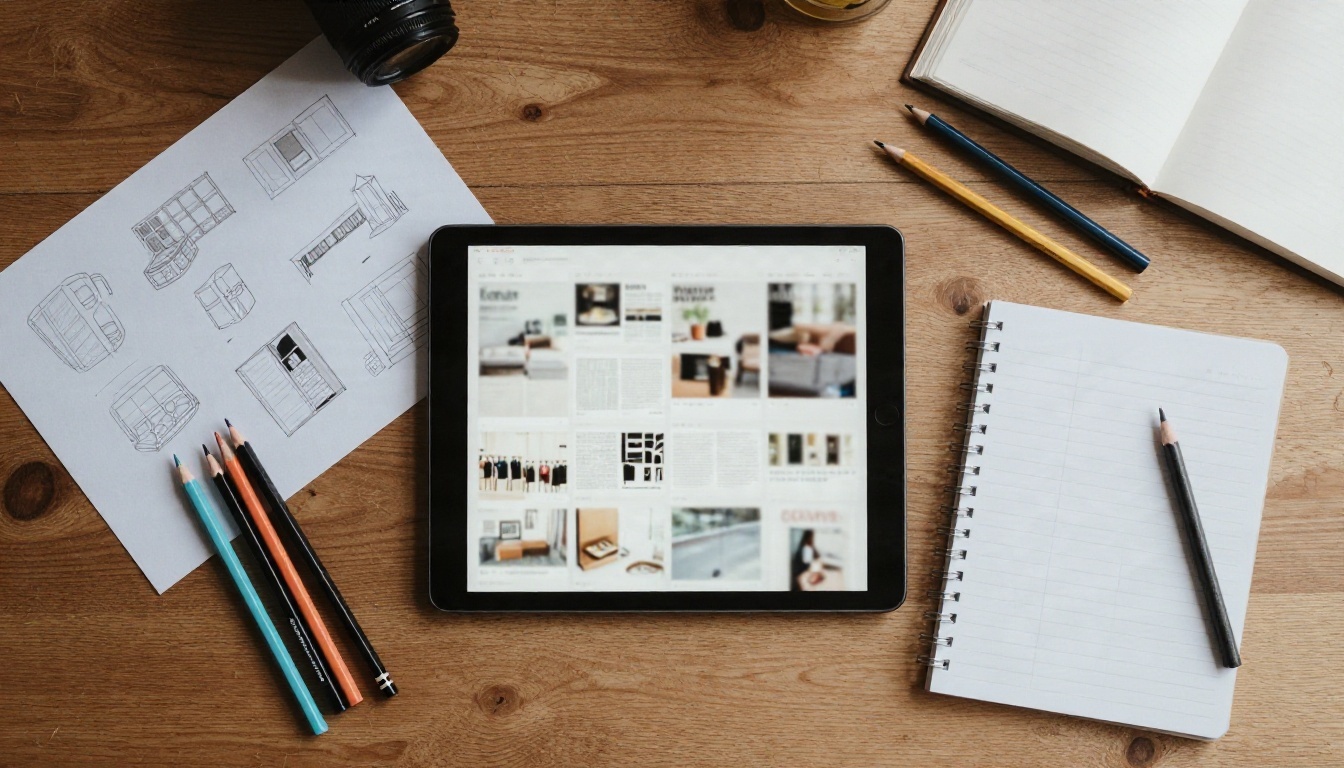
La plupart des options entrent dans l’un de trois groupes, et le bon choix dépend du niveau de contrôle que vous souhaitez.
| Type d’outil | Idéal pour | Niveau de contrôle | Coût habituel |
|---|
| Logiciels de mise en page de bureau | Impression, numéros de plusieurs pages | Très élevé | De gratuit à payant par abonnement |
| Éditeurs de design en ligne | Numéros rapides, basés sur des modèles | Moyen | Offre gratuite, passages à une offre payante |
| Traitements de texte et présentations | Bulletins simples, fanzines internes | Faible à moyen | Souvent déjà possédé |
Si vous publiez chaque mois et que la typographie compte pour vous, les logiciels de bureau en valent la peine. Si vous publiez de temps en temps et voulez aller vite, un éditeur en ligne l’emporte. Si vous avez seulement besoin d’une mise à jour soignée de six pages pour l’entreprise, un traitement de texte convient.
Pourquoi le PDF reste la référence
Le PDF reste le format de magazine par défaut, pour de bonnes raisons :
- Les polices et les images sont intégrées, donc la page s’affiche à l’identique sur chaque appareil.
- La taille de page est fixe, ce qui protège vos doubles pages et vos marges.
- Tous les systèmes d’exploitation peuvent l’ouvrir, sans application supplémentaire.
- L’impression et l’écran utilisent le même fichier, donc un seul numéro sert les deux publics.
Le point faible, c’est l’expérience de lecture. Un PDF ouvert dans une visionneuse paraît être un document, pas un magazine. Le convertir en flipbook règle ce problème, et nous y viendrons bientôt.
Options gratuites qui valent le détour
Gratuit ne veut pas forcément dire limité sur les points qui comptent. La question est de savoir où chaque offre gratuite place ses limites.
Éditeurs de bureau et en ligne
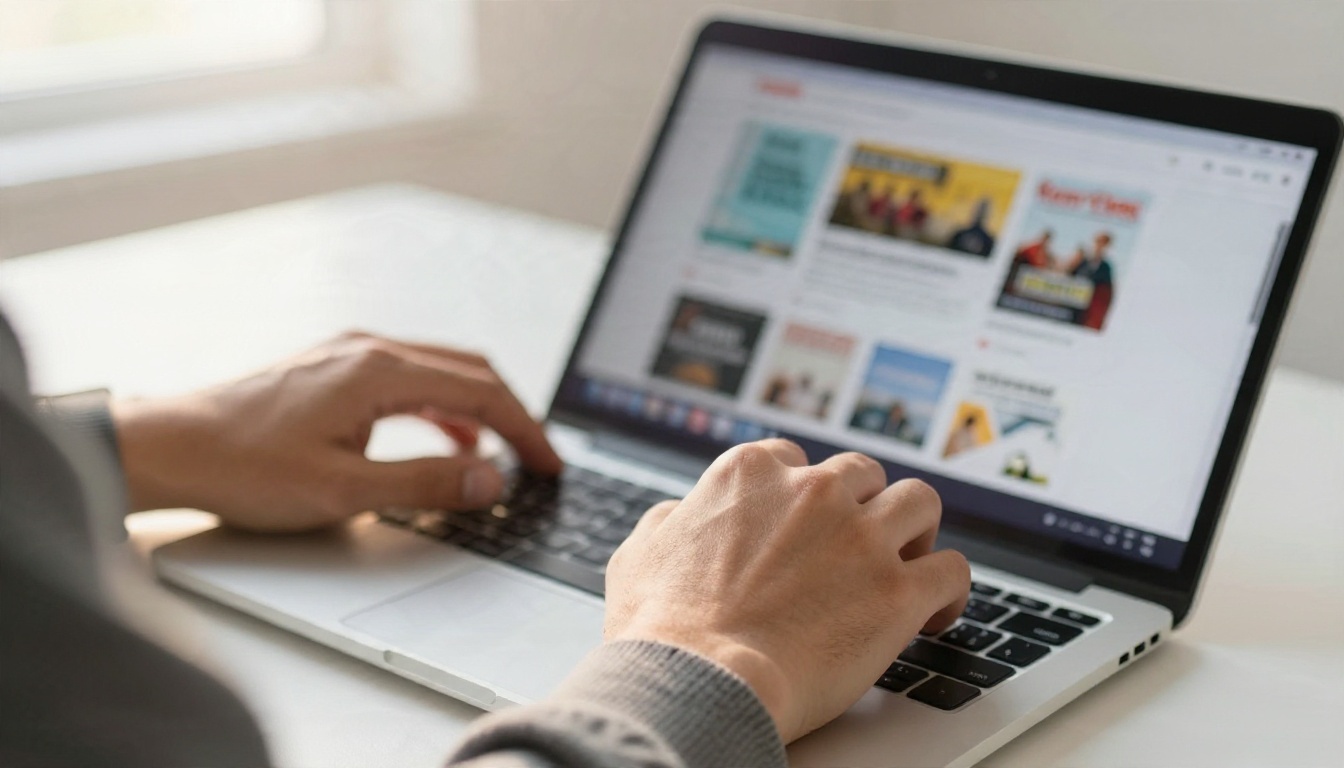
Scribus est un logiciel de mise en page gratuit et open source pour ordinateur. Il gère les pages-maîtres, les colonnes, les réglages de fond perdu et l’export PDF avec réglages d’impression. Son interface demande un après-midi d’adaptation, mais rien n’est réservé à une offre payante.
Canva propose une offre gratuite avec un grand choix de modèles de style magazine et un éditeur glisser-déposer. C’est le chemin le plus rapide d’une page blanche à un numéro terminé, même si certaines photos et certains éléments premium nécessitent une offre payante.
Google Docs et Google Slides conviennent aux numéros simples. Slides, en particulier, offre des dimensions de page fixes, ce qui en fait un support étonnamment convenable pour un magazine court et riche en images.
Microsoft Word propose des mises en page intégrées de brochure et de lettre d’information. Il convient bien aux publications centrées sur le texte, moins bien quand il faut placer les images avec précision.
Là où les offres gratuites s’arrêtent
Avant de vous engager, vérifiez ces limites courantes :
- Qualité d’export : certaines offres gratuites plafonnent la résolution ou compressent les images.
- Nombre de pages : quelques outils limitent le nombre de pages d’un même design.
- Ressources premium : les meilleurs modèles et photos sont souvent verrouillés.
- Réglages d’impression : le fond perdu et les repères de coupe peuvent exiger une offre payante.
- Collaboration : l’édition partagée est souvent une fonctionnalité payante.
| Option | Coût de départ | Bibliothèque de modèles | Export prêt pour l’impression | Courbe d’apprentissage |
|---|
| Scribus | Gratuit | Réduite | Oui, contrôle total | Élevée |
| Canva | Offre gratuite | Importante | Limité sur l’offre gratuite | Douce |
| Google Slides | Gratuit | De base | Axé sur l’écran | Très douce |
| Microsoft Word | Souvent déjà possédé | Correcte | De base | Douce |
💡 Astuce pro : Si votre numéro ne sera lu qu’à l’écran, vous pouvez ignorer complètement les réglages d’impression. Exportez à la résolution d’écran, gardez un fichier léger et concentrez vos efforts sur l’expérience de lecture.
Des modèles qui font gagner des heures
Un bon modèle élimine une centaine de petites décisions : largeurs de colonnes, tailles des titres, styles des légendes, numéros de page. Vous rendez tout de même le magazine vôtre, mais vous partez d’une structure solide.

Choisir selon le type de magazine
Choisissez un modèle qui correspond à votre contenu, et pas seulement à votre goût.
| Type de magazine | Caractéristiques du modèle à rechercher | Nombre de pages habituel |
|---|
| Mode et style de vie | Grandes photos, peu de texte, marges larges | 24 à 60 |
| Entreprise ou industrie | Texte en plusieurs colonnes, citations en exergue, graphiques | 16 à 40 |
| Association ou école | Blocs flexibles, annonces d’événements, grilles de photos | 8 à 24 |
| Portfolio ou lookbook | Images à fond perdu, légendes sobres | 12 à 32 |
| Style lettre d’information | Une ou deux colonnes, articles courts | 4 à 12 |
Si votre contenu est plutôt visuel, un Créateur de flipbooks de lookbook ou un Créateur de portfolio numérique mérite un coup d’œil une fois le PDF prêt. Pour des mises à jour plus courtes et centrées sur le texte, le Créateur de flipbooks de lettre d'information convient mieux.
Personnaliser sans casser la grille
Les modèles échouent quand on les modifie trop. Suivez ces règles :
- Changez d’abord les couleurs et les polices. Définissez deux couleurs de marque et deux polices, puis appliquez-les partout.
- Gardez la structure en colonnes. Remplacez le contenu, pas le squelette.
- Remplacez chaque espace réservé. Le texte d’exemple resté en place est l’erreur gênante la plus fréquente.
- Dupliquez les pages au lieu de les redessiner. Cela garde des espacements cohérents.
⚠️ Attention : N’étirez pas les photos du modèle pour les faire entrer. Les images déformées se remarquent immédiatement sur un grand écran. Recadrez plutôt.
Conseils de mise en page qui tiennent la route
C’est dans la mise en page que se distingue un numéro amateur d’un numéro professionnel. Aucune des règles ci-dessous ne nécessite une formation en design.
Commencer par la grille
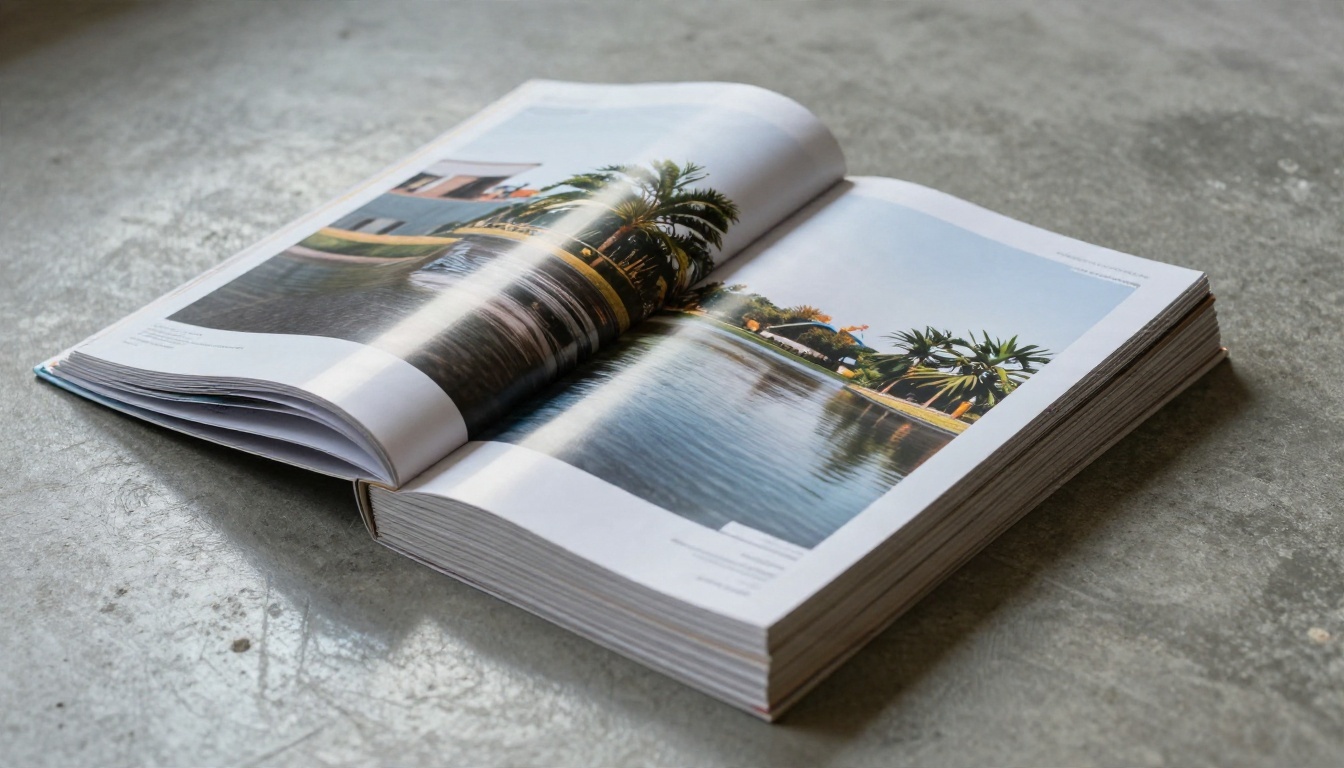
Une grille est un ensemble invisible de colonnes et de marges auxquelles chaque élément s’aligne. La plupart des magazines utilisent une grille de deux ou trois colonnes pour le texte et une grille de douze colonnes pour un placement souple des images.
- Réglez des marges extérieures d’au moins 15 mm (environ 0,6 pouce).
- Gardez des gouttières, l’espace entre les colonnes, constantes, d’environ 5 mm.
- Alignez titres, légendes et images sur les mêmes lignes.
- Laissez certaines pages sortir de la grille volontairement, par exemple avec une photo à fond perdu, pour que la rupture paraisse intentionnelle.
Une typographie agréable à lire

La typographie fait l’essentiel du travail dans un magazine. Restez simple :
- Utilisez deux polices au maximum. Une pour les titres, une pour le corps du texte.
- Réglez le corps du texte entre 9 et 11 points pour l’impression, et un peu plus grand pour la lecture à l’écran.
- Réglez l’interligne à environ 120 à 140 % de la taille de la police.
- Limitez la longueur des lignes à environ 45 à 75 caractères.
- Créez une hiérarchie claire : titre, sous-titre, corps, légende, chacun visiblement différent.
✅ Bonne pratique : Plissez les yeux en regardant la page. Si vous ne voyez pas quel est le titre principal, la hiérarchie est trop plate.
Images et marges
Les photos portent un magazine. Traitez-les avec soin.
- Utilisez des images à 300 dpi pour l’impression et 150 à 200 dpi pour l’écran uniquement.
- Ajoutez 3 mm de fond perdu si une image va jusqu’au bord de la page et que le numéro pourrait être imprimé.
- Gardez les visages et le texte importants à distance de la gouttière, là où les pages se rejoignent au centre.
- Concevez en doubles pages, deux pages face à face à la fois, et non en pages isolées.
| Réglage | Numéro imprimé | Numéro écran uniquement |
|---|
| Résolution des images | 300 dpi | 150 à 200 dpi |
| Mode colorimétrique | CMJN | RGB |
| Fond perdu | 3 mm | Inutile |
| Taille du corps du texte | 9 à 11 pt | 10 à 12 pt |
| Taille de fichier visée | Grande, c’est acceptable | Moins de 25 Mo, idéal |
Exporter un PDF propre
Une excellente mise en page peut quand même être gâchée par un mauvais export. Avant de cliquer sur le bouton, parcourez cette courte liste de contrôle.
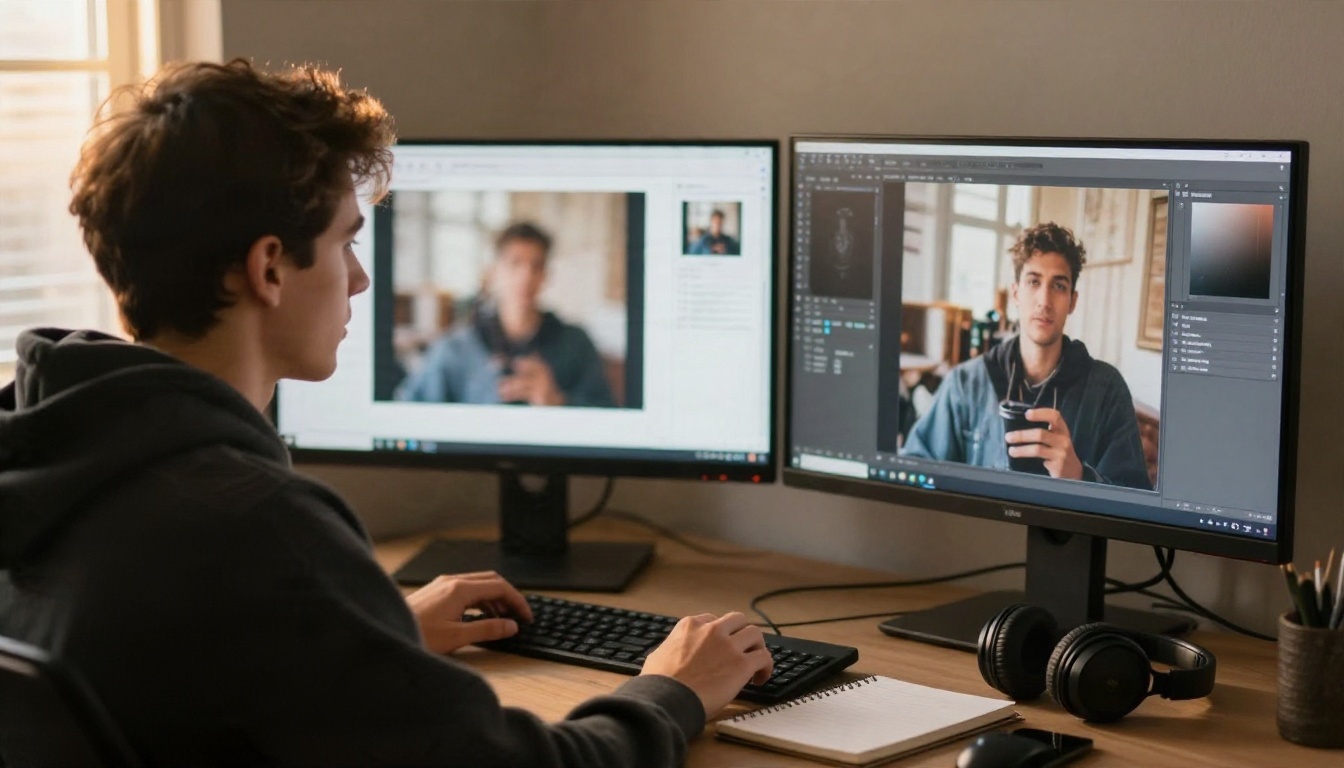
- Exporter en doubles pages ou en pages isolées ? Les pages isolées se convertissent plus prévisiblement en flipbook, puisque la visionneuse les associe automatiquement.
- Intégrez toutes les polices. Les polices manquantes font apparaître la mauvaise police sur d’autres appareils.
- Vérifiez la compression des images. Visez un équilibre : nettes à l’écran, assez légères pour se charger vite.
- Aplatissez la transparence si les effets paraissent bizarres. Certaines visionneuses affichent mal les ombres.
- Relisez chaque page. Zoomez à 200 % et lisez-la comme le ferait un inconnu.
Si le fichier est trop lourd, réduisez d’abord la résolution des images. Un PDF de 120 Mo frustrera les lecteurs sur appareils mobiles, alors qu’un fichier de 15 à 25 Mo se charge rapidement sur la plupart des connexions.
💡 Astuce pro : Gardez deux exports : une version maîtresse en haute résolution pour l’impression ou l’archivage, et une version plus légère pour la lecture en ligne.
Faire un magazine avec Flipbooks AI
Une fois votre PDF prêt, vous pouvez le transformer en quelque chose que vos lecteurs auront vraiment plaisir à ouvrir. Le Convertisseur PDF vers flipbook le fait en quelques minutes, et le Créateur de flipbooks de magazine ainsi que l’Outil de publication de magazine numérique sont conçus précisément pour ce travail.
Importer votre PDF
- Rendez-vous sur Flipbooks AI et créez un compte. La page des tarifs détaille ce qu’inclut chaque offre, y compris l’offre gratuite.
- Choisissez de créer un nouveau flipbook et importez votre PDF.
- Attendez la conversion. Chaque page du PDF devient une page feuilletable, avec texte et images qui restent nets.
- Prévisualisez le résultat et vérifiez que les doubles pages sont bien appariées.
Marque et effets de page
Après l’import, personnalisez l’apparence du numéro :
- Personnalisation de la marque : ajoutez votre logo, définissez les couleurs de votre marque et choisissez un arrière-plan adapté au numéro.
- Effets de page : réglez l’animation de feuilletage et le son pour que l’ensemble paraisse celui d’un vrai magazine.
- Contenus multimédias : intégrez vidéos et audio directement sur les pages, par exemple une note de la rédaction ou une vidéo des coulisses.
- Conception adaptative pour mobile : le flipbook s’adapte automatiquement aux téléphones et aux tablettes, sans qu’il faille créer une seconde version.
Flipbooks AI n’ajoute jamais de filigrane : le numéro ne porte donc que votre marque.
Partager, intégrer, protéger
Plusieurs moyens s’offrent à vous pour présenter le numéro à vos lecteurs :
| Mode de partage | Idéal pour | Remarques |
|---|
| Lien direct | E-mail, publications sur les réseaux sociaux, messageries | Une seule URL, s’ouvre partout |
| Code d’intégration | Votre propre site ou blog | Voir Intégrer un flipbook sur un site web |
| Protection par mot de passe | Numéros réservés aux abonnés ou aux membres | Limite l’accès aux personnes disposant du mot de passe |
| Téléchargement hors ligne | Lecteurs à connexion instable | Permet de garder une copie |
Fonctionnalités Professional : statistiques de lecture et prospects
Si votre magazine fait vivre une activité, l’offre Professional ajoute des statistiques de lecture qui montrent combien de personnes ouvrent chaque numéro et quelles pages retiennent leur attention, ainsi qu’une génération de prospects qui demande une adresse e-mail avant la lecture. Les flipbooks illimités sont disponibles à partir de l’offre Standard et au-delà, ce qui vous permet de publier chaque numéro sans compter. Comparez les options sur la page des tarifs.
✅ Bonne pratique : Consultez les statistiques après chaque numéro. Si les lecteurs décrochent à la page 6, placez votre article le plus fort plus tôt la prochaine fois.
Un partage en ligne qui donne envie de lire
Publier représente la moitié du travail. Faire parvenir le numéro aux bonnes personnes est l’autre moitié.

Voici où chaque canal fonctionne le mieux :
- E-mail : envoyez le lien vers le flipbook avec une image d’aperçu de la une convaincante, et non une pièce jointe.
- Réseaux sociaux : publiez deux ou trois images de doubles pages, puis renvoyez vers le numéro complet.
- Votre site web : intégrez le numéro sur une page dédiée pour qu’il soit bien référencé et reste facile à trouver.
- Messageries : un lien direct s’ouvre rapidement sur téléphone, appareil sur lequel beaucoup de gens lisent.
- Codes QR : imprimez-en sur des affiches, des emballages ou des supports d’événement pour ouvrir le numéro numérique.
Quelques exemples concrets montrent comment cela se passe :
- Un groupe de restaurants local publie un magazine de saison avec recettes et événements, et l’intègre à sa page d’accueil.
- Une école envoie sa lettre d’information trimestrielle sous forme de lien plutôt que de pièce jointe lourde, et les parents la lisent sur leur téléphone.
- Une marque de boutique partage un lookbook trimestriel protégé par mot de passe, réservé à ses clients fidèles.
- Un photographe indépendant publie chaque année un numéro de ses meilleurs travaux, comme pièce de portfolio.
💡 Astuce pro : Nommez clairement vos numéros, par exemple « Printemps 2027 », et gardez les anciens en ligne. Une collection de numéros précédents offre aux nouveaux lecteurs davantage à ouvrir et donne aux moteurs de recherche davantage de pages à trouver.
Un rythme de publication simple
- Planifiez le numéro avec une liste de pages et une date limite.
- Concevez à partir d’un modèle et appliquez votre grille.
- Exportez un PDF propre et compressé.
- Convertissez-le en flipbook et ajoutez votre marque.
- Partagez par lien, intégration et e-mail.
- Analysez les statistiques et notez ce qu’il faut changer.

Publiez votre premier numéro
Vous avez tout ce qu’il faut : un outil gratuit pour concevoir, un modèle de départ, des règles de mise en page qui gardent les pages nettes et un export propre qui fonctionne partout. La dernière étape est celle qui transforme un fichier en lectorat.
Prêt à voir vos propres pages se tourner ? Commencez gratuitement sur Flipbooks AI et importez votre premier PDF. Parcourez l’ensemble des outils de flipbook pour trouver le format qui convient à votre magazine, et comparez les offres et tarifs lorsque vous êtes prêt pour des numéros illimités, des statistiques et la capture de prospects.



