Você não precisa de uma agência de design nem de uma conta de software de milhares de reais para publicar uma boa revista. Um bom criador de revista em PDF, um modelo claro e alguns hábitos de diagramação já garantem uma edição limpa em um fim de semana. A parte que a maioria pula é a distribuição: um PDF parado na caixa de entrada raramente é lido. É aí que entra uma ferramenta como o Flipbooks AI, que transforma seu arquivo pronto em uma edição com virada de página que abre em qualquer navegador.
Este artigo percorre o caminho completo. Você vai ver quais opções gratuitas valem seu tempo, como escolher e adaptar modelos, quais regras de diagramação importam mais, como exportar um PDF que se comporta bem e como compartilhar o resultado online para que as pessoas realmente abram.
O que faz um criador de revista em PDF
Um criador de revista em PDF é qualquer ferramenta que permite organizar textos, fotos e gráficos em várias páginas e exportá-los como um único PDF. Algumas são programas completos de diagramação para computador. Outras são editores no navegador, com blocos de arrastar e soltar. Algumas poucas são simplesmente editores de texto levados além do que foram projetados para fazer.
Três tipos de ferramenta
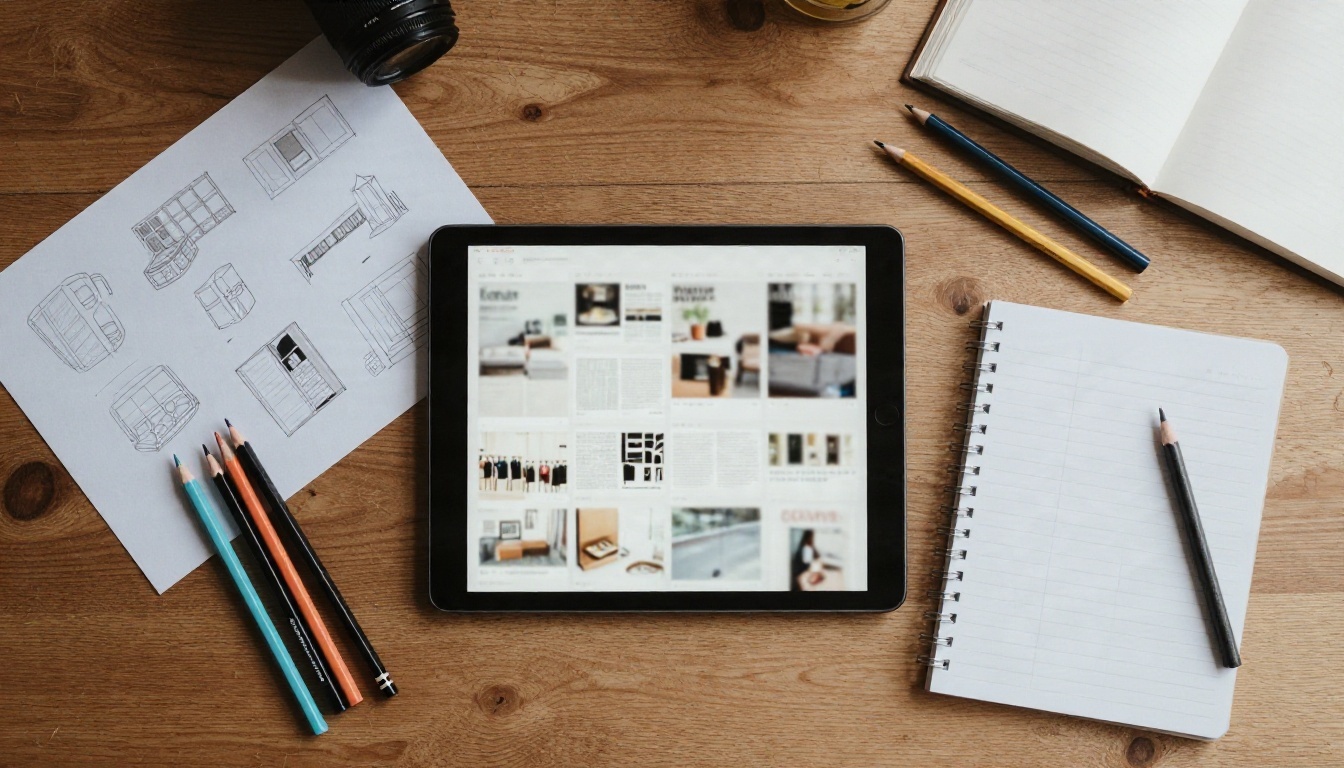
A maioria das opções se encaixa em um de três grupos, e a escolha certa depende de quanto controle você quer.
| Tipo de ferramenta | Ideal para | Nível de controle | Custo típico |
|---|
| Software de diagramação para computador | Qualidade de impressão, edições com várias páginas | Muito alto | De gratuito a assinatura |
| Editores de design no navegador | Edições rápidas, baseadas em modelos | Médio | Plano gratuito, upgrades pagos |
| Editores de texto e apresentações | Boletins simples, zines internos | Baixo a médio | Muitas vezes já é seu |
Se você publica todo mês e se importa com tipografia, o software de diagramação compensa. Se publica de vez em quando e quer rapidez, vence um editor no navegador. Se você só precisa de um informe da empresa bem arrumado de seis páginas, um editor de texto serve.
Por que o PDF ainda vence
O PDF continua sendo o formato padrão para revistas por bons motivos:
- Fontes e imagens ficam incorporadas, então a página parece idêntica em todos os dispositivos.
- O tamanho da página é fixo, o que protege suas páginas duplas e margens.
- Todo sistema operacional consegue abri-lo, sem nenhum aplicativo extra.
- Impressão e tela usam o mesmo arquivo, então uma edição atende aos dois públicos.
A fraqueza está na experiência de leitura. Um PDF aberto em um visualizador parece um documento, não uma revista. Convertê-lo em flipbook resolve isso, e chegaremos a isso em breve.
Opções gratuitas que valem a pena
Gratuito não precisa significar limitado nos aspectos que importam. A questão é onde cada plano gratuito traça o seu limite.
Editores de computador e de navegador
O Scribus é um programa de diagramação para computador, gratuito e de código aberto. Ele cuida de páginas-mestre, colunas, configurações de sangrado e exportação de PDF com configurações de gráfica. A interface leva uma tarde para ser dominada, mas nada fica escondido atrás de um paywall.
O Canva oferece um plano gratuito com um grande conjunto de modelos no estilo revista e um editor de arrastar e soltar. É o caminho mais rápido da página em branco à edição pronta, embora alguns elementos e fotos premium exijam um plano pago.
O Google Docs e o Google Slides funcionam para edições simples. O Slides, em especial, oferece dimensões de página fixas, o que o torna uma base surpreendentemente boa para uma revista curta e com muitas imagens.
O Microsoft Word tem modelos integrados de folheto e boletim. Serve bem para publicações com foco no texto, mas é mais fraco quando você precisa posicionar imagens com precisão.
Onde os planos gratuitos param
Antes de se comprometer, confira estes limites comuns:
- Qualidade de exportação: alguns planos gratuitos limitam a resolução ou comprimem as imagens.
- Número de páginas: algumas ferramentas limitam quantas páginas um design pode ter.
- Recursos premium: os melhores modelos e fotos costumam ficar bloqueados.
- Configurações de impressão: sangrado e marcas de corte podem exigir um plano pago.
- Colaboração: a edição compartilhada costuma ser um recurso pago.
| Opção | Custo para começar | Biblioteca de modelos | Exportação pronta para gráfica | Curva de aprendizado |
|---|
| Scribus | Gratuito | Pequena | Sim, controle total | Íngreme |
| Canva | Plano gratuito | Grande | Limitada no plano gratuito | Suave |
| Google Slides | Gratuito | Básica | Focada em tela | Muito suave |
| Microsoft Word | Muitas vezes já é seu | Moderada | Básica | Suave |
💡 Dica de especialista: Se sua edição vai ser lida apenas na tela, você pode pular as configurações de impressão. Exporte na resolução de tela, mantenha o arquivo leve e concentre seus esforços na experiência de leitura.
Modelos que economizam horas
Um bom modelo elimina uma centena de pequenas decisões: larguras de coluna, tamanhos de título, estilos de legenda, numeração de páginas. Você ainda faz a revista ser sua, mas começa de uma estrutura sólida.

Escolha pelo tipo de revista
Escolha um modelo que combine com seu conteúdo, e não apenas com seu gosto.
| Tipo de revista | Características do modelo a procurar | Número típico de páginas |
|---|
| Moda e estilo de vida | Fotos grandes, pouco texto, margens largas | 24 a 60 |
| Negócios ou setor industrial | Texto em várias colunas, citações de destaque, gráficos | 16 a 40 |
| Comunidade ou escola | Blocos flexíveis, listas de eventos, grades de fotos | 8 a 24 |
| Portfólio ou lookbook | Imagens sangradas, legendas enxutas | 12 a 32 |
| Estilo newsletter | Uma ou duas colunas, artigos curtos | 4 a 12 |
Se o seu conteúdo tem apelo visual, vale a pena dar uma olhada no Criador de flipbook de lookbook ou no Criador de portfólio digital depois que o PDF estiver pronto. Para atualizações mais curtas e focadas em texto, a Editora de flipbook de boletim se encaixa melhor.
Personalize sem quebrar a grade
Modelos falham quando as pessoas alteram demais. Siga estas regras:
- Mude as cores e as fontes primeiro. Defina duas cores da marca e duas tipografias, e aplique-as em todo lugar.
- Mantenha a estrutura de colunas. Troque o conteúdo, não o esqueleto.
- Substitua todos os textos de exemplo. Texto de exemplo esquecido é o erro constrangedor mais comum.
- Duplique páginas em vez de desenhá-las de novo. Assim o espaçamento fica coerente.
⚠️ Aviso: Não estique as fotos do modelo para caber. Imagens distorcidas são evidentes em uma tela grande. Recorte em vez disso.
Dicas de diagramação que funcionam
A diagramação é onde uma edição amadora e uma profissional se separam. Nenhuma das regras abaixo exige formação em design.
Crie primeiro uma grade
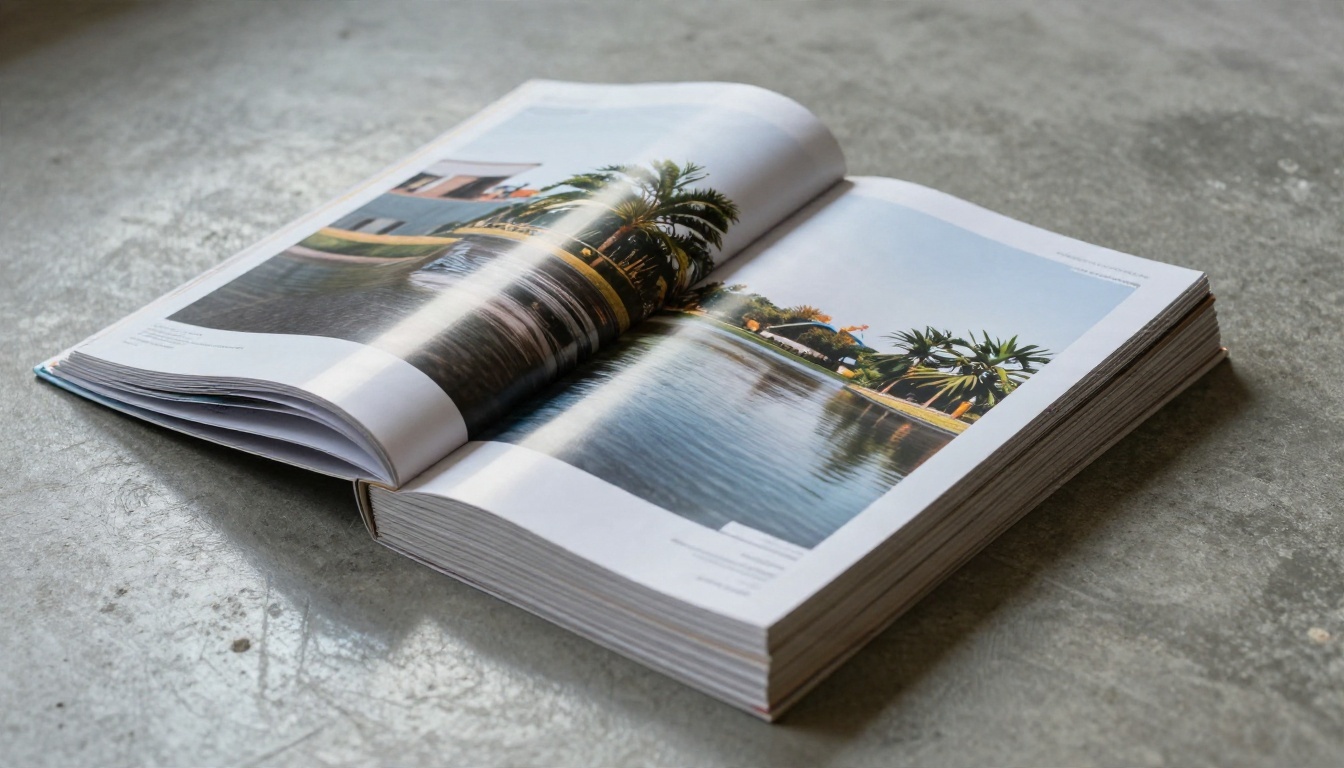
Uma grade é um conjunto invisível de colunas e margens ao qual todos os elementos se alinham. A maioria das revistas usa uma grade de duas ou três colunas para o texto e uma grade de doze colunas para posicionar imagens de forma flexível.
- Defina margens externas de pelo menos 15 mm (cerca de 0,6 polegada).
- Mantenha os medianizes, o espaço entre as colunas, constantes em torno de 5 mm.
- Alinhe títulos, legendas e imagens às mesmas linhas.
- Deixe algumas páginas quebrarem a grade de propósito, como uma foto sangrada, para que a quebra pareça intencional.
Tipografia que se lê bem

A tipografia faz a maior parte do trabalho em uma revista. Mantenha-a simples:
- Use no máximo duas fontes. Uma para os títulos, outra para o corpo do texto.
- Defina o texto corrido entre 9 e 11 pontos para impressão, e um pouco maior para leitura em tela.
- Mantenha o espaçamento entre linhas em cerca de 120 a 140 por cento do tamanho da fonte.
- Limite o comprimento da linha a cerca de 45 a 75 caracteres.
- Crie uma hierarquia clara: título, subtítulo, corpo do texto, legenda, cada um visivelmente diferente.
✅ Boa prática: Semicerre os olhos ao olhar a página. Se você não conseguir identificar qual é o título principal, a hierarquia está plana demais.
Imagens e margens
As fotos sustentam uma revista. Trate-as com cuidado.
- Use imagens de 300 dpi para impressão e de 150 a 200 dpi apenas para tela.
- Adicione 3 mm de sangrado se uma imagem chegar até a borda da página e a edição puder ser impressa.
- Mantenha rostos e textos importantes longe da lombada, onde as páginas se encontram no meio.
- Diagrame em páginas duplas, duas páginas opostas ao mesmo tempo, e não em páginas isoladas.
| Configuração | Edição para impressão | Edição só para tela |
|---|
| Resolução da imagem | 300 dpi | 150 a 200 dpi |
| Modo de cor | CMYK | RGB |
| Sangrado | 3 mm | Não é necessário |
| Tamanho da fonte do corpo | 9 a 11 pt | 10 a 12 pt |
| Tamanho-alvo do arquivo | Grande é aceitável | Abaixo de 25 MB é o ideal |
Exporte um PDF limpo
Uma ótima diagramação ainda pode ser estragada por uma exportação ruim. Antes de clicar no botão, percorra esta lista curta de verificação.
- Exportar como páginas duplas ou páginas isoladas? Páginas isoladas se convertem de forma mais previsível em flipbook, já que o visualizador as combina automaticamente.
- Incorpore todas as fontes. Fontes faltando fazem aparecer a tipografia errada em outros dispositivos.
- Confira a compressão das imagens. Busque um equilíbrio: nítidas na tela, leves o bastante para carregar rápido.
- Achate as transparências se os efeitos parecerem estranhos. Alguns visualizadores renderizam sombras de forma ruim.
- Revise cada página. Amplie para 200 por cento e leia como um desconhecido leria.
Se o arquivo estiver grande demais, reduza primeiro a resolução das imagens. Um PDF de 120 MB vai frustrar leitores no celular, enquanto um arquivo de 15 a 25 MB carrega rápido na maioria das conexões.
💡 Dica de especialista: Guarde duas exportações: um arquivo mestre de alta resolução para impressão ou arquivamento e uma versão mais leve para leitura online.
Quando o seu PDF estiver pronto, você pode transformá-lo em algo que os leitores vão realmente gostar de abrir. O Conversor de PDF para flipbook faz isso em poucos minutos, e o Criador de flipbook de revistas e a Ferramenta de Publicação de E-Magazine são feitos exatamente para essa tarefa.
Envie seu PDF
- Acesse o Flipbooks AI e crie uma conta. A página de preços mostra o que cada plano inclui, inclusive a opção gratuita.
- Escolha criar um novo flipbook e faça o upload do seu PDF.
- Aguarde a conversão. Cada página do PDF vira uma página para folhear, com textos e imagens mantidos nítidos.
- Visualize o resultado e confira se as páginas duplas estão combinadas corretamente.
Marca e efeitos de página
Depois do upload, personalize como a edição se apresenta:
- Marca personalizada: adicione seu logotipo, defina as cores da marca e escolha um fundo que combine com a edição.
- Efeitos de página: ajuste a animação e o som da virada de página para que pareça uma revista de verdade.
- Multimídia: incorpore vídeos e áudios diretamente nas páginas, como a nota do editor ou um vídeo dos bastidores.
- Design responsivo para celular: o flipbook se adapta automaticamente a smartphones e tablets, então você não precisa criar uma segunda versão.
O Flipbooks AI nunca adiciona marca d’água, então a edição carrega a sua marca e mais nada.
Compartilhe, incorpore, proteja
Você tem várias formas de colocar a edição diante dos leitores:
| Método de compartilhamento | Ideal para | Observações |
|---|
| Link direto | E-mail, publicações em redes sociais, aplicativos de mensagens | Um URL, abre em qualquer lugar |
| Código de incorporação | Seu site ou blog | Veja Incorporar flipbook em site |
| Proteção por senha | Edições só para assinantes ou membros | Restringe o acesso a quem tem a senha |
| Download offline | Leitores com conexões ruins | Permite que as pessoas guardem uma cópia |
Recursos pro: estatísticas e contatos
Se a sua revista sustenta um negócio, o plano Professional acrescenta estatísticas que mostram quantas pessoas abrem cada edição e quais páginas prendem a atenção delas, além de geração de contatos que pede um endereço de e-mail antes de alguém ler. Flipbooks ilimitados estão disponíveis a partir do plano Standard, então você pode publicar cada edição sem contar. Compare as opções na página de preços.
✅ Boa prática: Confira as estatísticas após cada edição. Se os leitores abandonarem na página 6, coloque seu recurso mais forte mais cedo na próxima vez.
Compartilhamento online que é lido
Publicar é metade do trabalho. Colocar a edição diante das pessoas certas é a outra metade.

Veja onde cada canal funciona melhor:
- E-mail: envie o link do flipbook com uma imagem de prévia da capa forte, e não um anexo.
- Redes sociais: publique duas ou três imagens de páginas duplas e depois aponte para a edição completa.
- Seu site: incorpore a edição em uma página dedicada para que ela ranqueie bem e continue fácil de encontrar.
- Aplicativos de mensagem: um link direto abre rápido no celular, onde muitas pessoas leem.
- QR codes: imprima um em cartazes, embalagens ou materiais de eventos para abrir a edição digital.
Alguns exemplos reais mostram como isso funciona na prática:
- Um grupo de restaurantes da cidade publica uma revista sazonal com receitas e eventos, e a incorpora na página inicial do site.
- Uma escola envia seu informativo trimestral como link em vez de um anexo pesado, e os pais leem no celular.
- Uma marca boutique compartilha um lookbook trimestral protegido por senha para clientes fiéis.
- Um fotógrafo freelancer publica uma edição anual com o seu melhor trabalho como peça de portfólio.
💡 Dica de especialista: Dê nomes claros às suas edições, como "Primavera 2027", e mantenha as antigas online. Um acervo de edições anteriores dá aos novos leitores mais o que abrir e dá aos buscadores mais páginas para encontrar.
Um ritmo simples de publicação
- Planeje a edição com uma lista de páginas e um prazo.
- Diagrame a partir de um modelo e aplique sua grade.
- Exporte um PDF limpo e compactado.
- Converta para flipbook e adicione a marca.
- Compartilhe por link, incorporação e e-mail.
- Revise as estatísticas e anote o que mudar.

Publique sua primeira edição
Você tem o que precisa: uma ferramenta gratuita para diagramar, um modelo para começar, regras de diagramação que deixam as páginas organizadas e uma exportação limpa que funciona em qualquer lugar. O último passo é o que transforma um arquivo em um público de leitores.
Pronto para ver suas próprias páginas virarem? Comece grátis no Flipbooks AI e envie seu primeiro PDF. Conheça todas as ferramentas de flipbook para encontrar o formato que combina com sua revista e compare os planos e preços quando estiver pronto para edições ilimitadas, estatísticas e captura de contatos.



