Vous avez exporté un rapport depuis Word, envoyé à un collègue de Chicago, et l'impression est revenue avec des marges bizarres et un pied de page coupé en deux. Ou un client de Berlin se plaint que votre brochure au format Letter paraît écrasée sur du papier A4. Les deux problèmes ont la même cause : la taille de page du PDF ne correspond pas à l'endroit où le fichier finit. Un convertisseur de taille de page PDF en ligne règle cela en une minute environ, sans logiciel à installer. Cet article montre comment passer un PDF en A4, Letter ou format personnalisé, quelle méthode de mise à l'échelle choisir, et que faire du fichier ensuite, notamment le transformer en flipbook partageable sur Flipbooks AI.
Pourquoi la taille de page d'un PDF compte
Un PDF est une mise en page fixe. Contrairement à une page web, il ne se réorganise pas pour s'adapter à l'écran ou au papier. Chaque page porte une largeur et une hauteur figées, et l'appareil qui ouvre le fichier doit faire avec. Quand la taille est mauvaise, on le remarque vite.
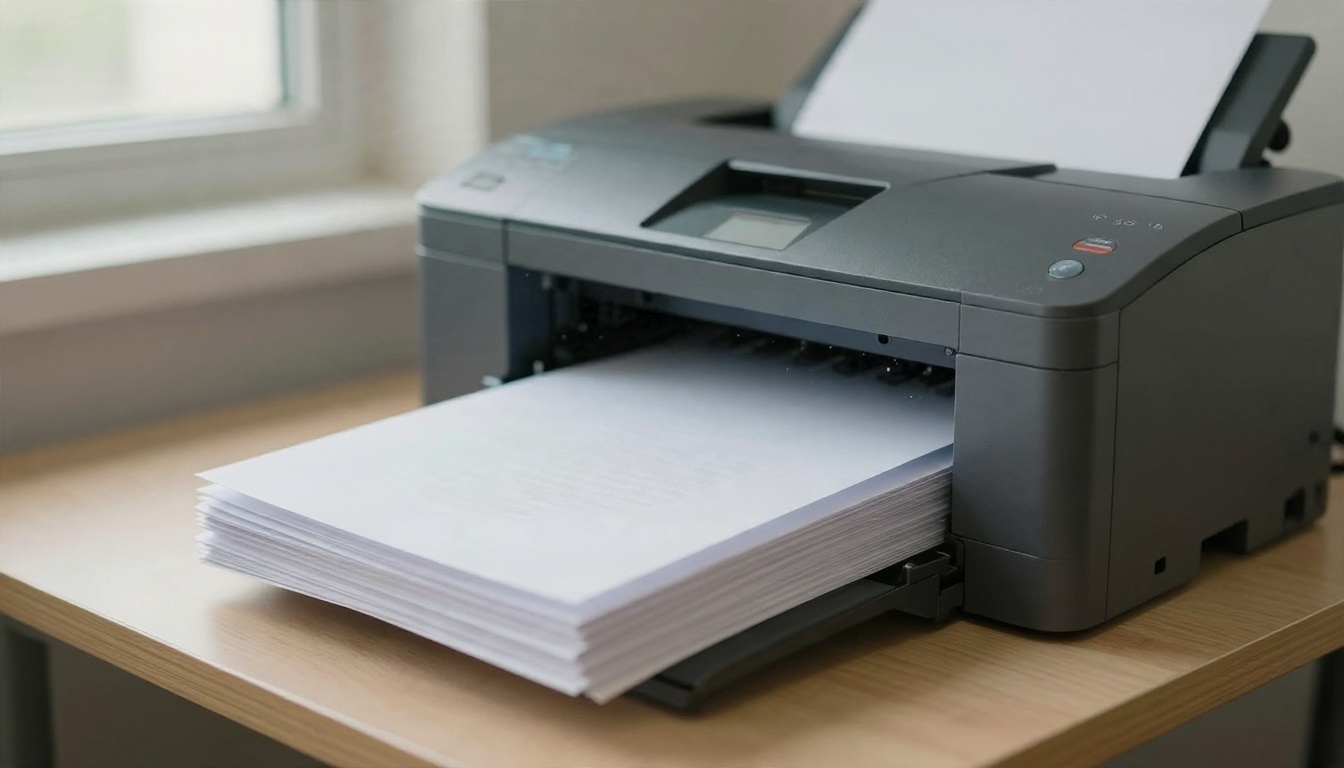
Voici ce qui se passe en général quand les tailles de page ne correspondent pas :
- Les imprimantes réduisent la page pour l'adapter, ce qui laisse de larges bordures blanches que vous n'aviez pas prévues.
- Le texte proche des bords est rogné, surtout les numéros de page, les pieds de page et les signatures.
- Les imprimeurs refusent le fichier parce que le format de coupe ne correspond pas à leur bon de commande.
- Les lecteurs pincent et zooment sur leur téléphone parce qu'une page au format affiche a été exportée pour un petit écran.
- Les PDF fusionnés paraissent désordonnés quand des pages de tailles différentes se succèdent dans un même document.
💡 Astuce pro : Décidez de la taille finale avant de concevoir. Redimensionner un PDF déjà fini implique toujours un compromis, alors qu'exporter à la bonne taille dès le départ ne coûte rien.
La bonne nouvelle, c'est qu'un convertisseur de taille de page gère automatiquement la plupart de ces cas, à condition de choisir la bonne méthode. Ce choix compte davantage que l'outil lui-même, nous y reviendrons bientôt.
Les tailles de page courantes en un coup d'œil
Deux standards dominent. L'A4 est utilisé presque partout hors d'Amérique du Nord. US Letter est le format par défaut aux États-Unis, au Canada et dans certaines régions d'Amérique latine. Ils se ressemblent presque sur un bureau, mais ils ne sont pas interchangeables.
Tableau de référence des formats de papier
| Format | Millimètres | Pouces | Points PDF | Usage courant |
|---|
| A5 | 148 × 210 | 5,83 × 8,27 | 420 × 595 | Livrets, carnets |
| A4 | 210 × 297 | 8,27 × 11,69 | 595 × 842 | Rapports, lettres, factures (international) |
| US Letter | 215,9 × 279,4 | 8,5 × 11 | 612 × 792 | Rapports, lettres, formulaires (Amérique du Nord) |
| US Legal | 215,9 × 355,6 | 8,5 × 14 | 612 × 1008 | Contrats, documents juridiques |
| A3 | 297 × 420 | 11,69 × 16,54 | 842 × 1191 | Affiches, doubles pages, dessins |
| Tabloid | 279,4 × 431,8 | 11 × 17 | 792 × 1224 | Newsletters, grands graphiques |
Remarquez la différence entre les deux principaux formats : l'A4 est plus étroit et plus haut (un rapport d'environ 1:1,414), tandis que Letter est plus large et plus court (environ 1:1,294). Ce petit écart explique pourquoi une simple substitution produit soit un surplus d'espace blanc, soit un contenu rogné.
Points, pixels et millimètres
Les fichiers PDF mesurent les pages en points, où 72 points équivalent à un pouce. Si un convertisseur demande un format personnalisé en pixels, vérifiez la résolution qu'il utilise. La plupart des outils en ligne proposent des millimètres, des pouces ou des points, et chacune de ces trois unités fonctionne à condition de rester cohérente.
⚠️ Attention : Saisir des pouces dans un champ qui attend des millimètres est l'erreur la plus courante pour un format personnalisé. Une page « 8,5 × 11 » réglée en millimètres est plus petite qu'un timbre-poste.
Trois façons de redimensionner un PDF
Changer la taille de page revient à prendre deux décisions distinctes. D'abord, le nouveau support (le papier). Ensuite, ce qui arrive au contenu déjà présent sur la page. Les convertisseurs proposent en général trois comportements pour cette seconde partie.
| Méthode | Ce qu'elle fait | Idéale pour | Risque |
|---|
| Ajuster à la page | Réduit ou agrandit le contenu proportionnellement et le centre | Rapports, contrats, formulaires | Marges blanches supplémentaires dans un sens |
| Remplir et rogner | Agrandit le contenu jusqu'à couvrir la page entière, en coupant le surplus | Photos, affiches, couvertures | Les bords sont coupés |
| Étirer | Force le contenu à la nouvelle largeur et hauteur | Presque rien | Texte et images déformés |
| Support seul | Change la taille de page et laisse le contenu intact | Ajouter des marges ou du fond perdu | Le contenu peut être décentré |
Ajuster à la page
C'est la valeur par défaut sûre. Le contenu garde ses proportions : les cercles restent ronds et les polices gardent leur forme. Passer de Letter à A4 ajoute une fine bande blanche sur les côtés, et passer de A4 à Letter ajoute un peu d'espace en haut et en bas. Rien n'est perdu.
Remplir et rogner
Choisissez cette méthode quand la page est surtout une image à fond perdu, comme une affiche ou une double page de photos. Attendez-vous à ce que les bords extérieurs disparaissent. Vérifiez toujours la première et la dernière page, car c'est là que se trouvent les pieds de page, les folios et les logos.
Étirer (et pourquoi l'éviter)
Étirer ignore le rapport de forme. Passer de Letter à A4 peut sembler correct au premier coup d'œil, mais le texte devient légèrement haut et fin, et les scans de signatures ou de tampons paraissent faux. Ne l'utilisez que lorsque le document ne contient ni texte ni logo.
Le processus est presque identique d'un convertisseur gratuit à l'autre. Voici les étapes, sans compte à créer dans la plupart des cas.

Étape par étape pour A4 ou Letter
- Ouvrez un outil gratuit de changement de taille de page PDF dans votre navigateur. Vérifiez qu'il indique la suppression du fichier après traitement si votre document est confidentiel.
- Importez votre PDF en le glissant dans la zone d'import ou en le choisissant sur votre appareil.
- Choisissez le format cible : A4, Letter, Legal, A3 ou un autre préréglage dans la liste déroulante.
- Sélectionnez la méthode de mise à l'échelle. Pour la plupart des documents, choisissez ajuster à la page.
- Réglez l'orientation en portrait ou en paysage, ou laissez-la en automatique pour que chaque page garde la sienne.
- Lancez la conversion et patientez quelques secondes.
- Téléchargez le nouveau PDF et ouvrez-le avant de l'envoyer.
✅ Bonne pratique : Conservez le fichier d'origine. Si la première tentative vous paraît fausse, vous pouvez repartir de la source intacte plutôt que de redimensionner une copie déjà modifiée, ce qui accumule la perte de qualité.
Définir un format personnalisé
Les formats personnalisés sont utiles pour les carrousels de réseaux sociaux, les catalogues carrés, les tickets, les cartes d'identité, les documents de salon ou un format de livret original. Choisissez personnalisé dans le menu des formats, saisissez la largeur et la hauteur, puis sélectionnez l'unité.
Quelques exemples concrets :
| Projet | Format personnalisé suggéré | Raison |
|---|
| Catalogue carré | 210 × 210 mm | Correspond aux fils des réseaux sociaux et reste équilibré à l'écran |
| Document de présentation | 254 × 143 mm | Le rapport 16:9 correspond aux diaporamas |
| Liste de prix de poche | 99 × 210 mm | Tient dans une enveloppe DL standard |
| Fiches de recettes | 127 × 178 mm | Format courant de fiche 5 × 7 pouces |
Vérifier le résultat
Avant de partager quoi que ce soit, parcourez cette courte liste de contrôle :
- Faites défiler chaque page, pas seulement la première.
- Zoomez à 200 % sur les petits textes et les filets fins.
- Regardez les bords des pages pour repérer des numéros ou des bordures coupés.
- Comparez les tailles de fichier. Un passage de 2 Mo à 20 Mo signifie généralement que les images ont été recalculées à une résolution plus élevée.
- Imprimez une page à 100 % si le fichier est destiné au papier.
Corriger les problèmes courants de redimensionnement
Même un bon convertisseur ne peut pas deviner ce que vous voulez. Voici les problèmes qui reviennent le plus souvent, avec une solution rapide pour chacun.
| Problème | Cause probable | Solution |
|---|
| Texte coupé sur les bords | Remplir et rogner a été sélectionné | Recommencez la conversion avec ajuster à la page |
| Grandes bordures blanches | Les rapports de forme diffèrent, ce qui est normal | Acceptez-les, ou utilisez support seul et ajustez les marges |
| Images floues | Source de faible résolution agrandie | Repartez du fichier de conception d'origine, en meilleure qualité |
| Tailles de page mélangées dans un même fichier | Les documents fusionnés avaient des tailles différentes | Convertissez l'ensemble du fichier dans un seul préréglage |
| Fichier devenu beaucoup plus lourd | Les pages ont été rastérisées | Essayez un autre convertisseur ou compressez après redimensionnement |
| Polices différentes à l'affichage | Les polices n'étaient pas intégrées à la source | Réexportez depuis l'application d'origine avec les polices intégrées |
⚠️ À savoir : Les PDF numérisés sont des images, et non du texte. Les agrandir au-delà d'environ 120 % les rendra flous. Réduisez-les chaque fois que c'est possible.
Si votre document contient des champs de formulaire ou des liens cliquables, testez-en quelques-uns après la conversion. Certains outils les aplatissent, tandis que d'autres les conservent actifs. Les liens d'un PDF que vous comptez transformer en flipbook doivent rester cliquables, alors vérifiez-le avant de publier.
Exemples concrets
Les problèmes de taille de page prennent des formes différentes selon votre situation. Voici trois cas qui reviennent sans cesse.
Catalogues et brochures
Une propriétaire de boutique conçoit un catalogue de produits au format Letter pour le marché américain, puis décroche un acheteur de gros à Madrid qui imprime en A4. En utilisant ajuster à la page, le catalogue se convertit en quelques secondes et les photos de produits gardent leurs proportions. Pour un partage à l'écran, elle se passe du papier et publie le PDF avec le Créateur de flipbooks de catalogue, afin que les deux acheteurs voient les mêmes pages.

Les brochures suivent le même schéma. Une équipe commerciale d'hôtel peut convertir un fichier maître en versions régionales, puis publier chacune avec le Créateur de flipbooks de brochures.
Étudiants et enseignants
Un étudiant rédige une dissertation sur un modèle US Letter, mais l'université de Lisbonne exige le format A4. Il passe en A4 avec ajuster à la page, vérifie que les numéros de page sont bien conservés, puis remet son travail. Les enseignants qui distribuent des dossiers de lecture y gagnent aussi : un seul PDF redimensionné peut être importé dans l'Éditeur de supports de cours interactifs, qui offre à chaque étudiant une visionneuse nette et adaptée au mobile.

Architectes et concepteurs
Les plans grand format sont le cas extrême. Une feuille A1 ou A0 se lit mal sur un ordinateur portable et ne s'imprime pas sur une imprimante de bureau. Les architectes convertissent souvent leurs plans en A3 pour les dossiers de relecture et gardent le grand original pour le traceur. Quand la version A3 doit être envoyée à un client, un flipbook avec zoom est plus pratique qu'une pièce jointe par e-mail.

Un PDF à la bonne taille est un bon début, mais un PDF classique a encore des limites. Il se télécharge lentement sur mobile, on ne peut pas suivre sa lecture, et il est impossible de le mettre à jour une fois dans la boîte de réception de quelqu'un. Un flipbook règle ces trois points. Avec Flipbooks AI, le fichier redimensionné devient une publication à feuilletage qui s'ouvre dans n'importe quel navigateur, sans filigrane, jamais.
Importer le PDF
- Rendez-vous sur le Convertisseur PDF vers flipbook ou créez un compte pour commencer.
- Glissez votre PDF redimensionné en A4, Letter ou format personnalisé dans la zone d'import.
- Patientez pendant la conversion de chaque page. Les proportions sont préservées, donc le flipbook correspond au format choisi.
- Ouvrez l'aperçu et feuilletez-le pour vérifier que rien n'a été rogné.
Personnaliser l'apparence
Une fois les pages importées, vous pouvez ajuster l'impression que dégage la publication :
- Identité visuelle personnalisée avec votre logo et vos couleurs de marque.
- Effets de page, comme l'effet de feuilletage réaliste lorsqu'une page se tourne.
- Réglages de fond et de mise en page adaptés à un catalogue, à un rapport ou à un lookbook.
- Contenus multimédias : intégrez vidéos et audio directement sur les pages.
- Design adaptatif, qui ajuste automatiquement la visionneuse aux téléphones et aux tablettes.
💡 Astuce pro : Un format personnalisé carré ou en paysage fonctionne souvent mieux dans un flipbook sur ordinateur, tandis que le A4 et le Letter en portrait sont idéaux sur téléphone. Choisissez le format en fonction de l'écran que votre public utilise réellement.
Partager et protéger
Les options de partage sont souples, vous pouvez donc les adapter à votre public :
| Option | Fonctionnement | Idéale pour |
|---|
| Lien direct | Envoyez une seule URL par e-mail ou messagerie | Partage rapide avec des clients |
| Code d'intégration | Collez l'extrait dans n'importe quelle page, voir Intégrer un flipbook sur un site web | Pages produits, blogs, espaces clients |
| Protection par mot de passe | Les lecteurs doivent saisir un mot de passe | Rapports internes, offres privées |
| Téléchargement hors ligne | Les lecteurs enregistrent une copie | Équipes sur le terrain et voyageurs |
Suivre les lecteurs
Sur l'offre Professional, les statistiques et la génération de prospects montrent quelles pages attirent l'attention et permettent de recueillir les coordonnées avant la lecture. Comparez les options sur la page des tarifs. L'offre Standard et au-delà incluent des flipbooks illimités, pratique lorsque vous créez plusieurs versions régionales d'un même fichier.
Si vous publiez régulièrement des documents d'entreprise, ces outils vous feront gagner du temps : le Créateur de flipbook de rapport d'entreprise, le Flipbook de manuel de formation et le Générateur de liste de prix numérique. Vous pouvez aussi parcourir tous les outils flipbook au même endroit.
Prêt à redimensionner votre PDF ?
Les problèmes de taille de page sont petits, mais ils surviennent aux pires moments : à l'approche d'une date limite d'impression, devant un client ou sur le téléphone d'un lecteur. La solution est simple :
- Choisissez le format de destination (A4, Letter ou personnalisé).
- Sélectionnez ajuster à la page, sauf si la page est une illustration à fond perdu.
- Vérifiez chaque page avant de l'envoyer.
- Publiez-le sous forme de flipbook pour que la mise en page soit correcte partout.
Prêt à tirer parti de votre fichier redimensionné ? Commencez gratuitement sur Flipbooks AI, parcourez les outils et modèles adaptés à votre usage, ou comparez les offres tarifaires pour trouver celle qui vous convient.



