Hai esportato un report da Word, lo hai inviato a un collega a Chicago e la stampa è tornata con margini strani e un piè di pagina tagliato a metà. Oppure un cliente a Berlino ha protestato perché la tua brochure in formato Letter sembra schiacciata sulla carta A4. Entrambi i problemi hanno la stessa causa: le dimensioni della pagina PDF non corrispondono a dove il file finisce. Un convertitore online gratuito di dimensioni pagina PDF lo risolve in circa un minuto, senza software da installare. Questo articolo mostra come cambiare un PDF in A4, Letter o in un formato personalizzato, quale metodo di scalatura scegliere e cosa fare del file dopo, incluso trasformarlo in un flipbook da condividere su Flipbooks AI.
Perché le dimensioni della pagina PDF contano
Un PDF è un layout fisso. A differenza di una pagina web, non si riadatta allo schermo né alla carta. Ogni pagina ha una larghezza e un'altezza impostate, e qualsiasi dispositivo apra il file deve gestirle. Quando le dimensioni sono sbagliate, te ne accorgi subito.
Ecco cosa succede di solito quando le dimensioni non corrispondono:
- Le stampanti rimpiccioliscono la pagina per farla entrare, lasciando bordi bianchi spessi che non avevi progettato.
- Il testo vicino ai bordi viene tagliato, soprattutto numeri di pagina, piè di pagina e firme.
- Le tipografie rifiutano il file perché il formato di taglio non corrisponde al loro modulo d'ordine.
- Chi legge fa zoom con le dita sul telefono perché una pagina di formato poster è stata esportata per uno schermo piccolo.
- I PDF uniti sembrano disordinati quando pagine di dimensioni diverse saltano qua e là dentro un unico documento.
💡 Consiglio pratico: Decidi la dimensione finale prima di progettare. Ridimensionare un PDF già finito comporta sempre un compromesso, mentre esportare alla misura giusta fin dall'inizio non costa nulla.
La buona notizia è che un convertitore di dimensioni pagina gestisce automaticamente la maggior parte di questi casi, purché tu scelga il metodo giusto. Quella scelta conta più dello strumento stesso, e ci arriveremo tra poco.
Due standard dominano. A4 è usato quasi ovunque fuori dal Nord America. US Letter è il formato predefinito negli Stati Uniti, in Canada e in parte dell'America Latina. Sulla scrivania sembrano quasi identici, ma non sono intercambiabili.
Tabella di riferimento dei formati carta
| Formato | Millimetri | Pollici | Punti PDF | Uso tipico |
|---|
| A5 | 148 × 210 | 5,83 × 8,27 | 420 × 595 | Opuscoli, quaderni |
| A4 | 210 × 297 | 8,27 × 11,69 | 595 × 842 | Report, lettere, fatture (internazionale) |
| US Letter | 215,9 × 279,4 | 8,5 × 11 | 612 × 792 | Report, lettere, moduli (Nord America) |
| US Legal | 215,9 × 355,6 | 8,5 × 14 | 612 × 1008 | Contratti, atti legali |
| A3 | 297 × 420 | 11,69 × 16,54 | 842 × 1191 | Poster, doppie pagine, disegni |
| Tabloid | 279,4 × 431,8 | 11 × 17 | 792 × 1224 | Newsletter, grafici grandi |
Nota la differenza tra i due formati principali: A4 è più stretto e più alto (un rapporto di circa 1:1,414), mentre Letter è più largo e più basso (circa 1:1,294). Questa piccola differenza è il motivo per cui un semplice scambio produce spazio bianco in più oppure contenuti tagliati.
Punti, pixel e millimetri
I file PDF misurano le pagine in punti, dove 72 punti equivalgono a un pollice. Se un convertitore chiede una dimensione personalizzata in pixel, verifica quale risoluzione presume. La maggior parte degli strumenti online offre millimetri, pollici o punti, e qualsiasi dei tre funziona purché tu resti coerente.
⚠️ Attenzione: Inserire i pollici in un campo che vuole i millimetri è l'errore più comune con le dimensioni personalizzate. Una pagina "8.5 × 11" impostata in millimetri è più piccola di un francobollo.
Tre modi per ridimensionare un PDF
Cambiare la dimensione della pagina è in realtà due decisioni separate. Primo, la nuova tela (il foglio). Secondo, cosa succede al contenuto già presente sulla pagina. I convertitori di solito offrono tre comportamenti per questa seconda parte.
| Metodo | Cosa fa | Ideale per | Rischio |
|---|
| Adatta alla pagina | Riduce o ingrandisce il contenuto in proporzione e lo centra | Report, contratti, moduli | Margini bianchi extra su un lato |
| Riempi e ritaglia | Scala il contenuto finché copre tutta la pagina, tagliando l'eccedenza | Foto, poster, copertine | I bordi vengono tagliati |
| Deforma | Costringe il contenuto alla nuova larghezza e altezza | Quasi nulla | Testo e immagini distorti |
| Solo tela | Cambia la dimensione della pagina e lascia il contenuto invariato | Aggiungere margini o abbondanza | Il contenuto può stare fuori centro |
Adatta alla pagina
È l'impostazione predefinita sicura. Il contenuto mantiene le proporzioni, quindi i cerchi restano tondi e i caratteri conservano la loro forma. Convertire da Letter ad A4 aggiunge una sottile striscia bianca sui lati, mentre convertire da A4 a Letter ne aggiunge un po' sopra e sotto. Non si perde nulla.
Riempi e ritaglia
Scegli questa opzione quando la pagina è quasi tutta un'immagine al vivo, come un poster o una doppia pagina fotografica. Aspettati che i bordi esterni spariscano. Controlla sempre in anteprima la prima e l'ultima pagina, perché lì si trovano piè di pagina, numeri e loghi.
Deforma (e perché evitarla)
Deformare ignora le proporzioni. Da Letter ad A4 può sembrare accettabile a colpo d'occhio, ma il testo diventa leggermente alto e stretto, e le scansioni di firme o timbri appaiono sbagliate. Usala solo quando il documento non contiene testo o loghi.
Come cambiare le dimensioni di un PDF online
Il procedimento è quasi identico in tutti i convertitori online gratuiti che troverai. Ecco il flusso, senza bisogno di un account nella maggior parte dei casi.

Passo dopo passo per A4 o Letter
- Apri uno strumento online gratuito per le dimensioni PDF nel browser. Se il documento è riservato, controlla che la pagina indichi la cancellazione del file dopo l'elaborazione.
- Carica il tuo PDF trascinandolo nell'area di caricamento o scegliendolo dal dispositivo.
- Scegli il formato di destinazione: A4, Letter, Legal, A3 o un altro preset dal menu a tendina.
- Seleziona il metodo di scalatura. Per la maggior parte dei documenti, scegli adatta alla pagina.
- Imposta l'orientamento su verticale o orizzontale, oppure lascia su automatico così ogni pagina mantiene il proprio.
- Avvia la conversione e attendi qualche secondo.
- Scarica il nuovo PDF e aprilo prima di inviarlo a qualcuno.
✅ Buona pratica: Conserva il file originale. Se il primo tentativo non convince, puoi ripartire dalla fonte intatta invece di ridimensionare una copia già ridimensionata, cosa che accumula perdita di qualità.
Impostare una dimensione personalizzata
Le dimensioni personalizzate sono utili per caroselli sui social, lookbook quadrati, scontrini, carte d'identità, volantini per fiere o un formato insolito di opuscolo. Scegli personalizzato nel menu delle dimensioni, inserisci larghezza e altezza, e seleziona l'unità di misura.
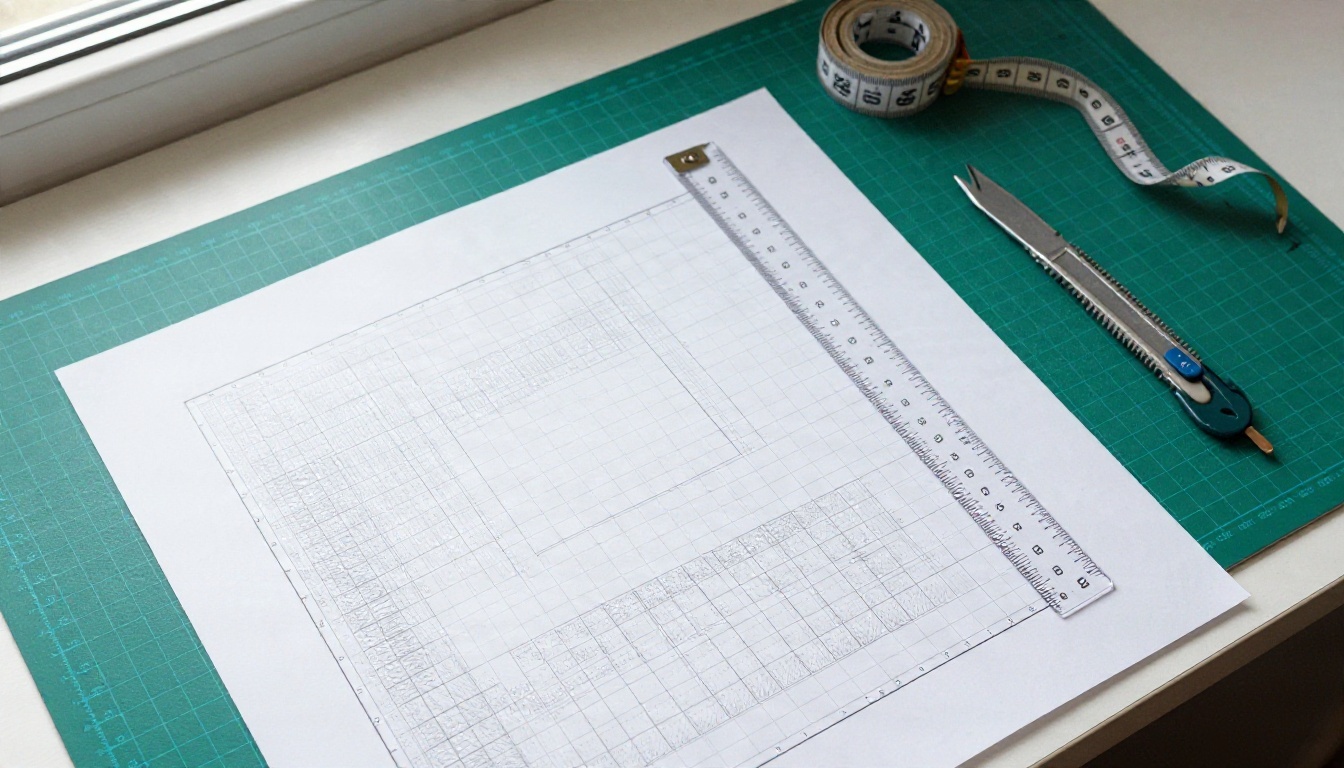
Alcuni esempi pratici:
| Progetto | Dimensione personalizzata suggerita | Motivo |
|---|
| Lookbook quadrato | 210 × 210 mm | Si adatta ai feed social e sembra equilibrato sullo schermo |
| Volantino per presentazioni | 254 × 143 mm | Il rapporto 16:9 corrisponde alle presentazioni a slide |
| Listino prezzi tascabile | 99 × 210 mm | Entra in una busta DL standard |
| Schede di ricette | 127 × 178 mm | Formato comune di scheda 5 × 7 pollici |
Controllare il risultato
Prima di condividere qualcosa, scorri questa breve checklist:
- Scorri ogni pagina, non solo la prima.
- Ingrandisci al 200% sui caratteri piccoli e sulle linee sottili.
- Guarda i bordi della pagina per numeri o cornici tagliati.
- Confronta le dimensioni dei file. Un salto da 2 MB a 20 MB di solito significa che le immagini sono state ricalcolate a una risoluzione più alta.
- Stampa una pagina al 100% se il file è destinato alla carta.
Come risolvere i problemi più comuni del ridimensionamento
Anche un buon convertitore non può leggerti nel pensiero. Ecco i problemi che si presentano più spesso, con una soluzione rapida per ciascuno.
| Problema | Causa probabile | Soluzione |
|---|
| Testo tagliato ai bordi | È stata selezionata l'opzione riempi e ritaglia | Ripeti la conversione con adatta alla pagina |
| Ampi bordi bianchi | I rapporti d'aspetto sono diversi, ed è normale | Accettali, oppure usa solo tela e regola i margini |
| Immagini sfocate | Sorgente a bassa risoluzione ingrandita | Parti dal file di progetto originale in qualità più alta |
| Formati di pagina misti in un unico file | I documenti uniti avevano dimensioni diverse | Converti l'intero file in un unico formato predefinito |
| Il file è diventato molto più grande | Le pagine sono state rasterizzate | Prova un altro convertitore o comprimi dopo il ridimensionamento |
| I caratteri appaiono diversi | I font non erano incorporati nella sorgente | Esporta di nuovo dall'app originale con i font incorporati |
⚠️ Attenzione: I PDF scansionati sono immagini, non testo. Ingrandirli oltre circa il 120% li renderà sfocati. Riduci quando puoi.
Se il documento contiene campi modulo o link cliccabili, provane alcuni dopo la conversione. Alcuni strumenti li appiattiscono, altri li mantengono attivi. I link in un PDF che vuoi trasformare in flipbook devono restare cliccabili, quindi verificalo prima di pubblicare.
Esempi dal mondo reale
I problemi di dimensione della pagina cambiano a seconda di chi sei. Ecco tre situazioni che si ripresentano continuamente.
Cataloghi e brochure
Il titolare di una boutique progetta un catalogo prodotti in formato Letter per il mercato statunitense, poi ottiene un acquirente all'ingrosso a Madrid che stampa in A4. Con adatta alla pagina, il catalogo si converte in pochi secondi e le foto dei prodotti mantengono le proporzioni. Per la condivisione a schermo, il titolare rinuncia alla carta e pubblica il PDF con il Creatore di flipbook di cataloghi, così entrambi gli acquirenti vedono le stesse pagine.

Le brochure seguono lo stesso schema. Il team commerciale di un hotel può convertire un file master in versioni regionali e poi pubblicare ciascuna con il Creatore di flipbook di brochure.
Studenti e insegnanti
Uno studente scrive un saggio su un modello US Letter, ma l'università di Lisbona richiede l'A4. Ridimensiona in A4 con adatta alla pagina, verifica che i numeri di pagina siano rimasti al loro posto e invia. Anche gli insegnanti che distribuiscono dispense di lettura ne traggono vantaggio: un unico PDF ridimensionato può andare nell'Editore di materiale didattico interattivo, che offre a ogni studente un visualizzatore pulito e adatto al telefono.

Architetti e progettisti
I disegni di grande formato sono il caso estremo. Un foglio A1 o A0 è difficile da leggere su un portatile e impossibile da stampare su una stampante da ufficio. Gli architetti spesso convertono i disegni in A3 per i set di revisione e conservano l'originale grande per il plotter. Quando la versione A3 va condivisa con un cliente, un flipbook con supporto allo zoom è più comodo di un allegato via email.

Un PDF della dimensione giusta è un buon punto di partenza, ma un PDF semplice ha ancora dei limiti. Si scarica lentamente sul telefono, non si può monitorare e non lo puoi aggiornare una volta finito nella casella di posta di qualcuno. Un flipbook risolve tutti e tre i problemi. Con Flipbooks AI, il file ridimensionato diventa una pubblicazione con sfoglio di pagina che si apre in qualsiasi browser, senza filigrane, mai.
Carica il PDF
- Vai al Convertitore da PDF a flipbook oppure crea un account per iniziare.
- Trascina il tuo PDF ridimensionato in A4, Letter o formato personalizzato nell'area di caricamento.
- Attendi che ogni pagina venga convertita. Le proporzioni delle pagine si conservano, quindi il flipbook corrisponde al formato che hai scelto.
- Apri l'anteprima e sfoglia per verificare che nulla sia stato tagliato.
Personalizza l'aspetto
Una volta caricate le pagine, puoi regolare l'aspetto della pubblicazione:
- Personalizzazione del marchio con il tuo logo e i colori del brand.
- Effetti di pagina, come l'arricciatura realistica quando una pagina si gira.
- Impostazioni di sfondo e layout adatte a un catalogo, un report o un lookbook.
- Contenuti multimediali: incorpora video e audio direttamente nelle pagine.
- Design adattivo per i dispositivi mobili, che si adatta automaticamente a telefoni e tablet.
💡 Consiglio pratico: Un formato personalizzato quadrato o orizzontale spesso rende meglio in un flipbook su computer desktop, mentre A4 e Letter in verticale danno il meglio sul telefono. Scegli il formato in base allo schermo che usa davvero il tuo pubblico.
Condividi e proteggi
Le opzioni di condivisione sono flessibili, quindi puoi adattarle al pubblico:
| Opzione | Come funziona | Ideale per |
|---|
| Link diretto | Invia un unico URL via email o chat | Condivisione rapida con i clienti |
| Codice di incorporamento | Incolla lo snippet in qualsiasi pagina, vedi Incorporare il flipbook nel sito web | Pagine prodotto, blog, portali |
| Protezione con password | I lettori devono inserire una password | Report interni, offerte riservate |
| Download offline | I lettori salvano una copia | Squadre sul campo e viaggiatori |
Monitora i lettori
Con il piano Professional, statistiche e generazione di contatti mostrano quali pagine attirano attenzione e ti permettono di raccogliere i dati di contatto prima che qualcuno legga. Confronta le opzioni nella pagina dei prezzi. Il piano Standard e quelli superiori includono flipbook illimitati, utile quando crei più versioni regionali dello stesso file.
Se pubblichi regolarmente documenti aziendali, questi strumenti ti fanno risparmiare tempo: il Creatore di flipbook di report aziendali, il Flipbook per manuali di formazione e il Creatore di listini digitali. Puoi anche sfogliare tutti gli strumenti flipbook in un unico posto.
Pronto a ridimensionare il tuo PDF?
I problemi di dimensione della pagina sono piccoli, ma si presentano nei momenti peggiori: prima di una scadenza di stampa, davanti a un cliente o sul telefono di un lettore. La soluzione è semplice:
- Scegli il formato di destinazione (A4, Letter o personalizzato).
- Scegli adatta alla pagina a meno che la pagina non sia un'opera al vivo.
- Controlla ogni pagina prima di inviarla.
- Pubblicala come flipbook così il layout appare corretto ovunque.
Pronto a mettere al lavoro il tuo file ridimensionato? Inizia gratis su Flipbooks AI, dai un'occhiata agli strumenti e ai modelli per il tuo caso d'uso, oppure confronta i piani tariffari per capire quale fa al caso tuo.



