Un PDF qui s’arrête sur sa dernière page pose problème dès que personne ne se tient devant l’écran. Sur un stand de salon, dans le hall d’un hôtel ou en vitrine, quelqu’un doit s’approcher, revenir à la page un et relancer la lecture. Une boucle de présentation PDF supprime cette corvée. Les diapositives défilent au rythme d’un minuteur, atteignent la dernière page, puis reviennent à la première sans un seul clic. Cet article montre comment faire boucler un diaporama PDF sur Mac, dans Adobe Acrobat et en ligne, avec des remarques honnêtes sur les limites de chaque méthode. Et si vous voulez aussi que le même fichier fonctionne comme un document web à feuilleter, Flipbooks AI s’en charge, nous y reviendrons dans un instant.
Pourquoi faire boucler une présentation PDF
Un diaporama en boucle est un vendeur discret. Il répète le même message à chaque personne qui passe, toute la journée, sans fatigue ni pause café. Le format compte : le PDF est le seul type de fichier qui s’affiche à l’identique sur tous les appareils, si bien que les équipes exportent leur création finale en PDF et s’attendent à ce qu’elle fonctionne partout.
Le problème, c’est que le PDF a été conçu comme un format de document, et non comme un format de diaporama. La boucle et l’avance automatique existent, mais elles se trouvent dans des menus différents selon l’application. C’est pourquoi une question simple (« comment faire pour que ça se répète ? ») reçoit tant de réponses contradictoires.
Où la boucle porte ses fruits
La boucle sert bien au-delà des salles de conférence. Voici les scénarios qui reviennent le plus souvent :
| Scénario | Ce qui tourne en boucle | Durée typique par page |
|---|
| Stand de salon | Présentation produit sur un écran mural | 6 à 10 secondes |
| Hall d’hôtel ou de bureau | Diapositives d’accueil, programme de l’événement | 8 à 12 secondes |
| Vitrine de magasin | Offres de saison, nouveautés | 4 à 6 secondes |
| Pause en classe | Annonces, consignes de lecture | 10 à 15 secondes |
| Salle d’attente d’un accueil | Services, grille tarifaire, photos de l’équipe | 8 à 10 secondes |

Ce qu’il faut à une bonne boucle
Avant de choisir une méthode, vérifiez qu’elle sait faire trois choses :
- Avancer automatiquement à chaque page, après un nombre de secondes défini.
- Revenir à la page un après la dernière page, sans pause sur un écran vide.
- Garder l’affichage actif : l’écran ne doit pas s’assombrir, se verrouiller ni afficher une notification en plein milieu.
Si une méthode ne remplit pas l’une de ces conditions, vous finirez quand même par surveiller l’écran.
Faire boucler un PDF sur Mac
Sur Mac, il existe trois voies réalistes : Aperçu, Keynote et PowerPoint pour Mac. Seules deux d’entre elles produisent une boucle fiable.
Les limites du diaporama d’Aperçu
Ouvrez le PDF dans Aperçu et choisissez Présentation > Diaporama, ou appuyez sur Maj + Commande + F. Aperçu lit les pages en plein écran et vous permet de passer de l’une à l’autre. C’est pratique pour une relecture rapide, mais l’outil n’est pas conçu pour une lecture sans surveillance. D’après nos tests, les limites pratiques sont claires :
- Les options de minutage et de boucle sont minimales par rapport à une application de présentation.
- Le passage d’une page à l’autre dépend généralement de vous, et non d’un minuteur.
- Le moindre clic malencontreux ou la moindre notification peut interrompre le diaporama.
Considérez Aperçu comme une visionneuse. Pour une boucle qui tourne seule, transférez les pages dans une application dotée de véritables réglages de lecture.
💡 Astuce : Si vous n’avez besoin des diapositives que pour une démo de 20 minutes et que vous restez à côté, Aperçu convient. Dès que vous vous éloignez, changez d’outil.
Utiliser Keynote pour une vraie boucle
Keynote est déjà installé sur la plupart des Mac, et il dispose d’un réglage de boucle explicite. La procédure prend environ cinq minutes :
- Ouvrez Keynote et créez une présentation vierge qui correspond au format de vos pages PDF (16:9 pour la plupart des présentations).
- Dans Aperçu, ouvrez le PDF, affichez la barre latérale des vignettes, sélectionnez toutes les pages et faites-les glisser dans le navigateur de diapositives de Keynote, ou exportez chaque page sous forme d’image et insérez-les une par diapositive.
- Ouvrez l’onglet Document dans la barre latérale de droite.
- Sous Type de présentation, choisissez Diaporama en boucle.
- Cochez Lecture automatique et réglez le délai entre les diapositives, par exemple 8 secondes.
- Cliquez sur Lecture depuis la première diapositive et regardez un cycle complet pour vérifier qu’il revient à la diapositive un.
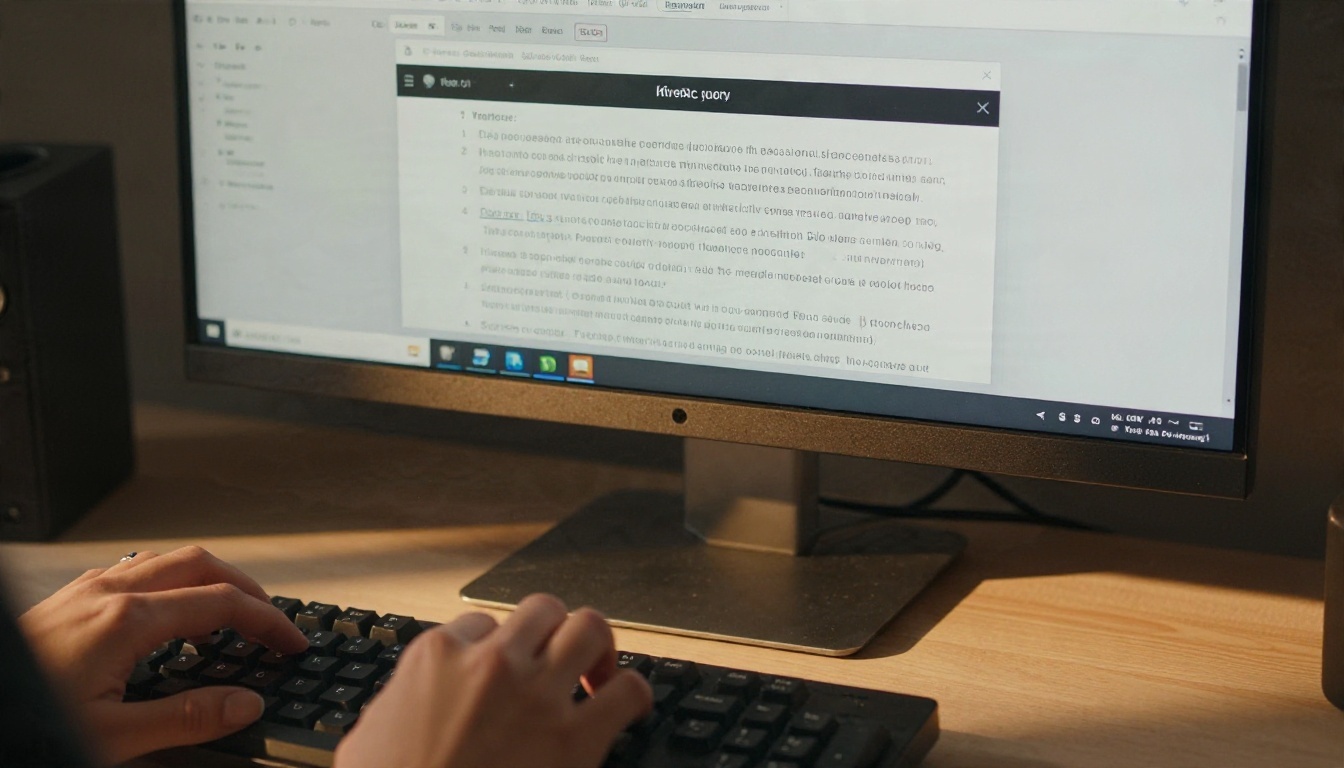
Gardez à l’esprit que les pages deviennent des images dans Keynote. Le texte ne sera plus sélectionnable, et les liens hypertextes du PDF risquent de disparaître. Vérifiez donc les éléments cliquables avant de vous y fier.
PowerPoint sur Mac
Si votre équipe travaille avec Microsoft Office, l’équivalent se trouve dans Diaporama > Configurer le diaporama, où vous choisissez Boucler jusqu’à « Échap » et activez les minutages pour chaque diapositive. Les pages PDF doivent d’abord être insérées comme images, ce qui implique le même compromis qu’avec Keynote.
| Méthode Mac | Avance automatique | Vraie boucle | Conserve le texte du PDF | Effort |
|---|
| Diaporama d’Aperçu | Limitée | Non | Oui | Très faible |
| Keynote | Oui | Oui | Non (images) | Faible |
| PowerPoint pour Mac | Oui | Oui | Non (images) | Faible |
| Acrobat plein écran | Oui | Oui | Oui | Faible |
Faire boucler un PDF dans Adobe Acrobat
Acrobat est le seul grand outil de cette liste qui fait boucler le PDF lui-même, sans convertir les pages en images. Le texte reste net, les liens continuent de fonctionner et la taille du fichier ne gonfle pas. Les réglages sont cachés dans les Préférences, ce qui explique que beaucoup de personnes ne les trouvent jamais.
Activer les réglages plein écran
Sur Mac comme sur Windows, le réglage s’appelle Plein écran dans la liste des préférences.
- Ouvrez le PDF dans Adobe Acrobat ou Acrobat Reader.
- Allez dans Édition > Préférences sur Windows, ou dans Acrobat > Réglages sur Mac.
- Choisissez Plein écran dans la liste de gauche.
- Cochez Reprendre après la dernière page.
- Cochez Passer à la page suivante toutes les et saisissez le nombre de secondes par page.
- Cliquez sur OK.
Régler le minutage de l’avance automatique
Dans le même panneau Plein écran, vous pouvez aussi définir le comportement du diaporama :
- Passer à la page suivante toutes les X secondes : le minuteur principal de chaque page.
- La touche Échap quitte : gardez-la activée si vous avez besoin d’une sortie, et désactivez-la uniquement sur un ordinateur de borne dédié.
- Un clic de souris passe à la page suivante : désactivez-le pour empêcher les visiteurs de sauter des diapositives.
- Transition : choisissez un fondu, ou laissez « Aucune » pour un rendu plus épuré.
⚠️ Attention : Acrobat enregistre ces réglages par ordinateur, et non dans le PDF. Si vous envoyez le fichier à un collègue, la boucle ne le suivra pas. Il devra refaire les étapes sur sa propre machine.

Lancer et quitter proprement
Appuyez sur Commande + L sur Mac ou sur Ctrl + L sous Windows pour passer en plein écran. Le diaporama démarre à la page en cours, donc allez d’abord à la page un. Pour quitter, appuyez sur Échap. Prenez l’habitude de lancer un cycle complet avec un chronomètre pour vérifier que le rythme convient à votre public.
✅ Bonne pratique : Multipliez le nombre de pages par le nombre de secondes par page, puis comparez le résultat au temps que les visiteurs passent réellement devant l’écran. Une présentation de 30 pages à 10 secondes par page dure cinq minutes par cycle, ce qui est trop long pour un hall où les gens restent trente secondes.
Faire boucler un diaporama PDF en ligne
Parfois, l’écran ne vous appartient pas. Il peut s’agir de l’écran d’un client, d’une salle de réunion partagée ou d’un onglet de navigateur sur une télévision connectée. Dans ces cas, une solution en ligne est plus simple que l’installation d’un logiciel.
La voie de Google Slides
Google Slides ne peut pas ouvrir directement un PDF. La voie habituelle consiste donc à convertir le PDF en PowerPoint ou en images, à l’importer dans Google Drive, puis à l’ouvrir dans Slides. Ensuite :
- Choisissez Fichier > Partager > Publier sur le Web.
- Sélectionnez l’onglet Lien et réglez Passer automatiquement aux diapositives sur l’intervalle choisi.
- Cochez Recommencer le diaporama après la dernière diapositive.
- Cliquez sur Publier, puis copiez le lien.
Ouvrez ce lien dans un navigateur, appuyez sur F11 pour passer en plein écran, et le diaporama tourne en boucle. La méthode fonctionne sur presque tous les appareils dotés d’un navigateur, mais gardez à l’esprit que le lien publié est accessible à quiconque le possède.

Partager le contenu sous forme de flipbook
Une boucle en lecture automatique et un flipbook ne résolvent pas le même problème. Une boucle s’adresse aux personnes qui passent devant l’écran. Un flipbook s’adresse aux personnes qui s’assoient, cliquent et lisent. Lorsque le même PDF doit servir les deux publics, faites tourner la boucle sur l’écran du hall et mettez une version flipbook sur votre site, dans un e-mail ou via un QR code imprimé à côté de l’écran. Les visiteurs intéressés par ce qu’ils ont vu peuvent emporter le document complet sur leur téléphone.
Créer un flipbook avec Flipbooks AI
La boucle s’occupe des passants, et un flipbook répond à ceux qui veulent en savoir plus. Le Convertisseur PDF vers flipbook transforme votre fichier existant en document à feuilleter, sans filigrane. Voici la procédure complète.

Configuration pas à pas
- Ouvrez la plateforme. Rendez-vous sur Flipbooks AI et créez un compte. Vous pouvez commencer avec le même PDF que celui de la boucle.
- Importez le PDF. Glissez le fichier dans la zone d’import. La conversion conserve l’ordre des pages, les polices et la mise en page, et se termine en quelques instants pour une présentation standard.
- Personnalisez l’apparence. Ajoutez votre logo, choisissez une couleur de fond qui correspond à votre image de marque et sélectionnez les effets de feuilletage. Pour les présentations, un fond blanc ou sombre épuré met les diapositives en valeur.
- Ajoutez du contenu multimédia. Intégrez une vidéo ou un extrait audio sur une page lorsqu’une diapositive nécessite une explication orale.
- Testez sur téléphone. Le rendu est adaptatif, vérifiez-le donc sur un téléphone avant de le partager.
- Publiez. Copiez le lien direct ou le code d’intégration, puis placez-le sur votre site ou envoyez-le par e-mail.
Si la présentation est avant tout un argumentaire commercial, le Concepteur de flipbooks de présentation et l’outil Présentation commerciale sont conçus pour ce cas précis.
Options de partage et de protection
| Option de partage | Idéal pour | Remarques |
|---|
| Lien direct | E-mail et messagerie | Le plus rapide à envoyer |
| Code d’intégration | Sites web et pages de destination | Voir l’outil Intégrer un flipbook sur un site web |
| Protection par mot de passe | Présentations privées, documents pour investisseurs | Seules les personnes disposant du mot de passe peuvent l’ouvrir |
| Téléchargement hors ligne | Déplacements et connexions instables | Les visiteurs conservent une copie sur leur appareil |
Statistiques et capture de prospects
Avec l’offre Professional, vous pouvez voir comment les personnes lisent le flipbook et capturer des prospects avant l’ouverture. Cela comble le vide qu’une boucle d’affichage ne peut pas combler : un écran dans un hall ne vous dit rien sur ceux qui l’ont regardé, alors qu’un flipbook vous indique qui a lu la page douze. Consultez les offres tarifaires pour comparer les fonctionnalités, et sachez que les flipbooks illimités commencent avec l’offre Standard.
💡 Astuce : Imprimez un petit QR code sous l’écran du hall qui renvoie vers le flipbook. L’intérêt suscité par la boucle devient une visite mesurable.

Quelle méthode choisir
Choisissez en fonction de l’endroit où la présentation sera diffusée et de la personne qui contrôle l’appareil. Ce tableau met toutes les options côte à côte :
| Méthode | Logiciel nécessaire | Tourne seul en boucle | Conserve les liens | Fonctionne sur tout écran | Idéal pour |
|---|
| Aperçu | Non (intégré) | Non | Oui | Mac uniquement | Relecture rapide |
| Keynote | Oui (gratuit sur Mac) | Oui | Non | Mac uniquement | Borne sur Mac |
| PowerPoint | Oui | Oui | Non | Mac et Windows | Équipes bureautiques |
| Adobe Acrobat | Oui | Oui | Oui | Mac et Windows | Meilleure qualité PDF |
| Google Slides en ligne | Navigateur uniquement | Oui | Partiellement | Tout navigateur | Écrans distants et partagés |
| Flipbook | Navigateur uniquement | Non (contrôlé par le lecteur) | Oui | Tout appareil | Lecture, partage, suivi |
Une règle simple : si le fichier doit rester un vrai PDF, utilisez Acrobat. Si l’écran est un Mac Mini derrière un comptoir, utilisez Keynote. Si vous ne pouvez pas toucher l’écran du tout, passez par un lien dans le navigateur.
Corriger les problèmes courants de boucle
Même une boucle bien construite peut tomber en panne le jour J. Voici les problèmes les plus fréquents et ce qu’il faut faire pour chacun.
Des diapositives trop rapides ou trop lentes
Réglez le temps de chaque page en fonction de la quantité de texte. Une page de titre peut durer 4 secondes. Une page avec un graphique et trois puces en demande au moins 10. Lisez chaque diapositive à voix haute une fois : si vous ne pouvez pas finir avant qu’elle change, le minuteur est trop court.
L’écran se met en veille
Un Mac laissé sans surveillance s’assombrit ou se verrouille, sauf si vous l’en empêchez. Ouvrez Réglages Système, allez dans Écran verrouillé, et réglez l’écran pour qu’il ne s’éteigne jamais lorsqu’il est branché sur secteur. Sous Windows, ajustez le plan d’alimentation de la même façon. Activez aussi Ne pas déranger pour que les notifications n’apparaissent pas par-dessus les diapositives.
Les pages ont des dimensions différentes
Si une présentation mélange des pages en portrait et en paysage, la boucle affichera des bandes noires et sautera d’une page à l’autre. Réexportez le PDF avec un format de page unique avant de commencer.
| Problème | Cause probable | Solution rapide |
|---|
| La boucle s’arrête sur la dernière page | Option de boucle non cochée | Activez Reprendre après la dernière page ou Diaporama en boucle |
| Réglages absents sur un autre ordinateur | Acrobat enregistre les réglages localement | Refaites les préférences sur chaque machine |
| Texte flou | Images de pages de faible résolution | Exportez à 150 ppp ou plus |
| Les visiteurs sautent des diapositives | Passage au clic de souris activé | Désactivez le passage par clic |
| L’écran s’assombrit en cours de diaporama | Réglages d’alimentation | Désactivez la mise en veille et les notifications |

⚠️ Attention : Testez toujours la boucle sur au moins trois cycles complets avant l’événement. Une erreur au premier cycle se repère facilement. Une erreur qui n’apparaît qu’au troisième cycle, comme un ralentissement de la mémoire, est celle qui vous met dans l’embarras devant les visiteurs.
Lancez votre boucle dès aujourd’hui
Vous disposez désormais de trois moyens pour faire tourner un PDF sans personne à proximité : Keynote sur Mac, les préférences plein écran d’Adobe Acrobat, et un lien en ligne pour les écrans que vous ne contrôlez pas. Associez la boucle à une version partageable du même fichier, et chaque regard posé sur l’écran peut se transformer en véritable session de lecture.
Prêt à transformer votre PDF en document que les gens peuvent ouvrir, feuilleter et partager ? Commencez gratuitement sur Flipbooks AI, parcourez tous les outils flipbook pour trouver celui qui convient à votre présentation, ou comparez les offres tarifaires lorsque vous avez besoin de statistiques, de génération de prospects et de téléchargements hors ligne.



