Les fichiers PDF sont le format le plus têtu du web. Ils s’affichent parfaitement à l’impression, s’ouvrent sans problème sur tous les appareils et gardent leur mise en page intacte. Mais dès que vous les partagez en ligne, vous rencontrez toujours le même problème : l’expérience est plate, passive et vite oubliée. C’est précisément pour cela que la conversion de PDF en flipbook fait partie des demandes qui progressent le plus vite dans l’édition numérique. Un flipbook prend votre PDF existant et lui donne une dimension physique en ligne, avec des animations de feuilletage réalistes, des liens cliquables, des médias intégrés et une lecture qui retient vraiment l’attention. Avant d’importer votre premier fichier sur Flipbooks AI et de cliquer sur convertir, il y a quelques points à connaître. La qualité du résultat dépend davantage des choix faits avant la conversion que de ce que l’outil fait ensuite.
Ce qui se passe réellement pendant la conversion
Quand vous importez un PDF dans un convertisseur de flipbook, l’outil ne se contente pas d’afficher votre PDF dans un nouveau cadre. Il extrait chaque page sous forme d’image rendue ou de calque vectoriel, place ces pages dans une visionneuse HTML5 interactive et ajoute la physique de feuilletage qui donne l’impression d’une vraie publication.
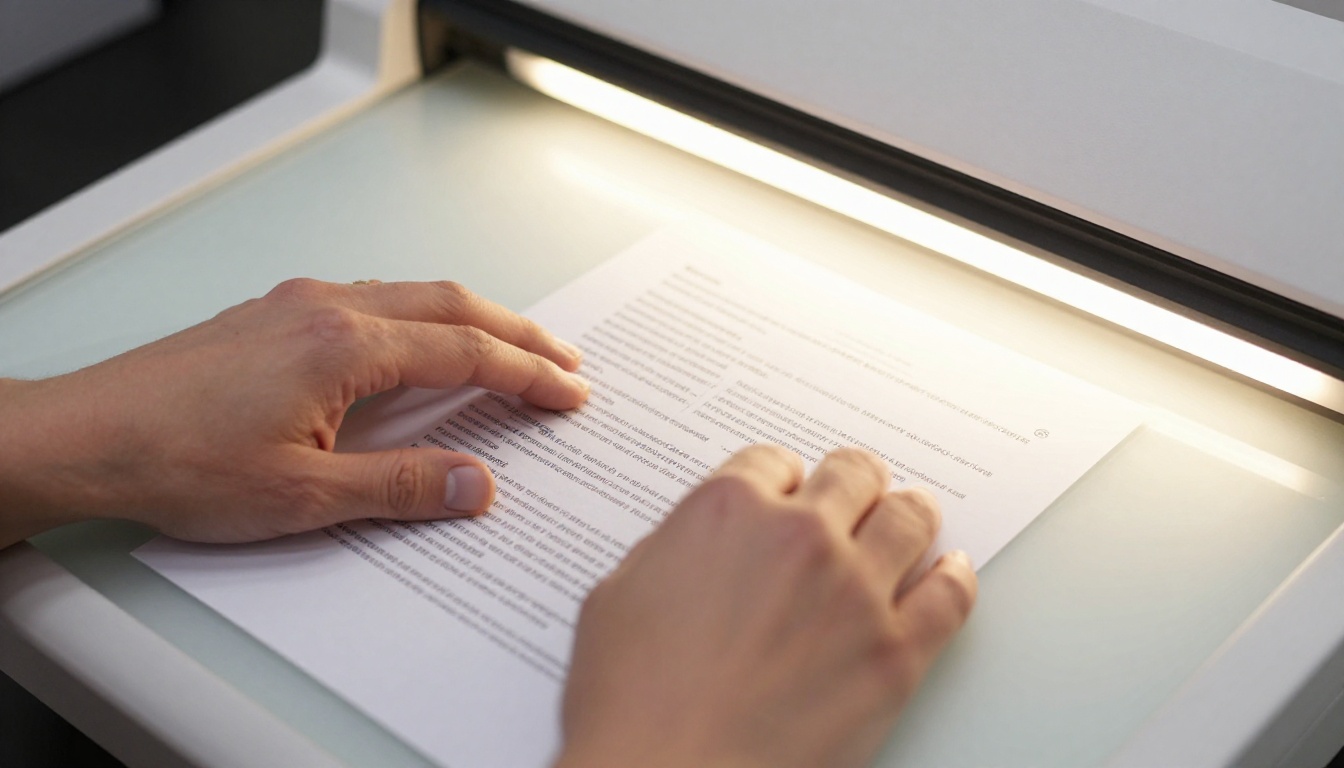
La conversion suit en général ces étapes :
- Import et analyse : le convertisseur lit la structure de votre PDF et extrait les pages, les polices intégrées, les éléments vectoriels et les images matricielles.
- Rendu des pages : chaque page est rendue à une résolution donnée, en général de 72 à 300 DPI selon l’outil et ses réglages.
- Assemblage de la visionneuse : les pages rendues sont assemblées dans une visionneuse de flipbook HTML5 avec la physique de feuilletage, les commandes de navigation et une mise en page adaptative.
- Traitement optionnel : certains outils extraient les couches de texte pour le référencement, la détection de liens ou la recherche dans le flipbook.
💡 La résolution de rendu compte plus que presque tout le reste. Un PDF rendu à 72 DPI paraîtra correct sur un petit écran, mais flou dès qu’on zoome. Vérifiez toujours que votre plateforme de flipbook rend à 150 DPI ou plus avant de vous engager.
La qualité du PDF compte plus que vous ne le pensez
La variable la plus importante de la qualité d’un flipbook, c’est le PDF lui-même, pas l’outil de conversion. Beaucoup de gens accusent le convertisseur quand des pages floues ou des mises en page cassées apparaissent, mais la source est presque toujours le fichier d’origine.
Résolution et DPI
Les PDF créés avec un logiciel de PAO comme Adobe InDesign ou Illustrator intègrent en général les polices sous forme vectorielle, qui se redimensionnent parfaitement à toutes les tailles. Les PDF issus de numérisations ou exportés depuis un logiciel de présentation utilisent souvent des images matricielles compressées, qui restent correctes à 100 % de zoom mais se dégradent dès qu’on les agrandit.
| Source du PDF | Qualité habituelle | Résultat en flipbook |
|---|
| Adobe InDesign / Illustrator | Vectorielle, redimensionnable | Net à toutes les tailles |
| Microsoft Word / PowerPoint | Mélange de vectoriel et de matriciel | Correct au zoom standard |
| Document papier numérisé | Matriciel uniquement, 150 à 300 DPI | Acceptable si le scan est propre |
| Capture d’écran convertie en PDF | Matricielle, basse résolution | Souvent floue au zoom |
| Compresseurs de PDF en ligne | Qualité dégradée | Perte de qualité visible |
Intégration des polices
Si votre PDF n’intègre pas ses polices et que l’ordinateur qui affiche le fichier ne les possède pas, le texte est remplacé par une police de secours. Cela peut complètement casser une mise en page soignée. Exportez toujours votre PDF avec l’option Intégrer toutes les polices cochée dans votre logiciel de création avant d’importer le fichier où que ce soit.
Taille du fichier
Les PDF trop lourds, avec des images non compressées, ralentissent la conversion et peuvent provoquer des erreurs de délai d’attente sur certaines plateformes. Compressez les images de votre PDF avant l’import, sans toutefois appliquer une compression agressive qui dégrade la qualité visuelle. Pour la plupart des documents, le bon compromis se situe entre 2 et 10 Mo.
⚠️ Évitez d’enregistrer un PDF plusieurs fois avec une compression d’images appliquée à chaque fois. Chaque passage dégrade davantage la qualité des images. Travaillez toujours à partir du fichier source d’origine, dans la mesure du possible.
Pourquoi les PDF statiques ne fonctionnent pas en ligne
Les PDF statiques ont été conçus pour l’impression et la lecture hors ligne. Ils n’ont pas été pensés pour les attentes que les gens ont aujourd’hui envers les contenus numériques.
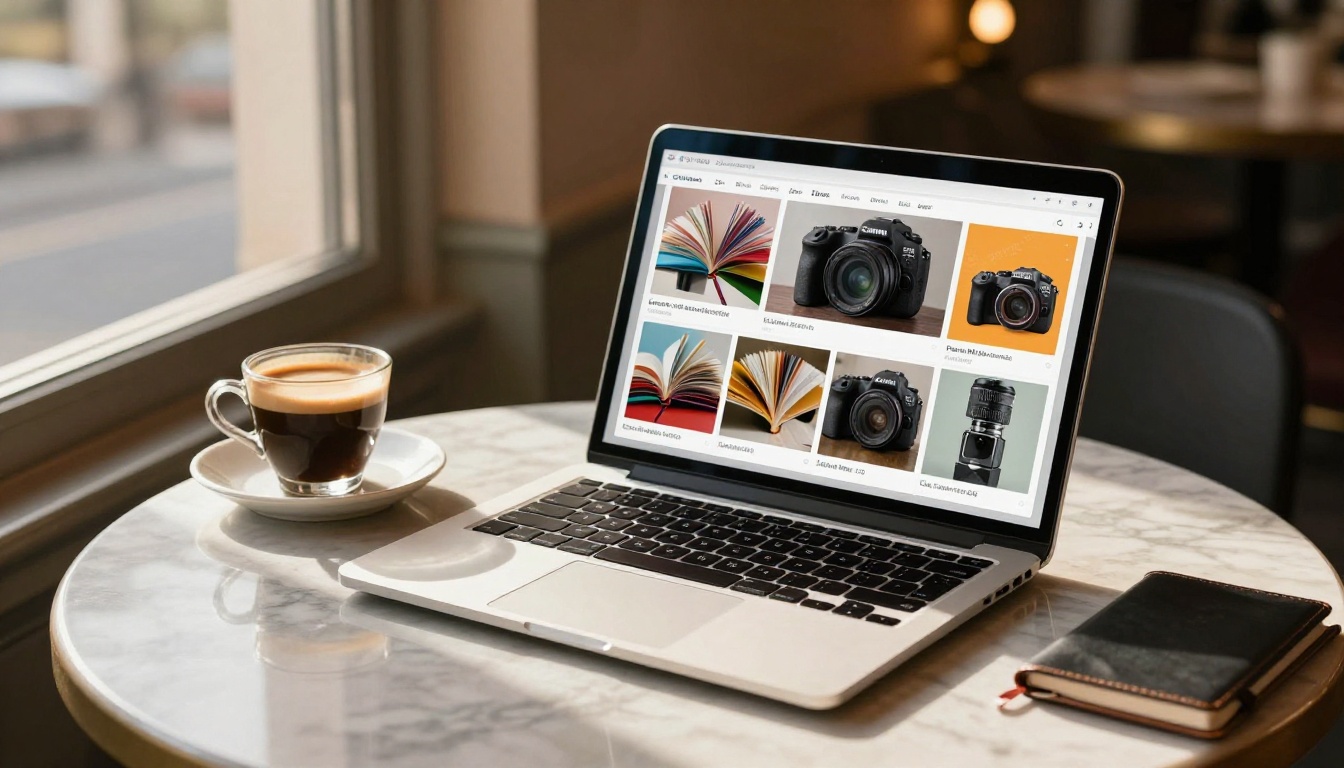
Voici les points sur lesquels les PDF montrent leurs limites en ligne :
- Aucune expérience de tourne de page : faire défiler un PDF ressemble à lire un tableur. Rien ne rappelle un livre physique pour attirer le lecteur.
- Difficile à intégrer : intégrer des PDF sur un site web passe par des iframes au comportement incohérent d’un navigateur à l’autre, ce qui provoque souvent une proposition de téléchargement au lieu d’une lecture dans la page.
- Performances médiocres sur mobile : les visionneuses de PDF sur mobile sont inégales. Le zoom, le déplacement et le retour à la ligne du texte ne s’adaptent pas bien aux petits écrans.
- Aucune statistique : vous ne pouvez pas savoir si quelqu’un a lu au-delà de la page 3, quelles sections ont retenu l’attention ou à quel moment les lecteurs ont abandonné.
- Aucune interactivité : les liens cliquables des PDF fonctionnent de façon inégale selon la visionneuse, et l’intégration de vidéos ou de fichiers audio n’est pas possible.
Les flipbooks résolvent chacun de ces problèmes. Ils se chargent directement dans le navigateur, s’adaptent à toutes les tailles d’écran et prennent en charge les médias intégrés. Sur des plateformes comme Flipbooks AI, ils incluent des statistiques intégrées qui montrent précisément comment les lecteurs interagissent avec votre contenu.
Ce que votre flipbook peut faire et que votre PDF ne peut pas faire
Le passage du PDF au flipbook ne relève pas que de l’esthétique. Il ouvre un ensemble de fonctionnalités qui changent entièrement la façon dont les gens interagissent avec votre contenu.
| Fonctionnalité | PDF statique | Flipbook |
|---|
| Animation de tourne de page | Non | Oui |
| Mise en page adaptative pour mobile | Limitée | Oui |
| Vidéo et audio intégrés | Non | Oui |
| Protection par mot de passe | Limitée | Oui |
| Statistiques et suivi des lecteurs | Non | Oui (offre Professional) |
| Image de marque et couleurs personnalisées | Non | Oui |
| Intégrable sur n’importe quel site web | Peu fiable | Oui |
| Option de téléchargement hors ligne | Oui | Oui |
| Formulaires de capture de prospects | Non | Oui (offre Professional) |
| Sans filigrane | Sans objet | Oui (offre Standard et supérieures) |
Ces capacités rendent les flipbooks utiles dans un éventail de situations bien plus large. Une carte de restaurant imprimée devient une expérience de navigation qu’on peut parcourir du doigt. Une brochure de bien immobilier devient une visite interactive du logement. Un rapport d’entreprise devient une présentation que les parties prenantes ouvrent et lisent vraiment jusqu’au bout.
✅ Les flipbooks donnent le meilleur résultat quand le contenu d’origine a été conçu pour une lecture séquentielle, comme les catalogues, les cartes, les brochures, les rapports, les portfolios et les supports pédagogiques.
Cas d’usage concrets par secteur
Voir où les flipbooks apportent une vraie valeur vous aide à décider si la conversion est la bonne option pour votre document.
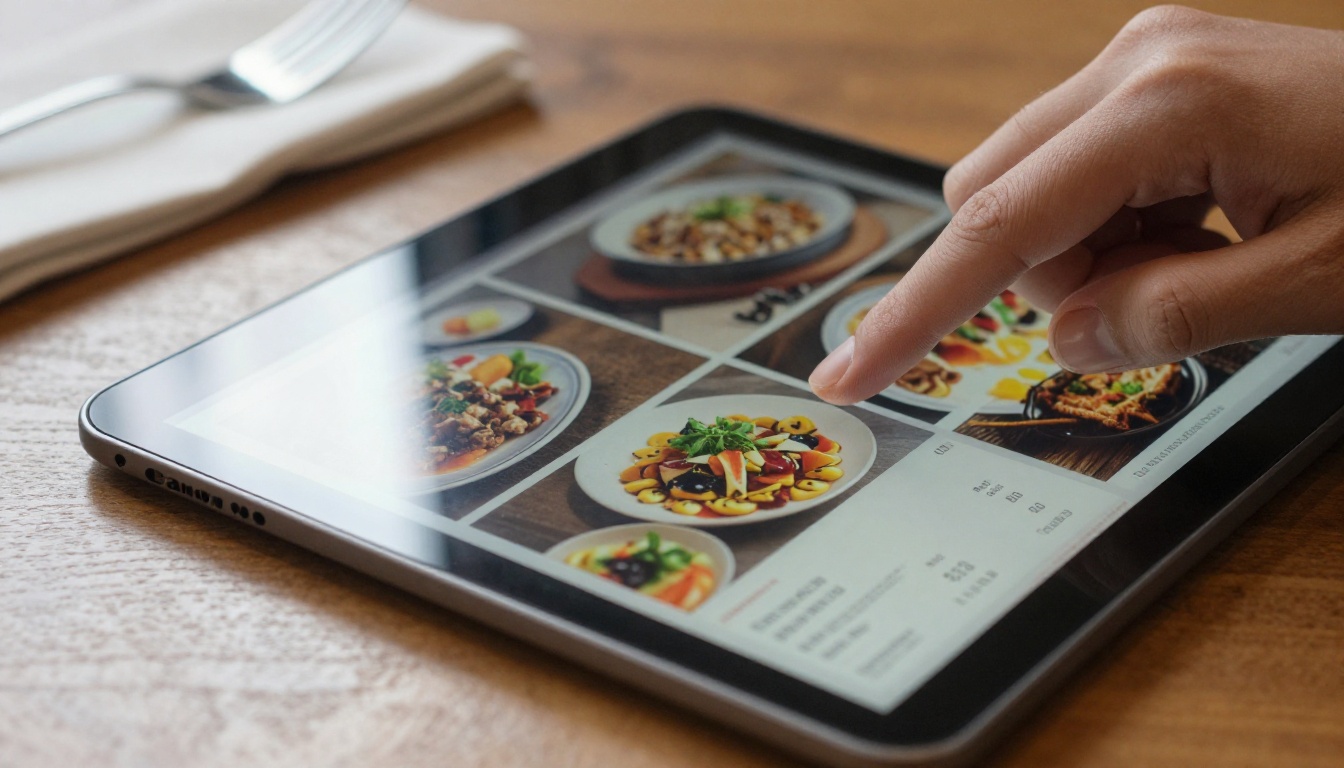
Restauration et hôtellerie : un restaurant peut remplacer sa carte imprimée par un flipbook qui se met à jour instantanément, intègre des photos de chaque plat et fonctionne parfaitement sur le smartphone d’un client. Le Créateur de flipbook de carte de restaurant va plus loin grâce à des modèles conçus spécialement pour cet usage.
Immobilier : les agents immobiliers ont intérêt à transformer leurs brochures de biens en flipbooks partageables, que leurs clients peuvent parcourir sur n’importe quel appareil. Le Créateur de brochures immobilières est conçu spécialement pour ce flux de travail.
Éducation : les enseignants et les formateurs transforment leurs supports de cours et leurs manuels en flipbooks, plus faciles à parcourir que des PDF linéaires. Le flipbook de manuel de formation permet de le faire sans aucune expérience en design.
Commerce de détail et e-commerce : les catalogues produits au format flipbook engagent davantage les lecteurs que les PDF statiques, car ils donnent l’impression de feuilleter un catalogue papier. Le Créateur de catalogue numérique gratuit est une option pensée spécialement pour ce cas d’usage.
Communication d’entreprise : les rapports annuels, les dossiers de presse et les présentations destinées aux investisseurs convertis en flipbooks renvoient une image plus professionnelle et permettent des statistiques plus poussées sur le comportement des lecteurs.
Choisir le bon outil pour votre PDF
Tous les convertisseurs de flipbook ne se valent pas. Les différences apparaissent dès que vous essayez de faire autre chose qu’une conversion de base.
| Capacité | Outils gratuits | Offres payantes de base | Plateformes professionnelles |
|---|
| Domaine personnalisé / image de marque | Non | Partielle | Oui |
| Sortie sans filigrane | Non | Parfois | Oui |
| Tableau de bord des statistiques | Non | Non | Oui |
| Protection par mot de passe | Non | Limitée | Oui |
| Intégration de vidéos | Non | Non | Oui |
| Téléchargements hors ligne | Non | Non | Oui |
| Flipbooks illimités | Non | Limité | Oui |
| Formulaires de génération de prospects | Non | Non | Oui |
Les outils gratuits conviennent pour vérifier si un PDF donné se convertit bien. Pour tout ce qui est partagé avec des clients, des acheteurs ou le public, une plateforme professionnelle fait une vraie différence. Le seul filigrane des outils gratuits donne une impression de manque de professionnalisme, et l’absence de statistiques signifie que vous publiez sans aucune visibilité sur les résultats.
💡 Avant de vous engager auprès d’une plateforme, testez votre PDF réel plutôt qu’un document d’exemple. La façon dont votre fichier gère les polices, les images et la mise en page est ce qui compte, et aucune démonstration ne vous le dira.
3 erreurs courantes avant de convertir
La plupart des problèmes de conversion viennent de choix faits avant même d’ouvrir le convertisseur.

Erreur 1 : utiliser un PDF optimisé pour l’impression sans l’adapter à l’écran
Les PDF d’impression utilisent souvent des profils couleur CMJN, des fonds perdus et des traits de coupe qui paraissent faux à l’écran. Si votre PDF a été conçu pour l’impression, exportez une version séparée optimisée pour l’écran, avec des couleurs RVB, des images de 72 à 150 DPI et sans repères d’impression, avant la conversion.
Erreur 2 : ignorer les incohérences d’orientation des pages
Un PDF qui mélange des pages en portrait et en paysage crée des problèmes de mise en page gênants dans la plupart des visionneuses de flipbook. Uniformisez l’orientation de vos pages avant l’import, ou vérifiez que votre plateforme gère correctement les orientations mixtes avant de continuer.
Erreur 3 : importer sans tester le résultat au préalable
Beaucoup de gens importent la version finale d’un document important et ne découvrent les problèmes de qualité qu’après avoir partagé le lien. Convertissez toujours d’abord une version test, vérifiez le résultat sur ordinateur et sur mobile, puis publiez le fichier final une fois satisfait.
Créer votre premier flipbook avec Flipbooks AI
Si votre PDF est prêt et que vous voulez voir la conversion en action, voici comment se déroule le processus sur Flipbooks AI.
-
Créer un compte : rendez-vous sur Flipbooks AI et créez un compte. Aucune carte bancaire n’est nécessaire pour commencer.
-
Importer votre PDF : depuis votre tableau de bord, cliquez sur « Nouveau flipbook » et glissez votre fichier PDF dans la zone d’import. Flipbooks AI accepte les tailles de fichiers de documents courantes et les traite en quelques secondes.
-
Vérifier la conversion : une fois le traitement terminé, prévisualisez votre flipbook. Contrôlez que les polices s’affichent correctement, que les images sont nettes et que la mise en page correspond au document d’origine.
-
Appliquer votre image de marque : définissez les couleurs de votre marque, ajoutez un logo, choisissez une miniature personnalisée pour la page d’ouverture et ajustez les effets de tourne de page. Cette étape fait passer le résultat du générique au soigné.
-
Ajouter du multimédia là où c’est pertinent : pour les catalogues produits ou les flipbooks de portfolio, intégrez directement des clips vidéo sur des pages précises. C’est particulièrement efficace pour présenter des démonstrations de produits ou des visites de biens.
-
Configurer les options de partage : choisissez si le flipbook est public ou protégé par mot de passe, générez un code d’intégration pour votre site web, ou copiez le lien direct pour vos campagnes d’e-mails.
-
Publier et suivre : une fois en ligne, utilisez le tableau de bord des statistiques disponible avec l’offre Professional pour suivre les vues de pages, le taux de lecture jusqu’au bout et les pages exactes où les lecteurs s’arrêtent.
✅ Flipbooks AI livre des flipbooks sans filigrane à partir de l’offre Standard, des flipbooks illimités avec toutes les options de personnalisation, et un résultat à mise en page adaptative qui fonctionne sur tous les appareils sans aucune configuration supplémentaire.

Tous les documents ne méritent pas de devenir un flipbook. Ce format fonctionne le mieux quand le contenu est conçu pour une lecture séquentielle et tire profit d’une présentation visuelle. Voici une référence rapide :
Avant de convertir, vérifiez ces 5 points
Une courte liste de contrôle avant la conversion vous fait gagner beaucoup de temps et évite les problèmes de qualité les plus fréquents :
- Profil couleur : votre PDF est-il en RVB et non en CMJN ?
- Intégration des polices : toutes les polices sont-elles intégrées dans les paramètres d’export ?
- Résolution des images : les images du PDF font-elles au moins 150 DPI ?
- Taille du fichier : le fichier fait-il moins de 15 Mo pour un import et un traitement rapides ?
- Cohérence des pages : toutes les pages ont-elles la même orientation et le même format ?
Si les cinq cases sont cochées, votre conversion donnera un résultat propre et professionnel. Si l’une d’elles ne l’est pas, corrigez-la dans le fichier source avant l’import. Aucun convertisseur ne peut corriger après coup une image basse résolution ou une police manquante, donc la préparation en amont détermine directement ce que vous obtiendrez.
Convertir un PDF en flipbook est l’une des améliorations les plus concrètes que vous puissiez apporter à n’importe quel document numérique. La différence dans la façon dont les lecteurs interagissent avec le même contenu se mesure, et la mise en place prend quelques minutes plutôt que des heures si vous êtes bien préparé.
Prêt à convertir votre premier PDF ? Créez un compte gratuit sur Flipbooks AI et voyez le résultat par vous-même. Consultez les offres tarifaires pour trouver la formule adaptée à vos besoins, ou parcourez la liste complète des outils de flipbook pour en trouver un conçu spécifiquement pour votre type de document. Si vous savez déjà ce que vous voulez créer, le Convertisseur PDF vers flipbook est le point de départ le plus rapide.



