PDF-Dateien sind das hartnäckigste Format im Internet. Gedruckt sehen sie großartig aus, sie öffnen sich zuverlässig auf jedem Gerät und halten ihr Layout zusammen. Sobald du eine davon online teilst, begegnet dir jedoch immer dasselbe Problem: Das Erlebnis wirkt flach, passiv und schnell vergessen. Genau deshalb ist die Umwandlung von PDF in Flipbook zu einer der am schnellsten wachsenden Anfragen im digitalen Publizieren geworden. Ein Flipbook nimmt dein bestehendes PDF und gibt ihm online eine räumliche Tiefe, mit realistischen Umblätteranimationen, anklickbaren Links, eingebetteten Medien und einem Leseerlebnis, das die Aufmerksamkeit tatsächlich hält. Bevor du deine erste Datei bei Flipbooks AI hochlädst und auf Umwandeln klickst, gibt es ein paar Dinge zu wissen. Die Qualität deines Ergebnisses hängt mehr von den Entscheidungen ab, die du vor der Umwandlung triffst, als von allem, was das Tool danach macht.
Was bei der Umwandlung tatsächlich passiert
Wenn du ein PDF in einen Flipbook-Konverter hochlädst, zeigt das Tool dein PDF nicht einfach in einem neuen Rahmen an. Es extrahiert jede Seite als gerenderte Grafik oder Vektorebene, überführt diese Seiten in einen interaktiven HTML5-Betrachter und fügt die Umblätter-Physik hinzu, die es sich wie eine echte Publikation anfühlen lässt.
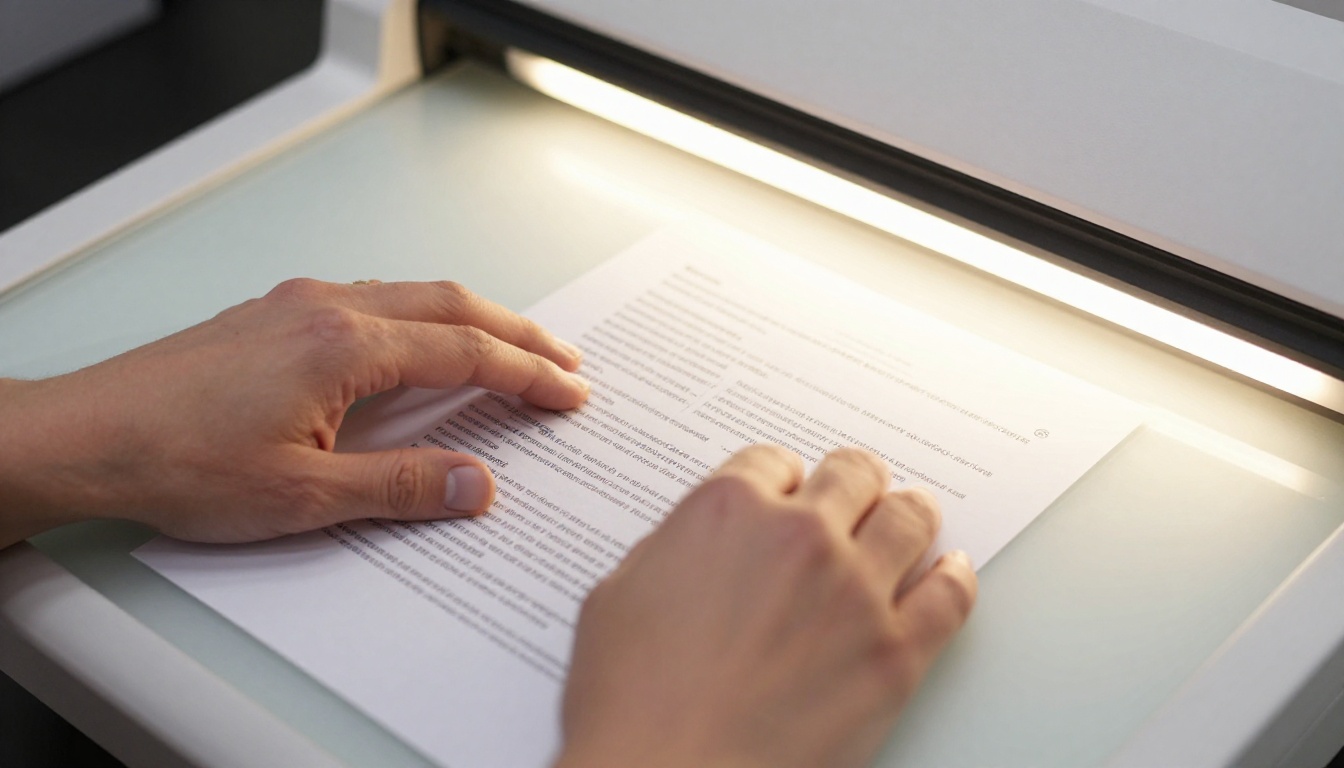
Der Umwandlungsprozess folgt in der Regel diesen Schritten:
- Upload und Analyse: Der Konverter liest die Struktur deines PDFs aus und extrahiert Seiten, eingebettete Schriften, Vektorelemente und Rasterbilder.
- Seitenrendering: Jede Seite wird mit einer festen Auflösung gerendert, typischerweise 72 bis 300 DPI, je nach Tool und dessen Einstellungen.
- Zusammenbau des Betrachters: Die gerenderten Seiten werden zu einem HTML5-Flipbook-Betrachter mit Umblätter-Physik, Navigationssteuerung und einem responsiven Layout zusammengesetzt.
- Optionale Verarbeitung: Manche Tools extrahieren Textebenen für die SEO-Indexierung, die Erkennung von Links oder die Suchfunktion im Flipbook.
💡 Die Rendering-Auflösung ist wichtiger als fast alles andere. Ein mit 72 DPI gerendertes PDF sieht auf kleinen Bildschirmen gut aus, wird aber beim Zoomen unscharf. Prüfe immer, ob deine Flipbook-Plattform mit 150 DPI oder höher rendert, bevor du dich festlegst.
PDF-Qualität ist wichtiger, als du denkst
Die größte Einflussgröße auf die Qualität eines Flipbooks ist das PDF selbst, nicht das Konvertierungstool. Viele Menschen geben dem Konverter die Schuld, wenn unscharfe Seiten oder kaputte Layouts auftauchen, dabei liegt die Ursache fast immer in der Originaldatei.
Auflösung und DPI
PDFs aus Gestaltungsprogrammen wie Adobe InDesign oder Illustrator betten Schriften in der Regel als Vektoren ein, die sich in jeder Größe perfekt skalieren lassen. PDFs aus Scans oder aus Präsentationsprogrammen enthalten oft komprimierte Rasterbilder, die bei 100 % Zoom gut aussehen, aber bei Vergrößerung unscharf und pixelig werden.
| PDF-Quelle | Typische Qualität | Flipbook-Ergebnis |
|---|
| Adobe InDesign / Illustrator | Vektorbasiert, skalierbar | Scharf in allen Größen |
| Microsoft Word / PowerPoint | Gemischt aus Vektor und Raster | Gut bei Standardzoom |
| Gescanntes Papierdokument | Nur Raster, 150-300 DPI | Akzeptabel, wenn der Scan sauber ist |
| Screenshot-zu-PDF | Rasterbild mit niedriger Auflösung | Beim Zoomen oft unscharf |
| Online-PDF-Kompressoren | Verschlechterte Qualität | Deutlicher Qualitätsverlust |
Schrifteinbettung
Wenn dein PDF seine Schriften nicht einbettet und auf dem System des Betrachters keine Schriften installiert sind, wird der Text durch eine Ersatzschrift ersetzt. Das kann sorgfältig gesetzte Layouts komplett zerstören. Exportiere dein PDF daher immer mit ausgewählter Option Alle Schriften einbetten in deiner Gestaltungssoftware, bevor du es irgendwo hochlädst.
Dateigröße
Übergroße PDFs mit unkomprimierten Bildern verlangsamen die Umwandlung und können auf manchen Plattformen zu Zeitüberschreitungen führen. Komprimiere die Bilder in deinem PDF am besten vor dem Hochladen, aber vermeide eine aggressive Kompression, die die visuelle Qualität verschlechtert. Der ideale Bereich für die meisten Dokumente liegt zwischen 2 und 10 MB.
⚠️ Speichere ein PDF nicht mehrmals hintereinander mit jeweils angewandter Bildkompression neu. Jeder Durchgang verschlechtert die Bildqualität weiter. Arbeite nach Möglichkeit immer mit der Originaldatei.
Warum statische PDFs online scheitern
Statische PDFs wurden für den Druck und das Lesen offline entwickelt. Sie wurden nicht auf die Erwartungen ausgelegt, die Menschen heute an digitale Inhalte haben.
Hier schneiden PDFs im Online-Kontext schlecht ab:
- Kein Umblätter-Erlebnis: Durch ein PDF zu scrollen fühlt sich an wie das Lesen einer Tabellenkalkulation. Es gibt kein Vorbild aus der echten Welt, das die Leserin oder den Leser hineinzieht.
- Schwer einzubetten: PDFs auf Websites einzubetten erfordert iFrames mit uneinheitlichem Verhalten in verschiedenen Browsern, was oft zu Download-Aufforderungen statt zum Lesen auf der Seite führt.
- Schwache Leistung auf mobilen Geräten: PDF-Betrachter auf dem Smartphone verhalten sich uneinheitlich. Zoomen, Verschieben und der Textfluss passen sich auf kleinen Bildschirmen schlecht an.
- Keine Analysen: Du kannst nicht erkennen, ob jemand über Seite 3 hinaus gelesen hat, welche Abschnitte die Aufmerksamkeit gehalten haben oder wo Leserinnen und Leser abgesprungen sind.
- Keine Interaktivität: Anklickbare Links in PDFs funktionieren je nach Betrachter unterschiedlich zuverlässig, und das Einbetten von Video oder Audio ist nicht möglich.
Flipbooks lösen all diese Probleme. Sie laden direkt im Browser, passen sich jeder Bildschirmgröße an, unterstützen eingebettete Medien und bieten auf Plattformen wie Flipbooks AI integrierte Analysen, die genau zeigen, wie Leserinnen und Leser mit deinen Inhalten interagieren.
Was dein Flipbook kann, was dein PDF nicht kann
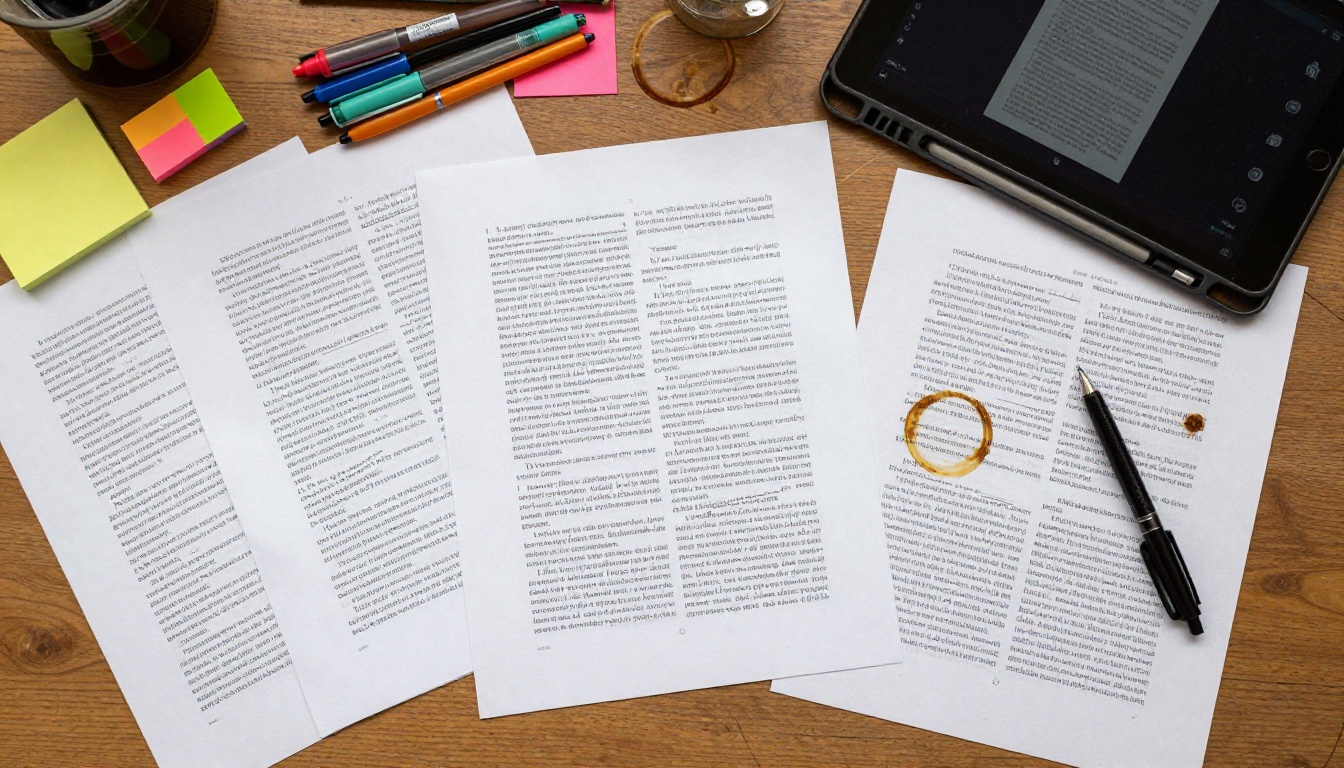
Der Sprung vom PDF zum Flipbook ist nicht nur eine Frage der Optik. Er eröffnet eine Reihe von Möglichkeiten, die verändern, wie Menschen mit deinen Inhalten insgesamt interagieren.
| Funktion | Statisches PDF | Flipbook |
|---|
| Umblätteranimation | Nein | Ja |
| Mobil responsives Layout | Eingeschränkt | Ja |
| Eingebettetes Video und Audio | Nein | Ja |
| Passwortschutz | Eingeschränkt | Ja |
| Analysen und Lesertracking | Nein | Ja (Professional-Tarif) |
| Individuelles Branding und Farben | Nein | Ja |
| Auf jeder Website einbettbar | Unzuverlässig | Ja |
| Download-Option für Offline-Nutzung | Ja | Ja |
| Kontaktformulare zur Kontaktgewinnung | Nein | Ja (Professional-Tarif) |
| Keine Wasserzeichen | Nicht zutreffend | Ja (Standard-Tarif und höher) |
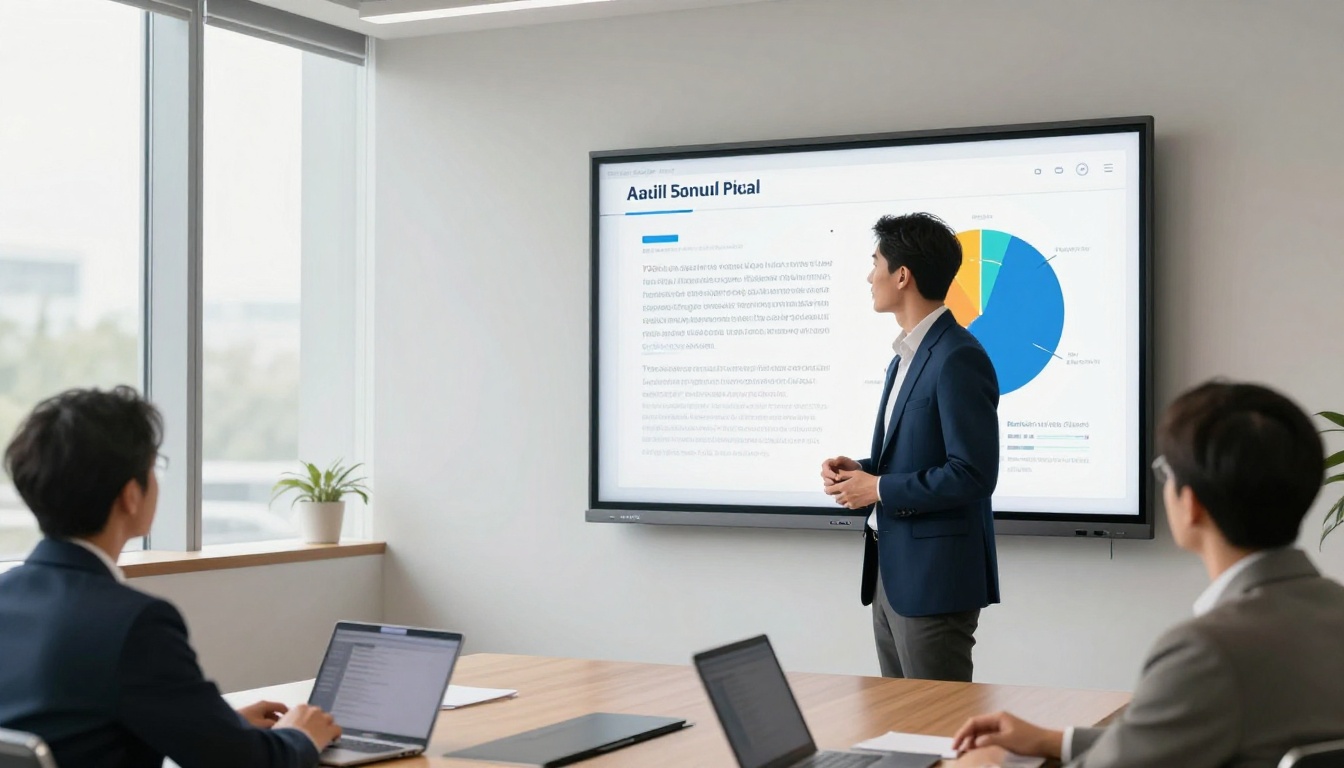
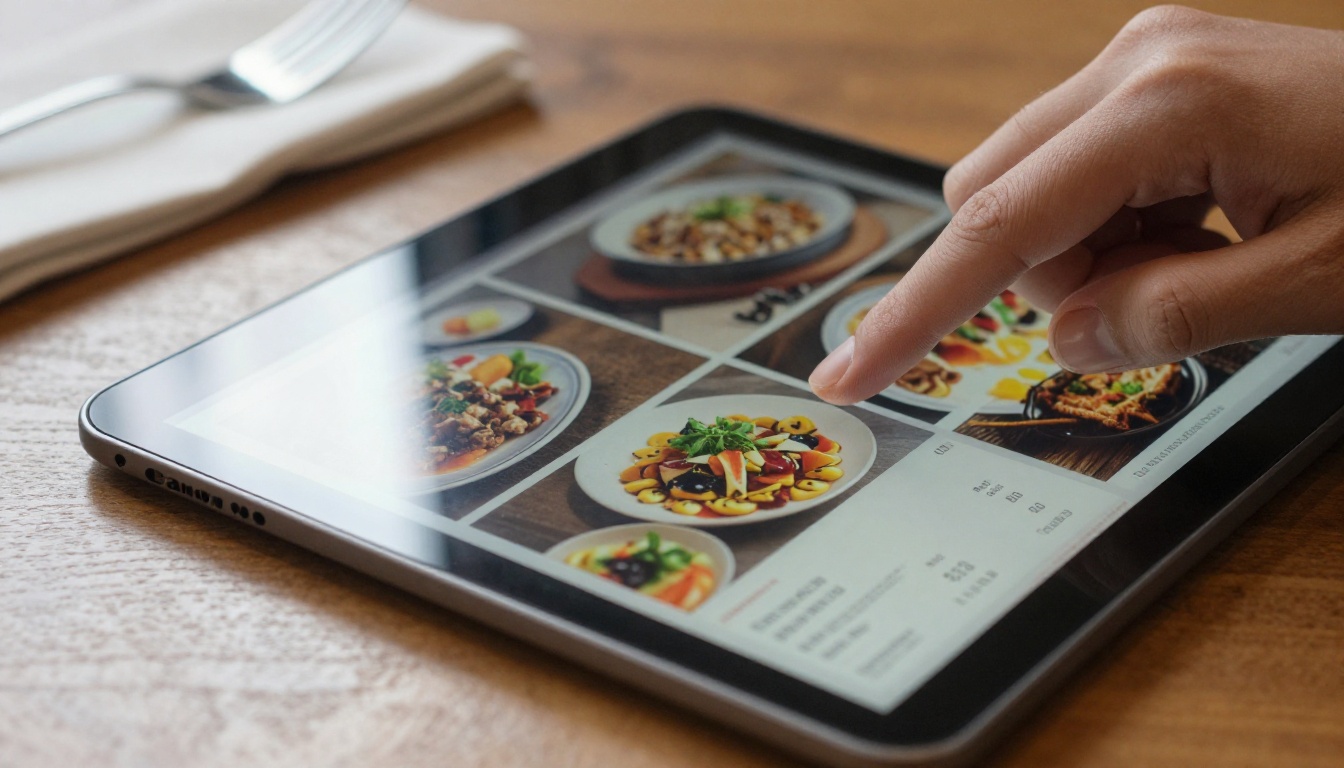
Diese Möglichkeiten machen Flipbooks für viel mehr Szenarien praktisch. Eine gedruckte Restaurantkarte wird zu einem antippbaren Stöbererlebnis. Ein Immobilien-Exposé wird zu einer interaktiven Objektbesichtigung. Ein Unternehmensbericht wird zu einer Präsentation, die Interessengruppen tatsächlich öffnen und durchblättern.
✅ Flipbooks funktionieren am besten, wenn der Originalinhalt für das Lesen in einer festen Reihenfolge gedacht war, etwa Kataloge, Karten, Broschüren, Berichte, Portfolios und Lehrmaterialien.
Anwendungsfälle nach Branche
Wenn du siehst, wo Flipbooks echten Mehrwert schaffen, kannst du besser entscheiden, ob die Umwandlung für dein konkretes Dokument der richtige Schritt ist.
Restaurants und Gastronomie: Ein Restaurant kann eine gedruckte Karte durch ein Flipbook ersetzen, das sich sofort aktualisiert, Fotos jedes Gerichts einbettet und auf dem Smartphone des Gastes perfekt funktioniert. Der Restaurantkarten-Flipbook-Ersteller geht mit speziell entwickelten Vorlagen noch weiter.
Immobilien: Makler profitieren davon, Exposés in teilbare Flipbooks zu verwandeln, die Kundinnen und Kunden auf jedem Gerät durchblättern können. Der Immobilienbroschüren-Ersteller ist genau für diesen Arbeitsablauf gemacht.
Bildung: Lehrkräfte und Trainerinnen und Trainer wandeln Kursmaterialien und Handbücher in Flipbooks um, die sich leichter navigieren lassen als lineare PDFs. Das Schulungshandbuch-Flipbook unterstützt dies, ohne dass Gestaltungserfahrung nötig ist.
Einzelhandel und E-Commerce: Produktkataloge im Flipbook-Format erzielen bei der Interaktion der Leserschaft bessere Ergebnisse als statische PDFs, weil sie sich wie das Durchstöbern eines echten Katalogs anfühlen. Der Kostenloser digitaler Katalog-Ersteller ist eine speziell dafür gedachte Option für diesen Anwendungsfall.
Unternehmenskommunikation: Geschäftsberichte, Pressemappen und Investorenpräsentationen wirken als Flipbooks professioneller und ermöglichen detailliertere Analysen des Leseverhaltens.
Nicht alle Flipbook-Konverter sind gleich. Die Unterschiede werden sofort deutlich, sobald du mehr versuchst als eine einfache Umwandlung.
| Leistungsmerkmal | Kostenlose Tools | Kostenpflichtige Basis-Tarife | Professionelle Plattformen |
|---|
| Eigene Domain / Branding | Nein | Teilweise | Ja |
| Ausgabe ohne Wasserzeichen | Nein | Manchmal | Ja |
| Analyse-Dashboard | Nein | Nein | Ja |
| Passwortschutz | Nein | Eingeschränkt | Ja |
| Video-Einbettung | Nein | Nein | Ja |
| Offline-Downloads | Nein | Nein | Ja |
| Unbegrenzt viele Flipbooks | Nein | Eingeschränkt | Ja |
| Kontaktformulare zur Kontaktgewinnung | Nein | Nein | Ja |
Kostenlose Tools eignen sich gut, um zu testen, ob ein bestimmtes PDF sauber umgewandelt wird. Für alles, was mit Kundinnen, Kunden oder der Öffentlichkeit geteilt wird, macht eine professionelle Plattform einen klaren Unterschied. Allein das Wasserzeichen bei kostenlosen Tools signalisiert mangelnde Professionalität, und das Fehlen von Analysen bedeutet, dass du ohne jede Sichtbarkeit auf die Ergebnisse veröffentlichst.
💡 Bevor du dich für eine Plattform entscheidest, teste dein tatsächliches PDF statt eines Beispieldokuments. Entscheidend ist, wie deine konkrete Datei mit Schriften, Bildern und Layout umgeht, und das verrät dir kein Demodokument.
3 häufige Fehler vor der Umwandlung
Die meisten Probleme bei der Umwandlung gehen auf Entscheidungen zurück, die getroffen wurden, bevor überhaupt jemand den Konverter öffnet.

Fehler 1: Ein für den Druck optimiertes PDF verwenden, ohne es für den Bildschirm anzupassen
Druck-PDFs verwenden oft CMYK-Farbprofile, Beschnittzugaben und Schnittmarken, die auf dem Bildschirm falsch aussehen. Wenn dein PDF für den Druck gestaltet wurde, exportiere vor der Umwandlung eine separate Version für den Bildschirm mit RGB-Farben, Bildern mit 72 bis 150 DPI und ohne Druckmarken.
Fehler 2: Uneinheitliche Seitenausrichtung ignorieren
Ein PDF, das Hoch- und Querformatseiten mischt, führt in den meisten Flipbook-Betrachtern zu unschönen Layoutproblemen. Vereinheitliche die Seitenausrichtung vor dem Hochladen oder prüfe, ob deine Plattform gemischte Ausrichtungen sauber verarbeitet, bevor du weitermachst.
Fehler 3: Ohne vorherigen Test hochladen
Viele Menschen laden eine endgültige Version eines wichtigen Dokuments hoch und entdecken Qualitätsprobleme erst, nachdem sie den Link geteilt haben. Wandle immer zuerst eine Testversion um, prüfe das Ergebnis sowohl auf dem Desktop-Computer als auch auf dem Smartphone und veröffentliche die endgültige Datei erst, wenn du zufrieden bist.
So erstellst du dein erstes Flipbook mit Flipbooks AI
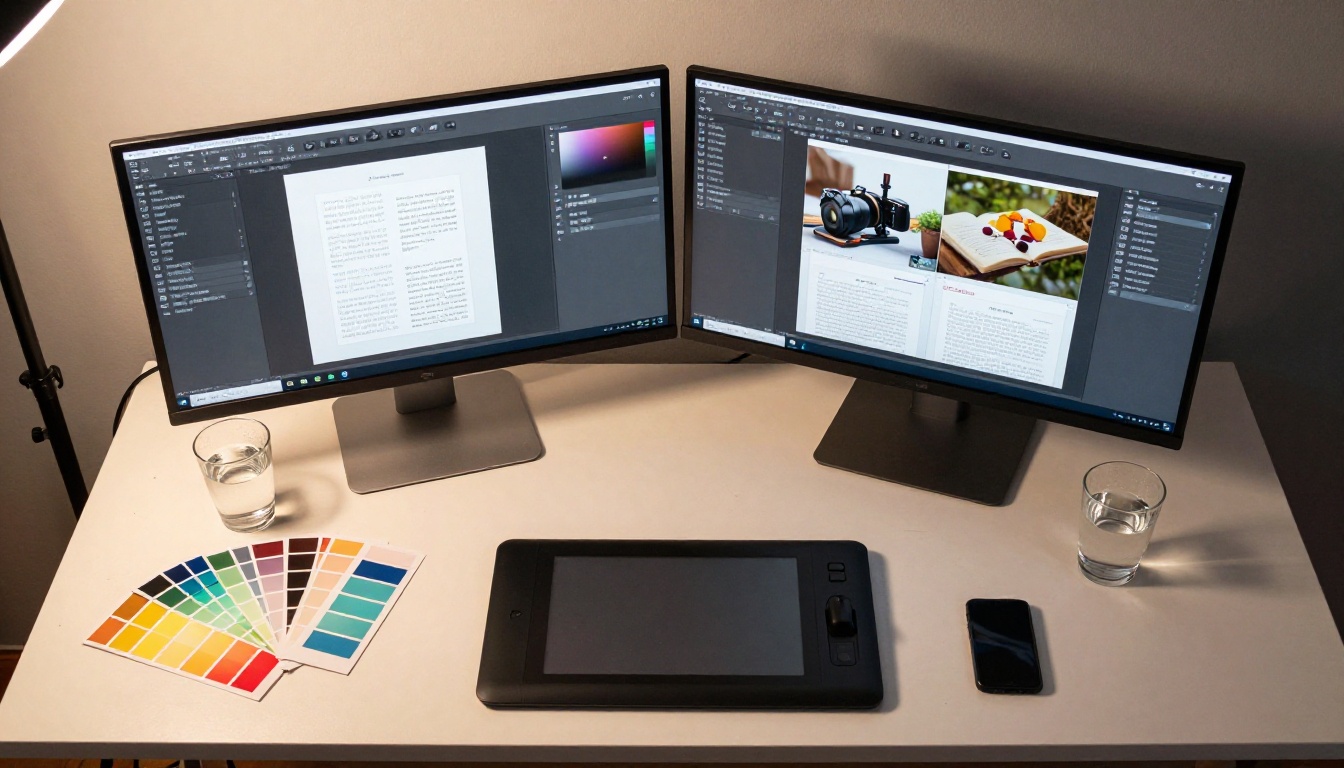
Wenn dein PDF bereit ist und du die Umwandlung in Aktion sehen möchtest, so funktioniert der Ablauf bei Flipbooks AI.
-
Konto erstellen: Gehe zu Flipbooks AI und erstelle ein Konto. Zum Start ist keine Kreditkarte nötig.
-
PDF hochladen: Klicke in deinem Dashboard auf „Neues Flipbook“ und ziehe deine PDF-Datei in den Upload-Bereich. Flipbooks AI akzeptiert gängige Dateigrößen und verarbeitet sie in Sekunden.
-
Umwandlung prüfen: Sobald die Verarbeitung abgeschlossen ist, siehst du dir dein Flipbook in der Vorschau an. Kontrolliere, ob die Schriften korrekt dargestellt werden, die Bilder scharf sind und die Seitenlayouts mit dem Originaldokument übereinstimmen.
-
Branding anwenden: Stelle deine Markenfarben ein, füge ein Logo hinzu, lege für die Eröffnungsseite ein eigenes Vorschaubild fest und passe die Umblättereffekte an. Dieser Schritt macht aus einer austauschbaren Ausgabe ein sauberes, professionelles Ergebnis.
-
Medien hinzufügen, wo es passt: Bei Produktkatalogen oder Portfolio-Flipbooks bettest du Videoclips direkt auf bestimmten Seiten ein. Das wirkt besonders gut für Produktdemos oder Objektrundgänge.
-
Freigabeeinstellungen festlegen: Wähle, ob das Flipbook öffentlich oder passwortgeschützt sein soll, erzeuge einen Einbettungscode für deine Website oder kopiere den direkten Link für E-Mail-Kampagnen.
-
Veröffentlichen und auswerten: Sobald das Flipbook live ist, nutze das Analyse-Dashboard im Professional-Tarif, um Seitenaufrufe, Durchlesequoten und die genauen Seiten zu verfolgen, auf denen Leserinnen und Leser aufhören.
✅ Flipbooks AI liefert Flipbooks ohne Wasserzeichen ab dem Standard-Tarif, unbegrenzt viele Flipbooks mit vollen Anpassungsoptionen und mobil responsiv gestaltete Ausgaben, die ohne zusätzliche Konfiguration auf jedem Gerät funktionieren.

Nicht jedes Dokument sollte zu einem Flipbook werden. Das Format funktioniert am besten, wenn der Inhalt für das Lesen in einer festen Reihenfolge gedacht ist und von einer visuellen Präsentation profitiert. Hier ist eine kurze Übersicht:
Vor der Umwandlung diese 5 Punkte prüfen
Eine kurze Checkliste vor der Umwandlung spart viel Zeit und vermeidet die häufigsten Qualitätsprobleme:
- Farbprofil: Ist dein PDF in RGB statt in CMYK?
- Schrifteinbettung: Sind in den Exporteinstellungen alle Schriften eingebettet?
- Bildauflösung: Haben die Bilder im PDF mindestens 150 DPI?
- Dateigröße: Ist die Datei unter 15 MB, damit Upload und Verarbeitung schnell gehen?
- Seitenkonsistenz: Haben alle Seiten dieselbe Ausrichtung und Größe?
Sind alle fünf Kästchen angehakt, wird deine Umwandlung ein sauberes, professionelles Ergebnis liefern. Ist etwas nicht in Ordnung, behebe es in der Quelldatei, bevor du hochlädst. Kein Konverter kann nachträglich eine niedrig aufgelöste Grafik oder eine fehlende Schrift reparieren. Die Vorbereitung bestimmt also direkt, was am Ende herauskommt.
Ein PDF in ein Flipbook umzuwandeln ist eine der praktischsten Verbesserungen, die du an jedem digitalen Dokument vornehmen kannst. Der Unterschied, wie Leserinnen und Leser mit denselben Inhalten interagieren, ist messbar, und die Einrichtung dauert Minuten statt Stunden, wenn du gut vorbereitet startest.
Bereit, dein erstes PDF umzuwandeln? Erstelle kostenlos ein Konto bei Flipbooks AI und sieh dir das Ergebnis selbst an. Schau dir die Tarife und Preise an, um den passenden Tarif für deine Anforderungen zu finden, oder durchstöbere die komplette Liste der Flipbook-Werkzeuge, um eines zu finden, das genau für deinen Dokumenttyp gebaut wurde. Wenn du schon weißt, was du erstellen willst, ist der PDF-zu-Flipbook-Konverter der schnellste Startpunkt.



