Vous avez conçu les pages, ajouté les meilleures photos du voyage, exporté un PDF, et maintenant vous êtes bloqué. Commandez-vous un photolivre imprimé, le partagez-vous sous forme de flipbook en ligne, ou faites-vous les deux ? La bonne nouvelle : un PDF est le meilleur point de départ dans les deux cas. Un outil comme Flipbooks AI peut transformer ce même fichier en album en ligne à feuilleter en quelques minutes, tandis qu’un service d’impression peut en faire un souvenir relié à couverture rigide.
Cet article passe en revue les deux parcours côte à côte. Vous verrez quels formats de page ont du sens, quels réglages d’impression évitent les mauvaises surprises, quels outils gratuits valent votre temps, et quand un flipbook en ligne est un meilleur choix que le papier.
PDF vers photolivre : de quoi parle-t-on ?
Un projet « PDF vers photolivre » recouvre généralement l’une de ces trois situations. Les gens recherchent cette expression avec des objectifs très différents, il est donc utile de les nommer.
- Un photolivre imprimé. Vous importez un PDF prêt pour l’impression dans un service d’impression et recevez un livre relié.
- Un photolivre en ligne. Vous convertissez le PDF en flipbook avec un effet de feuilletage réaliste, que n’importe qui peut ouvrir dans un navigateur.
- Un format hybride. Vous imprimez un petit tirage pour la famille et partagez la version en ligne avec tous les autres.
La formule hybride est la plus populaire. Le papier paraît spécial, mais un lien atteint votre cousin à l’étranger le jour même.
💡 Astuce pro : Décidez d’abord du support de sortie, puis concevez. Un livre destiné à l’impression a besoin de fond perdu et d’une marge de sécurité. Un livre destiné aux écrans peut ignorer les deux et utiliser les proportions de votre choix.
Pourquoi le format PDF fonctionne
Un PDF fige les polices, l’espacement et la position des images. Rien ne bouge lorsque vous l’ouvrez sur un autre appareil ou que vous l’envoyez à une imprimerie. Cette cohérence explique précisément pourquoi les imprimeurs comme les convertisseurs de flipbook le demandent.
Photolivre ou flipbook en un coup d’œil
| Fonctionnalité | Photolivre imprimé | Flipbook en ligne |
|---|
| Délai de livraison | Des jours à des semaines | Quelques minutes |
| Coût par exemplaire | Payé pour chaque exemplaire | Un seul fichier, nombre illimité de lecteurs |
| Ressenti | Papier, reliure, poids | Animation de tourne de page à l’écran |
| Modification après publication | Impossible | Remplacez le PDF à tout moment |
| Partage | Envoi postal | Lien, code d’intégration, code QR |
| Audio et vidéo | Impossible | Pris en charge |
Choisir le bon format de page
Le format de page est la décision que l’on regrette le plus, car il ne peut plus être changé une fois le livre imprimé. Choisissez-le avant de placer la moindre photo.
Formats courants de photolivre
| Format | Taille (pouces) | Taille (cm) | Idéal pour |
|---|
| Petit carré | 6 x 6 | 15 x 15 | Cadeaux, albums de poche |
| Carré standard | 8 x 8 | 20 x 20 | Albums familiaux du quotidien |
| Portrait | 8 x 10 | 20 x 25 | Portraits, mises en page variées |
| Paysage | 11 x 8,5 | 28 x 21,5 | Voyages et paysages |
| Grand carré | 12 x 12 | 30 x 30 | Mariages, livres de prestige |
| A4 portrait | 8,27 x 11,69 | 21 x 29,7 | Documents avec photos |
| A5 portrait | 5,83 x 8,27 | 14,8 x 21 | Petits carnets, fanzines |
Les services d’impression varient légèrement, vérifiez donc toujours le gabarit exact avant de finaliser votre mise en page. Le tableau ci-dessus présente des formats courants, et non une promesse d’un imprimeur en particulier.
Portrait, paysage ou carré ?
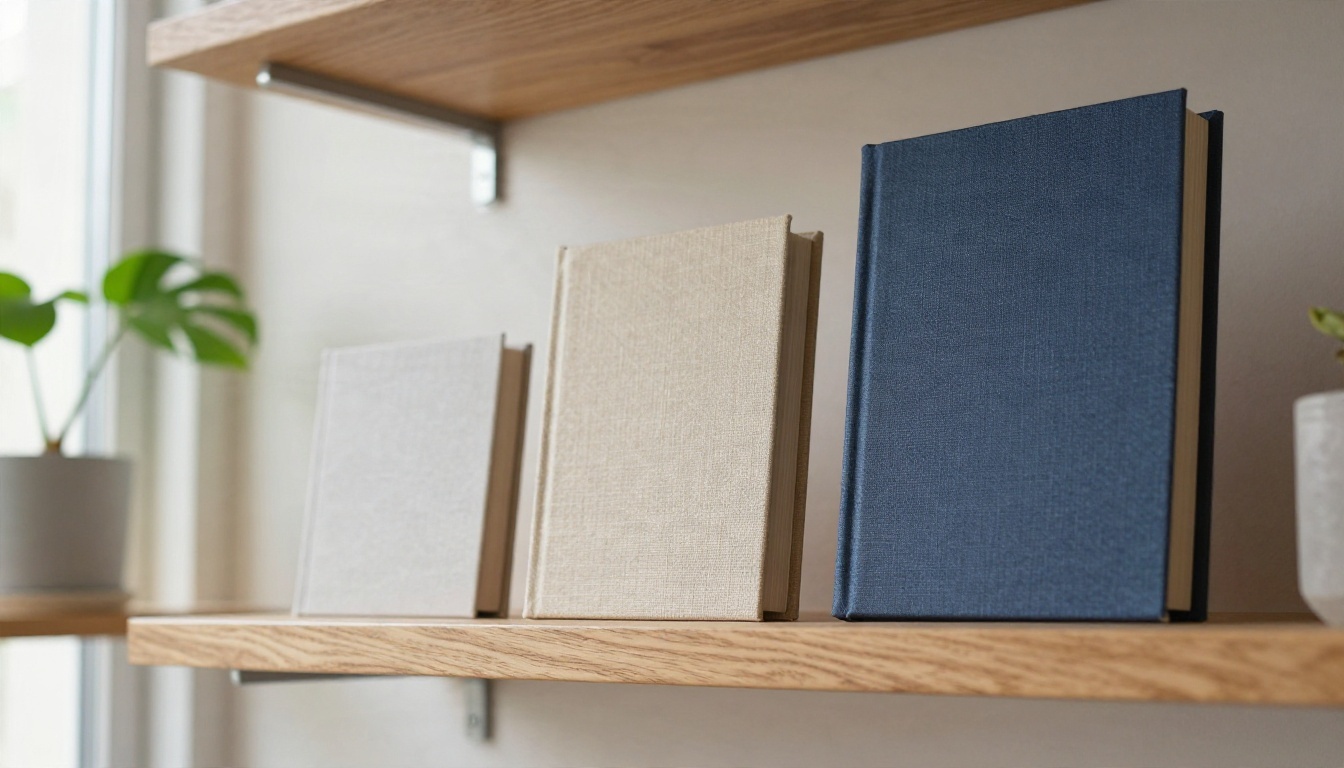
Adaptez le format à vos photos, et non l’inverse.
- Le paysage convient aux grands panoramas, aux photos de groupe et aux vues larges.
- Le portrait convient aux personnes, à l’architecture et aux photos de mode en pied.
- Le carré est tolérant. Il accepte un mélange d’orientations sans recadrage excessif.
Comptez vos photos par orientation avant de décider. Si 70 % sont horizontales, un livre au format paysage gaspillera moins d’espace.
Fond perdu, marges et résolution
Ces trois valeurs déterminent si votre impression paraît professionnelle.
- Fond perdu : Prolongez les fonds et les photos d’environ 3 mm (0,125 pouce) au-delà du bord de coupe. La découpe n’est jamais parfaitement exacte, et le fond perdu masque les petits décalages.
- Zone de sécurité : Gardez les visages et les textes à au moins 6 à 10 mm (0,25 à 0,4 pouce) à l’intérieur du trait de coupe.
- Résolution : Visez 300 ppp à la taille d’impression. En dessous de 200 ppp, les détails fins commencent à paraître flous.
⚠️ Attention : N’étirez pas une image de faible résolution pour remplir une double page entière. Une photo large de 1200 pixels paraît correcte sur un téléphone et floue sur une page de 12 x 12 pouces.
Préparer le PDF pour l’impression
Avant d’importer quoi que ce soit, parcourez cette courte liste de contrôle. Elle évite la plupart des fichiers refusés.
- Exportez à la taille de coupe exacte plus le fond perdu, comme l’indique votre imprimeur.
- Intégrez toutes les polices ou convertissez le texte en contours.
- Utilisez la couleur sRGB, sauf si votre laboratoire demande du CMJN. La plupart des laboratoires photo convertissent automatiquement depuis le sRGB.
- Choisissez entre pages simples et doubles pages. Les services diffèrent, vérifiez donc celui qu’ils attendent.
- Gardez la couverture dans un fichier séparé lorsque l’imprimeur le demande. La largeur de couverture inclut le dos, et la largeur du dos dépend du nombre de pages et de l’épaisseur du papier.
- Vérifiez que le nombre de pages correspond à la reliure. Beaucoup de services exigent un nombre pair, et certains imposent des minimums et des maximums.
✅ Bonne pratique : Commandez un seul exemplaire d’épreuve avant un gros tirage. Les écrans sont rétroéclairés et le papier ne l’est pas, si bien que les photos paraissent presque toujours un peu plus sombres à l’impression. Une épreuve vous le montre avant que vous ne payiez vingt exemplaires.
Choix du papier et de la reliure
| Option | Aspect et toucher | Convient bien pour |
|---|
| Papier mat | Doux, sans reflet, couleurs discrètes | Portraits, noir et blanc |
| Satiné ou semi-brillant | Contraste et détails équilibrés | La plupart des livres de voyage et de famille |
| Papier brillant | Couleurs vives, réfléchissant | Paysages, cuisine, scènes lumineuses |
| Reliure à plat | Les doubles pages s’ouvrent complètement, sans perte dans le pli | Panoramas sur deux pages |
| Couverture souple | Léger et abordable | Cadeaux, brouillons, grands tirages |
| Couverture rigide | Solide et haut de gamme | Mariages, anniversaires |
La reliure à plat mérite une mention spéciale. Dans une reliure standard, une partie de chaque photo disparaît dans le pli. Si votre mise en page place un visage au milieu d’une double page, la reliure à plat le sauve.
Où imprimer votre PDF
Tous les services n’acceptent pas un PDF personnalisé. De nombreuses applications grand public vous obligent à utiliser leur propre éditeur. Si vous avez déjà un fichier fini, recherchez les services qui proposent un flux d’import de PDF. Les plateformes d’impression à la demande comme Lulu et Blurb acceptent les PDF prêts pour l’impression, et de nombreux ateliers d’impression locaux font de même.
Lorsque vous comparez les services, vérifiez ces points :
- Accepte-t-il un PDF complet, ou seulement ses propres gabarits ?
- Publie-t-il des formats de page exacts, le fond perdu et les gabarits de dos ?
- Peut-on commander un seul exemplaire ?
- Les délais et les coûts d’expédition sont-ils affichés avant le paiement ?
- Existe-t-il un outil d’aperçu qui montre les traits de coupe ?
💡 Astuce pro : Demandez un jeu d’échantillons de papier. Tenir trois types de papier en main tranche le débat mat contre satiné plus vite que n’importe quel avis.
Options de flipbook en ligne
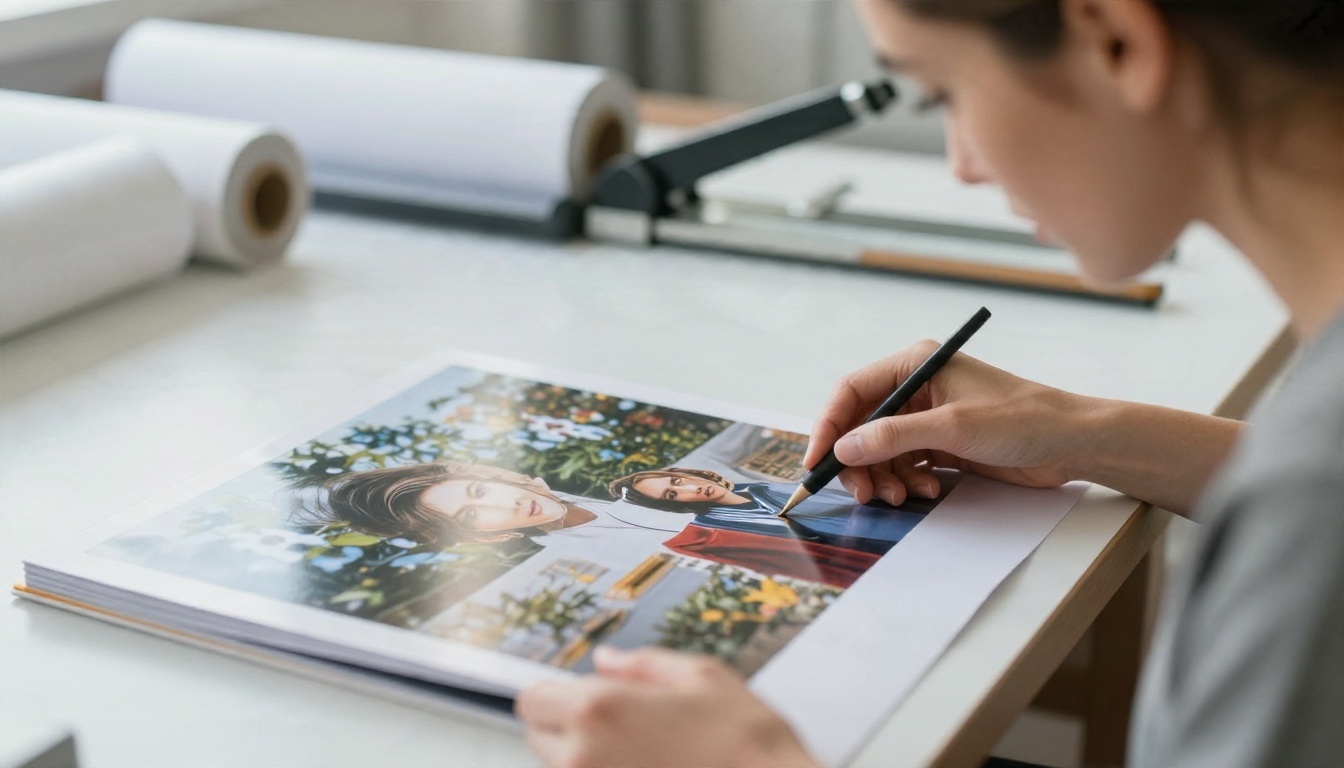
Un livre imprimé coûte de l’argent pour chaque exemplaire. Un flipbook en ligne, lui, non. Vous importez le PDF une seule fois, et la plateforme le transforme en pages qui se tournent avec un effet de feuilletage réaliste. Les lecteurs ouvrent un lien sur un téléphone, une tablette ou un ordinateur.
C’est un excellent choix lorsque :
- Vous voulez partager un album avec des dizaines de proches et d’amis.
- Vous avez besoin d’un aperçu avant l’impression.
- Votre livre contient des extraits vidéo, de la musique ou des liens cliquables.
- Vous voulez mettre l’album à jour plus tard sans le réimprimer.
- Vous construisez un portfolio, comme un flipbook de portfolio photo ou un flipbook d’album de mariage.
Comparatif des plateformes de flipbook
| Point à vérifier | Offre gratuite typique | Offres payantes |
|---|
| Filigrane | Souvent imposé | Généralement retiré |
| Nombre de flipbooks | Très limité | Plus élevé ou illimité |
| Protection par mot de passe | Rarement incluse | Généralement incluse |
| Personnalisation de la marque | Non disponible | Disponible |
| Téléchargement hors ligne | Rare | Parfois inclus |
| Statistiques | Non disponibles | Offres supérieures |
Avec Flipbooks AI, les flipbooks ne comportent jamais de filigrane, et les offres Standard et supérieures permettent un nombre illimité de flipbooks. Vous pouvez consulter les détails sur la page des tarifs.
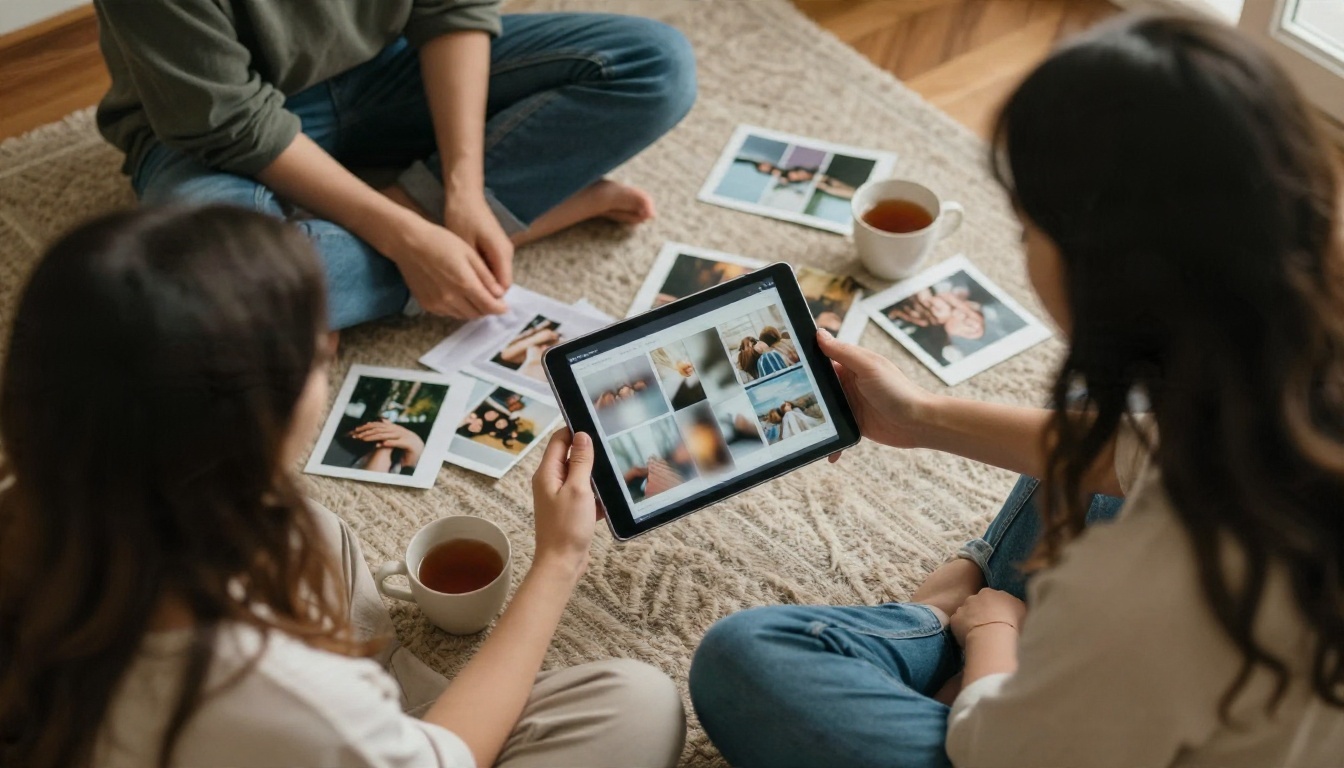
Si vous avez déjà le PDF, cela prend environ cinq minutes. Voici le déroulé exact.
- Ouvrez la plateforme. Rendez-vous sur Flipbooks AI et créez un compte.
- Importez votre PDF. Utilisez le Convertisseur PDF vers flipbook et glissez votre fichier dans la zone d’import. Chaque page du PDF devient une page du flipbook, et les doubles pages s’affichent côte à côte sur les écrans larges.
- Vérifiez l’aperçu. Feuilletez chaque page. Repérez les légendes coupées, les photos floues et les pages dans le mauvais ordre. Corrigez le PDF et importez-le à nouveau si besoin.
- Personnalisez l’apparence. Choisissez une couleur de fond qui convient à vos photos. Un neutre sombre fait ressortir les couleurs, tandis qu’un crème doux évoque un album classique. Ajoutez votre logo ou un titre personnalisé si le livre est destiné à une entreprise.
- Ajoutez du multimédia. Placez des extraits vidéo ou des sons sur des pages précises. Un livre de mariage peut lancer le clip de la première danse sur la dernière double page. Un livre de voyage peut s’ouvrir sur les ambiances sonores d’une rue.
- Réglez la confidentialité. Pour les photos de famille, activez la protection par mot de passe afin que seules les personnes disposant du code puissent consulter le livre.
- Partagez-le. Copiez le lien direct, envoyez un code QR, ou utilisez l’outil d’intégration de flipbook pour le placer sur votre propre site ou blog.
- Proposez un téléchargement. Activez les téléchargements hors ligne pour que les invités dont le réseau est faible puissent tout de même profiter de l’album.
✅ Bonne pratique : Testez le lien sur votre téléphone avant de le partager. La plupart des lecteurs l’ouvriront sur mobile, il faut donc voir exactement ce qu’ils verront. Les flipbooks sont adaptatifs sur mobile, mais une vérification rapide ne coûte rien.
Fonctionnalités supplémentaires pour les professionnels
Si vous êtes photographe et envoyez des galeries à vos clients, l’offre Professional ajoute les statistiques et la génération de prospects. Vous pouvez voir combien de personnes ont ouvert le livre, jusqu’où elles sont allées, et recueillir une adresse e-mail avant l’accès. Consultez la comparaison des offres pour la liste complète.
Autres outils de flipbook
Outils gratuits utiles
Vous n’avez pas besoin de dépenser pour créer un bon PDF. Ces options gratuites couvrent la plupart des projets.
| Outil | Point fort | Limite |
|---|
| Canva (offre gratuite) | Modèles et mises en page par glisser-déposer | Certains éléments sont payants, les réglages d’export PDF sont basiques |
| Google Slides | Collaboration facile, format de page personnalisable | Pas de vrai fond perdu, il faut donc prévoir des marges supplémentaires |
| Scribus | Open source, contrôles d’impression complets, CMJN | Courbe d’apprentissage plus raide |
| LibreOffice Draw | Simple, hors ligne, export en PDF | Fonctions de mise en page photo limitées |
| Affinity | Mise en page professionnelle et préréglages d’export | Demande du temps pour la configuration |
Pour la plupart des gens, le meilleur compromis consiste à utiliser Canva ou Google Slides pour la conception, puis un convertisseur de flipbook pour le partage. Si vous prévoyez d’imprimer avec du fond perdu, Scribus vous donne le plus de contrôle sans rien payer.
Un flux de travail gratuit et simple
- Réglez le format de page dans votre outil de conception pour correspondre au format choisi.
- Placez les photos et gardez les détails importants dans la zone de sécurité.
- Exportez un PDF au réglage de qualité le plus élevé.
- Importez-le sur Flipbooks AI pour le prévisualiser et le partager en ligne.
- Une fois que la famille et les amis ont approuvé la mise en page, envoyez le même PDF à un service d’impression.
Cet ordre présente un vrai avantage. Les erreurs apparaissent d’abord à l’écran, ce qui ne coûte rien, au lieu d’apparaître sur une page imprimée.
Erreurs courantes à éviter
Presque tous les photolivres décevants résultent de l’une de ces erreurs.
- Sauter l’épreuve. Les couleurs et le recadrage surprennent.
- Utiliser des images au format web. Les images récupérées depuis les messageries sont fortement compressées.
- Placer du texte dans le pli. Le pli central avale les mots, surtout avec une reliure standard.
- Trop de photos par page. Huit petites images se disputent l’espace. Laissez à votre meilleure photo la place de respirer.
- Ignorer le nombre de pages. Un fichier de 23 pages peut être refusé ou complété par des pages blanches.
- Oublier les légendes. Une ligne sur qui, où et quand devient inestimable dans dix ans.
⚠️ Attention : Ne vous fiez pas uniquement à l’aperçu. Les aperçus montrent une coupe idéalisée. Votre livre imprimé sera toujours coupé d’un millimètre ou deux dans une direction ou une autre.
Quel parcours vous convient ?
| Votre situation | Meilleur choix |
|---|
| Cadeau pour une personne | Couverture rigide imprimée, un seul exemplaire |
| Mariage avec de nombreux invités | Hybride : imprimer quelques exemplaires, partager un flipbook avec tout le monde |
| Photographe qui livre un travail client | Flipbook en ligne avec mot de passe et statistiques |
| Album de voyage en famille pour des proches à l’étranger | Flipbook en ligne, impression facultative pour les grands-parents |
| Lookbook ou catalogue d’entreprise | Flipbook en ligne avec personnalisation de la marque |
Votre prochaine étape
Votre PDF contient déjà le plus difficile : l’histoire, les photos et l’ordre. Le transformer en quelque chose que les gens peuvent tenir en main ou ouvrir est la partie facile. Créez votre premier album en ligne avec Flipbooks AI, parcourez l’ensemble des outils de flipbook, et comparez les offres tarifaires quand vous êtes prêt à partager sans limites. Partagez d’abord le lien, recueillez les retours, puis envoyez le fichier finalisé à l’impression.



