Hai impaginato le pagine, inserito le foto migliori del viaggio, esportato un PDF e ora sei bloccato. Ordini un fotolibro stampato, lo condividi come flipbook online o fai tutte e due le cose? La buona notizia è che un PDF è il punto di partenza migliore per entrambe le strade. Uno strumento come Flipbooks AI può trasformare lo stesso file in un album online con sfoglio di pagina in pochi minuti, mentre un servizio di stampa può trasformarlo in un ricordo rilegato in copertina rigida.
Questo articolo esamina fianco a fianco i due percorsi. Vedrai quali formati di pagina hanno senso, quali impostazioni di stampa evitano brutte sorprese, quali strumenti gratuiti meritano il tuo tempo e quando un flipbook online è la scelta più intelligente rispetto alla carta.
PDF in fotolibro: che cosa significa
Un progetto "da PDF a fotolibro" di solito significa una di tre cose. Chi cerca questa frase ha obiettivi molto diversi, quindi conviene chiarirli.
- Un fotolibro stampato. Carichi un PDF pronto per la stampa su un servizio di stampa e ricevi un libro rilegato.
- Un fotolibro online. Converti il PDF in un flipbook con sfogli realistici che chiunque può aprire nel browser.
- Un ibrido. Stampi una piccola tiratura per la famiglia e condividi la versione online con tutti gli altri.
Il percorso ibrido è il più popolare. La carta fa sentire speciali, ma un link raggiunge tua cugina all'estero lo stesso pomeriggio.
💡 Consiglio pratico: Decidi prima il risultato finale, poi progetta. Un libro pensato per la stampa ha bisogno dell'abbondanza e di un margine di sicurezza. Un libro pensato per lo schermo può ignorare entrambi e usare le proporzioni che preferisci.
Perché il formato PDF funziona
Un PDF blocca caratteri, spaziature e posizione delle immagini. Non si sposta nulla quando lo apri su un altro dispositivo o lo mandi a una stampante. Questa coerenza è proprio il motivo per cui sia i laboratori di stampa sia i convertitori di flipbook lo chiedono.
Fotolibro o flipbook in breve
| Funzione | Fotolibro stampato | Flipbook online |
|---|
| Tempi di consegna | Da giorni a settimane | Minuti |
| Costo per copia | Pagato per ogni copia | Un solo file, lettori illimitati |
| Sensazione | Carta, rilegatura, peso | Animazione di sfoglio sullo schermo |
| Modifiche dopo la pubblicazione | Impossibili | Sostituisci il PDF quando vuoi |
| Condivisione | Posta cartacea | Link, codice di incorporamento, codice QR |
| Audio e video | Non possibili | Supportati |
Il formato di pagina è la decisione che la gente rimpiange di più, perché non si può cambiare una volta stampato il libro. Scegliilo prima di inserire una sola foto.
Formati comuni per fotolibri
| Formato | Dimensioni (pollici) | Dimensioni (cm) | Ideale per |
|---|
| Quadrato piccolo | 6 x 6 | 15 x 15 | Regali, album tascabili |
| Quadrato standard | 8 x 8 | 20 x 20 | Album di famiglia di tutti i giorni |
| Verticale | 8 x 10 | 20 x 25 | Ritratti, impaginazioni miste |
| Orizzontale | 11 x 8.5 | 28 x 21.5 | Viaggi e paesaggi |
| Quadrato grande | 12 x 12 | 30 x 30 | Matrimoni, libri da esposizione |
| A4 verticale | 8.27 x 11.69 | 21 x 29.7 | Documenti con foto |
| A5 verticale | 5.83 x 8.27 | 14.8 x 21 | Piccoli diari, zine |
I servizi di stampa variano un po', quindi controlla sempre il modello esatto prima di definire l'impaginazione. La tabella mostra formati comuni, non una promessa di un laboratorio specifico.
Verticale, orizzontale o quadrato?
Adatta il formato alle tue foto, non il contrario.
- L'orizzontale si adatta a paesaggi ampi, foto di gruppo e panorami.
- Il verticale si adatta a persone, architetture e scatti di moda a figura intera.
- Il quadrato perdona molto. Gestisce un mix di orientamenti senza ritagliare troppo.
Conta le foto per orientamento prima di decidere. Se il 70 per cento è orizzontale, un libro orizzontale sprecherà meno spazio.
Abbondanza, margini e risoluzione
Questi tre valori decidono se la stampa avrà un aspetto professionale.
- Abbondanza: Estendi sfondi e foto di circa 3 mm (0,125 in) oltre il bordo di taglio. Il taglio non è mai perfettamente esatto, e l'abbondanza nasconde piccoli spostamenti.
- Zona di sicurezza: Tieni volti e testi almeno a 6-10 mm (0,25-0,4 in) all'interno della linea di taglio.
- Risoluzione: Punta a 300 DPI alla dimensione stampata. Sotto i 200 DPI, i dettagli fini iniziano ad apparire morbidi.
⚠️ Attenzione: Non allargare un'immagine a bassa risoluzione per riempire una doppia pagina intera. Una foto larga 1200 pixel sembra buona sul telefono e sfocata su una pagina di 12 x 12 pollici.
Preparare il PDF per la stampa
Prima di caricare qualsiasi cosa, scorri questa breve lista di controllo. Evita la maggior parte dei file rifiutati.
- Esporta alla dimensione di taglio esatta più l'abbondanza, come indica la tua stampante.
- Incorpora tutti i caratteri oppure converti il testo in contorni.
- Usa il colore sRGB a meno che il laboratorio non chieda CMYK. La maggior parte dei laboratori fotografici converte automaticamente da sRGB.
- Scegli tra pagine singole e doppie pagine. I servizi differiscono, quindi verifica quale preferiscono.
- Tieni la copertina come file separato quando la stampante lo richiede. La larghezza della copertina include il dorso, e la larghezza del dorso dipende dal numero di pagine e dallo spessore della carta.
- Verifica che il numero di pagine sia compatibile con la rilegatura. Molti servizi richiedono un numero pari, e alcuni hanno minimi e massimi.
✅ Buona pratica: Ordina una sola copia di prova prima di una tiratura grande. Gli schermi sono retroilluminati e la carta no, quindi le foto appaiono quasi sempre un po' più scure in stampa. Una prova te lo mostra prima di pagare venti copie.
Scelte di carta e rilegatura
| Opzione | Aspetto | Ideale per |
|---|
| Carta opaca | Morbida, senza riflessi, colori sobri | Ritratti, bianco e nero |
| Lustre o semilucida | Contrasto e dettagli bilanciati | La maggior parte dei libri di viaggi e di famiglia |
| Carta lucida | Colori vivi, riflettenti | Paesaggi, cibo, scene luminose |
| Rilegatura piatta | Le doppie pagine si aprono del tutto senza perdere spazio al centro | Panorami su due pagine |
| Brossura | Leggera ed economica | Regali, bozze, grandi tirature |
| Copertina rigida | Resistente e di pregio | Matrimoni, anniversari |
La rilegatura piatta merita una menzione speciale. In una rilegatura standard, una parte di ogni foto sparisce nel centro. Se nel progetto un volto attraversa il centro di una doppia pagina, la rilegatura piatta lo salva.
Dove stampare il tuo PDF
Non tutti i servizi accettano un PDF tutto tuo. Molte app per il grande pubblico ti costringono a usare il loro editor. Se hai già un file finito, cerca servizi che offrano un flusso di caricamento PDF. Le piattaforme di stampa su richiesta come Lulu e Blurb accettano PDF pronti per la stampa, e molte tipografie locali fanno lo stesso.
Quando confronti i servizi, controlla questi punti:
- Accetta un PDF completo, oppure solo i propri modelli?
- Pubblica dimensioni di pagina, abbondanza e modelli per il dorso esatti?
- Puoi ordinare una sola copia?
- Tempi e costi di spedizione sono mostrati prima del pagamento?
- C'è uno strumento di anteprima che mostra le linee di taglio?
💡 Consiglio pratico: Chiedi un campionario di carte. Tenere in mano tre tipi di carta risolve il dilemma tra opaca e lustre più in fretta di qualsiasi recensione.
Opzioni di flipbook online
Ogni copia di un libro stampato costa denaro. Un flipbook online, invece, no. Carichi il PDF una sola volta, e la piattaforma lo trasforma in pagine che si sfogliano con una curvatura realistica. Chi guarda apre un link su telefono, tablet o computer.
È una scelta forte quando:
- Vuoi condividere un album con decine di parenti e amici.
- Ti serve un'anteprima prima di stampare.
- Il tuo libro include clip video, musica o link cliccabili.
- Vuoi aggiornare l'album più avanti senza ristamparlo.
- Stai costruendo un portfolio, come un flipbook di portfolio fotografico o un flipbook di album di matrimonio.
Confronto tra piattaforme di flipbook
| Cosa controllare | Piano gratuito tipico | Piani a pagamento |
|---|
| Filigrana | Spesso obbligatoria | Di solito rimossa |
| Numero di flipbook | Molto limitato | Più ampio o illimitato |
| Protezione con password | Raramente inclusa | Spesso inclusa |
| Branding personalizzato | Non disponibile | Disponibile |
| Download offline | Raro | A volte incluso |
| Statistiche | Non disponibili | Nei piani superiori |
Con Flipbooks AI, i flipbook non hanno mai la filigrana, e il piano Standard e quelli superiori consentono flipbook illimitati. Puoi vedere i dettagli nella pagina dei prezzi.
Come creare un flipbook di fotolibro con Flipbooks AI
Se hai già il PDF, bastano circa cinque minuti. Ecco il flusso di lavoro esatto.
- Apri la piattaforma. Vai su Flipbooks AI e crea un account.
- Carica il tuo PDF. Usa il Convertitore da PDF a flipbook e trascina il file nell'area di caricamento. Ogni pagina del PDF diventa una pagina del flipbook, e le doppie pagine si mostrano affiancate sugli schermi più larghi.
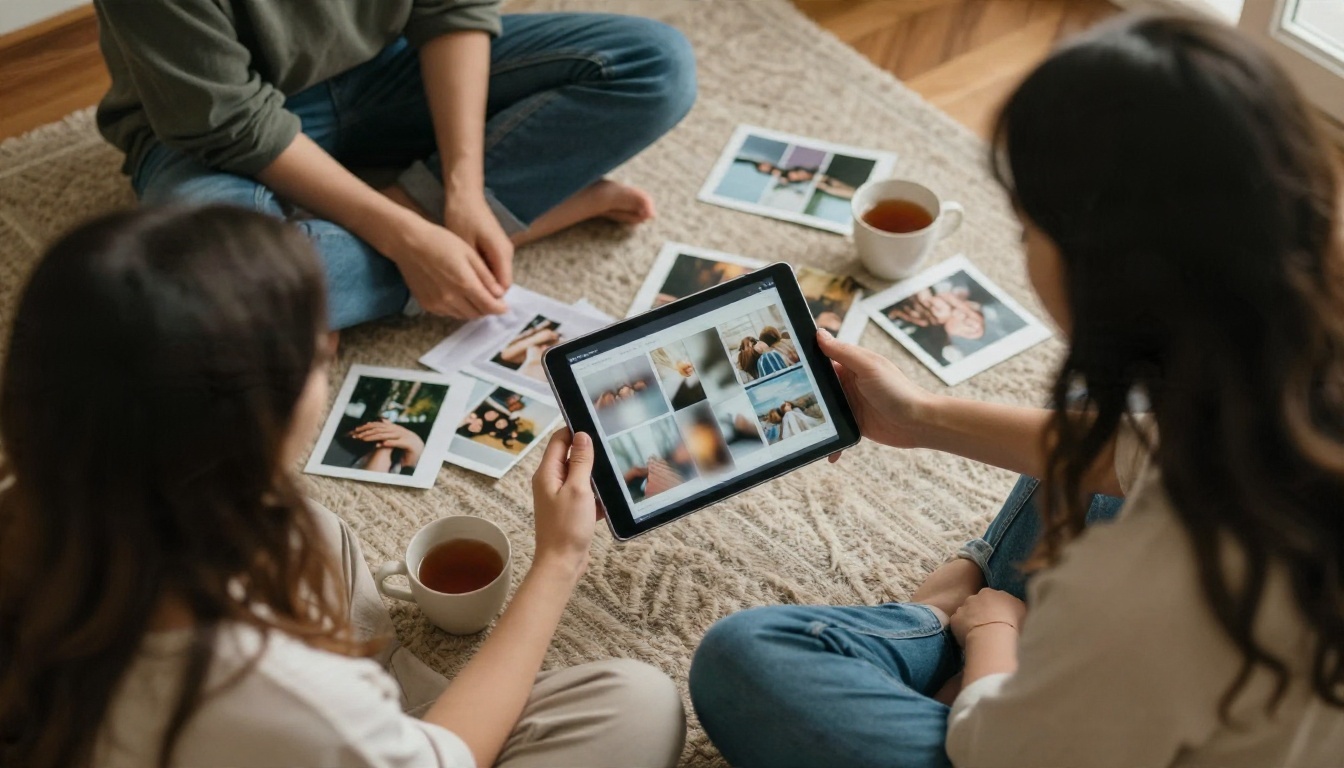
- Controlla l'anteprima. Sfoglia ogni pagina. Cerca didascalie tagliate, foto sfocate e pagine nell'ordine sbagliato. Correggi il PDF e ricaricalo se serve.
- Personalizza l'aspetto. Scegli un colore di sfondo che si adatti alle tue foto. Un neutro scuro fa risaltare i colori, mentre un crema morbido ha l'aria di un album classico. Aggiungi il logo o un titolo personalizzato se il libro è per un'attività.
- Aggiungi contenuti multimediali. Inserisci clip video o audio su pagine specifiche. Un libro di matrimonio può far partire il clip del primo ballo sull'ultima doppia pagina. Un libro di viaggio può aprirsi con i suoni ambientali di una strada.
- Imposta la privacy. Per le foto di famiglia, attiva la protezione con password così che solo chi ha il codice possa vedere il libro.
- Condividilo. Copia il link diretto, invia un codice QR oppure usa lo strumento per incorporare il flipbook per inserirlo nel tuo sito o blog.
- Permetti di scaricare. Attiva lo scaricamento offline così gli ospiti con una connessione debole possono comunque godersi l'album.
✅ Buona pratica: Prova il link sul telefono prima di condividerlo. La maggior parte di chi guarda lo aprirà da dispositivi mobili, quindi vuoi vedere esattamente ciò che vedranno. I flipbook sono adattivi per i dispositivi mobili, ma un controllo rapido non costa nulla.
Funzioni extra per professionisti
Se sei un fotografo che invia gallerie ai clienti, il piano Professional aggiunge statistiche e generazione di contatti. Puoi vedere quante persone hanno aperto il libro e fino a che punto sono arrivate, e raccogliere un indirizzo email prima di concedere l'accesso. Vedi il confronto dei piani per l'elenco completo.
Altri strumenti per flipbook
Strumenti gratuiti che aiutano
Non serve spendere denaro per creare un buon PDF. Queste opzioni gratuite coprono la maggior parte dei progetti.
| Strumento | Punto di forza | Limite |
|---|
| Canva (piano gratuito) | Modelli e impaginazione con trascina e rilascia | Alcuni elementi sono a pagamento, le impostazioni di stampa PDF sono base |
| Google Slides | Collaborazione facile, formato di pagina personalizzato | Nessuna vera abbondanza, quindi servono margini extra |
| Scribus | Open source, controllo completo della stampa, CMYK | Curva di apprendimento più ripida |
| LibreOffice Draw | Semplice, offline, esporta in PDF | Funzioni limitate per l'impaginazione di foto |
| Affinity | Impaginazione professionale e preset di esportazione | Richiede tempo per la configurazione |
Per la maggior parte delle persone il punto ideale è Canva o Google Slides per progettare, poi un convertitore di flipbook per condividere. Se pensi di stampare con l'abbondanza, Scribus ti dà il massimo controllo senza spendere nulla.
Un flusso di lavoro gratuito e semplice
- Imposta il formato di pagina nello strumento di progettazione in base al formato scelto.
- Inserisci le foto e tieni i dettagli importanti dentro la zona di sicurezza.
- Esporta un PDF alla massima qualità.
- Caricalo su Flipbooks AI per vederlo in anteprima e condividerlo online.
- Quando amici e famiglia approvano l'impaginazione, invia lo stesso PDF a un servizio di stampa.
Questo ordine ha un vantaggio concreto. Gli errori emergono prima sullo schermo, che non costa nulla, invece che su una pagina stampata.
Errori comuni da evitare
Quasi ogni fotolibro deludente nasce da uno di questi.
- Saltare la prova. Colori e ritagli ci sorprendono.
- Usare immagini in formato web. Le immagini scaricate dalle app di messaggistica sono molto compresse.
- Mettere testo nel centro. La piega centrale inghiotte le parole, soprattutto nella rilegatura standard.
- Troppe foto per pagina. Otto piccole immagini si fanno concorrenza. Dai spazio allo scatto migliore.
- Ignorare il numero di pagine. Un file di 23 pagine può essere rifiutato o riempito con pagine bianche.
- Dimenticare le didascalie. Una riga su chi, dove e quando diventa preziosa tra dieci anni.
⚠️ Attenzione: Non fidarti solo dell'anteprima. Le anteprime mostrano un taglio idealizzato. Il tuo libro stampato verrà sempre tagliato un millimetro o due in qualche direzione.
Quale percorso fa per te?
| La tua situazione | Scelta migliore |
|---|
| Regalo per una persona | Copertina rigida stampata, una sola copia |
| Matrimonio con molti invitati | Ibrido: stampa qualche copia, condividi un flipbook con tutti |
| Fotografo che consegna il lavoro al cliente | Flipbook online con password e statistiche |
| Album di viaggio per parenti all'estero | Flipbook online, stampa facoltativa per i nonni |
| Lookbook o catalogo di un'attività | Flipbook online con branding personalizzato |
Il tuo prossimo passo
Il tuo PDF contiene già la parte difficile: la storia, le foto e l'ordine. Trasformarlo in qualcosa che le persone possono tenere in mano o aprire è la parte facile. Crea il tuo primo album online con Flipbooks AI, esplora l'intero set di strumenti per flipbook e confronta i piani di prezzo quando sei pronto a condividere senza limiti. Condividi prima il link, raccogli i commenti, e poi manda il file definitivo in stampa.



