Un PDF statique demande au client de lire, de retenir, puis de chercher lui-même le produit. Un PDF avec liens fait l’inverse : un seul geste sur une photo, un prix ou un bouton, et l’acheteur arrive exactement là où vous le souhaitez. Si vous vous êtes déjà demandé à quoi ressemble un bon catalogue, une bonne brochure ou une bonne liste de prix cliquable, cet article présente de vrais exemples, les mises en page qui les sous-tendent, et une méthode simple pour les publier avec Flipbooks AI afin que les liens restent actifs sur tous les appareils.
À quoi ressemble un PDF avec liens qui fonctionne
La plupart des gens pensent qu’un PDF cliquable est simplement un document avec quelques mots soulignés en bleu. Un bon PDF se rapproche davantage d’un petit site web qui ressemble à une publication imprimée. Chaque page a un rôle, et chaque lien sert ce rôle.
L’anatomie d’une page cliquable
Une page qui convertit contient généralement quatre types d’éléments cliquables :
- Liens vers les produits ou articles : la photo et le nom ouvrent tous deux la fiche produit.
- Boutons d’action : « Acheter maintenant », « Réserver une visite » ou « Demander un devis », placés là où le regard tombe après le prix.
- Liens de navigation : un sommaire et un bouton « retour au début » qui font passer le lecteur d’une page à l’autre.
- Liens de contact : e-mail, téléphone et WhatsApp, qui ouvrent la bonne application sur un téléphone.
💡 Astuce : Rendez la zone cliquable plus grande que le texte visible. Un bout de doigt mesure environ 10 mm de large, et les mots soulignés d’un trait fin passent facilement inaperçus sur un téléphone.
Liens internes ou liens externes
Les deux types de liens comptent, et ils résolvent des problèmes différents. Les liens internes gardent le lecteur dans le document. Les liens externes l’envoient vers une boutique, un formulaire de réservation ou une carte.
| Type de lien | Destination | Meilleur usage | Exemple |
|---|
| Interne | Une autre page du même PDF | Sommaire, accès direct aux catégories | « Aller à Mobilier d’extérieur, page 14 » |
| Externe | Un site web ou une page de destination | Fiches produit, paiement, formulaires | Bouton « Ajouter au panier » sous une photo de produit |
| E-mail | Ouvre un nouveau message | Devis, assistance | « sales@yourcompany.com » |
| Téléphone | Lance un appel sur mobile | Réservations, services locaux | « Appeler le showroom » |
| Ancre/Téléchargement | Un fichier ou une section | Fiches techniques, documents de garantie | « Télécharger le guide des tailles » |
Exemple de catalogue cliquable
Les catalogues sont l’endroit où les liens rapportent le plus vite, car le lecteur est déjà en mode achat. L’objectif est de supprimer chaque étape entre « j’aime bien ça » et « je veux acheter ça ».

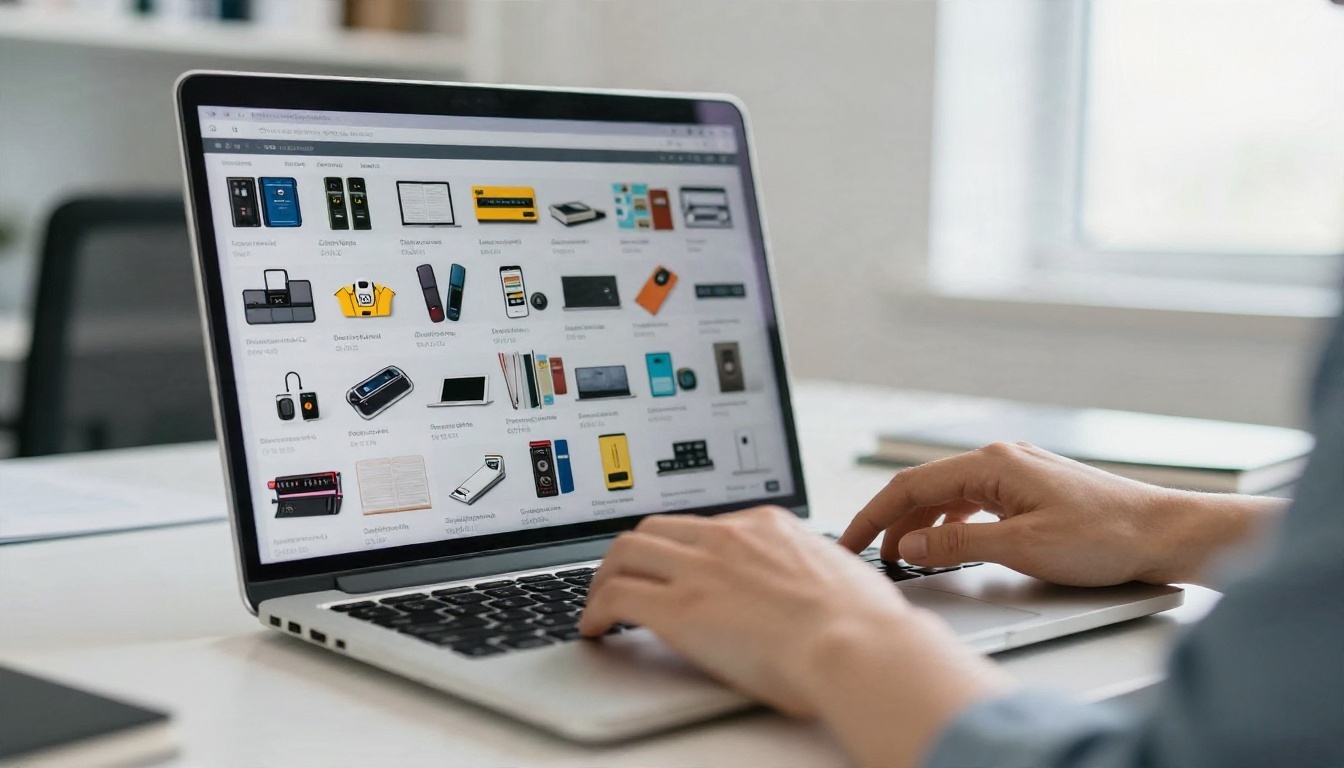
Des vignettes produit qui ouvrent les fiches produit
Imaginez un showroom de meubles avec un catalogue de 40 pages. Chaque page présente quatre vignettes produit. Chaque vignette comporte trois zones cliquables :
- La photo ouvre la fiche produit complète avec toutes les finitions.
- Le nom du produit ouvre la même page, car certains lecteurs cliquent d’abord sur le texte.
- Un petit bouton « Voir le stock » ouvre la page d’inventaire en ligne.
La même logique s’applique aux catalogues de mode, où chaque tenue renvoie directement au sélecteur de taille et de couleur plutôt qu’à une page de catégorie générique. Un lien profond vers le produit vaut toujours mieux qu’un lien vers la page d’accueil.
Un sommaire qui fait sauter de page en page
Sur la page deux, listez vos catégories : Canapés, Tables, Éclairage, Extérieur. Chaque mot renvoie à la première page de sa section. En bas de chaque page, ajoutez un petit lien « Retour au sommaire ». Un acheteur qui explore trois catégories lors d’une même visite ne doit jamais avoir à faire défiler 40 pages pour revenir en arrière.
Si vous vendez des produits physiques, le Générateur de catalogue produit et le Créateur de catalogue numérique gratuit sont conçus pour exactement cette mise en page.
Exemple de brochure avec des liens fonctionnels
Les brochures sont plus courtes, donc chaque lien doit mériter sa place. Raisonnez en termes d’une action principale par double page.
Brochure d’hôtel : boutons de réservation
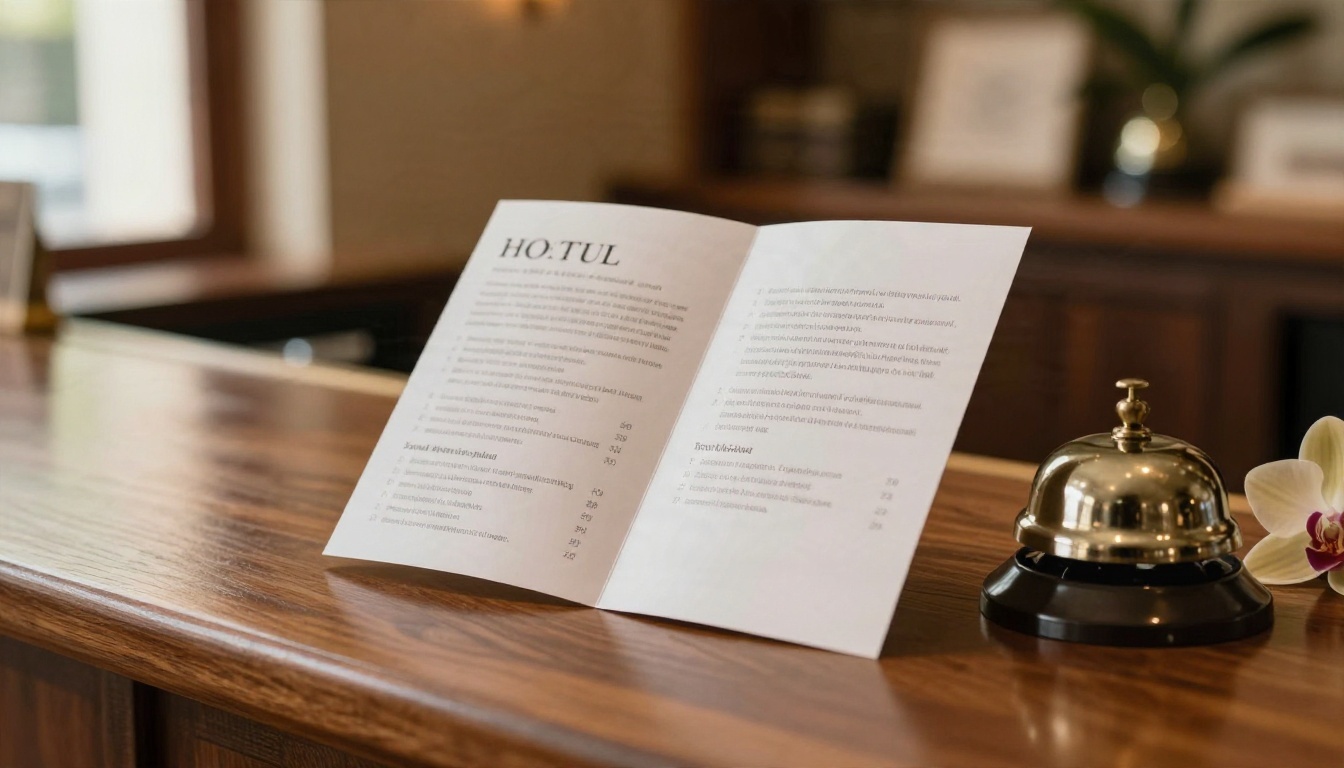
Une brochure d’hôtel de charme peut comporter six doubles pages : arrivée, chambres, restauration, spa, événements et emplacement. Voici comment fonctionnent les liens :
- Double page des chambres : chaque photo de chambre ouvre la page de réservation de cette chambre, avec les dates préremplies lorsque c’est possible.
- Double page restauration : le nom du restaurant ouvre le formulaire de réservation, et la carte s’ouvre comme un second flipbook.
- Double page emplacement : l’adresse ouvre une application de carte sur mobile.
- Dernière page : un grand bouton « Réservez votre séjour », ainsi que le téléphone et l’e-mail.
Le Créateur de brochures d'hôtel suit ce modèle, et le Créateur de flipbooks de brochures convient à tous les autres secteurs.
Brochure immobilière : liens de visite
Un agent qui vend une maison peut placer un lien sur la photo principale qui ouvre une visite vidéo, un lien sur le plan qui ouvre une version agrandie, et un bouton « Planifier une visite » qui ouvre un calendrier. Les acheteurs qui cliquent sur la visite vidéo sont généralement plus sérieux que ceux qui se contentent de feuilleter, si bien que ce seul lien sert aussi de signal de prospect.

✅ Bonne pratique : Une brochure, un objectif principal. Si l’objectif est la réservation, chaque double page doit mener au lien de réservation, et non vers cinq destinations différentes.
Pour la commercialisation de biens immobiliers, essayez le Créateur de brochures immobilières.
Exemple de liste de prix qui vend
Les listes de prix sont le document cliquable le plus sous-exploité. Ce sont généralement de simples tableaux, pourtant ils tombent au moment précis de la décision.
Rendre chaque ligne de prix cliquable
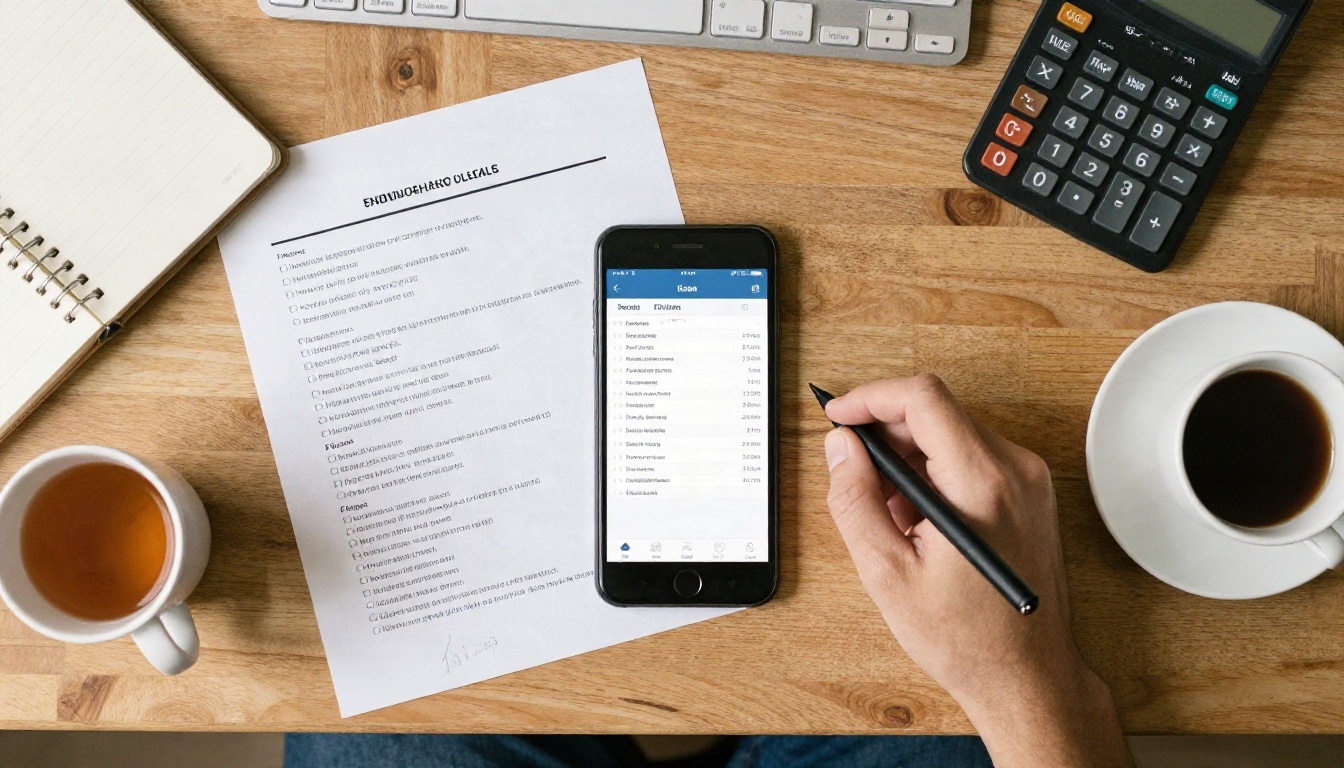
Prenons un grossiste qui propose 200 articles. Au lieu d’une grille statique, chaque ligne comporte le nom de l’article relié à la fiche produit, et un lien « Demander un devis » qui ouvre un e-mail prérédigé. Voici un avant et un après :
| Élément | Liste de prix PDF classique | Liste de prix cliquable |
|---|
| Nom de l’article | Texte seul | Ouvre la fiche produit avec les caractéristiques |
| Prix | Chiffre statique | Renvoie vers le formulaire de commande |
| Remise sur quantité | Note de bas de page | Lien vers les conditions complètes |
| Contact | Numéro de téléphone imprimé | Un geste pour appeler ou écrire |
| Mises à jour | Renvoyer un nouveau fichier | Mettre à jour une fois, même lien |
La dernière ligne compte le plus. Lorsque les prix changent, vous remplacez le document derrière le même lien, et chaque client qui l’a enregistré voit la version à jour. Un Générateur de liste de prix numérique est conçu pour cette situation.
Les erreurs à éviter dans les listes de prix
- Ne relier le prix à rien. Si le prix est la première chose que l’acheteur lit, il doit être la première chose sur laquelle il peut cliquer.
- Cacher le lien de commande sur la dernière page d’un document de 30 pages.
- Utiliser de minuscules liens textuels, difficiles à toucher sur mobile.
- Oublier de préciser si les prix incluent la taxe ou les frais de livraison.
Pourquoi les liens cassent dans les PDF classiques
Vous pouvez ajouter des liens à un PDF dans la plupart des outils de création, pourtant beaucoup d’entre eux échouent dès que le fichier quitte votre ordinateur. C’est là que la plupart des documents cliquables perdent leur valeur.
Les principaux points de défaillance
| Problème | Ce que voit le lecteur | Cause probable |
|---|
| Le lien ne fait rien sur téléphone | Un geste sans effet | La visionneuse PDF mobile ignore certains types de liens |
| Le lien ouvre une page cassée | Erreur 404 | URL saisie à la main avec une faute de frappe |
| Le lien couvre la mauvaise zone | Les gestes ratent le bouton | Zone du lien mal alignée après des modifications de mise en page |
| Les liens disparaissent | Texte brut uniquement | Fichier aplati ou compressé |
| Fichier lourd, chargement lent | Le lecteur abandonne | Images lourdes, sans optimisation |
Tester avant d’envoyer
Ouvrez le fichier sur un téléphone, une tablette et un navigateur d’ordinateur. Cliquez au moins une fois sur chaque lien. Demandez à un collègue qui n’a jamais vu le document de l’utiliser pendant deux minutes sans aide. Là où il hésite, votre mise en page a besoin d’un bouton plus clair.
⚠️ Attention : N’envoyez pas un PDF lourd par e-mail comme seul mode de diffusion. De nombreuses applications de messagerie affichent les pièces jointes dans une visionneuse basique qui désactive les liens. Envoyez plutôt un lien web.
Créer un catalogue cliquable en quelques minutes
Publier le PDF sous forme de flipbook règle le problème du mobile, car le document s’ouvre dans le navigateur avec une mise en page à effet de feuilletage, et vos liens restent actifs. Voici la démarche avec Flipbooks AI.

Importer et convertir
- Rendez-vous sur Flipbooks AI et créez un compte.
- Préparez votre PDF avec les liens déjà placés dans votre outil de création.
- Importez le fichier à l’aide du Convertisseur PDF vers flipbook.
- Patientez quelques instants pendant la conversion des pages en flipbook, puis ouvrez l’aperçu et testez vos liens.
Personnaliser et ajouter des médias
Adaptez le flipbook à votre marque avec vos couleurs, votre logo et votre effet de feuilletage. Vous pouvez aussi intégrer des vidéos et de l’audio, par exemple une démonstration de produit sur une page de catalogue ou un message de bienvenue dans une brochure d’hôtel. Il n’y a jamais de filigrane, donc le document vous ressemble dès la première page.
Partager et protéger
- Lien direct : collez-le dans vos e-mails, vos publications et vos codes QR.
- Code d’intégration : placez le flipbook sur une page produit ou une page de destination à l’aide de l’outil Intégrer un flipbook sur un site web.
- Protection par mot de passe : idéal pour les listes de prix de gros qui ne doivent atteindre que des acheteurs agréés.
- Téléchargements hors ligne : permettez aux lecteurs d’enregistrer une copie pour les endroits au signal faible, comme les salons professionnels.
Tout est adaptatif, donc le même lien fonctionne sur un téléphone dans un entrepôt et sur un écran dans un bureau.
Suivre les clics et les prospects
Avec l’offre Professional, vous accédez aux statistiques et à la génération de prospects. Vous voyez les pages ouvertes, le temps passé sur chacune et les éléments cliqués. Un formulaire de contact peut apparaître avant la première page, afin de savoir qui a ouvert votre liste de prix. Consultez les offres tarifaires pour comparer ce que comprend chaque niveau. L’offre Standard et au-delà inclut des flipbooks illimités, utile si vous publiez un catalogue par saison.

💡 Astuce : Utilisez les statistiques pour repérer la page où les lecteurs s’arrêtent. Placez votre produit ou votre offre la plus forte sur cette page, puis publiez une version mise à jour.
Chaque type de document demande une stratégie de liens différente. Utilisez ce tableau pour choisir un point de départ.

Une checklist rapide de conception
Avant de publier, parcourez cette liste :
Créez votre premier document cliquable
Vous n’avez besoin ni d’un développeur ni d’un nouvel outil de création. Prenez le catalogue, la brochure ou la liste de prix que vous avez déjà, ajoutez des liens là où l’acheteur est prêt à agir, et publiez-le pour que les liens fonctionnent sur tous les téléphones. Commencez par choisir le format dans le tableau ci-dessus, testez-le avec un vrai client, puis ajustez la page là où il hésite.
Prêt à en créer un ? Commencez gratuitement sur Flipbooks AI, parcourez tous les outils flipbook pour trouver un modèle adapté à votre secteur, ou comparez les tarifs de Flipbooks AI pour choisir l’offre qui correspond à la taille de votre catalogue et à vos besoins de suivi.



