Photoshop est l’endroit où la magie opère, mais c’est rarement là que le partage se fait. Vous passez des heures sur les mises en page, à soigner chaque pixel, puis la livraison se fait sous forme de PDF joint à un e-mail. Ou pire, un fichier ZIP plein de JPEG. Les clients font défiler des images statiques, les collègues peinent avec la taille des fichiers, et le travail ne reçoit jamais la présentation qu’il mérite. Il existe une solution plus propre, et elle commence dès que vous exportez depuis Photoshop. Flipbooks AI transforme ce PDF en flipbook interactif et animé, conçu pour le web et vraiment facile à partager.
Pourquoi le partage de fichiers statiques montre ses limites
La plupart des graphistes connaissent ce cycle : finir le projet, exporter un PDF, envoyer l’e-mail, puis attendre une réponse demandant comment ouvrir le fichier. L’envoi statique crée des frictions à chaque étape.
Le PDF ne rend pas justice à votre travail
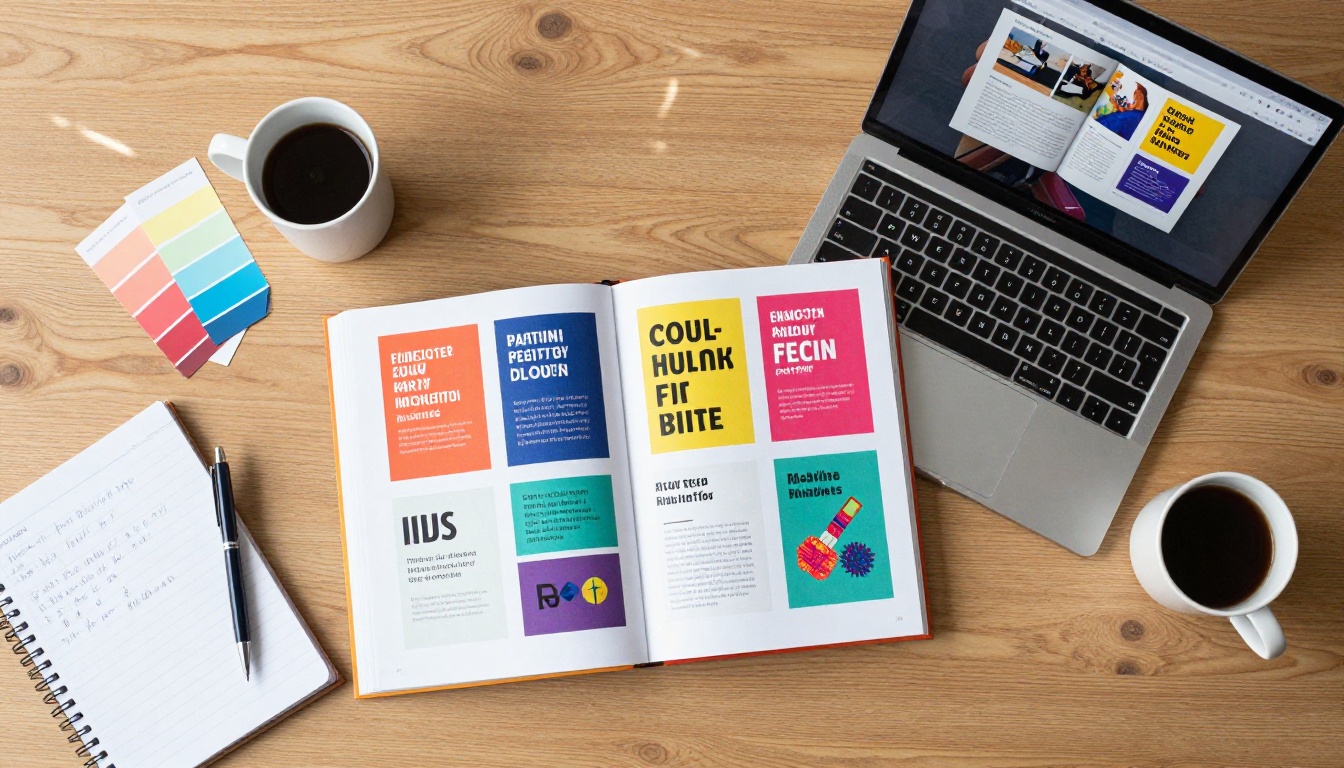
Les PDF sont fonctionnels, mais plats. Un système d’identité de marque avec une typographie personnalisée, des hiérarchies de couleurs et des grilles de mise en page complexes mérite d’être vécu en mouvement, et non parcouru comme un document statique. Des pages qui tournent, des animations qui attirent le regard, une présentation qui donne l’impression d’un vrai produit : voilà ce à quoi les clients répondent vraiment.
Les plaintes les plus fréquentes des clients qui reçoivent des PDF :
- « Le fichier est trop lourd pour s’ouvrir sur mon téléphone. »
- « Je n’ai pas Adobe Reader installé. »
- « Pourriez-vous me l’envoyer en JPEG à la place ? »
- « Comment partager ceci avec mon équipe ? »
Aucun de ces problèmes ne se pose avec un flipbook dans le navigateur. Il s’ouvre sur n’importe quel appareil, sans logiciel, instantanément.
Ce qui parle vraiment aux clients
L’expérience de présentation façonne la valeur perçue du travail. Les agences qui livrent des flipbooks interactifs signalent des retours clients nettement meilleurs, non pas parce que le design a changé, mais parce que la présentation l’a mis en valeur. Une page qui se tourne avec une animation réaliste signale du savoir-faire et du professionnalisme. Un lien qui s’ouvre dans n’importe quel navigateur, sur n’importe quel appareil, sans le moindre téléchargement, montre que vous respectez le temps du client.
💡 Partager votre travail sous forme de flipbook interactif supprime tous les obstacles techniques entre votre client et votre création. L’expérience de visionnage démarre en moins de deux secondes, sur n’importe quel écran.
De Photoshop au PDF : les bons réglages d’export
Le passage de Photoshop au flipbook commence par une étape simple : exporter votre fichier en PDF. Bien réaliser cette étape détermine l’apparence et les performances de votre flipbook final.

Préparer votre document Photoshop
Avant d’exporter, la structure de votre document détermine la qualité de la conversion en PDF. Quelques points méritent d’être vérifiés avant d’enregistrer :
- Utilisez des plans de travail pour les documents multipages. Si votre projet comporte plusieurs pages (une brochure, un catalogue, un portfolio), organisez chaque page comme un plan de travail distinct dans Photoshop. Cela correspond proprement à chaque page du flipbook.
- Réglez la résolution entre 150 et 300 PPI. Pour les flipbooks numériques, 150 PPI donne des images nettes sans alourdir le fichier. Pour des éléments de qualité impression réutilisés en numérique, 300 PPI convient.
- Aplatissez soigneusement les effets complexes. Certains effets de Photoshop, dont les calques 3D et certains modes de fusion, peuvent changer à l’export en PDF. Aplatissez ou fusionnez ces calques avant d’exporter.
- Vérifiez le mode colorimétrique. Le RVB convient parfaitement à une présentation à l’écran. Si votre document est en CMJN pour un flux d’impression, passez-le en RVB avant l’export pour un rendu fidèle des couleurs à l’écran.
Exporter un PDF depuis Photoshop
Rendez-vous dans Fichier > Exporter > Exporter sous ou Fichier > Enregistrer sous, puis choisissez PDF comme format. Pour les documents à plusieurs plans de travail, utilisez Fichier > Enregistrer sous > Photoshop PDF et cochez l’option pour enregistrer un document multipage.
Réglages d’export PDF recommandés pour un flipbook :
| Réglage | Valeur recommandée | Pourquoi c’est important |
|---|
| Profil colorimétrique | sRGB | Couleurs fidèles et cohérentes sur tous les écrans |
| Résolution | 150 PPI | Images nettes sans fichier surdimensionné |
| Compression | JPEG moyen | Équilibre entre qualité et chargement rapide |
| Interpolation d’image | Bicubique plus lisse | Meilleure qualité pour les images réduites |
| Inclure les calques | Désactivé | Simplifie le fichier et réduit sa taille |
| Intégrer les polices | Activé | Préserve la typographie exactement telle que conçue |
⚠️ Les PDF de plus de 100 Mo peuvent ralentir l’import et la conversion. Si votre fichier dépasse cette taille, réduisez la compression des images ou abaissez la résolution pour passer sous 50 Mo avant l’import.
Une fois votre PDF exporté depuis Photoshop, la conversion prend quelques minutes. Flipbooks AI gère la complexité technique, et vous n’avez pas à écrire la moindre ligne de code.
Étape 1 : créez votre compte
Rendez-vous sur flipbooksai.com/account et créez un compte. L’offre gratuite vous permet de tester tout le processus de conversion, de bout en bout. Pour les travaux destinés aux clients et les livraisons professionnelles, l’offre Standard supprime les filigranes et vous donne des flipbooks illimités.
Étape 2 : importez votre PDF Photoshop
Depuis le tableau de bord, cliquez sur Créer un nouveau flipbook et importez votre PDF exporté. La plateforme accepte les PDF volumineux et traite chaque page individuellement, en les restituant avec une grande fidélité.
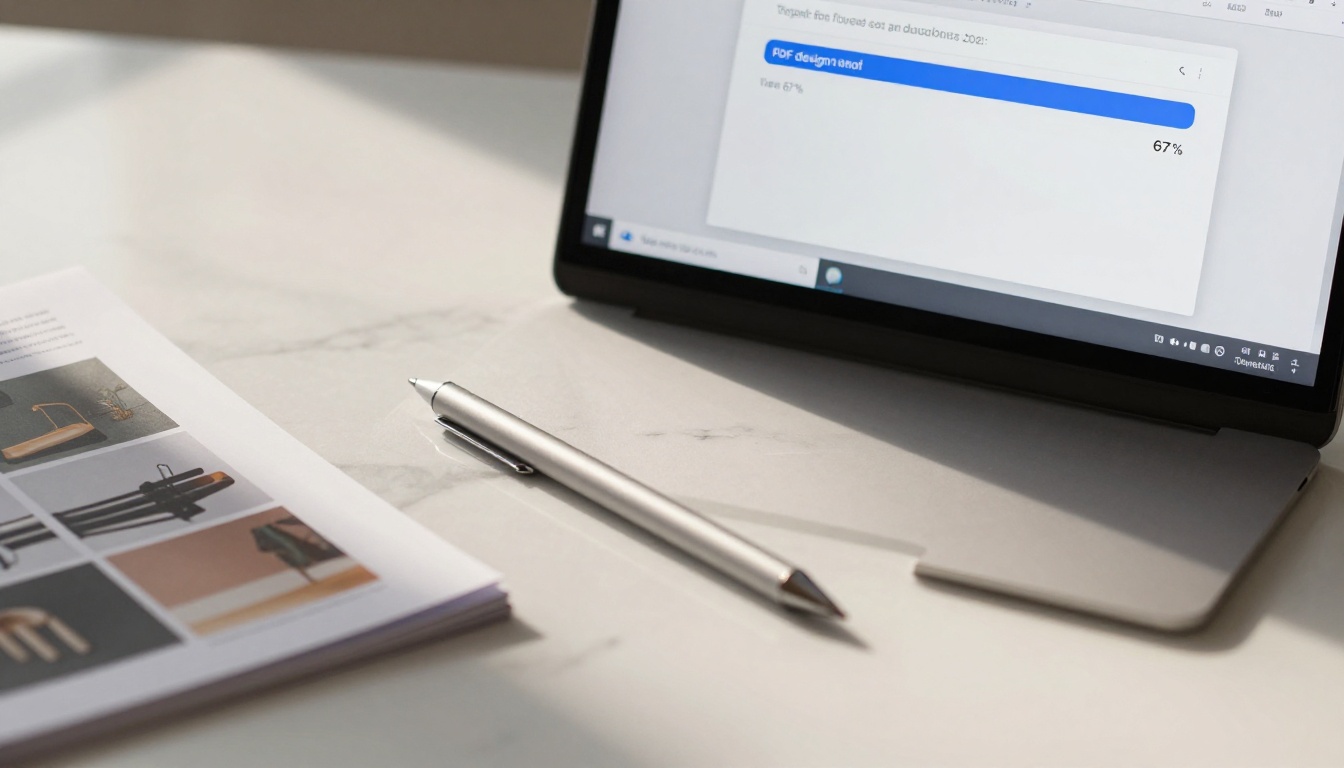
Le temps de traitement dépend du nombre de pages et de la taille du fichier, mais la plupart des fichiers de création se convertissent en moins de deux minutes. Un indicateur de progression en temps réel vous montre chaque plan de travail en cours de traitement.
Étape 3 : personnalisez la présentation
C’est là que la plateforme se distingue des simples visionneuses de PDF. Une fois la conversion terminée, vous pouvez :
- Appliquer votre identité visuelle : ajoutez le logo de votre studio ou de votre client dans l’en-tête du flipbook
- Définir un fond personnalisé : harmonisez l’environnement du flipbook avec la palette de couleurs de votre projet Photoshop
- Contrôler le comportement des pages : activez ou désactivez le feuilletage automatique, réglez la vitesse de tourne de page, choisissez entre des effets de tourne de page souples et rigides
- Ajouter du multimédia : intégrez des liens vidéo ou de l’audio sur des pages précises pour des présentations plus riches
- Choisir un style de couverture : optez pour une couverture pleine, une miniature ou une page d’entrée personnalisée
✅ Adaptez la couleur de fond de votre flipbook à la couleur principale de la marque issue de votre projet Photoshop. On obtient une expérience cohérente et aux couleurs de la marque, que vos clients remarquent et apprécient tout de suite.
Étape 4 : définissez le partage et la confidentialité
Avant de partager, décidez qui peut accéder au flipbook :
- Lien public : toute personne disposant de l’URL peut consulter le flipbook
- Protection par mot de passe : idéale pour les brouillons destinés aux clients ou les travaux de marque confidentiels en cours
- Code d’intégration : placez le flipbook directement sur votre site de portfolio ou sur le site d’un client
Pour les livrables confidentiels, utilisez toujours la protection par mot de passe. Vous contrôlez le mot de passe, vous le transmettez séparément du lien, et le client profite d’une expérience propre et professionnelle sans rien télécharger.
Étape 5 : partagez-le
Copiez le lien généré et envoyez-le par e-mail, sur Slack, sur WhatsApp ou via un espace client. Il s’ouvre dans n’importe quel navigateur, sur n’importe quel appareil, sans extension, sans téléchargement et sans instructions. Votre travail Photoshop devient une présentation numérique interactive et toujours en ligne.

Flipbook, PDF ou galerie d’images
Les graphistes débattent du meilleur format pour livrer leur travail. Voici une analyse honnête des formats les plus utilisés :
| Format | Adapté au mobile | Interactif | Lien de partage | Personnalisation de la marque | Animation des pages | Aucun téléchargement requis |
|---|
| PDF Photoshop | Partiel | Non | Non | Non | Non | Non |
| Galerie d’images JPEG | Oui | Non | Partiel | Non | Non | Oui |
| Export Google Slides | Oui | Minimal | Oui | Minimal | Minimal | Oui |
| Flipbook interactif | Oui | Oui | Oui | Oui | Oui | Oui |
Le flipbook l’emporte sur tous les critères qui comptent pour une présentation client. Et il ne demande pas plus de temps à créer qu’un export PDF, puisque le PDF sert de point de départ.
Cas d’usage concrets pour les graphistes
Présentations d’identité de marque
Lorsqu’on livre un système complet d’identité de marque, la révélation page par page d’un flipbook change la manière dont les clients absorbent le travail. Chaque tourne de page crée une pause naturelle avant l’élément suivant. Les variantes de logo, les palettes de couleurs, les systèmes typographiques et les exemples d’usage ont chacun leur moment.
Le Créateur de portfolio numérique est conçu pour cela : il permet aux graphistes de publier leurs travaux sous forme d’expérience interactive soignée, plutôt que sous forme de téléchargement statique.
Propositions commerciales pour les clients
Les propositions sont souvent des documents denses. En faire un flipbook depuis une proposition conçue dans Photoshop la rend plus facile à lire, plus facile à consulter, et bien plus susceptible d’être revue. Les clients peuvent mettre le lien en signet, le partager en interne avec les décideurs et y revenir sans fouiller dans les pièces jointes des e-mails.
💡 Pour les propositions, utilisez la protection par mot de passe afin que seul le client visé puisse consulter le travail. Les statistiques de lecture de l’offre Professional vous indiquent quand et à quelle fréquence le lien a été ouvert, une information précieuse avant un appel de suivi.
Lookbooks interactifs et catalogues
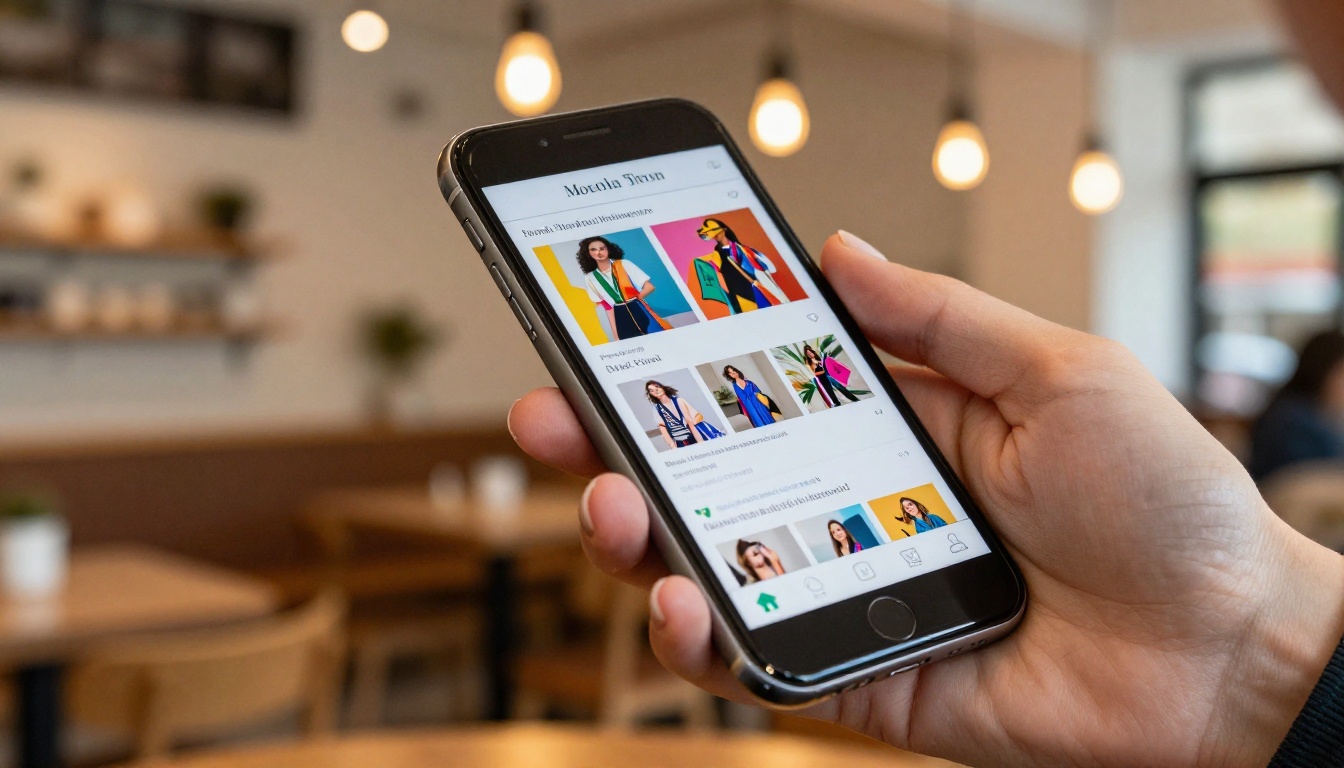
Les créateurs de mode, les marques de mobilier et les studios de produits utilisent régulièrement Photoshop pour concevoir leurs lookbooks de saison. Exportés en flipbook, ils deviennent des catalogues numériques interactifs que les acheteurs et les clients parcourent sur leur téléphone. Le Créateur de lookbook interactif couvre ce cas d’usage avec des modèles dédiés et une personnalisation pensée pour les présentations destinées au commerce de détail.
Livraison de portfolios photo
Les photographes qui utilisent Photoshop pour la mise en page peuvent transformer leur travail en portfolio interactif en quelques minutes. L’outil Portfolio photo crée une expérience prête à présenter, qui surpasse toute galerie d’images statique en impact visuel et en facilité de partage.
De l’impression au numérique
Beaucoup de studios créatifs produisent des fichiers Photoshop pour l’impression (brochures, cartes, rapports annuels), puis se démènent pour créer une version numérique séparée. Le flux de travail en flipbook supprime totalement cette duplication. Exportez le fichier d’impression en PDF, importez-le, et la version numérique est prête. Le Concepteur de brochure en ligne offre des options de personnalisation de la mise en page si le design a besoin d’ajustements pour une consultation pensée d’abord pour le numérique.
Comparaison des offres de Flipbooks AI
Le choix de la bonne offre dépend du volume de vos projets et des fonctionnalités attendues par vos clients. Voici une synthèse claire :
| Fonctionnalité | Free | Standard | Professional |
|---|
| Flipbooks | 3 | Illimités | Illimités |
| Filigrane | Oui | Non | Non |
| Protection par mot de passe | Non | Oui | Oui |
| Personnalisation de la marque | Non | Oui | Oui |
| Intégration sur un site web | Non | Oui | Oui |
| Statistiques | Non | Non | Oui |
| Formulaires de génération de prospects | Non | Non | Oui |
| Téléchargements hors ligne | Non | Non | Oui |
| Intégration de vidéo et audio | Non | Oui | Oui |
| Affichage adaptatif | Oui | Oui | Oui |
Pour les freelances qui livrent à leurs clients, l’offre Standard est le point d’entrée naturel. Des flipbooks sans filigrane et protégés par mot de passe sont indispensables pour une livraison professionnelle. L’offre Professional ajoute les statistiques pour voir quand et à quelle fréquence les clients ouvrent et examinent votre travail, ainsi que des fonctionnalités de génération de prospects, utiles aux agences qui mènent des campagnes dont le design est le moteur.
3 erreurs courantes lors du partage de créations graphiques
Envoyer les fichiers Photoshop bruts
Même les autres graphistes ont du mal avec les fichiers PSD d’un système à l’autre, avec les bibliothèques de polices et les écosystèmes de modules d’extension. Envoyer des PSD bruts aux clients crée presque toujours de la confusion et des allers-retours inutiles. Livrez toujours un format de présentation finalisé qui ne nécessite aucun logiciel spécifique.
Trop compresser le PDF
Les graphistes compressent parfois fortement leurs PDF pour réduire la taille des e-mails, et les images du flipbook final paraissent alors ternes et de piètre qualité. Utilisez au minimum une compression JPEG de qualité moyenne, et prévisualisez toujours le PDF exporté à 100 % de zoom avant l’import.
Aucune structure de page dans les fichiers multipages
Si votre document Photoshop n’utilise pas de plans de travail pour les mises en page multipages, l’export PDF devient une seule page étirée au lieu d’un document multipage propre. La conversion en flipbook le reflète directement. Structurez vos documents avec des plans de travail dès le début de chaque projet.
Des outils à mettre en signet
Au-delà du flux PDF vers flipbook, la plateforme propose des outils spécialisés pour certains scénarios de livraison de créations :
Parcourez l’annuaire des outils pour trouver celui qui convient à votre type de projet et à votre public.
Intégrer votre flipbook
Une fonctionnalité sous-utilisée : une fois votre flipbook en ligne, vous pouvez l’intégrer directement dans n’importe quel site web. La plateforme génère un code d’intégration iframe standard, à coller dans votre portfolio, la page marketing de votre client ou le site de votre agence. Aucune connaissance des iframes n’est nécessaire de votre côté.
✅ Intégrez votre dernier flipbook de projet sur la page d’accueil de votre portfolio. C’est une démonstration interactive et en ligne de votre travail, qu’aucune capture d’écran statique ne peut reproduire.
L’outil Intégrer un flipbook sur un site web vous donne un contrôle total sur les dimensions de l’intégration, le comportement du feuilletage et l’affichage ou non des commandes de navigation du flipbook.
Votre prochain projet, présenté comme il se doit
Entre la fin d’un travail dans Photoshop et son partage avec le monde, il ne devrait pas y avoir de tailles de fichiers incommodes, de logiciels incompatibles ni de documents statiques et plats. Un export propre depuis Photoshop, plus un import de deux minutes sur Flipbooks AI, produit un résultat que vos clients auront plaisir à ouvrir et à revisiter.
Le format flipbook respecte l’effort fourni pour la création. Il présente le travail en mouvement, sur n’importe quel appareil, à tout moment, sans aucune friction pour le lecteur. La présentation façonne la perception, et une meilleure présentation signifie des clients qui perçoivent toute la valeur de ce qu’ils ont reçu.
Prêt à essayer ? Créez votre premier flipbook gratuitement et voyez à quoi ressemble votre travail Photoshop lorsqu’il est mis en valeur comme il se doit. Lorsque vous serez prêt pour une livraison professionnelle sans filigrane et avec une protection par mot de passe complète, comparez les offres pour choisir le niveau adapté à votre flux de travail.



