Photoshop ist der Ort, an dem die Magie passiert, aber selten der Ort, an dem geteilt wird. Du verbringst Stunden mit Layouts und gestaltest jeden Pixel mit Sorgfalt, und dann wird die Arbeit als PDF an eine E-Mail gehängt. Oder schlimmer: als ZIP-Datei voller JPEGs. Kunden scrollen durch statische Bilder, Teammitglieder kämpfen mit großen Dateien, und die Arbeit bekommt nie die Präsentation, die sie verdient. Es gibt eine sauberere Lösung, und sie beginnt in dem Moment, in dem du aus Photoshop exportierst. Flipbooks AI macht aus diesem PDF ein interaktives, animiertes Flipbook, das für das Web gebaut ist und sich wirklich mühelos teilen lässt.
Warum statisches Teilen von Dateien zu kurz greift
Die meisten Designer kennen diesen Ablauf: Projekt abschließen, PDF exportieren, E-Mail verschicken, auf eine Antwort warten, in der gefragt wird, wie man die Datei öffnet. Statische Übergabe bedeutet an jeder Stelle Reibung.
Das PDF wird deiner Arbeit nicht gerecht
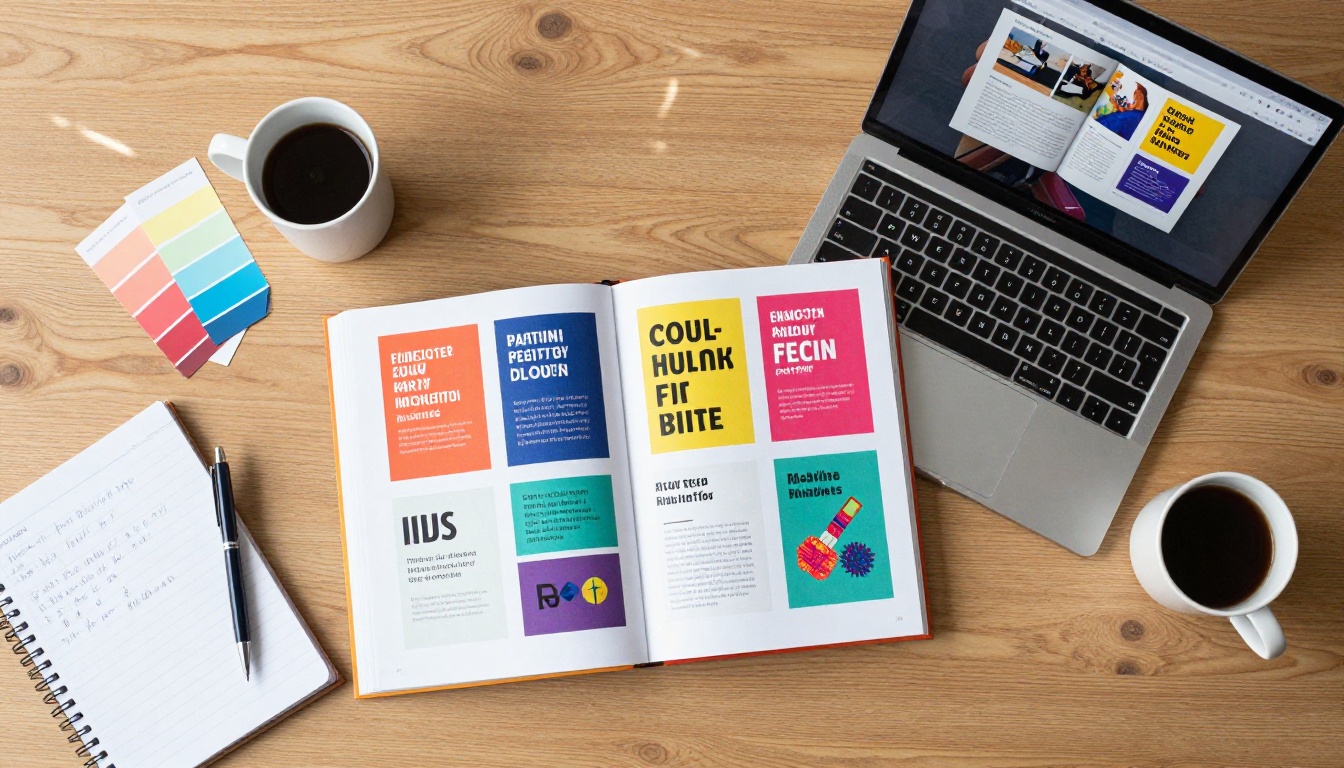
PDFs sind funktional, aber flach. Ein Markenauftritt mit eigener Typografie, Farbhierarchien und komplexen Layoutrastern verdient es, in Bewegung erlebt zu werden, und nicht als statisches Dokument durchgescrollt zu werden. Seiten, die umblättern, Animationen, die Aufmerksamkeit wecken, eine Präsentation, die sich wie ein Produkt anfühlt: Darauf reagieren Kunden tatsächlich.
Die häufigsten Beschwerden von Kunden, die PDF-Lieferungen erhalten:
- „Die Datei ist zu groß, um sie auf meinem Telefon zu öffnen.“
- „Ich habe den Adobe Reader nicht installiert.“
- „Kannst du sie stattdessen als JPEG schicken?“
- „Wie teile ich das mit meinem Team?“
Keines dieser Probleme gibt es bei einem browserbasierten Flipbook. Es öffnet sich auf jedem Gerät, ohne Software, sofort.
Worauf Kunden tatsächlich reagieren
Die Art der Präsentation prägt den wahrgenommenen Wert der Arbeit. Agenturen, die interaktive Flipbooks liefern, berichten von deutlich besserem Kundenfeedback, nicht weil sich das Design verändert hat, sondern weil die Präsentation es aufgewertet hat. Eine Seite, die sich mit einer realistischen Animation umblättert, signalisiert Handwerk und Professionalität. Ein Link, der in jedem Browser und auf jedem Gerät ohne einen einzigen Download öffnet, zeigt, dass du die Zeit des Kunden respektierst.
💡 Wenn du deine Arbeit als interaktives Flipbook teilst, entfernst du jede technische Hürde zwischen deinem Kunden und deinem Design. Das Betrachten beginnt in unter zwei Sekunden, auf jedem Bildschirm.
Von Photoshop zum PDF: Die richtigen Exporteinstellungen
Der Weg von Photoshop zum Flipbook beginnt mit einem sauberen Schritt: dem Export deiner Datei als PDF. Wie du das richtig machst, bestimmt, wie dein fertiges Flipbook aussieht und läuft.
Dein Photoshop-Dokument vorbereiten
Bevor du exportierst, bestimmt der Aufbau deines Dokuments, wie sauber die PDF-Umwandlung wird. Ein paar Dinge lohnt es sich zu prüfen, bevor du auf Speichern drückst:
- Verwende Arbeitsflächen für mehrseitige Projekte. Wenn dein Projekt mehrere Seiten umfasst (eine Broschüre, einen Katalog, ein Portfolio), lege jede Seite als eigene Arbeitsfläche in Photoshop an. Das lässt sich sauber auf einzelne Flipbook-Seiten abbilden.
- Stelle die Auflösung auf 150 bis 300 PPI ein. Für digitale Flipbooks liefert 150 PPI scharfe, klare Bilder, ohne die Dateigröße unnötig aufzublähen. Für druckfähige Vorlagen, die digital weiterverwendet werden, sind 300 PPI in Ordnung.
- Reduziere komplexe Effekte sorgfältig. Einige Photoshop-Effekte, darunter 3D-Ebenen und bestimmte Überblendungsmodi, können sich beim PDF-Export verschieben. Reduziere oder füge diese Ebenen vor dem Export zusammen.
- Prüfe den Farbmodus. RGB ist ideal für die Präsentation auf dem Bildschirm. Wenn dein Dokument für einen Druckworkflow in CMYK angelegt ist, wandle es vor dem Export in RGB um, damit die Farben auf dem Bildschirm korrekt dargestellt werden.
Aus Photoshop als PDF exportieren
Gehe zu Datei > Exportieren > Exportieren als oder Datei > Speichern unter und wähle PDF als Format. Bei Dokumenten mit mehreren Arbeitsflächen verwende Datei > Speichern unter > Photoshop-PDF und aktiviere die Option, als mehrseitiges Dokument zu speichern.
Empfohlene PDF-Exporteinstellungen für die Nutzung als Flipbook:
| Einstellung | Empfohlener Wert | Warum es wichtig ist |
|---|
| Farbprofil | sRGB | Genaue, konsistente Farben auf allen Bildschirmen |
| Auflösung | 150 PPI | Scharfe Bilder ohne überdimensionierte Datei |
| Komprimierung | JPEG Mittel | Gleicht Qualität und schnelles Laden aus |
| Bildinterpolation | Bikubisch glatter | Beste Qualität für verkleinerte Bilder |
| Ebenen einschließen | Aus | Vereinfacht die Datei und verkleinert sie |
| Schriften einbetten | Ein | Bewahrt die Typografie genau so, wie sie gestaltet wurde |
⚠️ PDFs über 100 MB können Upload und Umwandlung verlangsamen. Wenn deine Datei so groß ist, reduziere die Bildkomprimierung oder senke die PPI, damit sie vor dem Hochladen unter 50 MB liegt.
So wandelst du dein PDF in ein interaktives Flipbook um
Sobald dein PDF aus Photoshop exportiert ist, dauert die Umwandlung ein paar Minuten. Flipbooks AI übernimmt die technische Komplexität, sodass du keine einzige Zeile Code schreiben musst.
Schritt 1: Konto erstellen
Gehe zu flipbooksai.com/account und erstelle ein Konto. Der kostenlose Tarif lässt dich den gesamten Umwandlungsablauf von Anfang bis Ende testen. Für Arbeiten für Kunden und professionelle Übergaben entfernt der Standard-Tarif die Wasserzeichen und bietet dir unbegrenzte Flipbooks.
Schritt 2: Dein Photoshop-PDF hochladen
Klicke im Dashboard auf Neues Flipbook erstellen und lade dein exportiertes PDF hoch. Die Plattform akzeptiert große PDFs und verarbeitet jede Seite einzeln, wobei sie sie in hoher Qualität rendert.
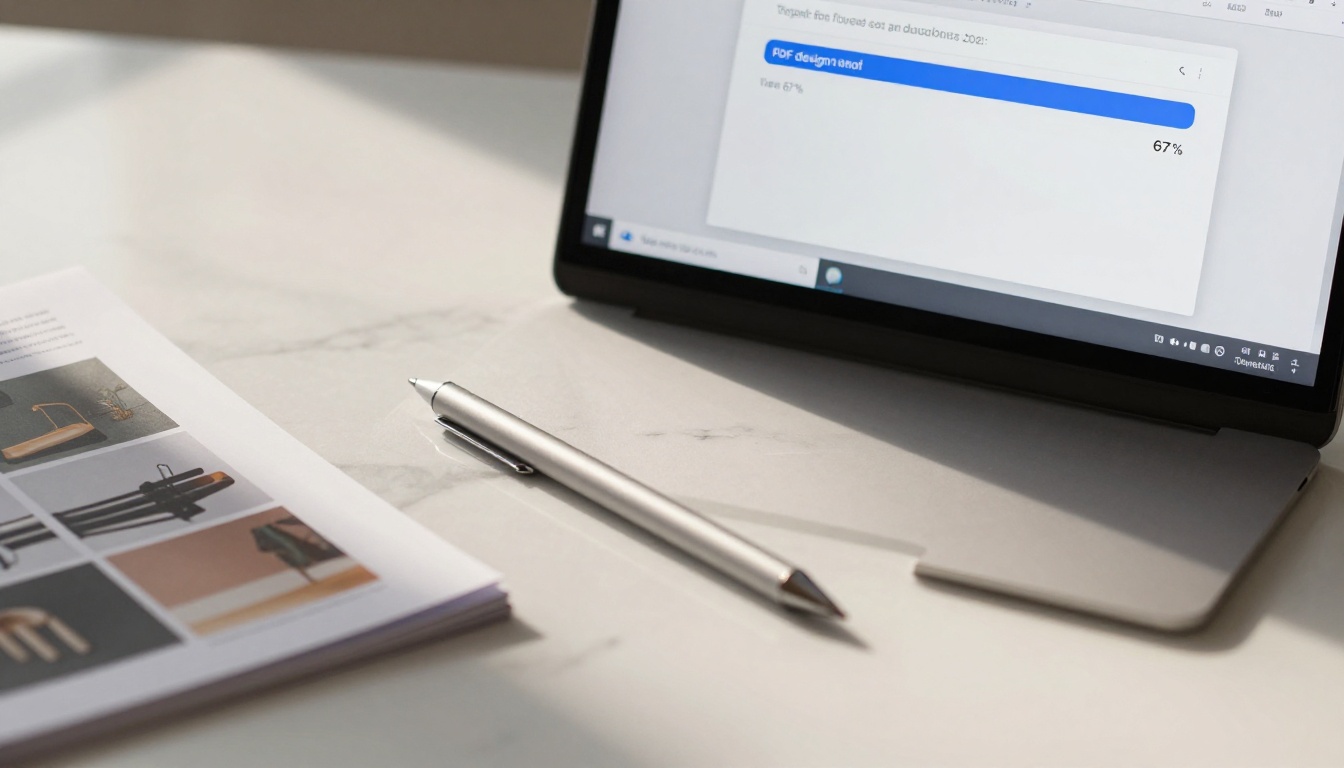
Die Verarbeitungszeit hängt von der Seitenzahl und der Dateigröße ab, aber die meisten Designdateien werden in unter zwei Minuten umgewandelt. Eine Fortschrittsanzeige in Echtzeit zeigt dir jede verarbeitete Arbeitsfläche.
Schritt 3: Die Präsentation anpassen
Hier hebt sich die Plattform von einfachen PDF-Betrachtern ab. Nach der Umwandlung kannst du:
- Eigenes Branding anwenden: Füge das Logo deines Studios oder deines Kunden in die Kopfzeile des Flipbooks ein
- Einen eigenen Hintergrund festlegen: Passe die Umgebung des Flipbooks an die Markenfarben deines Photoshop-Projekts an
- Das Seitenverhalten steuern: Automatisches Umblättern aktivieren oder deaktivieren, die Geschwindigkeit des Umblätterns einstellen und zwischen weichem und hartem Umblättereffekt wählen
- Multimedia hinzufügen: Bette Videolinks oder Audio auf bestimmten Seiten ein, für reichhaltigere Präsentationen
- Einen Titelstil festlegen: Wähle zwischen Vollbild-Titelseite, Miniaturansicht oder einer eigenen Einstiegsseite
✅ Passe die Hintergrundfarbe deines Flipbooks an die Hauptmarkenfarbe aus dem Photoshop-Projekt an. So entsteht ein stimmiges, gebrandetes Erlebnis, das Kunden sofort auffällt und ihnen gefällt.
Schritt 4: Freigabe und Datenschutz festlegen
Bevor du teilst, entscheide, wer auf das Flipbook zugreifen darf:
- Öffentlicher Link: Jeder mit der URL kann das Flipbook ansehen
- Passwortschutz: Ideal für Entwürfe für Kunden oder vertrauliche Markenarbeiten im Entstehen
- Einbettungscode: Bette das Flipbook direkt in deine Portfolio-Website oder die Website eines Kunden ein
Bei sensiblen Kundenlieferungen solltest du immer den Passwortschutz nutzen. Das Passwort bestimmst du selbst, du teilst es getrennt vom Link, und der Kunde erhält ein sauberes, professionelles Erlebnis, ohne etwas herunterladen zu müssen.
Schritt 5: Teilen
Kopiere den erzeugten Link und verschicke ihn. Per E-Mail, Slack, WhatsApp oder über ein Kundenportal. Er öffnet sich in jedem Browser, auf jedem Gerät, ohne Plugins, ohne Downloads und ohne Anleitung. Deine Photoshop-Arbeit existiert nun als lebendige, interaktive digitale Präsentation.

Flipbook, PDF oder Bildergalerie im Vergleich
Designer streiten darüber, welches Format sich am besten zur Übergabe von Arbeiten eignet. Hier ist eine ehrliche Gegenüberstellung der Formate, die am häufigsten genutzt werden:
| Format | Für mobile Geräte geeignet | Interaktiv | Teilbarer Link | Eigenes Branding | Seitenanimation | Kein Download nötig |
|---|
| Photoshop-PDF | Teilweise | Nein | Nein | Nein | Nein | Nein |
| JPEG-Bildergalerie | Ja | Nein | Teilweise | Nein | Nein | Ja |
| Google Slides Export | Ja | Minimal | Ja | Minimal | Minimal | Ja |
| Interaktives Flipbook | Ja | Ja | Ja | Ja | Ja | Ja |
Das Flipbook gewinnt bei allem, was für die Kundenpräsentation zählt. Und es kostet nicht mehr Zeit in der Erstellung als ein PDF-Export, weil das PDF der Ausgangspunkt ist.
Echte Anwendungsfälle für Designer
Präsentationen von Markenauftritten
Wenn du ein komplettes Markenauftritt-System übergibst, verändert das Seite-für-Seite-Enthüllen eines Flipbooks, wie Kunden die Arbeit aufnehmen. Jeder Seitenwechsel schafft eine natürliche Pause, bevor es zum nächsten Element geht. Logo-Varianten, Farbpaletten, Typografie-Systeme und Anwendungsbeispiele bekommen jeweils ihren eigenen Moment.
Das Werkzeug Digitales Portfolio erstellen ist genau dafür gebaut und lässt Designer Portfolio-Arbeiten als ausgereiftes interaktives Erlebnis veröffentlichen, statt als statischen Download.
Designvorschläge für Kunden
Designvorschläge sind oft dichte Dokumente. Wenn du ein in Photoshop gestaltetes Angebot in ein Flipbook verwandelst, lässt es sich leichter lesen, leichter nachschlagen und wird deutlich häufiger wieder aufgerufen. Kunden können den Link als Lesezeichen speichern, intern mit Entscheidern teilen und zurückkehren, ohne sich durch E-Mail-Anhänge zu wühlen.
💡 Nutze bei Angeboten den Passwortschutz, damit nur der vorgesehene Kunde die Arbeit ansehen kann. Die Auswertungen im Professional-Tarif zeigen dir, wann und wie oft der Link geöffnet wurde. Das sind wertvolle Informationen vor einem Nachfassgespräch.
Interaktive Lookbooks und Kataloge
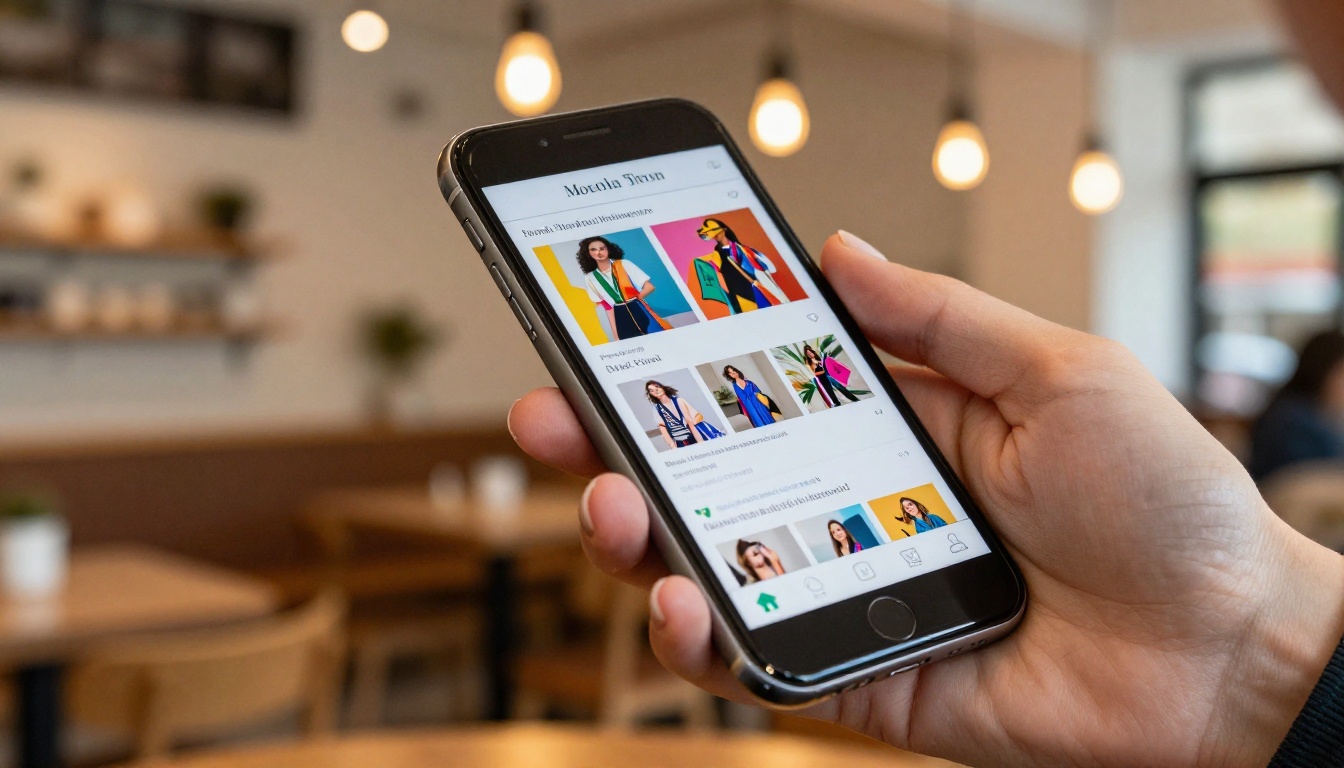
Modedesigner, Möbelmarken und Produktstudios nutzen Photoshop regelmäßig, um saisonale Lookbooks zu gestalten. Als Flipbook exportiert werden daraus interaktive digitale Kataloge, die Einkäufer und Kunden auf ihren Telefonen durchblättern. Der Interaktiver Lookbook-Designer deckt diesen Anwendungsfall mit eigenen Vorlagen und Anpassungen für Handelspräsentationen ab.
Übergabe von Fotografie-Portfolios
Fotografen, die Photoshop für das Layout ihrer Arbeiten nutzen, können ihre Werke in wenigen Minuten in ein beeindruckendes interaktives Portfolio verwandeln. Der Fotografie-Portfolio-Dienst schafft ein präsentationsfertiges Erlebnis, das jede statische Bildergalerie in Sachen visueller Wirkung und einfachem Teilen übertrifft.
Von Druck zu digital weiterverwenden
Viele Designstudios erstellen Photoshop-Dateien für den Druck (Broschüren, Speisekarten, Geschäftsberichte) und müssen dann mühsam eine separate digitale Version anfertigen. Der Flipbook-Workflow beseitigt diese Doppelarbeit vollständig. Exportiere die Druckdatei als PDF, lade sie hoch, und die digitale Version ist fertig. Der Online-Broschüren-Designer bietet zusätzliche Layoutanpassungen, falls das Design für die digitale Ansicht angepasst werden muss.
Flipbooks AI Tarifvergleich
Welcher Tarif der richtige ist, hängt von deinem Projektvolumen und den Funktionen ab, die deine Kunden erwarten. Hier ist eine klare Übersicht:
| Funktion | Free | Standard | Professional |
|---|
| Flipbooks | 3 | Unbegrenzt | Unbegrenzt |
| Wasserzeichen | Ja | Nein | Nein |
| Passwortschutz | Nein | Ja | Ja |
| Eigenes Branding | Nein | Ja | Ja |
| Einbetten auf Website | Nein | Ja | Ja |
| Auswertungen | Nein | Nein | Ja |
| Kontaktformulare | Nein | Nein | Ja |
| Offline-Downloads | Nein | Nein | Ja |
| Video- und Audio-Einbettung | Nein | Ja | Ja |
| Responsiv für mobile Geräte | Ja | Ja | Ja |
Für Freelancer, die an Kunden liefern, ist der Standard-Tarif der naheliegende Einstieg. Flipbooks ohne Wasserzeichen mit Passwortschutz sind für professionelle Übergaben unverzichtbar. Der Professional-Tarif ergänzt Auswertungen, damit du siehst, wann und wie oft Kunden deine Arbeit öffnen und ansehen, dazu Funktionen zur Kontaktgewinnung, die sich gut für Agenturen eignen, die designgetriebenen Kampagnen durchführen.
3 häufige Fehler beim Teilen von Designarbeiten
Rohe Photoshop-Dateien verschicken
Selbst andere Designer haben Probleme mit PSD-Dateien über verschiedene Systeme, Schriftbibliotheken und Plugin-Umgebungen hinweg. Rohe PSDs an Kunden zu schicken, sorgt fast immer für Verwirrung und unnötigen Hin-und-Her-Austausch. Liefere immer ein fertiges Präsentationsformat, für das keine Spezialsoftware nötig ist.
Das PDF zu stark komprimieren
Designer komprimieren PDFs manchmal stark, um die E-Mail-Größe zu verringern, und die Bilder im fertigen Flipbook wirken dann matschig und minderwertig. Verwende mindestens eine mittlere JPEG-Komprimierung und prüfe das exportierte PDF vor dem Hochladen immer bei 100 % Zoom.
Keine Seitenstruktur bei mehrseitigen Dateien
Wenn dein Photoshop-Dokument für mehrseitige Layouts keine Arbeitsflächen nutzt, wird dein PDF-Export zu einer einzigen gestreckten Seite statt zu einem sauberen mehrseitigen Dokument. Die Flipbook-Umwandlung spiegelt das direkt wider. Strukturiere deine Dokumente von Anfang an mit Arbeitsflächen.
Werkzeuge, die sich zu merken lohnen
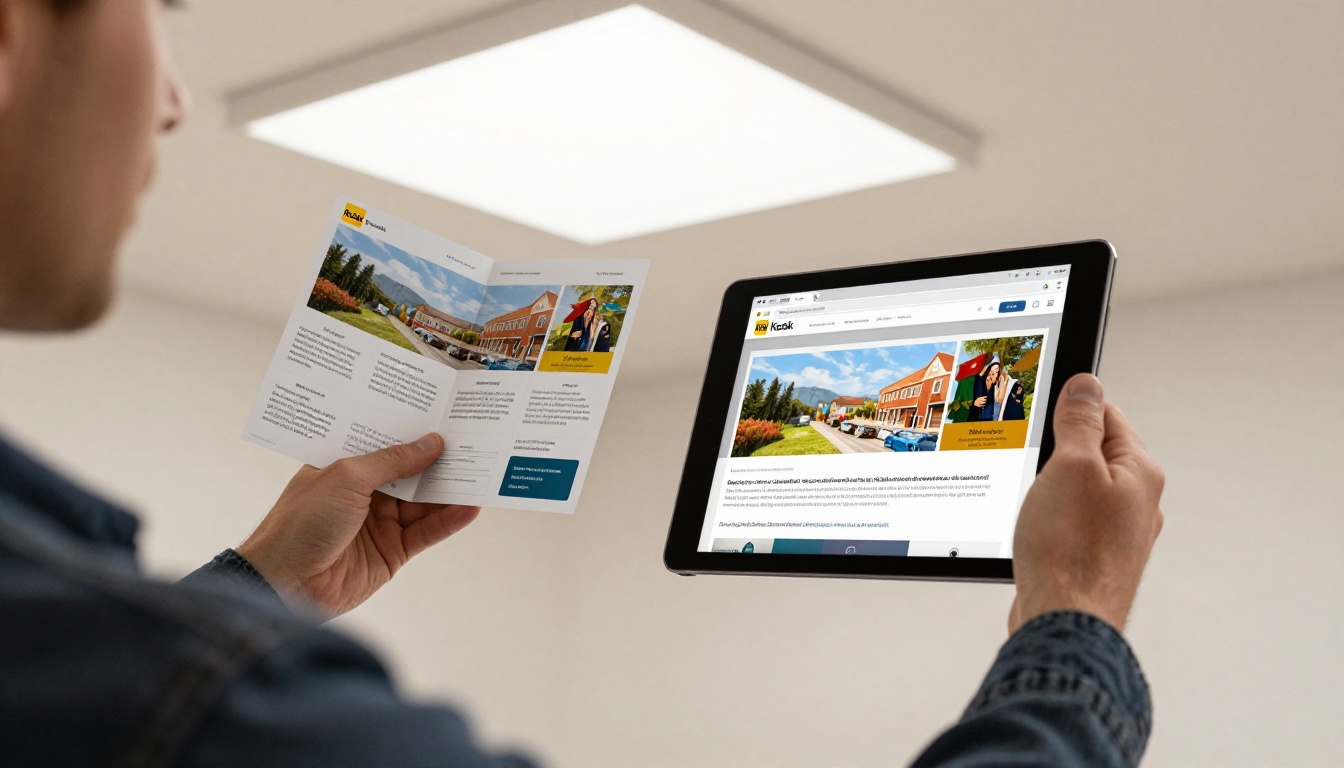
Über den zentralen PDF-zu-Flipbook-Ablauf hinaus bietet die Plattform spezialisierte Werkzeuge für bestimmte Szenarien bei der Übergabe von Designs:
Durchsuche das vollständige Werkzeugverzeichnis, um das passende Werkzeug für deinen Projekttyp und dein Publikum zu finden.
Dein Flipbook einbetten
Eine wenig genutzte Funktion: Sobald dein Flipbook veröffentlicht ist, kannst du es direkt in jede Website einbetten. Die Plattform erstellt einen standardmäßigen iframe-Einbettungscode, den du in dein Portfolio, die Marketingseite deines Kunden oder deine Agenturwebsite einfügst. Du brauchst dafür keine iframe-Kenntnisse.
✅ Bette dein neuestes Projekt-Flipbook auf deiner Portfolio-Startseite ein. Es ist eine lebendige, interaktive Demonstration deiner Arbeit, die kein statischer Screenshot nachbilden kann.
Das Werkzeug Flipbook auf Website einbetten gibt dir volle Kontrolle über Einbettungsgrößen, das Umblätterverhalten und darüber, ob die Navigationselemente des Flipbooks angezeigt oder ausgeblendet werden.
Dein nächstes Projekt, richtig präsentiert
Die Lücke zwischen dem Fertigstellen einer Arbeit in Photoshop und dem Teilen mit der Welt muss nicht aus sperrigen Dateigrößen, inkompatibler Software oder flachen statischen Dokumenten bestehen. Ein sauberer Photoshop-Export plus ein zweiminütiger Upload zu Flipbooks AI ergibt etwas, das deine Kunden gern öffnen und immer wieder ansehen.
Das Flipbook-Format respektiert den Aufwand, der in das Design geflossen ist. Es präsentiert die Arbeit in Bewegung, auf jedem Gerät, zu jeder Zeit, mit null Reibung für jeden, der es öffnet. Präsentation prägt Wahrnehmung, und eine bessere Präsentation bedeutet Kunden, die den vollen Wert dessen spüren, was sie erhalten haben.
Bereit zum Ausprobieren? Erstelle dein erstes Flipbook kostenlos und sieh, wie deine Photoshop-Arbeit aussieht, wenn sie eine richtige Bühne bekommt. Wenn du bereit für professionelle Übergaben ohne Wasserzeichen und mit vollem Passwortschutz bist, vergleiche die Preise, um den passenden Tarif für deinen Ablauf zu wählen.



