Chaque paroisse, chaque école et chaque groupe de bénévoles finit par se heurter au même problème : personne ne se souvient de qui est qui. Un répertoire photo règle ce point en plaçant un visage à côté de chaque nom, et la bonne nouvelle, c’est qu’il ne faut ni diplôme de graphisme ni gros budget pour en créer un. Avec quelques mises en page gratuites, quelques règles sur la taille des photos et un outil comme Flipbooks AI, vous passez d’un dossier de portraits à un répertoire partageable, à feuilleter, en un après-midi.
Cet article présente les mises en page qui fonctionnent, les tailles de photos qui s’impriment nettement, trois exemples concrets et les étapes exactes pour publier votre répertoire en ligne sans filigrane.
Qu’est-ce qu’un répertoire photo ?
Un répertoire photo est une liste de membres ou de contacts où chaque foyer, élève ou bénévole apparaît avec une photographie. Imaginez un annuaire de fin d’année croisé avec un annuaire téléphonique. Les noms, adresses, numéros de téléphone et adresses e-mail figurent à côté d’un portrait, afin que chacun puisse enfin associer un visage à un nom.
Qui l’utilise ?
Ce format est courant là où les personnes se rencontrent régulièrement, mais ont rarement le temps de faire connaissance avec tout le monde :
- Églises et communautés religieuses qui photographient chaque famille lors d’une campagne de répertoire
- Associations de parents d’élèves qui publient des pages par classe et par famille
- Associations à but non lucratif avec des bénévoles, des membres du conseil d’administration et des donateurs qui changent
- Associations de quartier et de copropriétaires qui veulent que les habitants se reconnaissent
- Clubs, anciens élèves et sections professionnelles avec des listes annuelles de membres
Imprimé ou en ligne ?
La plupart des groupes n’imprimaient autrefois que sur papier. Aujourd’hui, la meilleure approche combine les deux : un petit tirage pour les membres qui préfèrent le papier, et un flipbook en ligne pour tous les autres. Voici la comparaison des deux formats.
| Critère | Répertoire imprimé | Répertoire flipbook en ligne |
|---|
| Coût par exemplaire | Modéré à élevé | Presque nul après la mise en place |
| Mises à jour après publication | Impossibles avant la prochaine édition | Remplacez le PDF à tout moment |
| Portée | Seulement les personnes qui prennent un exemplaire | Toute personne disposant du lien |
| Contrôle de la confidentialité | Difficile à contrôler une fois imprimé | Protection par mot de passe disponible |
| Recherche | Feuilletage manuel | Recherche et zoom dans le navigateur |
| Accessibilité | Taille de police fixe | Zoom au pincement sur tout appareil |
💡 Astuce : Publiez d’abord la version en ligne. Les corrections sont gratuites, et une fois les données exactes, vous pouvez envoyer le PDF final à l’imprimeur en toute confiance.
Des modèles de mise en page gratuits qui fonctionnent
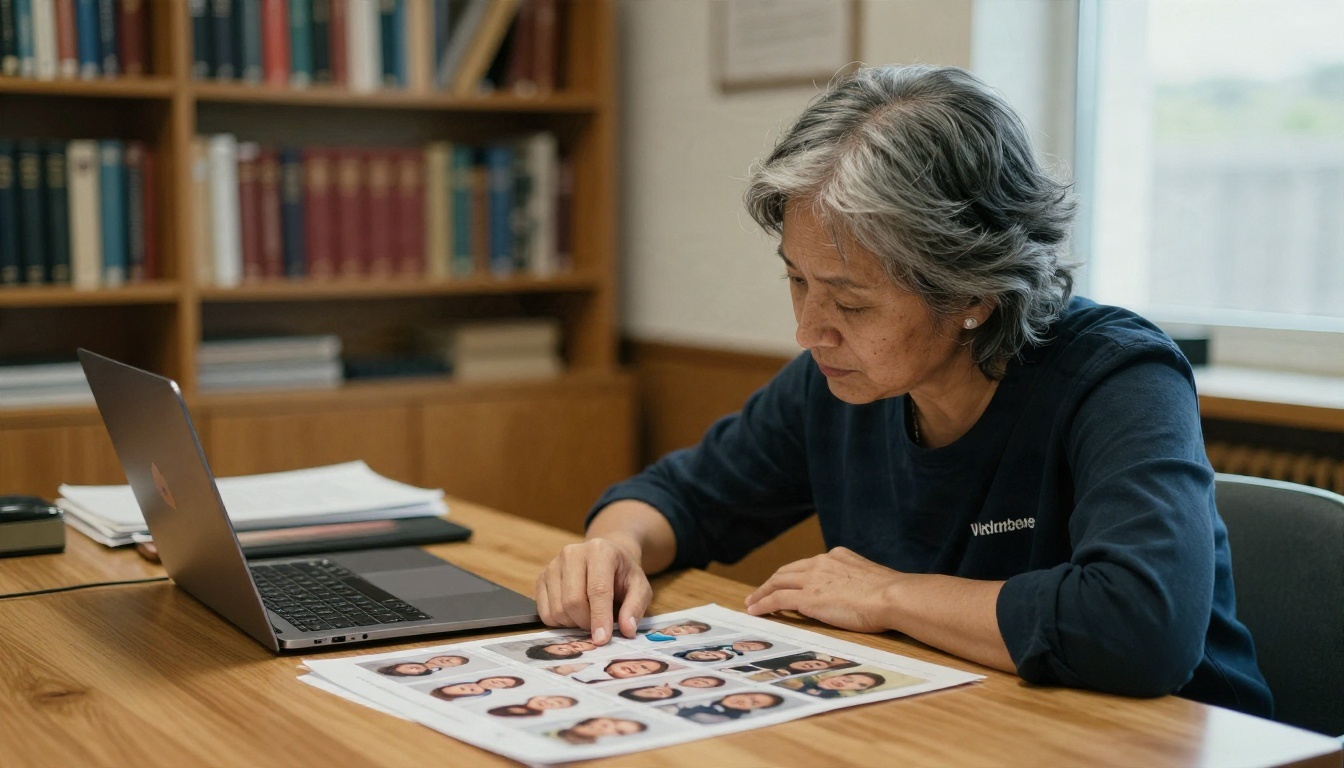
Vous pouvez créer un modèle dans n’importe quel outil qui exporte en PDF : Word, Google Docs, Canva, Affinity Publisher ou InDesign. Ce qui compte, c’est la grille, et non le logiciel. Une grille cohérente garde chaque photo à la même taille, ce qui est le facteur le plus important pour qu’un répertoire paraisse professionnel.
Comparaison des mises en page en grille
Choisissez la mise en page en fonction de la quantité d’informations que vous imprimez à côté de chaque photo.
| Mise en page | Photos par page | Idéal pour | Espace pour les légendes |
|---|
| 2 x 2 | 4 | Fiches familiales détaillées avec les prénoms des enfants | Grand |
| 2 x 3 | 6 | Répertoires d’églises et de communautés | Moyen à grand |
| 3 x 3 | 9 | Pages de classes d’école | Moyen |
| 3 x 4 | 12 | Grandes listes de bénévoles, listes d’anciens élèves | Petit |
| 4 x 5 | 20 | Pages de personnel ou de conseil d’administration à consulter rapidement | Nom seulement |
Pour la plupart des groupes, la grille 2 x 3 est le meilleur compromis. Six foyers par page gardent des photos assez grandes pour être reconnues, tandis qu’un répertoire de 150 foyers tient encore en environ 25 pages.
Format de page et marges
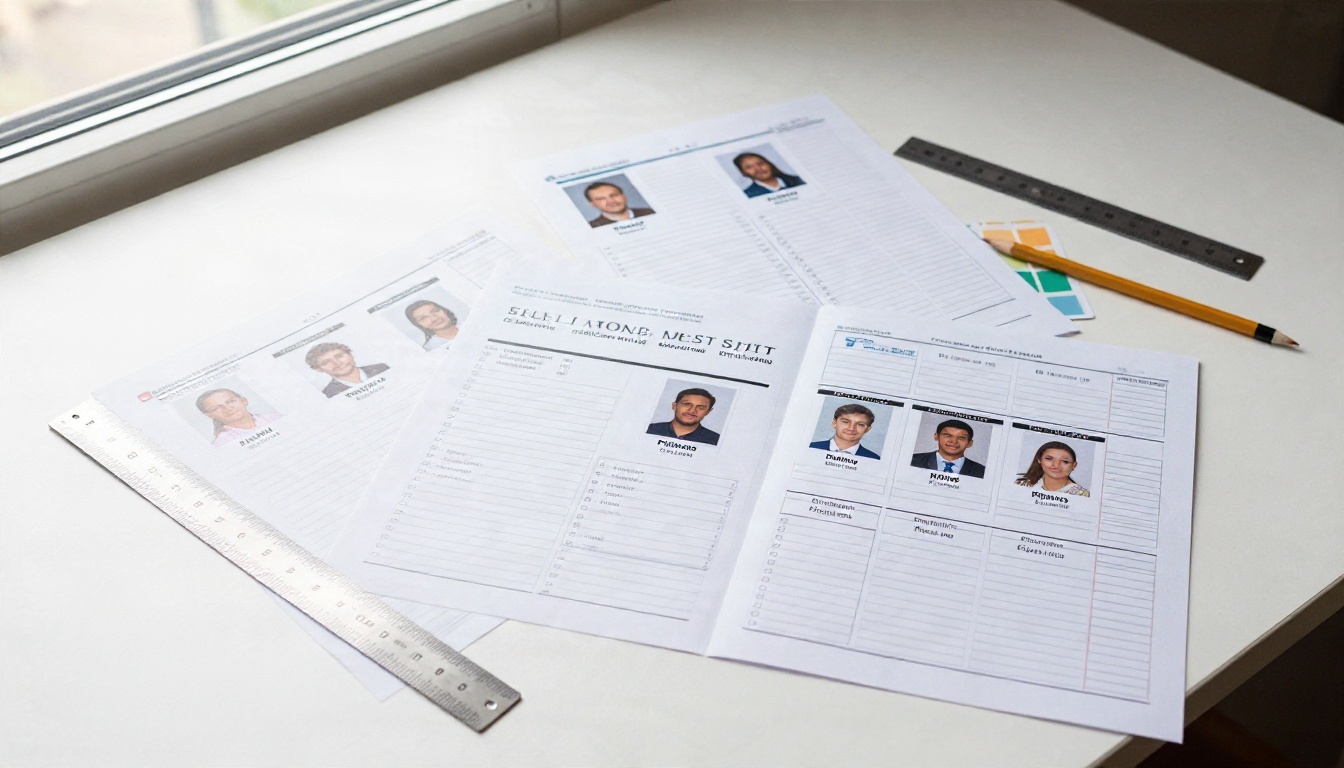
Choisissez le format de page avant de concevoir quoi que ce soit, car le changer plus tard casse toutes les mises en page.
- Demi-lettre (5,5 x 8,5 po) : Le répertoire de poche classique. Facile à plier et à transporter.
- Lettre (8,5 x 11 po) : Idéal pour les grilles 2 x 3 ou 3 x 3 et pour la lecture à l’écran.
- A5 (148 x 210 mm) : Le choix courant en dehors de l’Amérique du Nord.
- Carré (8 x 8 po) : Un look moderne qui convient à un flipbook sur tablette.
Gardez une marge de 0,5 po sur tous les côtés, plus 0,25 po supplémentaire sur le bord intérieur si vous prévoyez de relier l’exemplaire imprimé. Ajoutez un fond perdu de 0,125 po seulement si des photos vont jusqu’au bord de la page.
Légendes des noms et des coordonnées
Définissez le format des légendes une seule fois et appliquez-le partout. Un modèle fiable :
- Nom de famille en gras et titre du foyer sur la première ligne
- Prénoms des adultes et des enfants sur la deuxième ligne
- Adresse postale, téléphone et e-mail en caractères plus petits, en dessous
- Facultatif : mois d’anniversaire ou ministère, uniquement si les membres y ont consenti
⚠️ Attention : N’imprimez jamais le nom complet d’un enfant avec une adresse personnelle dans un répertoire accessible au public. Consultez la section sur la confidentialité ci-dessous pour des réglages par défaut plus sûrs.
Tailles de photos et résolution
C’est là que la plupart des répertoires dérapent. Des photos prises avec différents téléphones, à différentes distances et avec différents recadrages donnent une page en patchwork. Fixez les règles avant la première séance photo.
Tableau des dimensions en pixels
L’impression demande environ 300 pixels par pouce (PPP) à la taille finale imprimée. Les écrans sont plus tolérants, mais un flipbook est souvent agrandi, donc visez tout de même une qualité d’impression.
| Taille de la photo imprimée | Pixels minimum à 300 PPP | Usage courant |
|---|
| 1 x 1,5 po | 300 x 450 | Portrait individuel dans une grille de 20 photos |
| 2 x 3 po | 600 x 900 | Photo de foyer dans une grille 2 x 3 ou 3 x 3 |
| 2,5 x 3,5 po | 750 x 1050 | Portrait de famille dans une grille 2 x 2 |
| 3,5 x 5 po | 1050 x 1500 | Page vedette ou photo d’introduction façon couverture |
| 4 x 6 po | 1200 x 1800 | Photo de groupe pleine largeur en haut de page |
Un téléphone moderne dépasse facilement ces valeurs, donc le problème vient rarement de la résolution. Il tient plutôt à la cohérence : le même rapport d’aspect, la même taille de tête dans le cadre et la même tonalité d’arrière-plan.
Conseils de prise de vue pour la cohérence
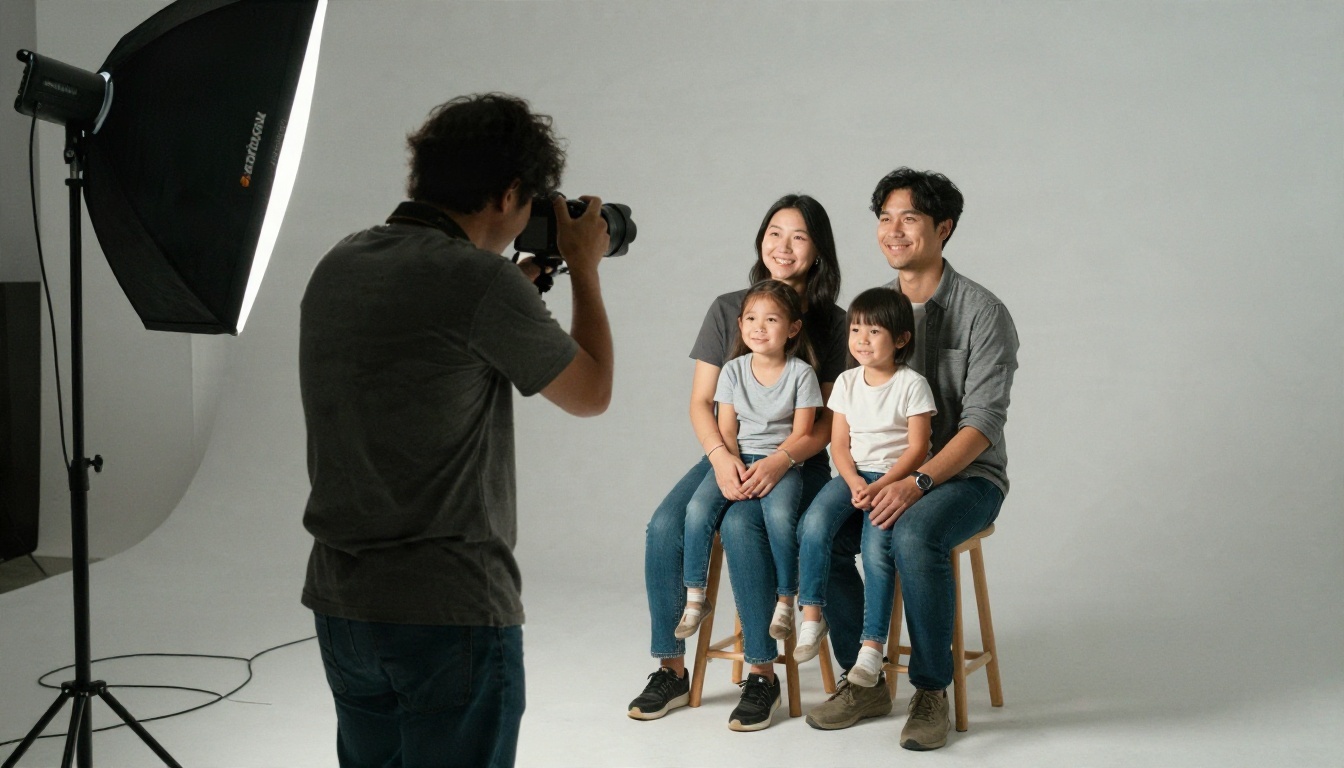
Organisez une courte journée de photos plutôt que de rassembler des instantanés au hasard. Voici une liste simple :
- Utilisez un seul fond, un tissu gris uni ou bleu doux convient à tous les teints
- Placez une boîte à lumière ou une lumière de fenêtre à 45 degrés des sujets
- Photographiez à la même distance, la tête occupant environ 40 % du cadre
- Prenez les photos en orientation portrait pour que chacune se recadre en format 2:3
- Prenez au moins trois clichés par famille et laissez-la choisir
- Nommez chaque fichier avec le nom de famille en premier, par exemple
Rivera_Family.jpg
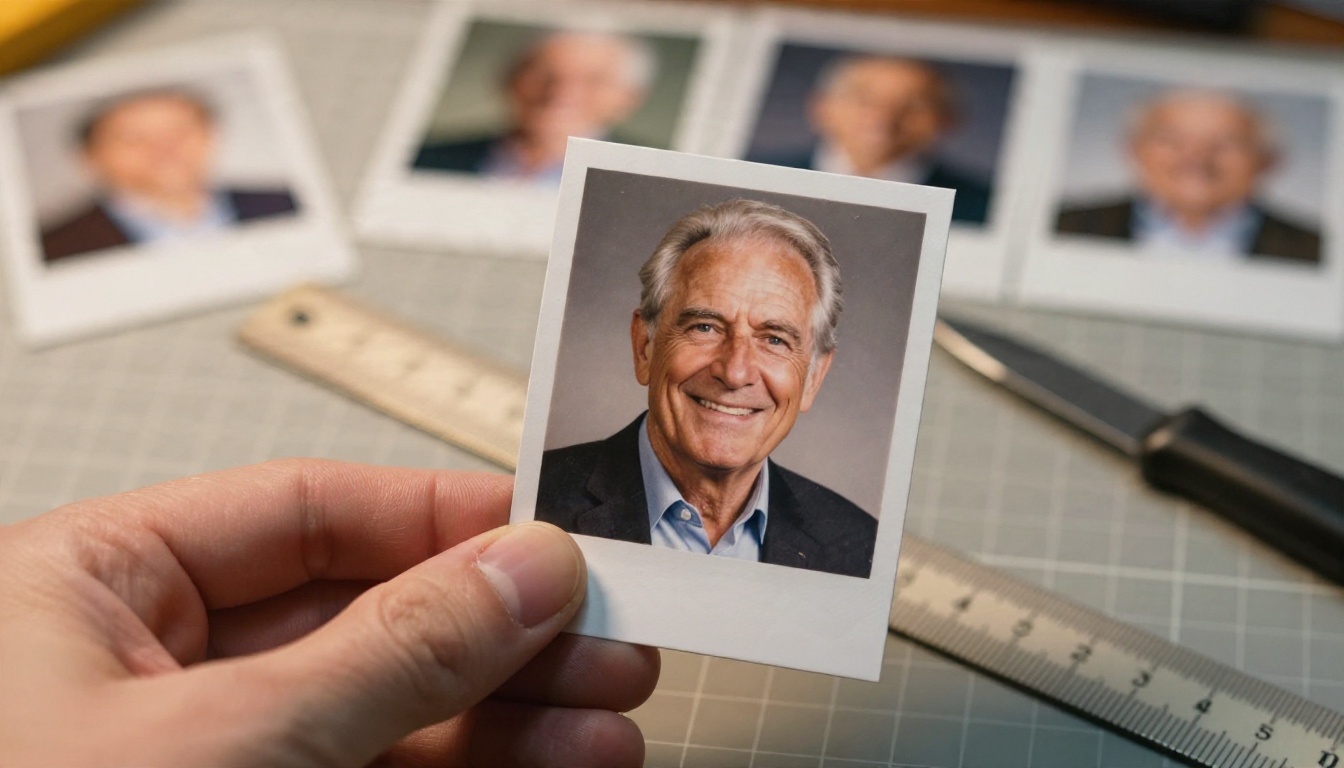
✅ Bonne pratique : Recadrez toutes les photos au même format avec un outil par lots avant de les placer dans votre modèle. Cela vous fait gagner des heures d’ajustements photo par photo.
De vrais exemples de vrais groupes
Les modèles prennent tout leur sens quand on voit comment les groupes les utilisent concrètement. Ces trois scénarios couvrent les situations les plus fréquentes.
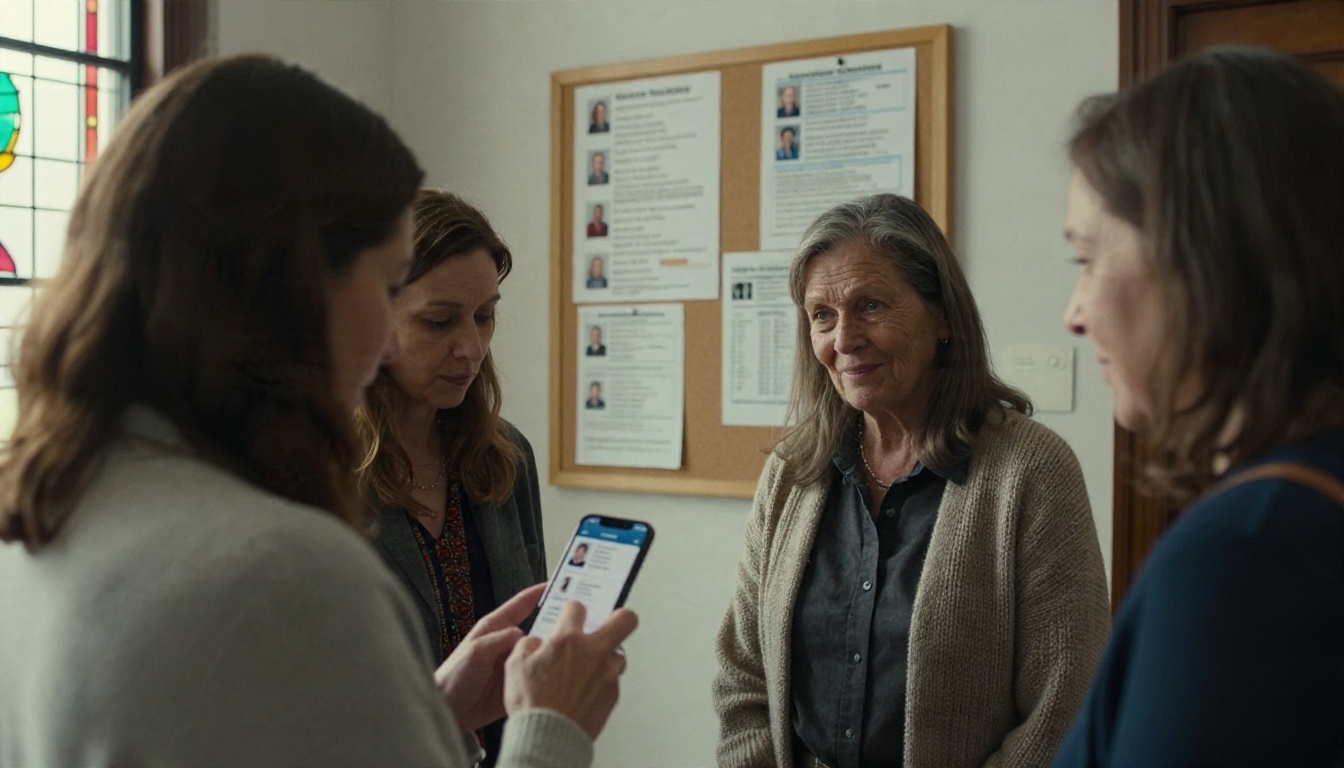
Un répertoire de membres d’église
Une communauté de 180 foyers organise un week-end de photos tous les deux ans. Elle utilise une grille 2 x 3 sur des pages au format Lettre, avec les foyers classés par ordre alphabétique. Chaque fiche présente la photo de famille, les noms, l’adresse et le téléphone. Un court mot de bienvenue du pasteur ouvre le livret, et un index d’une page des ministères le clôt.
Elle imprime 60 exemplaires pour les membres plus âgés et partage un flipbook protégé par mot de passe avec tous les autres. Comme le PDF peut être remplacé, une nouvelle famille qui rejoint la communauté en mars apparaît dans l’édition en ligne en un jour. Le Créateur de flipbooks de lettre d'information convient à la même démarche lorsque la paroisse souhaite envoyer des mises à jour mensuelles en complément du répertoire.
Un répertoire d’association de parents d’élèves
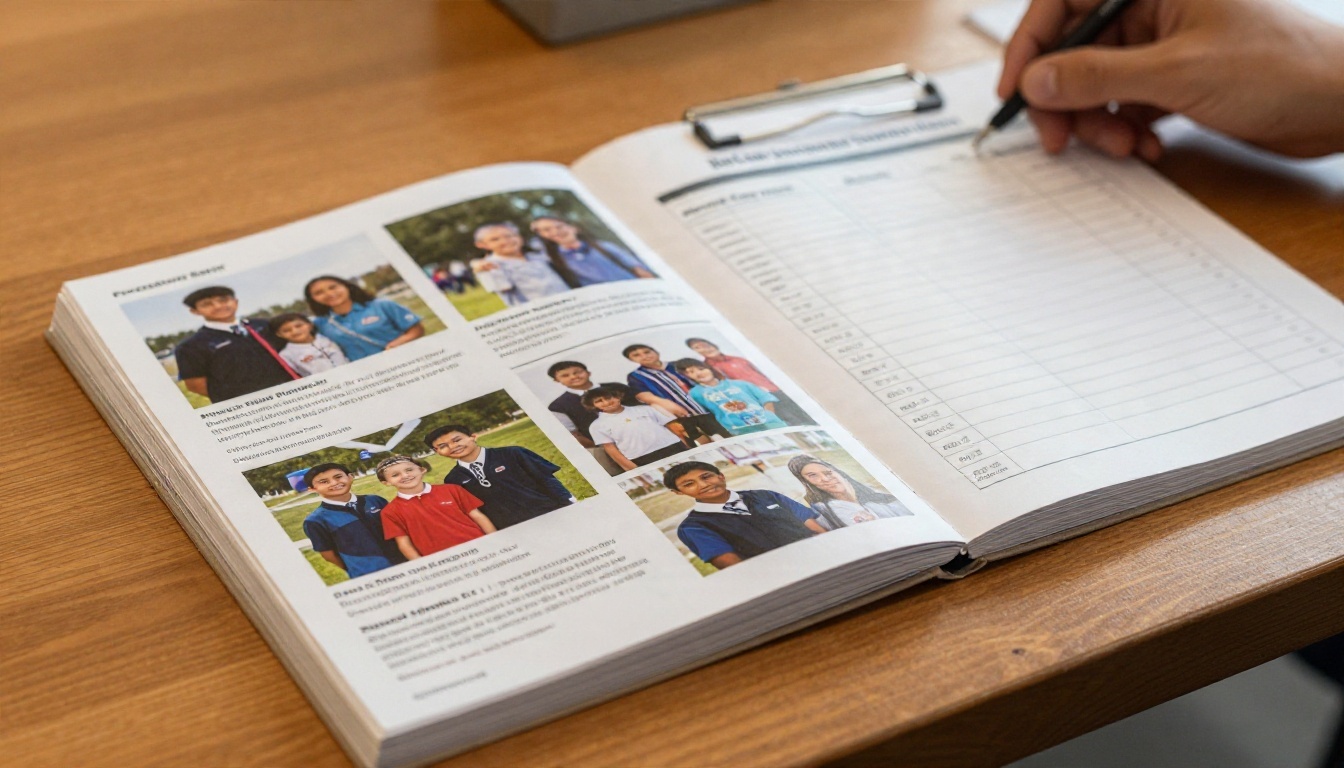
Une association de parents d’une école élémentaire organise les pages par classe, avec une grille 3 x 3 de portraits d’élèves et une petite photo de l’enseignant en haut de chaque page. Les parents donnent leur accord via un formulaire simple, et seules les familles ayant donné leur accord apparaissent.
Le répertoire imprimé est agrafé et distribué lors de la première réunion de l’année. La version numérique est protégée par un mot de passe, afin que seules les familles inscrites puissent l’ouvrir. Pour les écoles qui publient aussi des lettres d’information et des albums de fin d’année, le Créateur de lettre d'information scolaire et le Créateur de flipbooks d'annuaire scolaire suivent la même procédure d’import.
Une liste de bénévoles d’association à but non lucratif
Une banque alimentaire qui compte 300 bénévoles en rotation a besoin d’un moyen rapide pour que les responsables de créneaux reconnaissent les personnes. Elle utilise une grille 3 x 4 avec un portrait, le prénom, le rôle et le jour de service. Aucune adresse personnelle. La liste est exportée en PDF chaque trimestre et remplacée dans le flipbook en ligne, afin que le lien ne change jamais.
C’est aussi un complément naturel du rapport annuel. Les associations peuvent publier la liste avec un Créateur de rapports annuels d’associations pour remercier les personnes qui se cachent derrière les chiffres.
Choisir un modèle selon le groupe
| Type de groupe | Grille recommandée | Format de page | Informations à inclure |
|---|
| Église ou communauté | 2 x 3 | Lettre ou Demi-lettre | Noms, adresse, téléphone, e-mail |
| Association de parents d’élèves | 3 x 3 | Lettre | Élève, enseignant, classe, e-mail du parent (avec accord) |
| Bénévoles d’association à but non lucratif | 3 x 4 | Lettre | Prénom, rôle, créneau |
| Association de quartier | 2 x 3 | Demi-lettre | Noms, rue, préférence de contact |
| Anciens élèves ou section de club | 3 x 4 | A5 ou Lettre | Nom, année de diplôme, ville |
Préparez d’abord vos données
Une belle mise en page construite sur des données désordonnées vous fera honte à l’impression. Prenez le temps de travailler le tableur avant d’ouvrir l’outil de conception.
Construire un tableur propre
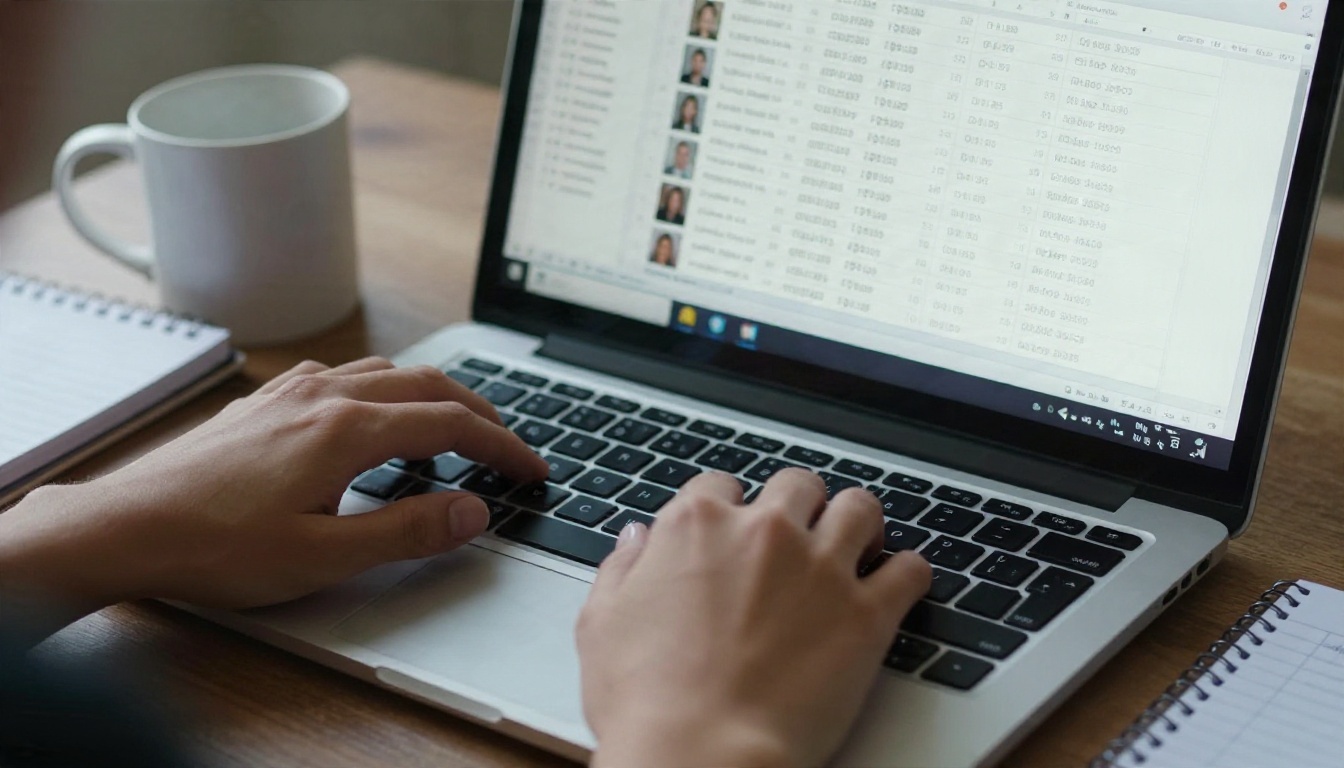
Créez une ligne par foyer avec ces colonnes : nom de famille, prénoms du foyer, adresse, téléphone, e-mail, nom du fichier photo et un indicateur d’accord. Triez par ordre alphabétique et vérifiez l’orthographe deux fois. Demandez à un second bénévole de relire, car un regard neuf repère le nom de famille mal orthographié que vous avez lu dix fois sans le voir.
Fusionner les données dans le modèle
La plupart des outils de conception permettent une fusion de données. Dans InDesign, c’est la fonction Fusion de données, dans Word, le Publipostage et dans Canva, la Création en masse. Chacun permet de placer les lignes du tableur dans votre grille, de sorte qu’un répertoire de 150 foyers se fait en quelques minutes plutôt qu’en plusieurs jours.
Relire en plusieurs passes
Effectuez trois relectures : une pour l’orthographe, une pour la correspondance entre photos et noms, et une pour les coordonnées. Partagez le PDF provisoire sous forme de flipbook privé afin que les relecteurs signalent les corrections sans imprimer une seule page.
Une fois votre PDF prêt, le transformer en répertoire en ligne à feuilleter prend quelques minutes. Flipbooks AI convertit votre PDF en flipbook adaptatif, sans filigrane, et fonctionne sur les téléphones, les tablettes et les ordinateurs de bureau.
Étape par étape
- Créez votre compte. Créez un compte sur Flipbooks AI pour accéder à votre tableau de bord.
- Importez le PDF. Glissez votre répertoire exporté dans la zone d’import. Le Convertisseur PDF vers flipbook traite chaque page et conserve la netteté des photos. Les grands répertoires de 100 pages ou plus se convertissent en quelques minutes.
- Personnalisez l’apparence. Ajoutez votre logo, choisissez une couleur de fond qui correspond à votre groupe et sélectionnez l’effet de feuilletage. Un léger effet de page qui se courbe paraît naturel pour un répertoire.
- Ajoutez du multimédia. Intégrez une vidéo de bienvenue de votre pasteur ou de votre directeur, ou ajoutez des messages audio sur la page d’ouverture.
- Réglez les options de partage. Copiez le lien direct, ou utilisez l’outil Intégrer un flipbook sur un site web pour le placer sur le site de votre groupe.
- Activez la protection par mot de passe. C’est indispensable pour tout répertoire qui contient des adresses et des numéros de téléphone.
- Partagez le lien. Envoyez-le par e-mail, par SMS ou via un code QR sur un tract imprimé.

Fonctionnalités utiles pour un répertoire
| Fonctionnalité | Ce qu’elle apporte à un répertoire | Offre |
|---|
| Protection par mot de passe | Garde les données des membres privées | Standard et supérieures |
| Flipbooks illimités | Un répertoire par ministère, classe ou section | Standard et supérieures |
| Téléchargements hors connexion | Les membres enregistrent une copie pour les endroits au signal faible | Standard et supérieures |
| Statistiques | Montre combien de membres ont ouvert le répertoire | Professional |
| Formulaires de génération de prospects | Recueille les e-mails des personnes qui demandent l’accès | Professional |
| Marque personnalisée | Votre logo et vos couleurs, sans marque tierce | Toutes les offres payantes |
Consultez la liste complète sur la page des tarifs, et parcourez tous les outils flipbook si vous publiez aussi des bulletins, des programmes ou des lettres d’information. Le Créateur de flipbooks de programmes d'événements est pratique pour le lancement du répertoire.
💡 Astuce : Conservez le même lien de flipbook lors des mises à jour. Remplacez le PDF au lieu de créer un nouveau flipbook, et tous les signets et codes QR continueront de fonctionner.
Règles de confidentialité à respecter
Un répertoire contient des informations personnelles, il faut donc le traiter avec soin. Quelques habitudes simples protègent vos membres et votre groupe.
- Demandez le consentement. Utilisez un formulaire de consentement qui indique précisément ce qui sera imprimé et où il sera partagé.
- Limitez ce que vous imprimez. Un prénom, une photo et un e-mail suffisent souvent. Omettez les dates de naissance et les adresses personnelles complètes, sauf si les membres y consentent.
- Protégez les enfants. Utilisez uniquement les prénoms pour les mineurs, et ne combinez jamais la photo d’un enfant avec une adresse dans un fichier partagé.
- Utilisez un mot de passe. Partagez le flipbook derrière un mot de passe et changez-le chaque année.
- Prenez l’habitude de retirer les anciennes éditions. Lorsqu’une nouvelle édition est en ligne, supprimez l’ancienne afin que des données périmées ne subsistent pas.
- Prévoyez un moyen de se retirer. Permettez à chacun de demander un retrait et mettez le PDF à jour rapidement.
⚠️ Attention : Un lien public sans mot de passe peut être transmis, indexé et copié. Pour tout répertoire contenant des coordonnées, protégez-le toujours.

Erreurs courantes à éviter
La plupart des problèmes de répertoire se répètent d’un groupe à l’autre. Vérifiez cette liste avant d’envoyer quoi que ce soit à l’impression ou de publier un lien.
| Erreur | Pourquoi c’est gênant | Solution rapide |
|---|
| Formats de photos différents | Les pages paraissent inégales et amateurs | Recadrez en lot au format 2:3 avant de placer |
| Images basse résolution | Visages flous à l’impression | Vérifiez 300 PPP à la taille finale |
| Pas de passe de relecture | Noms mal orthographiés et mauvais numéros | Trois relectures distinctes |
| Impression sans accord préalable | Plaintes pour atteinte à la vie privée | Utilisez un formulaire de consentement |
| Légendes trop petites | Difficiles à lire pour les membres plus âgés | Minimum 9 pt, idéalement 10 pt |
| Partage d’un lien ouvert | Fuites de données | Protégez le flipbook par mot de passe |
Prêt à publier le vôtre ?
Vous avez maintenant les éléments : une grille adaptée à votre groupe, des tailles de photos qui restent nettes, un tableur propre et un moyen de partager le résultat en toute sécurité. Commencez par un modèle 2 x 3, organisez une seule journée de photos et exportez votre PDF.
Une fois prêt, créez votre compte gratuit sur Flipbooks AI, importez le fichier et envoyez à vos membres un lien qu’ils peuvent ouvrir sur n’importe quel appareil. Si vous souhaitez la protection par mot de passe, les statistiques et des répertoires illimités pour chaque ministère ou classe, comparez les offres tarifaires et choisissez celle qui convient à votre groupe. Pour davantage de mises en page et de formats, parcourez l’ensemble des outils et modèles.



