Jede Gemeinde, jede Schule und jede ehrenamtliche Gruppe stößt irgendwann auf dieselbe Mauer: Niemand erinnert sich, wer wer ist. Ein Bildverzeichnis löst das, indem neben jedem Namen ein Gesicht steht. Die gute Nachricht: Du brauchst weder ein Design-Studium noch ein großes Budget, um eines zu erstellen. Mit ein paar kostenlosen Layouts, einigen Regeln für Fotogrößen und einem Tool wie Flipbooks AI kommst du an einem Nachmittag von einem Ordner voller Porträts zu einem teilbaren Verzeichnis zum Umblättern.
Dieser Artikel zeigt dir die Layouts, die funktionieren, die Fotogrößen, die scharf drucken, drei echte Beispiele und die genauen Schritte, um dein Verzeichnis ohne Wasserzeichen online zu veröffentlichen.
Was ein Bildverzeichnis ist
Ein Bildverzeichnis ist eine Mitglieder- oder Kontaktliste, in der jeder Haushalt, jede Schülerin, jeder Schüler oder jede ehrenamtlich tätige Person mit einem Foto erscheint. Stell dir ein Schuljahrbuch vor, das mit einem Telefonbuch gekreuzt wurde. Namen, Adressen, Telefonnummern und E-Mail-Adressen stehen neben einem Porträt, damit Menschen endlich ein Gesicht einem Namen zuordnen können.
Wer sie nutzt
Das Format ist dort verbreitet, wo sich Menschen regelmäßig treffen, aber selten lange genug miteinander sprechen, um alle kennenzulernen:
- Kirchen und Glaubensgemeinschaften, die während einer Verzeichnis-Aktion jede Familie fotografieren
- Schulelternbeiräte und Elternvereine, die Klassen- und Familienseiten veröffentlichen
- Non-Profit-Organisationen mit wechselnden Ehrenamtlichen, Vorstandsmitgliedern und Spendern
- Nachbarschafts- und Eigentümergemeinschaften, in denen sich die Bewohner gegenseitig wiedererkennen sollen
- Vereine, Alumni-Gruppen und Berufsverbände mit jährlichen Mitgliederlisten
Gedruckt oder online
Die meisten Gruppen haben früher nur gedruckt. Heute ist der klügste Weg beides: eine kleine Auflage für Mitglieder, die Papier bevorzugen, und ein Online-Flipbook für alle anderen. So schneiden die beiden im Vergleich ab.
| Merkmal | Gedrucktes Verzeichnis | Online-Flipbook-Verzeichnis |
|---|
| Kosten pro Exemplar | Mäßig bis hoch | Fast null nach der Einrichtung |
| Aktualisierungen nach der Veröffentlichung | Unmöglich bis zur nächsten Auflage | PDF jederzeit ersetzen |
| Reichweite | Nur Menschen, die ein Exemplar mitnehmen | Jeder mit dem Link |
| Kontrolle der Privatsphäre | Nach dem Druck kaum zu kontrollieren | Passwortschutz verfügbar |
| Durchsuchbarkeit | Manuelles Blättern | Suche und Zoom im Browser |
| Barrierefreiheit | Feste Schriftgröße | Mit zwei Fingern auf jedem Gerät zoomen |
💡 Profi-Tipp: Veröffentliche zuerst die Online-Version. Korrekturen kosten nichts, und sobald die Daten stimmen, kannst du das finale PDF mit gutem Gefühl an die Druckerei schicken.
Kostenlose Layout-Vorlagen, die funktionieren
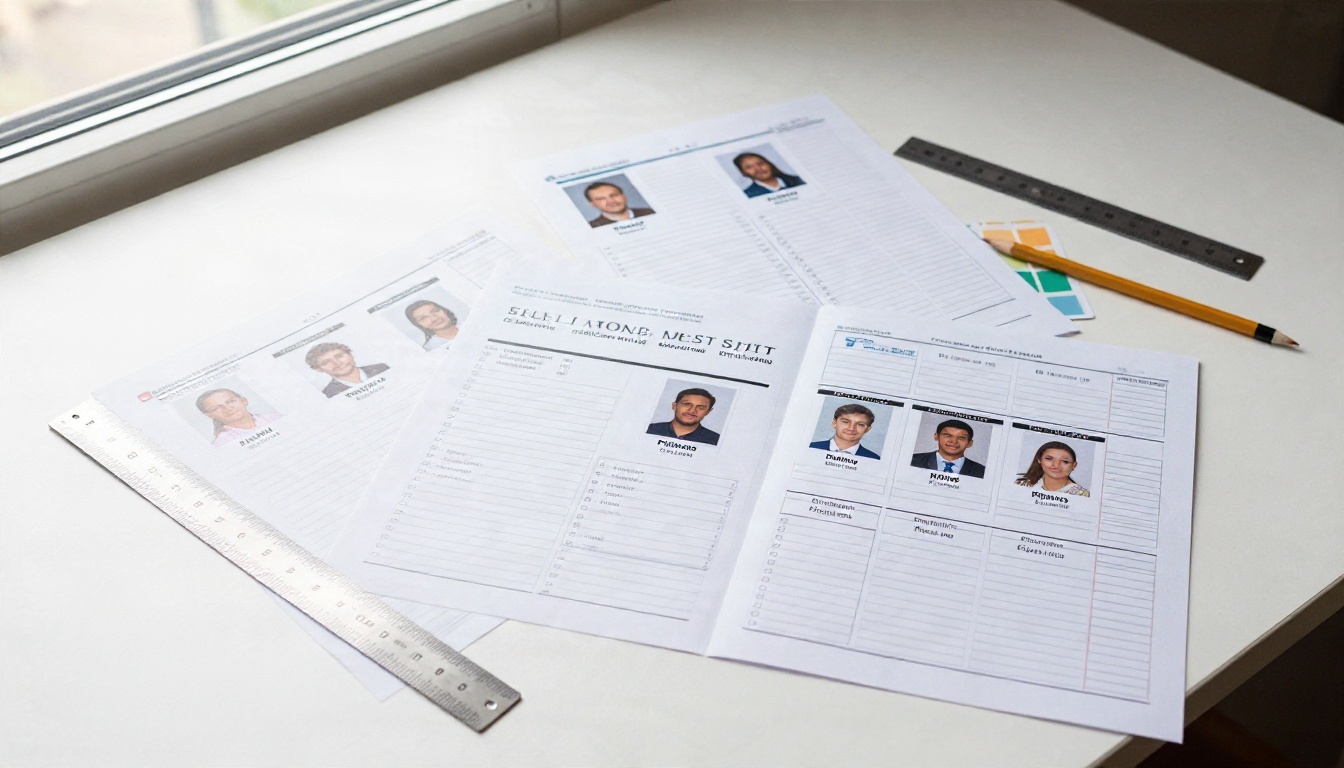
Du kannst eine Vorlage in jedem Tool erstellen, das PDF exportiert: Word, Google Docs, Canva, Affinity Publisher oder InDesign. Entscheidend ist das Raster, nicht die Software. Ein konsistentes Raster sorgt dafür, dass jedes Foto gleich groß ist. Das ist der wichtigste Faktor, damit ein Verzeichnis professionell aussieht.
Rasterlayouts im Vergleich
Wähle das Layout danach, wie viele Informationen du neben jedem Foto drucken willst.
| Layout | Fotos pro Seite | Ideal für | Platz für Beschriftung |
|---|
| 2 x 2 | 4 | Ausführliche Familieneinträge mit Namen der Kinder | Groß |
| 2 x 3 | 6 | Kirchen- und Gemeindeverzeichnisse | Mittel bis groß |
| 3 x 3 | 9 | Schulklassen-Seiten | Mittel |
| 3 x 4 | 12 | Große Ehrenamtslisten, Alumni-Listen | Klein |
| 4 x 5 | 20 | Schnelles Nachschlagen bei Personal- oder Vorstandsseiten | Nur Name |
Für die meisten Gruppen ist das 2 x 3-Raster die optimale Wahl. Sechs Haushalte pro Seite halten die Fotos groß genug zum Wiedererkennen, und ein Verzeichnis mit 150 Haushalten passt auf etwa 25 Seiten.
Seitengröße und Ränder
Wähle die Seitengröße, bevor du irgendetwas gestaltest, denn wenn du sie später änderst, bricht jedes Layout.
- Half Letter (5,5 x 8,5 Zoll): Das klassische Taschenverzeichnis. Leicht zu falten und mitzunehmen.
- Letter (8,5 x 11 Zoll): Ideal für 2 x 3- oder 3 x 3-Raster und zum Lesen am Bildschirm.
- A5 (148 x 210 mm): Die übliche Wahl außerhalb Nordamerikas.
- Quadratisch (8 x 8 Zoll): Ein moderner Look, der gut zu einem Flipbook auf Tablets passt.
Halte an allen Seiten einen Rand von 0,5 Zoll frei, plus zusätzlich 0,25 Zoll an der Innenkante, wenn du das gedruckte Exemplar binden willst. Füge einen Beschnitt von 0,125 Zoll nur hinzu, wenn Fotos bis an den Seitenrand reichen.
Beschriftung mit Namen und Kontaktdaten
Lege das Beschriftungsformat einmal fest und wende es überall an. Ein verlässliches Muster:
- Fetter Nachname und Haushaltsbezeichnung in der ersten Zeile
- Vornamen der Erwachsenen und Kinder in der zweiten Zeile
- Straße, Telefon und E-Mail kleiner darunter
- Optional: Geburtsmonat oder Gemeindeaufgabe, aber nur, wenn die Mitglieder zugestimmt haben
⚠️ Warnung: Drucke nie den vollständigen Namen eines Kindes zusammen mit einer Wohnadresse in einem öffentlich zugänglichen Verzeichnis. Die sichereren Voreinstellungen findest du im Abschnitt zum Datenschutz weiter unten.
Fotogrößen und Auflösung
Hier machen die meisten Verzeichnisse Fehler. Fotos, die mit verschiedenen Telefonen, aus unterschiedlichen Entfernungen und mit unterschiedlichen Zuschnitten aufgenommen wurden, ergeben eine zusammengewürfelte Seite. Lege die Regeln fest, bevor das erste Foto entsteht.
Tabelle der Pixelmaße
Für den Druck braucht man etwa 300 Pixel pro Zoll (PPI) in der finalen Druckgröße. Bildschirme sind nachsichtiger, aber ein Flipbook wird oft vergrößert, also strebe trotzdem Druckqualität an.
| Gedruckte Fotogröße | Mindestpixel bei 300 PPI | Typische Verwendung |
|---|
| 1 x 1,5 Zoll | 300 x 450 | Einzelnes Porträt in einem 20er-Raster |
| 2 x 3 Zoll | 600 x 900 | Haushaltsfoto in einem 2 x 3- oder 3 x 3-Raster |
| 2,5 x 3,5 Zoll | 750 x 1050 | Familienporträt in einem 2 x 2-Raster |
| 3,5 x 5 Zoll | 1050 x 1500 | Themenseite oder Einleitungsfoto im Stil eines Titelbilds |
| 4 x 6 Zoll | 1200 x 1800 | Gruppenfoto über die volle Breite am Seitenanfang |
Eine moderne Handykamera übertrifft diese Werte mühelos, das Problem ist also selten die Auflösung. Es ist die Konsistenz: gleiches Seitenverhältnis, gleiche Kopfgröße im Bild und derselbe Hintergrundton.
Tipps für gleichbleibende Fotos
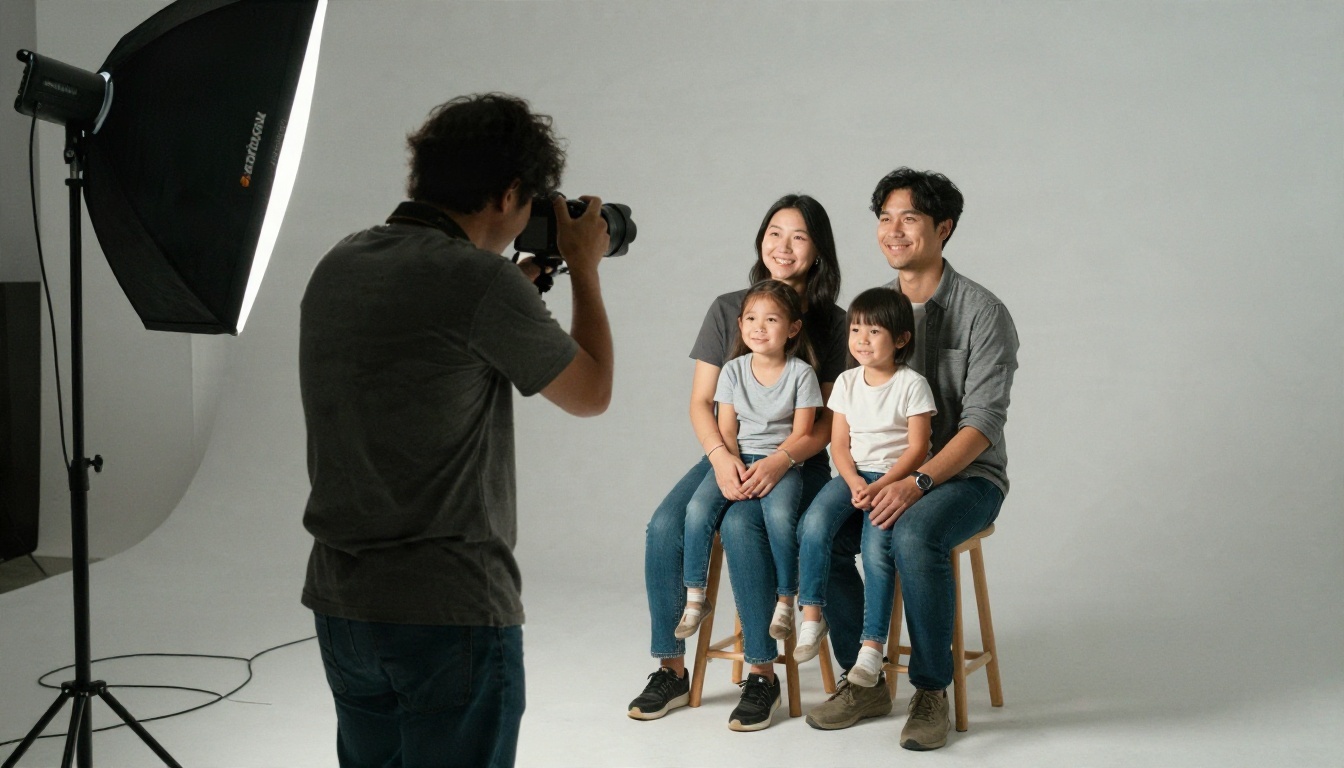
Plane lieber einen kurzen Fototag, statt zufällige Schnappschüsse zu sammeln. Hier ist eine einfache Checkliste:
- Verwende einen Hintergrund, ein schlichtes graues oder sanftes blaues Tuch passt zu jedem Hautton
- Stelle eine Softbox oder ein Fensterlicht in einem Winkel von 45 Grad zu den Personen auf
- Fotografiere aus gleicher Entfernung, sodass der Kopf etwa 40 Prozent des Bildes füllt
- Nimm im Hochformat auf, damit jedes Foto auf ein Verhältnis von 2:3 zugeschnitten werden kann
- Mache mindestens drei Aufnahmen pro Familie und lass sie auswählen
- Benenne jede Datei mit dem Nachnamen zuerst, zum Beispiel
Rivera_Family.jpg
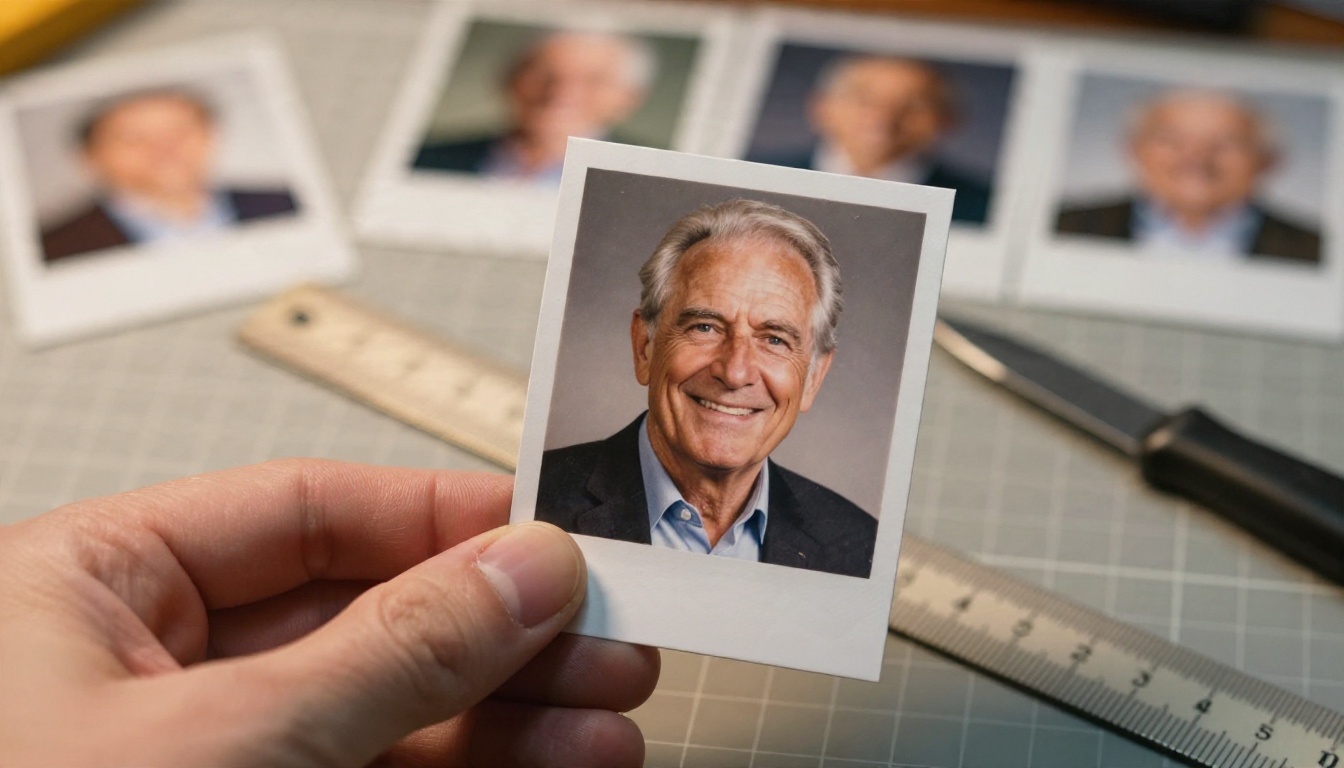
✅ Bewährte Praxis: Schneide alle Fotos vor dem Einfügen in deine Vorlage in einem Stapelverarbeitungs-Tool auf dasselbe Verhältnis zu. Das spart Stunden, in denen du einzelne Bilder hin- und herschiebst.
Echte Beispiele aus echten Gruppen
Vorlagen wirken greifbarer, wenn man sieht, wie Gruppen sie tatsächlich nutzen. Diese drei Szenarien decken die häufigsten Situationen ab.
Ein Mitgliederverzeichnis für eine Kirche
Eine Gemeinde mit 180 Haushalten veranstaltet alle zwei Jahre ein Fotowochenende. Sie nutzt ein 2 x 3-Raster auf Letter-Seiten, wobei die Haushalte alphabetisch sortiert werden. Jeder Eintrag zeigt das Familienfoto, die Namen, die Adresse und die Telefonnummer. Ein kurzes Grußwort des Pastors eröffnet das Buch, und eine einseitige Übersicht der Gemeindegruppen schließt es ab.
Sie drucken 60 Exemplare für ältere Mitglieder und teilen ein passwortgeschütztes Flipbook mit allen anderen. Weil das PDF ersetzbar ist, erscheint eine Familie, die im März beitritt, innerhalb eines Tages in der Online-Ausgabe. Der Newsletter-Flipbook-Herausgeber eignet sich für dasselbe Vorgehen, wenn die Gemeinde neben dem Verzeichnis monatliche Updates verschicken möchte.
Ein Verzeichnis für den Elternbeirat einer Schule
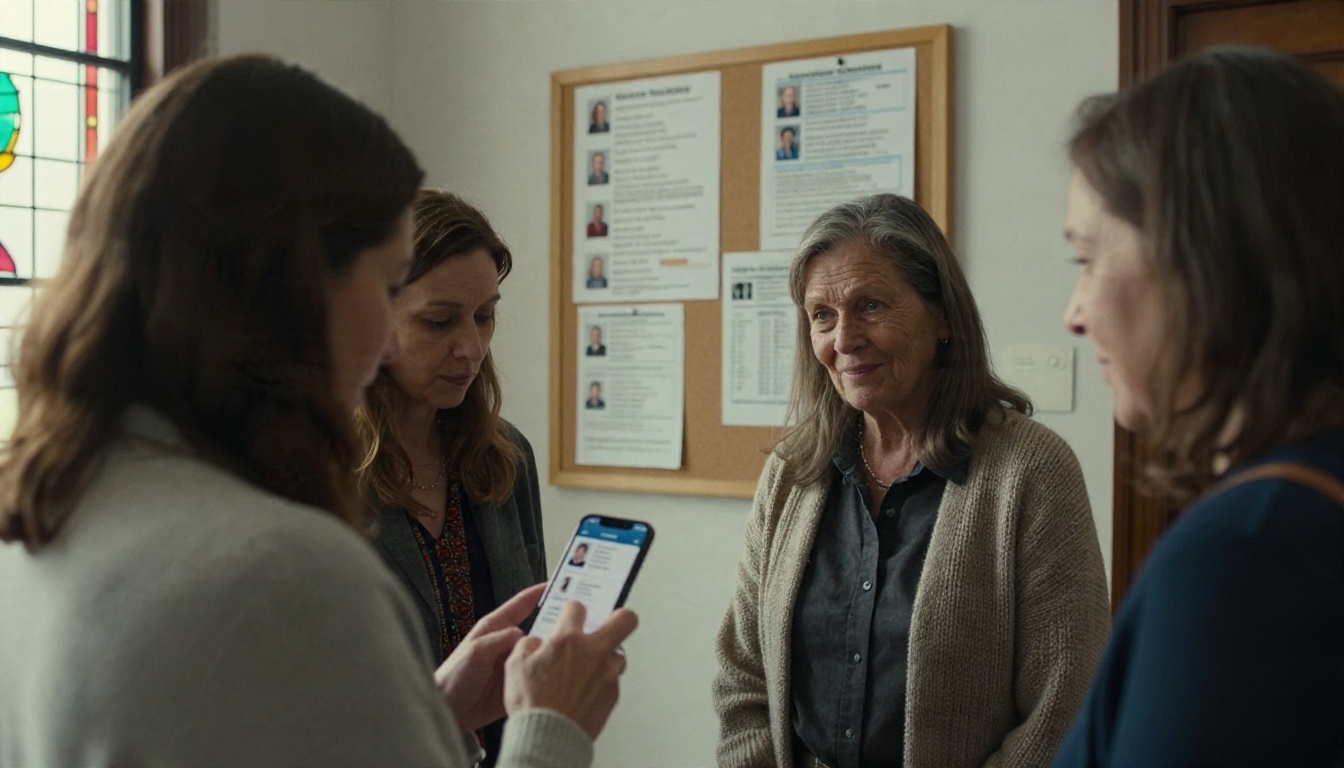
Ein Elternbeirat an einer Grundschule ordnet die Seiten nach Klassenzimmer. Dafür nutzt er ein 3 x 3-Raster mit Schülerporträts und oben auf jeder Seite ein kleines Lehrerfoto. Eltern stimmen über ein einfaches Formular zu, und nur zustimmende Familien erscheinen.
Das gedruckte Verzeichnis wird geheftet und bei der ersten Versammlung des Jahres verteilt. Die digitale Version liegt hinter einem Passwort, sodass nur eingeschriebene Familien sie öffnen können. Für Schulen, die auch Newsletter und Jahrbücher veröffentlichen, folgen der Schulnewsletter-Ersteller und der Jahrbuch-Flipbook-Ersteller demselben Upload-Ablauf.
Ein Ehrenamtsverzeichnis einer Non-Profit-Organisation
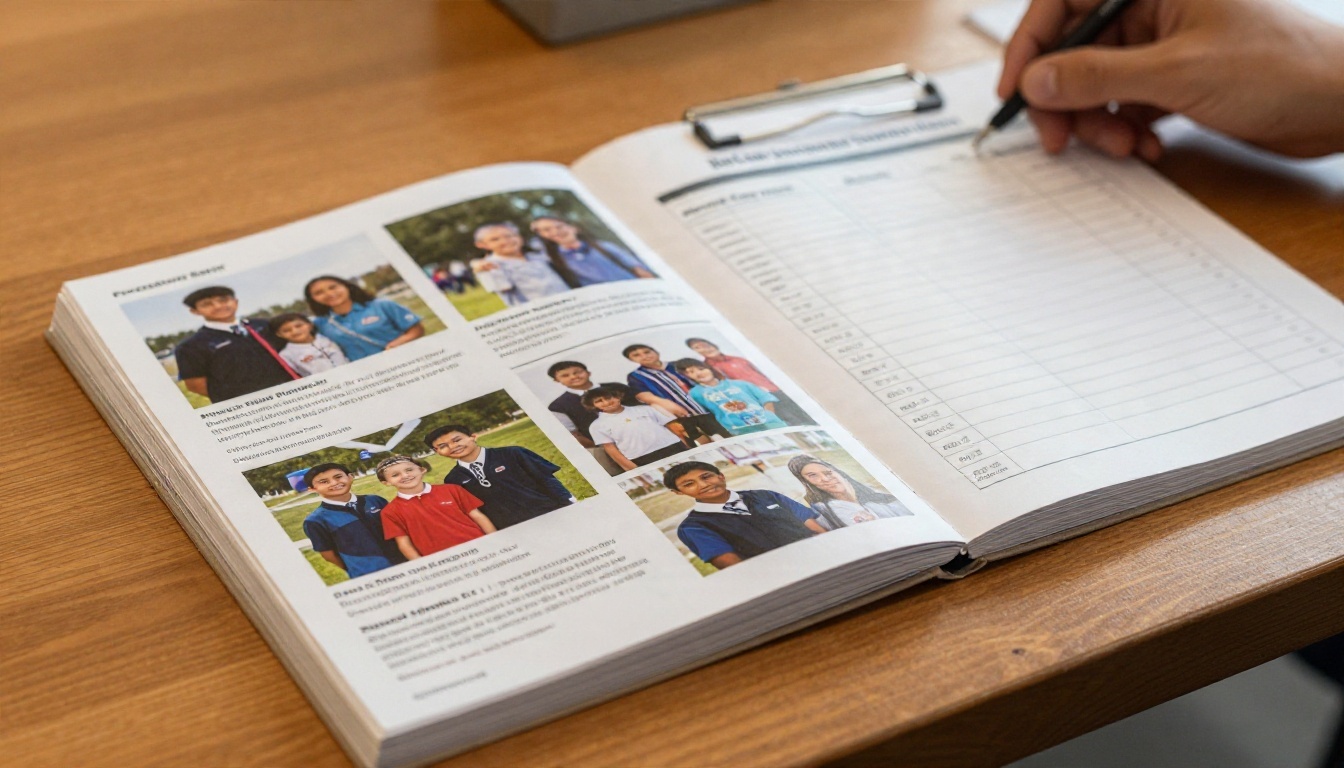
Eine Tafel mit 300 wechselnden Ehrenamtlichen braucht eine schnelle Möglichkeit für Schichtleitungen, Menschen wiederzuerkennen. Sie nutzt ein 3 x 4-Raster mit Porträt, Vorname, Aufgabe und Schichttag. Keine Wohnadressen überhaupt. Das Verzeichnis wird jedes Quartal als PDF exportiert und im Online-Flipbook ersetzt, sodass sich der Link nie ändert.
Das passt auch gut zum Jahresbericht. Non-Profit-Organisationen können das Verzeichnis zusammen mit einem Jahresbericht für Non-Profit-Organisationen veröffentlichen, um den Menschen hinter den Zahlen zu danken.
Eine Vorlage nach Gruppe auswählen
| Gruppentyp | Empfohlenes Raster | Seitengröße | Angaben, die enthalten sein sollten |
|---|
| Kirche oder Gemeinde | 2 x 3 | Letter oder Half Letter | Namen, Adresse, Telefon, E-Mail |
| Elternbeirat einer Schule | 3 x 3 | Letter | Schüler, Lehrer, Klasse, E-Mail der Eltern (mit Zustimmung) |
| Ehrenamtliche einer Non-Profit-Organisation | 3 x 4 | Letter | Vorname, Aufgabe, Schicht |
| Nachbarschaftsverein | 2 x 3 | Half Letter | Namen, Straße, bevorzugter Kontakt |
| Alumni oder Vereinsgruppe | 3 x 4 | A5 oder Letter | Name, Abschlussjahr, Stadt |
Bereite zuerst deine Daten vor
Ein schönes Layout auf unordentlichen Daten wird dich im Druck blamieren. Nimm dir Zeit für die Tabelle, bevor du das Gestaltungsprogramm öffnest.
Eine saubere Tabelle erstellen
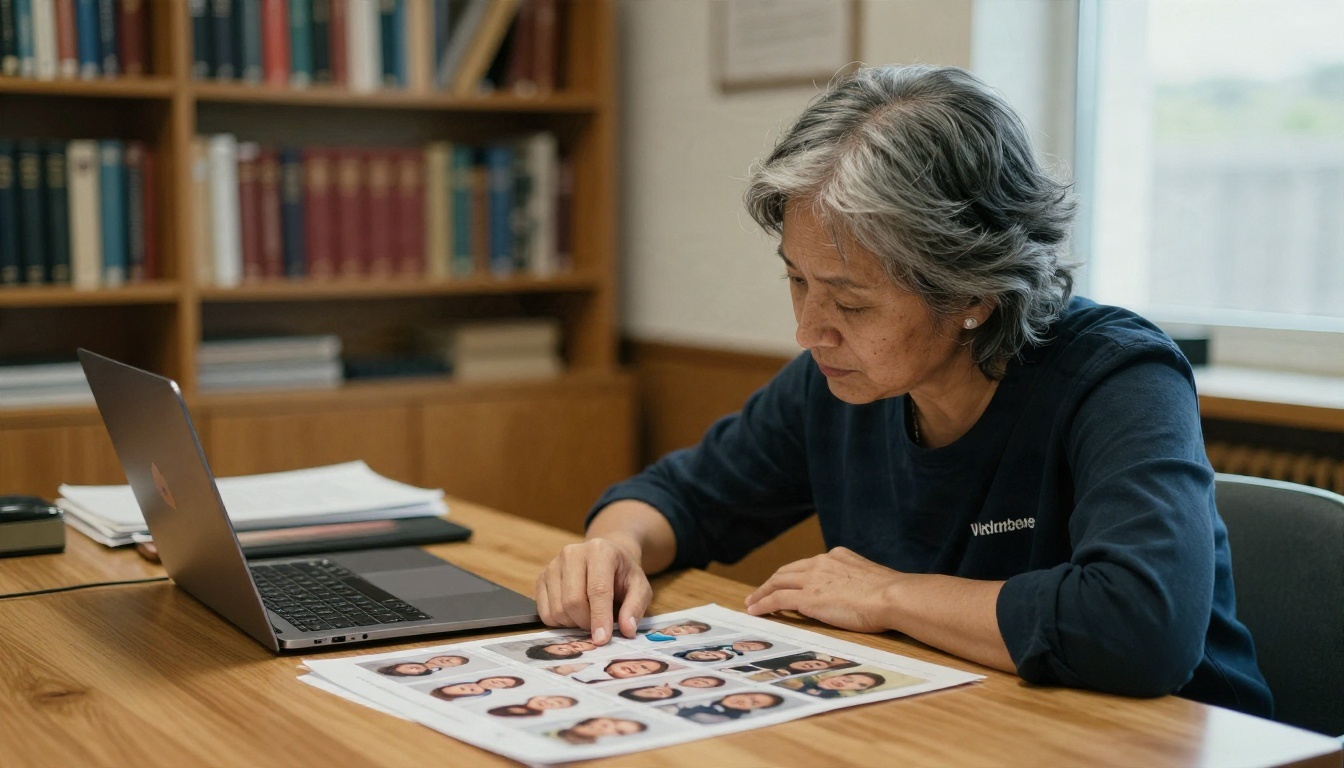
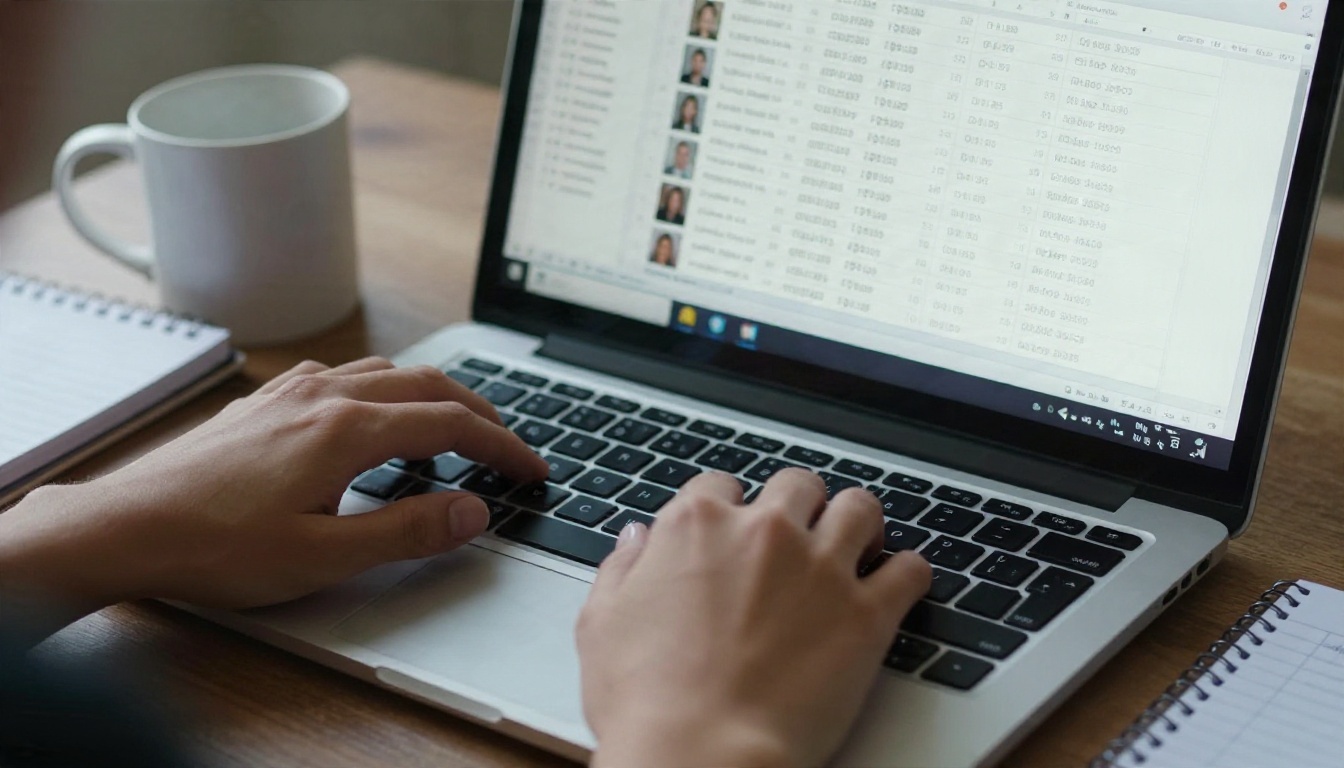
Lege eine Zeile pro Haushalt mit diesen Spalten an: Nachname, Namen im Haushalt, Adresse, Telefon, E-Mail, Dateiname des Fotos und ein Zustimmungsfeld. Sortiere alphabetisch und prüfe die Schreibweise zweimal. Bitte eine zweite Ehrenamtliche oder einen zweiten Ehrenamtlichen um Korrektur, denn ein frischer Blick findet den falsch geschriebenen Nachnamen, den du zehnmal gelesen hast, ohne ihn zu bemerken.
Daten in die Vorlage einfügen
Die meisten Gestaltungstools unterstützen eine Datenzusammenführung. In InDesign heißt er Data Merge, in Word Seriendruck und in Canva Bulk Create. Jedes davon lässt dich Tabellenzeilen in dein Raster übernehmen, sodass ein Verzeichnis mit 150 Haushalten Minuten statt Tage braucht.
In Runden korrigieren
Mache drei Korrekturdurchgänge: einen für die Schreibweise, einen für die Zuordnung von Fotos zu Namen und einen für die Kontaktdaten. Teile den Entwurf als PDF über ein privates Flipbook, damit Prüfende Korrekturen anbringen können, ohne eine einzige Seite auszudrucken.
So erstellst du ein Verzeichnis mit Flipbooks AI
Sobald dein PDF fertig ist, dauert es nur wenige Minuten, daraus ein digitales Verzeichnis zum Umblättern zu machen. Flipbooks AI wandelt dein PDF in ein responsives Flipbook ohne Wasserzeichen um, und es funktioniert auf Telefon, Tablet und Desktop-Computer.
Schritt für Schritt
- Erstelle dein Konto. Erstelle ein Konto bei Flipbooks AI, um dein Dashboard zu öffnen.
- Lade das PDF hoch. Ziehe dein exportiertes Verzeichnis in den Upload-Bereich. Der PDF-zu-Flipbook-Konverter verarbeitet jede Seite und erhält die Schärfe der Fotos. Große Verzeichnisse mit 100 Seiten oder mehr sind in wenigen Minuten umgewandelt.
- Passe das Erscheinungsbild an. Füge dein Logo hinzu, wähle eine Hintergrundfarbe, die zu deiner Gruppe passt, und bestimme den Umblättereffekt. Eine weiche Seitenwölbung wirkt für ein Verzeichnis natürlich.
- Füge Multimedia hinzu. Bette ein Begrüßungsvideo deines Pastors oder deiner Schulleiterin ein oder füge auf der Eröffnungsseite Audiogrüße hinzu.
- Lege die Freigabeoptionen fest. Kopiere den direkten Link oder nutze das Werkzeug Flipbook auf Website einbetten, um es auf der Website deiner Gruppe unterzubringen.
- Aktiviere den Passwortschutz. Das ist unverzichtbar für jedes Verzeichnis mit Adressen und Telefonnummern.
- Teile den Link. Verschicke ihn per E-Mail, Textnachricht oder als QR-Code auf einem gedruckten Flyer.

Zusätzliche Funktionen, die sich lohnen
| Funktion | Was sie für ein Verzeichnis leistet | Tarif |
|---|
| Passwortschutz | Hält Mitgliederdaten privat | Standard und höher |
| Unbegrenzte Flipbooks | Ein Verzeichnis pro Gemeindegruppe, Klasse oder Verein | Standard und höher |
| Offline-Downloads | Mitglieder speichern eine Kopie für Orte mit schwachem Empfang | Standard und höher |
| Lesestatistiken | Zeigt, wie viele Mitglieder das Verzeichnis geöffnet haben | Professional |
| Kontaktformulare | Erfasst E-Mail-Adressen von Personen, die Zugang anfragen | Professional |
| Individuelles Branding | Dein Logo und deine Farben, ohne Marken Dritter | Alle kostenpflichtigen Tarife |
Die vollständige Liste findest du auf der Preisseite. Wenn du auch Gemeindebriefe, Programme oder Newsletter veröffentlichst, schau dir alle Flipbook-Tools an. Der Event-Programm-Flipbook-Ersteller ist praktisch für die Startparty des Verzeichnisses.
💡 Profi-Tipp: Behalte bei Aktualisierungen denselben Flipbook-Link. Ersetze das PDF, statt ein neues Flipbook zu erstellen, dann funktionieren alle Lesezeichen und QR-Codes weiter.
Datenschutzregeln, die du beachten solltest
Ein Verzeichnis enthält persönliche Daten, also behandle es sorgfältig. Ein paar einfache Gewohnheiten schützen deine Mitglieder und deine Gruppe.
- Hole Zustimmung ein. Nutze ein Formular mit Zustimmung, das genau auflistet, was gedruckt wird und wo es geteilt wird.
- Drucke nur das Nötigste. Ein Vorname, ein Foto und eine E-Mail-Adresse reichen oft. Verzichte auf Geburtsdaten und vollständige Wohnadressen, außer die Mitglieder stimmen zu.
- Schütze Kinder. Verwende bei Minderjährigen nur Vornamen und kombiniere das Foto eines Kindes in einer geteilten Datei nie mit einer Straßenadresse.
- Nutze ein Passwort. Teile das Flipbook nur hinter einem Passwort und ändere es jedes Jahr.
- Gewöhne dir eine Ablauffrist an. Wenn eine neue Ausgabe online geht, entferne die alte, damit veraltete Daten nicht weiter kursieren.
- Biete eine Möglichkeit zum Austragen. Lass jede Person die Entfernung beantragen und aktualisiere das PDF zügig.
⚠️ Warnung: Ein öffentlicher Link ohne Passwort kann weitergeleitet, indexiert und kopiert werden. Schütze jedes Verzeichnis mit Kontaktdaten immer.

Häufige Fehler, die du vermeiden solltest
Die meisten Probleme mit Verzeichnissen wiederholen sich von Gruppe zu Gruppe. Prüfe diese Liste, bevor du etwas an die Druckerei schickst oder einen Link veröffentlichst.
| Fehler | Warum er schadet | Schnelle Lösung |
|---|
| Gemischte Fotoverhältnisse | Seiten wirken ungleichmäßig und laienhaft | Vor dem Einfügen auf 2:3 stapelweise zuschneiden |
| Bilder mit niedriger Auflösung | Unscharfe Gesichter im Druck | Bei finaler Größe 300 PPI prüfen |
| Keine Korrekturrunde | Falsch geschriebene Namen und falsche Nummern | Drei getrennte Korrekturen |
| Druck ohne Zustimmung | Datenschutzbeschwerden | Ein Zustimmungsformular verwenden |
| Winzige Beschriftung | Für ältere Mitglieder schwer zu lesen | Mindestens 9 pt, idealerweise 10 pt |
| Offener Link teilen | Datenlecks | Flipbook mit Passwort schützen |
Bereit, deins zu veröffentlichen?
Du hast jetzt alle Teile: ein Raster, das zu deiner Gruppe passt, Fotogrößen, die scharf bleiben, eine saubere Tabelle und einen sicheren Weg, das Ergebnis zu teilen. Beginne mit einer 2 x 3-Vorlage, plane einen einzigen Fototag und exportiere dein PDF.
Wenn es fertig ist, erstelle dein kostenloses Konto bei Flipbooks AI, lade die Datei hoch und schicke deinen Mitgliedern einen Link, den sie auf jedem Gerät öffnen können. Wenn du Passwortschutz, Lesestatistiken und unbegrenzte Verzeichnisse für jede Gemeindegruppe oder Klasse möchtest, vergleiche die Tarife und wähle, was zu deiner Gruppe passt. Für mehr Layouts und Formate stöbere durch alle Tools und Vorlagen.



