Si vous avez déjà tenté d'ouvrir un fichier .pub sur un MacBook, vous connaissez la frustration. Microsoft Publisher a été conçu pour Windows, il n'a jamais eu de version Mac, et Microsoft a fixé au mois d'octobre 2026 la fin de son support. Beaucoup de personnes cherchent donc un programme comparable à Publisher peu coûteux ou gratuit, compatible avec l'ordinateur qu'elles possèdent, et qui leur permet d'envoyer le document fini à quelqu'un sans passer par l'impression.
Cet article compare les options réalistes. Nous examinons les outils gratuits, les bibliothèques de modèles, la véritable compatibilité Mac et la partie que la plupart des comparatifs omettent : la manière de partager le résultat en ligne. Vous verrez au passage en quoi Flipbooks AI peut vous aider, car transformer une brochure finie en lien web à feuilletage résout un problème que les logiciels de mise en page de bureau n'ont jamais résolu.
💡 Réponse rapide : pour un outil de création gratuit, sans installation, commencez par Canva. Pour une application de bureau gratuite, quel que soit le système, essayez Scribus. Pour une option gratuite réservée au Mac, Apple Pages est déjà sur votre machine. Pour partager le fichier final en ligne, convertissez-le en flipbook.
Pourquoi les gens quittent Publisher
Publisher n'a jamais été un mauvais logiciel. Il était accessible, gérait bien les zones de texte et proposait des modèles corrects. Si les gens passent à autre chose, les raisons sont pratiques, pas émotionnelles.
Le problème de Windows uniquement
Publisher ne fonctionne que sous Windows. Un graphiste qui passe sur Mac, une école qui adopte des Chromebooks ou une petite entreprise dont le dirigeant utilise un iPad se heurtent au même mur. Ouvrir un fichier .pub ailleurs implique en général d'exporter d'abord un PDF depuis un ordinateur Windows, et même dans ce cas, les polices et les espacements peuvent changer.
Il y a aussi la question de l'abonnement. Publisher était inclus dans certaines offres Microsoft 365, donc résilier cette offre signifiait perdre le logiciel. Avec la fin du support, les nouvelles installations et les mises à jour ne sont plus un pari sûr.
Ce que Publisher faisait bien
Avant de choisir un remplaçant, notez ce que vous utilisiez vraiment. La plupart des gens s'appuyaient sur une courte liste :
- Des zones de texte qui s'enchaînent d'un panneau à l'autre
- Des modèles prêts à l'emploi pour les brochures, les flyers, les newsletters et les cartes
- Des réglages adaptés à l'impression, comme le fond perdu, les marges et les formats de page
- Un glisser-déposer simple, sans courbe d'apprentissage abrupte
Tout bon remplaçant doit couvrir au moins trois de ces quatre points. Le tableau ci-dessous montre comment se comparent les principaux candidats.
| Programme | Coût | Mac | Fonctionne dans le navigateur | Modèles | Idéal pour |
|---|
| Canva | Offre gratuite, passage à une offre payante | Oui | Oui | Des milliers | Flyers, publications sur les réseaux, brochures simples |
| Scribus | Gratuit, open source | Oui | Non | Peu | Mises en page imprimées avec un contrôle précis |
| Apple Pages | Gratuit sur les appareils Apple | Oui (Mac uniquement) | Via iCloud | Des dizaines | Newsletters, affiches, brochures simples |
| Google Slides ou Docs | Gratuit | Oui | Oui | Moyen | Documents collaboratifs |
| LibreOffice Draw | Gratuit, open source | Oui | Non | Peu | Retouches rapides de fichiers existants |
| Adobe InDesign | Abonnement payant | Oui | Non | Moyen | Impression professionnelle et magazines |
| Flipbooks AI | Gratuit pour commencer | Oui | Oui | Pages d'outils pour chaque usage | Partager vos créations en ligne |

Programmes gratuits à essayer
Gratuit ne veut pas forcément dire limité. L'essentiel est d'adapter l'outil au travail, plutôt que de chercher un clone parfait.
Canva et les outils en ligne
Canva est ce qui se rapproche le plus de la facilité du glisser-déposer de Publisher, et il fonctionne dans n'importe quel navigateur. Vous choisissez un modèle, remplacez les photos, modifiez le texte et exportez. L'offre gratuite couvre la plupart des travaux de flyers et de brochures. Les offres payantes ajoutent des kits de marque, la suppression de l'arrière-plan et davantage de photos de banques d'images.
Le compromis porte sur le contrôle. Canva excelle pour les mises en page visuelles et reste plus faible pour les longs documents à la typographie stricte. Les newsletters de plusieurs pages, avec de nombreux cadres de texte liés, peuvent vite paraître maladroites.
Google Docs et Slides peuvent aussi servir d'outils rapides de mise en page. Slides, en particulier, constitue un support de brochure étonnamment bon, car vous pouvez définir un format de page personnalisé et déplacer les éléments librement.
Scribus et LibreOffice
Scribus est la réponse gratuite de bureau pour qui veut une véritable PAO (publication assistée par ordinateur). Il gère le fond perdu, les couleurs spéciales, les cadres de texte liés et l'export PDF pour les imprimeurs professionnels. Il fonctionne sur Mac, Windows et Linux, donc le même fichier s'ouvre partout.
Le revers, en toute honnêteté : l'interface paraît datée et demande une soirée pour être prise en main. Les modèles sont rares, donc vous construirez davantage à partir de zéro qu'avec Publisher.
LibreOffice Draw est plus simple. Il convient pour ouvrir et retoucher des mises en page existantes, moins pour créer des brochures soignées à partir de rien.
Apple Pages sur Mac
Si vous possédez déjà un Mac, Pages est installé et gratuit. Son mode de mise en page permet de placer zones de texte et images où vous voulez, et le sélecteur de modèles intégré propose des newsletters, des flyers, des affiches et des brochures. L'export en PDF se fait en un clic.
La limite tient à l'enfermement dans une plateforme. Toute personne sans appareil Apple doit passer par iCloud dans un navigateur, et les mises en page complexes se décalent parfois lors d'un export vers d'autres formats.
⚠️ Attention : quel que soit l'outil choisi, intégrez vos polices ou convertissez-les en courbes avant d'exporter. Les polices manquantes sont la première cause de l'affichage différent d'une mise en page sur l'écran d'une autre personne.
Compatibilité Mac : ce qui fonctionne vraiment
« Fonctionne sur Mac » peut recouvrir trois réalités très différentes. Soyez précis lorsque vous lisez une page produit.
Applications natives et applications web
| Type | Exemples | Utilisation hors ligne | Performance sur Mac | Risque |
|---|
| Application Mac native | Pages, Scribus, InDesign | Oui | Excellente | Les fichiers peuvent devoir être convertis |
| Application web | Canva, Google Slides, Flipbooks AI | Limitée | Bonne avec une connexion stable | Nécessite Internet |
| Émulation Windows | Publisher via une machine virtuelle | Oui | Lente et coûteuse | Fin du support |
Faire tourner Publisher sur une machine virtuelle ou via des astuces de type Boot Camp fonctionne techniquement, mais cela ajoute des coûts de licence et ralentit tout. Avec la fin du support, bâtir un flux de travail autour de cette solution est un mauvais investissement.
Conseils pour la compatibilité des fichiers
Le déplacement des anciens fichiers Publisher est la partie la plus difficile de tout changement. Quelques habitudes facilitent les choses :
- Exportez les anciens fichiers en PDF depuis un ordinateur Windows, tant que vous y avez accès.
- Enregistrez les images à part dans un dossier, et pas seulement dans la mise en page.
- Notez vos polices, puis installez des équivalents sur votre Mac.
- Refaites plutôt que convertissez lorsque la mise en page est simple. Un modèle neuf prend souvent moins de temps que la correction d'un import défectueux.
Le PDF est le format de passage le plus sûr. Presque tous les outils de cet article peuvent importer ou placer un PDF, et il constitue aussi le point de départ du partage en ligne, dont nous parlerons bientôt.
Modèles : où en trouver de bons
Les modèles sont la raison principale pour laquelle la plupart des gens ont choisi Publisher au départ. Les remplaçants diffèrent beaucoup sur ce point.
Brochures, flyers et newsletters
Canva domine en volume, avec des milliers de mises en page classées par secteur. Pages en propose moins, mais plus épurées. Scribus en a peu, même si la communauté partage des fichiers gratuits. Google Slides dispose d'une galerie de modèles étonnamment pratique pour les rapports et les brochures simples.
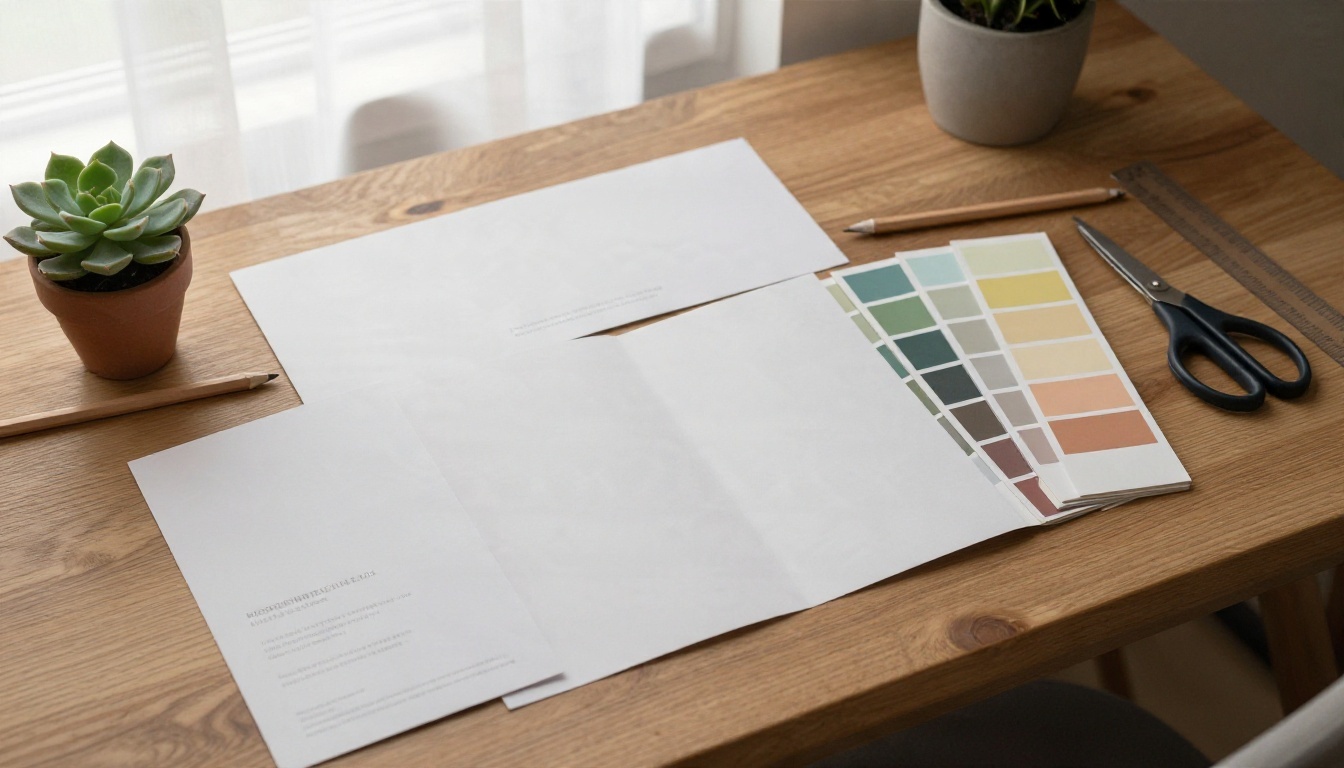
Si votre objectif final est un support numérique, vous pouvez sauter une partie de la préparation. Les pages Concepteur de brochure en ligne et Créateur de flipbooks de brochures vous guident pour transformer une mise en page finie en brochure interactive. Il existe aussi des versions spécifiques à un secteur, comme le Créateur de brochures d'hôtel et le Créateur de brochures immobilières.
Voici un aperçu rapide du type de modèle qui convient à chaque projet :
| Projet | Meilleur point de départ | Nombre de pages habituel | Mode de partage |
|---|
| Brochure en trois volets | Modèle Canva ou Pages | 2 faces, 6 volets | Impression et lien flipbook |
| Carte de restaurant | Modèle Canva | 1 à 4 pages | Flipbook avec code QR |
| Newsletter d'entreprise | Pages ou Scribus | 4 à 8 pages | Flipbook par e-mail |
| Bien immobilier | Modèle Canva | 4 à 12 pages | Flipbook intégré à un site |
| Catalogue de produits | InDesign ou Canva | 12 à 60 pages | Flipbook protégé par mot de passe |
Erreurs de modèle à éviter
Les modèles font gagner du temps, mais ils créent aussi un problème de ressemblance. Trois erreurs reviennent sans cesse :
- Garder le style des photos d'exemple et ne remplacer que le texte, ce qui rend chaque page générique
- Ignorer le format de page, puis découvrir que l'imprimeur en demande un autre
- Remplir chaque volet parce que le modèle laisse de la place, au lieu de laisser de l'air autour du message
✅ Bonne pratique : changez d'abord les couleurs et les polices, avant de toucher au contenu. Dix minutes de personnalisation suffisent à donner l'allure d'un travail sur mesure à un modèle standard.
Le partage en ligne l'emporte sur l'impression
C'est ici qu'un flux de travail moderne se détache de l'ère Publisher. Une brochure en trois volets imprimée touche la personne qui la ramasse. Un lien partageable atteint n'importe qui, n'importe où, instantanément, et vous pouvez le mettre à jour après l'envoi.
Pourquoi les flipbooks l'emportent sur les PDF simples
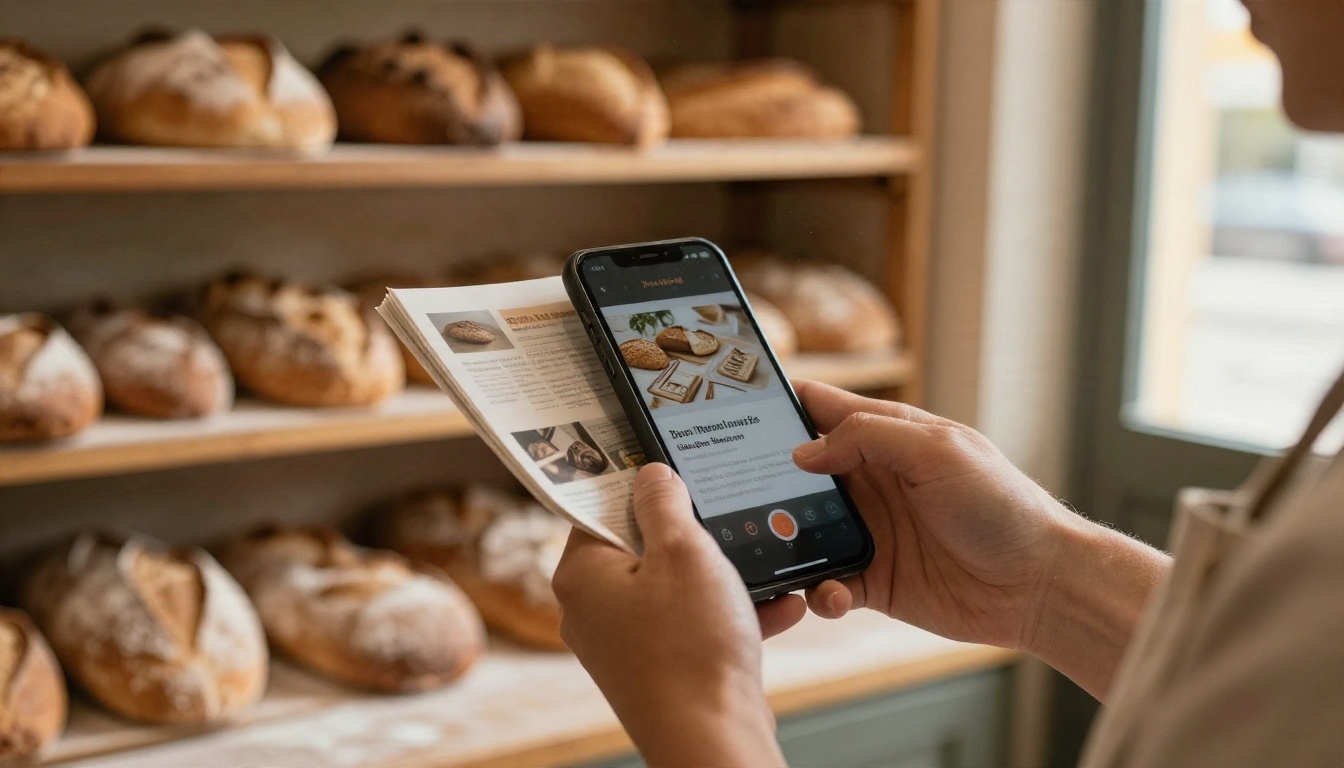
Vous pouvez envoyer un PDF par e-mail, mais l'expérience reste plate. Les utilisateurs mobiles pincent l'écran et font défiler sur le côté, les gros fichiers sont bloqués par les boîtes de réception, et vous ne savez pas du tout si quelqu'un l'a lu. Un flipbook conserve l'impression d'une brochure : les pages se tournent, la mise en page reste intacte sur un téléphone, et le lien s'ouvre dans un navigateur sans téléchargement.
| Mode de partage | Adapté au mobile | Ressemble à une brochure | Suivi possible | Modifiable après envoi |
|---|
| Exemplaire imprimé | Non | Oui | Non | Non |
| PDF envoyé par e-mail | Mauvais | En partie | Non | Non |
| Fichier partagé dans le cloud | Moyen | En partie | Limité | Oui |
| Lien flipbook | Oui | Oui | Oui (offre Professional) | Oui |
Le Convertisseur PDF vers flipbook est la voie la plus rapide. Quel que soit l'outil utilisé pour créer votre document, exportez un PDF et importez-le.
Supposons que vous ayez terminé un dépliant en trois volets dans Pages, Canva ou Scribus et que vous vouliez le mettre en ligne. Le processus ne prend que quelques minutes.
Importer et convertir
- Rendez-vous sur Flipbooks AI et créez un compte. Vous pouvez commencer gratuitement.
- Exportez votre brochure finie en PDF depuis votre outil de création. Choisissez des réglages de haute qualité pour que les images restent nettes.
- Cliquez sur le bouton d'import et sélectionnez le PDF. La plateforme convertit automatiquement chaque page en page de flipbook tournable.
- Prévisualisez le résultat. Vérifiez que le texte est lisible sur un petit écran et qu'aucune page n'est rognée.
Personnalisez-la à votre image
Une fois les pages chargées, personnalisez la visionneuse pour qu'elle corresponde à votre activité :
- Ajoutez votre logo et choisissez des couleurs qui correspondent à votre brochure
- Choisissez un effet de feuilletage, par exemple un effet d'enroulement classique ou un glissement plus doux
- Intégrez du contenu multimédia, comme des vidéos et des extraits audio, par exemple un court message de bienvenue du dirigeant
- Gardez-la épurée, car les flipbooks exportés ne comportent aucun filigrane
💡 Astuce : ajoutez une vidéo sur la première page intérieure. Une visite de trente secondes d'un produit ou d'un lieu fait souvent plus qu'un nouveau paragraphe de texte.
Partagez-la
Flipbooks AI vous offre plusieurs façons de faire découvrir votre document :
- Lien direct pour l'e-mail, les applications de messagerie et les profils sur les réseaux sociaux
- Code d'intégration pour insérer le flipbook dans votre propre site web, comme expliqué sur la page Intégrer un flipbook sur un site web
- Protection par mot de passe pour les documents privés, comme les listes de prix ou les documents internes
- Téléchargement hors ligne pour les lecteurs dont la connexion est faible
Les offres payantes apportent davantage. L'offre Professional inclut les statistiques de lecture et la génération de prospects, pour voir jusqu'où vont les lecteurs et recueillir des coordonnées avant un téléchargement. Vous pouvez comparer les options sur la page des tarifs. L'offre Standard et les suivantes autorisent un nombre illimité de flipbooks, ce qui convient aux agences et à toute personne qui gère de nombreuses brochures.

Quelle option convient à votre projet
Aucun programme unique ne remplace Publisher pour tout le monde. Adaptez l'outil à votre situation grâce aux scénarios ci-dessous.
| Votre situation | Outil de création recommandé | Étape de partage |
|---|
| Petit entrepreneur sur Mac, besoin d'un flyer rapidement | Canva | Exporter en PDF, publier en flipbook |
| Enseignant qui crée une newsletter de classe | Google Slides ou Pages | Partager un lien flipbook avec les parents |
| Indépendant ayant besoin de fichiers prêts pour l'impression | Scribus ou InDesign | PDF d'impression plus une version flipbook numérique |
| Restaurant qui met à jour sa carte chaque semaine | Canva | Flipbook avec un code QR sur les tables |
| Agent immobilier qui prépare des dossiers de biens | Canva | Flipbook intégré au site de l'agence |
| Organisme à but non lucratif qui réalise un rapport annuel | Pages ou InDesign | Flipbook, via la page Rapport annuel d'organisme à but non lucratif |
Exemples concrets
Un restaurant peut concevoir une carte d'une page dans Canva, exporter un PDF et la publier en flipbook. Imprimer un code QR sur chaque table permet aux clients d'ouvrir la version actuelle, et changer un prix revient à remplacer un fichier plutôt qu'à réimprimer. La page Créateur de flipbook de carte de restaurant présente la configuration.
Un agent immobilier peut construire un livret de bien à partir d'un modèle, le convertir et envoyer un seul lien aux acheteurs. Avec l'offre Professional, il peut voir qui l'a ouvert.
Un graphiste indépendant peut garder Scribus ou InDesign pour le travail d'impression et utiliser un flipbook comme aperçu pour le client, ce qui évite les allers-retours de pièces jointes volumineuses.
Une courte liste de contrôle pour décider
Avant de vous engager sur un outil, répondez à cinq questions :
- Fonctionne-t-il sur mon ordinateur sans machine virtuelle ?
- Puis-je partir d'un modèle correspondant exactement à mon type de projet ?
- Exporte-t-il un PDF propre et de haute qualité ?
- La version gratuite suffit-elle pour mon volume ?
- Comment le document final atteindra-t-il son lecteur ?
Si la dernière question n'a pas de bonne réponse, c'est précisément le manque que comble un flipbook.
Prêt à choisir votre outil ?
La fin de Publisher est fâcheuse, mais elle pousse aussi vers des outils qui fonctionnent sur tous les appareils et se partagent facilement. Choisissez un logiciel de création qui correspond à vos compétences : Canva pour la rapidité, Pages pour la simplicité sur Mac, Scribus pour le contrôle à l'impression. Offrez ensuite à votre travail fini une meilleure place en ligne.
Prêt à publier votre première brochure ? Commencez gratuitement sur Flipbooks AI, parcourez tous les outils et modèles de flipbook disponibles, ou consultez les offres tarifaires pour voir laquelle correspond à votre volume.



