Si alguna vez intentaste abrir un archivo .pub en una MacBook, ya conoces la frustración. Microsoft Publisher se creó para Windows, nunca tuvo versión para Mac, y Microsoft ha fijado octubre de 2026 como fecha de fin de soporte. Eso deja a mucha gente buscando un programa comparable a Publisher que sea barato o gratis, funcione en el equipo que tiene y le permita enviar el trabajo terminado a alguien sin pasar por una impresora.
Este artículo compara las opciones realistas. Revisamos herramientas gratuitas, bibliotecas de plantillas, compatibilidad real con Mac y la parte que la mayoría de las comparativas omiten: cómo compartes el resultado en línea. Por el camino verás dónde encaja Flipbooks AI, porque convertir un folleto terminado en un enlace web con paso de página resuelve un problema que el software de diseño de escritorio nunca resolvió.
💡 Respuesta rápida: Para una herramienta de diseño gratuita y sin instalación, empieza con Canva. Para una app de escritorio gratuita en cualquier sistema, prueba Scribus. Para una opción gratuita solo para Mac, Apple Pages ya está en tu equipo. Para compartir el archivo final en línea, conviértelo en un flipbook.
Por qué la gente deja Publisher
Publisher nunca fue un mal programa. Era fácil de usar, manejaba bien los cuadros de texto y traía plantillas decentes. Las razones por las que la gente cambia de programa son prácticas, no emocionales.
El problema de ser solo para Windows
Publisher solo funciona en Windows. Una diseñadora que se pasa a Mac, una escuela que adopta Chromebooks o un pequeño negocio donde el dueño usa un iPad se topan con el mismo muro. Abrir un archivo .pub en otro lugar suele significar exportarlo a PDF desde un equipo con Windows, y aun así las tipografías y el espaciado pueden cambiar.
También está el tema de la suscripción. Publisher venía incluido en ciertos planes de Microsoft 365, así que cancelar el paquete significaba perder el programa. Con el fin del soporte, las instalaciones nuevas y las actualizaciones ya no son una apuesta segura.
Lo que Publisher hacía bien
Antes de elegir un reemplazo, anota lo que realmente usabas. La mayoría de la gente dependía de una lista corta:
- Cuadros de texto que fluyen de un panel al siguiente
- Plantillas listas para usar de folletos, volantes, boletines y tarjetas
- Ajustes pensados para imprenta, como sangrado, márgenes y tamaños de página
- Arrastrar y soltar sencillo, sin una curva de aprendizaje empinada
Cualquier buen reemplazo tiene que cumplir al menos tres de esas cuatro cosas. La tabla siguiente muestra cómo se comparan los principales candidatos.
| Programa | Costo | Mac | Funciona en el navegador | Plantillas | Ideal para |
|---|
| Canva | Nivel gratuito; plan de pago | Sí | Sí | Miles | Volantes, publicaciones para redes y folletos sencillos |
| Scribus | Gratis, código abierto | Sí | No | Pocas | Diseños para imprenta con control preciso |
| Apple Pages | Gratis en dispositivos Apple | Sí (solo Mac) | Mediante iCloud | Decenas | Boletines, carteles y folletos básicos |
| Google Slides o Google Docs | Gratis | Sí | Sí | Moderadas | Documentos colaborativos |
| LibreOffice Draw | Gratis, código abierto | Sí | No | Pocas | Ediciones rápidas de archivos existentes |
| Adobe InDesign | Suscripción de pago | Sí | No | Moderadas | Impresión profesional y revistas |
| Flipbooks AI | Empezar es gratis | Sí | Sí | Páginas de herramientas para cada caso de uso | Compartir trabajos terminados en línea |

Programas gratuitos que vale la pena probar
Gratis no tiene por qué significar limitado. El truco está en elegir la herramienta adecuada para el trabajo, en lugar de buscar un clon perfecto.
Canva y herramientas de navegador
Canva es lo más parecido a la facilidad de arrastrar y soltar de Publisher, y funciona en cualquier navegador. Eliges una plantilla, cambias las fotos, editas el texto y exportas. El nivel gratuito cubre la mayoría de los trabajos de volantes y folletos. Los planes de pago añaden kits de marca, eliminación de fondos y más recursos de stock.
La contrapartida es el control. Canva es excelente para diseños visuales y más débil en documentos largos con tipografía estricta. Los boletines de varias páginas con muchos marcos de texto enlazados pueden resultar incómodos.
Google Docs y Slides también sirven como herramientas rápidas de maquetación. Slides, en particular, funciona sorprendentemente bien como lienzo para folletos, porque puedes definir un tamaño de página personalizado y arrastrar los elementos libremente.
Scribus y LibreOffice
Scribus es la respuesta gratuita de escritorio para quien quiere autoedición de verdad. Admite sangrado, colores directos, marcos de texto enlazados y salida en PDF para imprentas profesionales. Funciona en Mac, Windows y Linux, así que el mismo archivo se abre en todas partes.
La desventaja, con honestidad: la interfaz se ve anticuada y te llevará una tarde acostumbrarte. Las plantillas escasean, así que construirás más desde cero de lo que hacías en Publisher.
LibreOffice Draw es más sencillo. Sirve para abrir y ajustar diseños existentes, y es menos bueno para crear folletos pulidos desde cero.
Apple Pages en Mac
Si ya tienes una Mac, Pages viene instalado y es gratis. Su modo de diseño de página te deja colocar cuadros de texto e imágenes en cualquier lugar, y el selector de plantillas integrado incluye boletines, volantes, carteles y folletos. Exportar a PDF es un clic.
El límite es la dependencia de la plataforma. Quien no tenga un dispositivo Apple tiene que usar iCloud en un navegador, y los diseños complejos a veces cambian al exportarse a otros formatos.
⚠️ Cuidado: con cualquier herramienta que elijas, incrusta o convierte en contornos tus tipografías antes de exportar. Las tipografías que faltan son la principal razón por la que un diseño se ve distinto en la pantalla de otra persona.
Compatibilidad con Mac: lo que realmente funciona
"Funciona en Mac" puede significar tres cosas muy distintas. Sé específico cuando leas la página de un producto.
Apps nativas frente a apps de navegador
| Tipo | Ejemplos | Uso sin conexión | Rendimiento en Mac | Riesgo |
|---|
| App nativa para Mac | Pages, Scribus, InDesign | Sí | Excelente | Los archivos pueden necesitar conversión |
| App de navegador | Canva, Google Slides, Flipbooks AI | Limitado | Bueno con una conexión estable | Necesita internet |
| Emulación de Windows | Publisher mediante una máquina virtual | Sí | Lenta y costosa | Fin del soporte |
Ejecutar Publisher en una máquina virtual o con trucos tipo Boot Camp técnicamente funciona, pero añade costos de licencia y ralentiza todo. Con el fin del soporte, construir un flujo de trabajo alrededor de él es una mala inversión.
Consejos de compatibilidad de archivos
Mover archivos antiguos de Publisher es la parte más difícil de cualquier cambio. Unos cuantos hábitos lo facilitan:
- Exporta los archivos antiguos a PDF desde un equipo con Windows mientras todavía tengas acceso.
- Guarda las imágenes por separado en una carpeta, no solo dentro del diseño.
- Anota tus tipografías y luego instala las equivalentes en tu Mac.
- Vuelve a diseñar en lugar de convertir cuando el diseño sea sencillo. Una plantilla nueva suele tardar menos que arreglar una importación rota.
El PDF es el formato puente más seguro. Casi todas las herramientas de este artículo pueden importar o colocar uno, y además es el punto de partida para compartir en línea, de lo que hablaremos enseguida.
Plantillas: dónde encontrar buenas
Las plantillas son la razón principal por la que la mayoría eligió Publisher en primer lugar. Los reemplazos difieren mucho en este punto.
Folletos, volantes y boletines
Canva lidera en volumen, con miles de diseños ordenados por sector. Pages ofrece menos diseños, pero más limpios. Scribus tiene pocos, aunque la comunidad comparte archivos gratuitos. Google Slides tiene una galería de plantillas sorprendentemente práctica para informes y folletos sencillos.
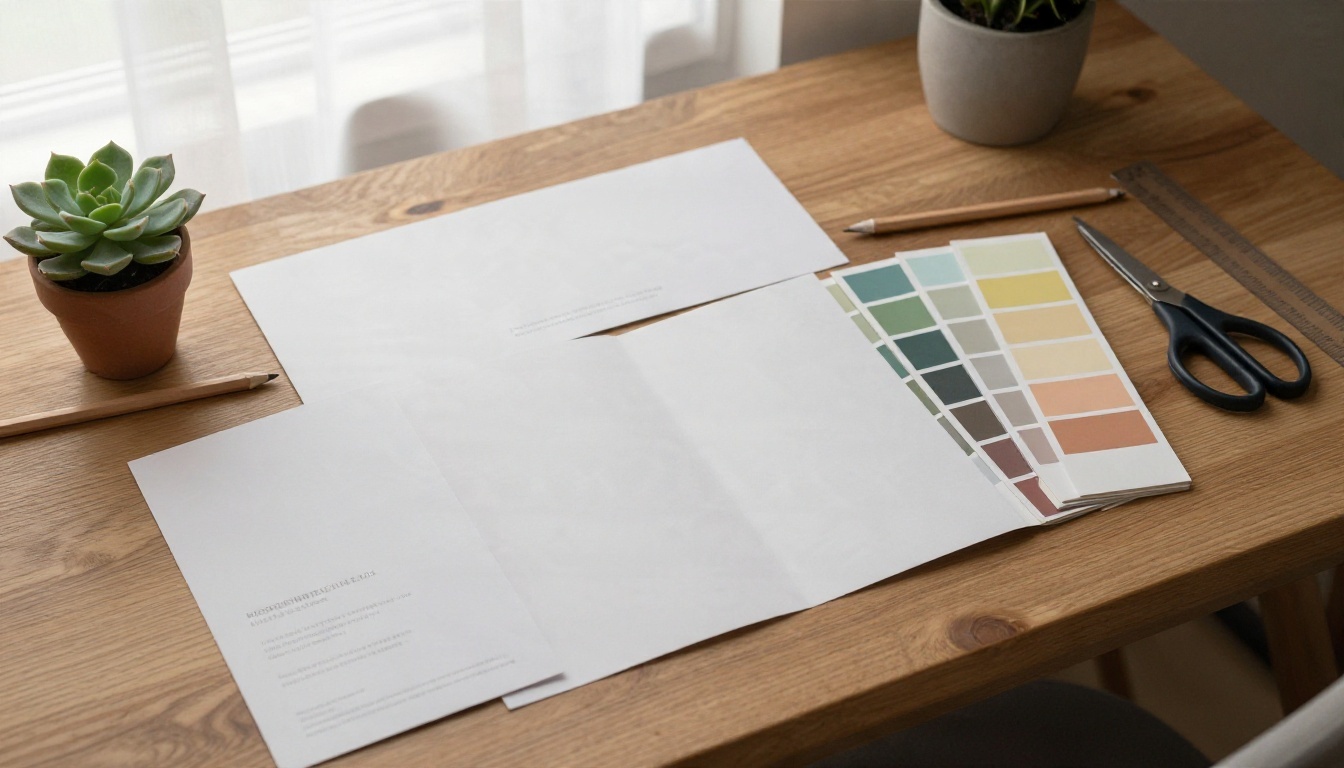
Si tu meta final es una pieza digital, puedes saltarte parte de la preparación. Las páginas Diseñador de folletos en línea y Creador de flipbooks de folletos te guían para convertir un diseño terminado en un folleto interactivo. También existen versiones por sector, como el Diseñador de flipbooks de folletos de hotel y el Creador de folletos inmobiliarios.
Esta es una vista rápida de qué tipo de plantilla encaja con cada trabajo:
| Proyecto | Mejor punto de partida | Número típico de páginas | Forma de compartir |
|---|
| Tríptico | Plantilla de Canva o Pages | 2 caras, 6 paneles | Impreso más enlace a flipbook |
| Menú de restaurante | Plantilla de Canva | De 1 a 4 páginas | Flipbook con código QR |
| Boletín de la empresa | Pages o Scribus | De 4 a 8 páginas | Flipbook por correo electrónico |
| Propiedad inmobiliaria | Plantilla de Canva | De 4 a 12 páginas | Flipbook incrustado en un sitio |
| Catálogo de productos | InDesign o Canva | De 12 a 60 páginas | Flipbook con contraseña |
Errores con plantillas que conviene evitar
Las plantillas ahorran tiempo, pero también crean el problema de que todo se parezca. Tres errores aparecen una y otra vez:
- Conservar el estilo de las fotos de ejemplo y cambiar solo el texto, lo que hace que cada página se vea genérica
- Ignorar el tamaño de página y descubrir después que la imprenta necesita otro formato
- Llenar cada panel porque la plantilla tenía espacio, en lugar de dejar aire alrededor del mensaje
✅ Buena práctica: Cambia primero los colores y las fuentes, antes de tocar el contenido. Diez minutos de marca hacen que una plantilla genérica parezca hecha a medida.
Compartir en línea supera a imprimir
Aquí es donde un flujo de trabajo moderno se separa de la era de Publisher. Un tríptico impreso llega a quien lo recoge. Un enlace para compartir llega a cualquiera, en cualquier lugar, al instante, y puedes actualizarlo después de enviarlo.
Por qué los flipbooks superan a los PDF comunes
Puedes enviar un PDF por correo, pero la experiencia resulta plana. Los usuarios de móvil pellizcan y desplazan la pantalla hacia los lados, los archivos grandes rebotan en las bandejas de entrada y no tienes forma de saber si alguien lo leyó. Un flipbook mantiene la sensación de folleto: las páginas se pasan, los diseños se conservan en un teléfono y el enlace se abre en el navegador sin descargar nada.

| Método para compartir | Apto para móvil | Parece un folleto | Con seguimiento | Actualizable después de enviarlo |
|---|
| Copia impresa | No | Sí | No | No |
| PDF por correo | Malo | En parte | No | No |
| Archivo compartido en la nube | Moderado | En parte | Limitado | Sí |
| Enlace a flipbook | Sí | Sí | Sí (plan Professional) | Sí |
El Conversor de PDF a flipbook es la vía más rápida. Con la herramienta que hayas usado para diseñar, exporta un PDF y tráelo.
Cómo crear un flipbook de folleto con Flipbooks AI
Supongamos que terminaste un tríptico en Pages, Canva o Scribus y quieres enviarlo en línea. El proceso lleva solo unos minutos.
Subir y convertir
- Entra a Flipbooks AI y crea una cuenta. Puedes empezar gratis.
- Exporta tu folleto terminado como PDF desde tu herramienta de diseño. Usa ajustes de alta calidad para que las imágenes se vean nítidas.
- Haz clic en el botón de subida y selecciona el PDF. La plataforma convierte cada página automáticamente en una página de flipbook que se puede pasar.
- Revisa el resultado. Comprueba que el texto se lea bien en una pantalla pequeña y que ninguna página esté recortada.
Personalízalo
Cuando las páginas carguen, personaliza el visor para que coincida con tu negocio:
- Añade tu logotipo y elige colores que combinen con tu folleto
- Elige un efecto de paso de página, como una curvatura clásica o un deslizamiento más suave
- Incrusta contenido multimedia como videos y clips de audio, por ejemplo un breve mensaje de bienvenida del dueño
- Mantenlo limpio, porque los flipbooks exportados no llevan marcas de agua
💡 Consejo profesional: añade un video en la primera página interior. Un recorrido de treinta segundos por un producto o un local suele hacer más que otro párrafo de texto.
Compártelo
Flipbooks AI te ofrece varias formas de poner la pieza frente a la gente:
- Enlace directo para correo, apps de mensajería y perfiles en redes sociales
- Código para incrustar para que el flipbook quede dentro de tu propio sitio web, como se explica en la página Incrustar flipbook en un sitio web
- Protección con contraseña para material privado, como listas de precios o documentos internos
- Descarga sin conexión para lectores con una conexión débil
Los planes de pago añaden profundidad. El plan Professional incluye analíticas y generación de contactos, así que puedes ver hasta dónde llegan los lectores y reunir datos de contacto antes de una descarga. Puedes comparar opciones en la página de precios. El plan Standard y superiores permiten flipbooks ilimitados, lo que resulta útil para agencias y para cualquiera que tenga muchos folletos.

Qué opción encaja con tu proyecto
Ningún programa reemplaza a Publisher para todo el mundo. Elige la herramienta según tu situación con los escenarios siguientes.
| Tu situación | Herramienta de diseño recomendada | Paso para compartir |
|---|
| Dueño de un pequeño negocio con Mac que necesita un volante rápido | Canva | Exportar PDF y publicar como flipbook |
| Docente que hace un boletín para su clase | Google Slides o Pages | Compartir un enlace de flipbook con los padres |
| Diseñador independiente que necesita archivos listos para imprimir | Scribus o InDesign | PDF para imprenta más una versión digital en flipbook |
| Restaurante que actualiza su menú cada semana | Canva | Flipbook con código QR en las mesas |
| Agente inmobiliario que arma paquetes de propiedades | Canva | Flipbook incrustado en el sitio de la agencia |
| Organización sin fines de lucro que crea un informe anual | Pages o InDesign | Flipbook usando la página Informe anual para organizaciones sin fines de lucro |
Ejemplos reales
Un restaurante puede diseñar un menú de una página en Canva, exportarlo a PDF y publicarlo como flipbook. Imprimir un código QR en cada mesa permite a los comensales abrir la versión vigente, y cambiar un precio significa reemplazar un archivo en lugar de volver a imprimir. La página Creador de flipbooks de menú de restaurante muestra la configuración.
Un agente inmobiliario puede armar un folleto de la propiedad con una plantilla, convertirlo y enviar un único enlace a los compradores. Con el plan Professional puede ver quién lo abrió.
Una diseñadora independiente puede conservar Scribus o InDesign para el trabajo de impresión y usar un flipbook como vista previa para el cliente, lo que evita el ir y venir de archivos adjuntos grandes por correo.
Lista rápida para decidir
Antes de comprometerte con cualquier herramienta, responde cinco preguntas:
- ¿Funciona en mi equipo sin una máquina virtual?
- ¿Puedo empezar con una plantilla para mi tipo exacto de proyecto?
- ¿Exporta un PDF limpio y de alta calidad?
- ¿La versión gratuita me basta para mi volumen de trabajo?
- ¿Cómo llegará la pieza terminada al lector?
Si la última pregunta no tiene una buena respuesta, ese es el vacío que llena un flipbook.
¿Listo para elegir tu herramienta?
El retiro de Publisher es molesto, pero también empuja a la gente hacia herramientas que funcionan en cualquier dispositivo y se comparten con facilidad. Elige un programa de diseño que coincida con tus habilidades: Canva si buscas velocidad, Pages si quieres la sencillez de Mac, Scribus si necesitas control de impresión. Y luego dale a tu trabajo terminado un mejor hogar en línea.
¿Listo para publicar tu primer folleto? Empieza gratis en Flipbooks AI, explora todas las herramientas y plantillas de flipbook disponibles, o revisa los planes de precios para ver cuál se ajusta a tu volumen.



