Un QR code posé sur une table ne vaut que par le menu qu’il ouvre et par le support qui le tient. Si l’un des deux est mal choisi, les clients font signe au serveur, plissent les yeux devant un petit carré ou tombent sur un PDF qui met une éternité à charger. Cet article vous donne des modèles de menu QR code gratuits, des tailles d’impression précises et des idées de chevalets qui fonctionnent dans de vraies salles de restaurant. Vous verrez aussi comment créer le menu lui-même sous forme de flipbook à feuilleter avec Flipbooks AI, pour que le code mène vers une page qui vaut le détour.
Les menus papier se salissent, se déchirent et deviennent périmés dès qu’un prix change. Un menu QR règle ces trois problèmes avec un seul carré imprimé. Mettez à jour le fichier numérique, et chaque table affiche aussitôt la nouvelle version.
Ce que les clients attendent aujourd’hui
La plupart des clients scannent déjà des codes pour le parking, les cartes d’embarquement et les paiements. Ils n’ont pas besoin d’un mode d’emploi. Voici ce qu’ils attendent :
- Un chargement rapide. Moins de trois secondes en données mobiles, pas sur le Wi-Fi d’un hôtel.
- Un texte lisible. Pas besoin de pincer l’écran pour lire la liste des desserts.
- Des rubriques claires. Entrées, plats, boissons et allergènes faciles à trouver.
- Un support qui s’explique seul. Une courte phrase comme « Scannez pour voir la carte » lève tous les doutes.
Le vrai coût du papier
Réimprimer les menus à chaque changement de saison peut coûter bien plus cher qu’un seul support en acrylique qui dure des années. Ajoutez le temps que le personnel passe à essuyer, remplacer et compter les menus, et les économies augmentent.
| Poste de coût | Menus imprimés | Menu QR code |
|---|
| Changement de prix | Réimprimer chaque exemplaire | Modifier un seul fichier |
| Rotation saisonnière | Nouveau tirage | Publier une nouvelle page |
| Exemplaires abîmés | Remplacer en permanence | Remplacer un petit support |
| Versions linguistiques | Un tirage par langue | Un lien, plusieurs fichiers |
| Mises à jour des allergènes | Souvent retardées | Le jour même |
💡 Astuce de pro : Gardez une ou deux cartes papier plastifiées derrière le bar. Certains clients n’ont plus de batterie sur leur téléphone, et être prêt ne coûte presque rien.
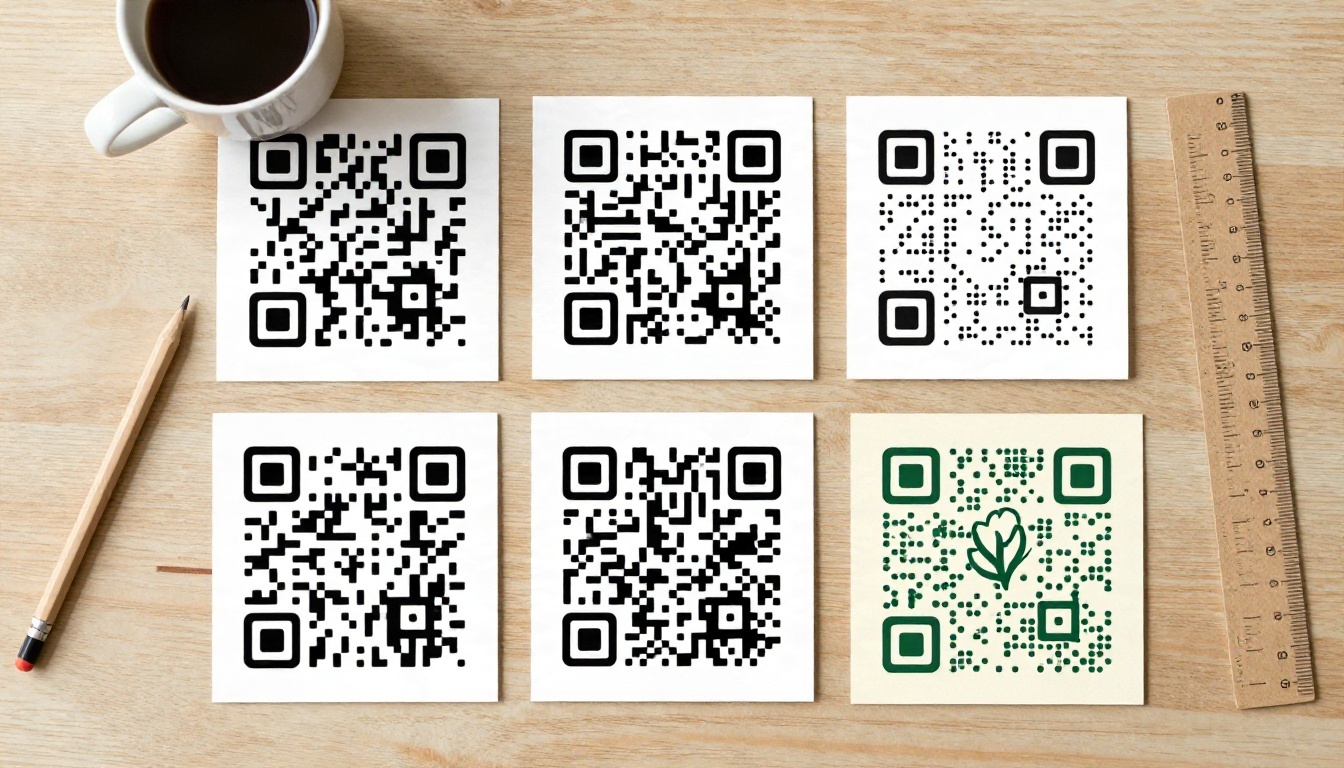
Un bon modèle remplit trois fonctions : il encadre le code, il indique aux clients quoi faire et il reprend votre identité visuelle. Voici quatre mises en page que vous pouvez recréer dans n’importe quel outil de design gratuit, puis exporter en PDF ou en PNG pour l’impression.
Noir et blanc minimaliste
Le modèle de base. Un carré blanc, un QR code noir centré et deux mots dessous : « Scannez le menu ». Le contraste élevé permet de scanner depuis de nombreux angles et même en faible lumière. Cette mise en page convient aux bistrots modernes, aux cafés et à tout lieu à l’intérieur épuré.
Papier kraft rustique
Utilisez un fond kraft brun chaud, avec le QR code imprimé sur un panneau intérieur blanc ou crème. N’imprimez jamais un code directement sur du kraft foncé : le contraste baisse et les scanners peinent. Ajoutez une fine bordure dessinée à la main et votre logo au-dessus du code. Idéal pour les restaurants de la ferme à l’assiette et les boulangeries.
Bordure botanique
Une carte crème avec une bordure de feuilles vert clair sur le pourtour, et le code centré dans une grande marge blanche. La décoration reste à l’extérieur de la zone du code. Parfait pour les cafés de brunch, les salons de thé et les spas.
Mode sombre pour les bars
Une carte anthracite avec un code blanc sur fond sombre peut fonctionner, mais seulement si le scanner gère les codes inversés. Beaucoup de téléphones le font, mais pas les modèles plus anciens. La solution la plus sûre : placer un carré blanc aux coins arrondis sur la carte sombre et y imprimer le code noir.
| Style de modèle | Idéal pour | Fiabilité du scan | Coût d’impression |
|---|
| Noir et blanc minimaliste | Tout type de lieu | Excellente | Le plus bas |
| Kraft rustique | Cafés, boulangeries | Très bonne avec panneau blanc | Bas |
| Bordure botanique | Brunch, thé, spa | Excellente | Moyen |
| Panneau mode sombre | Bars, lounges | Bonne avec panneau blanc | Moyen |
⚠️ Attention : N’appliquez jamais de dégradés, de motifs ou de photos derrière le code lui-même. La décoration se place autour du code, pas dessous.
La bonne taille pour votre QR code
La taille est le point faible de la plupart des modèles. Un code élégant à 1,5 cm frustrera les clients qui tiennent leur téléphone à bout de bras au-dessus d’une assiette.
Tailles d’impression minimales
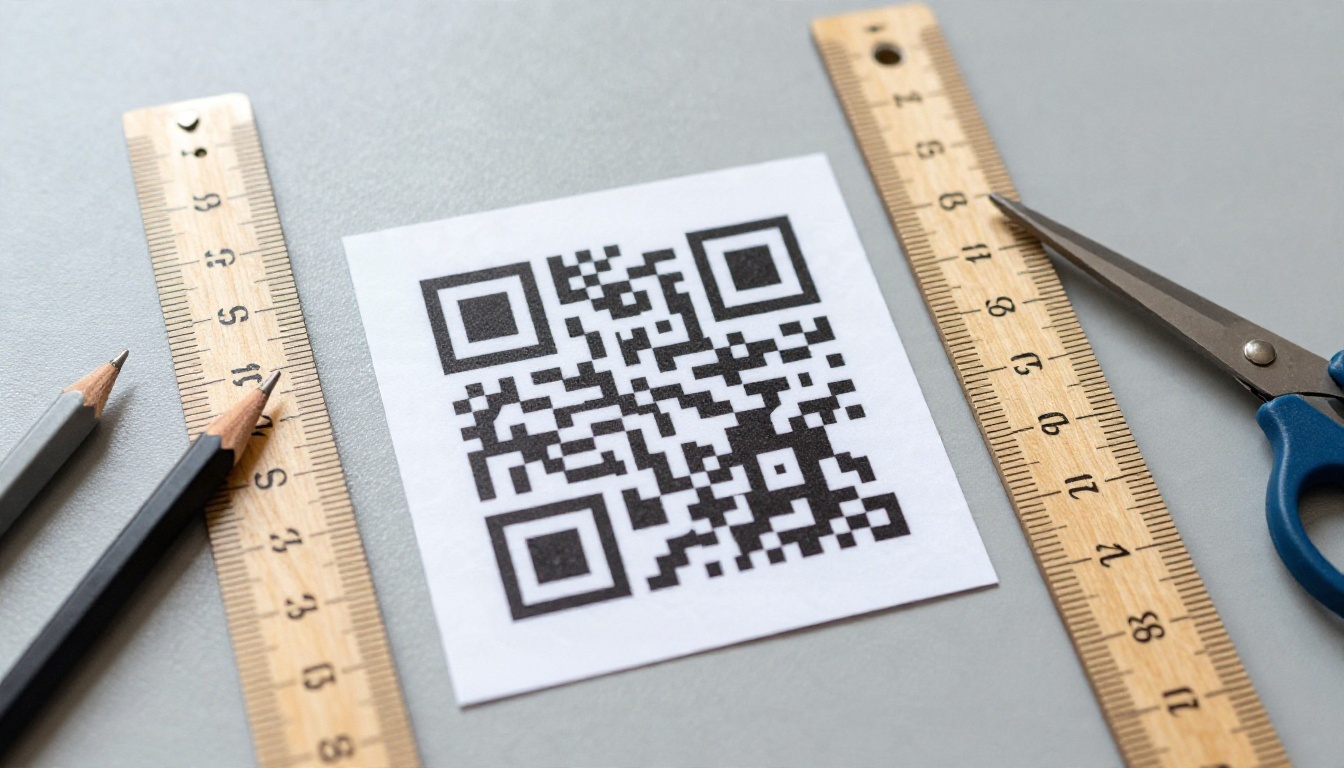
Une règle pratique : la distance de scan doit être d’environ dix fois la largeur du code. Si les clients scannent à 20 cm (8 po), le code doit mesurer au moins 2 cm de large. Comme les chevalets se scannent d’un peu plus loin et sous un éclairage d’ambiance, prévoyez plus grand que le minimum.
| Emplacement | Distance de scan | Taille de code recommandée |
|---|
| Chevalet ou support | 20 à 30 cm | 3 à 4 cm (1,2 à 1,6 po) |
| Sous-verre ou autocollant | 15 à 25 cm | 2,5 à 3 cm (1 à 1,2 po) |
| Affiche de vitrine ou de porte | 50 à 100 cm | 8 à 10 cm (3 à 4 po) |
| Affiche murale | 1 à 2 m | 15 à 20 cm (6 à 8 po) |
| Panneau de terrasse extérieure | 30 à 50 cm | 5 à 6 cm (2 à 2,4 po) |
Contraste et zone de silence
Deux détails comptent autant que la taille :
- Zone de silence. Laissez autour du code une bordure vide d’au moins quatre modules de large (les petits carrés qui composent le code). Un texte ou un graphisme qui touche le bord peut empêcher le scan.
- Contraste. Un code sombre sur fond clair reste la solution la plus sûre. Évitez les couleurs pastel et testez avec la luminosité d’écran la plus basse que vous pouvez imaginer chez un client.
La taille globale de la carte est libre. Les choix courants sont le A6 (10,5 x 14,8 cm), le 4 x 6 po ou un carré de 10 cm pour les petites tables.
✅ Bonne pratique : Imprimez une copie de test, puis scannez-la depuis chaque place d’une table avec trois téléphones différents avant de lancer un tirage complet.
Idées de chevalets de table qui se font scanner
Le même code peut prendre place sur des objets très différents. Le bon choix dépend de la taille de vos tables, de votre routine de nettoyage et de votre style.
Supports en acrylique
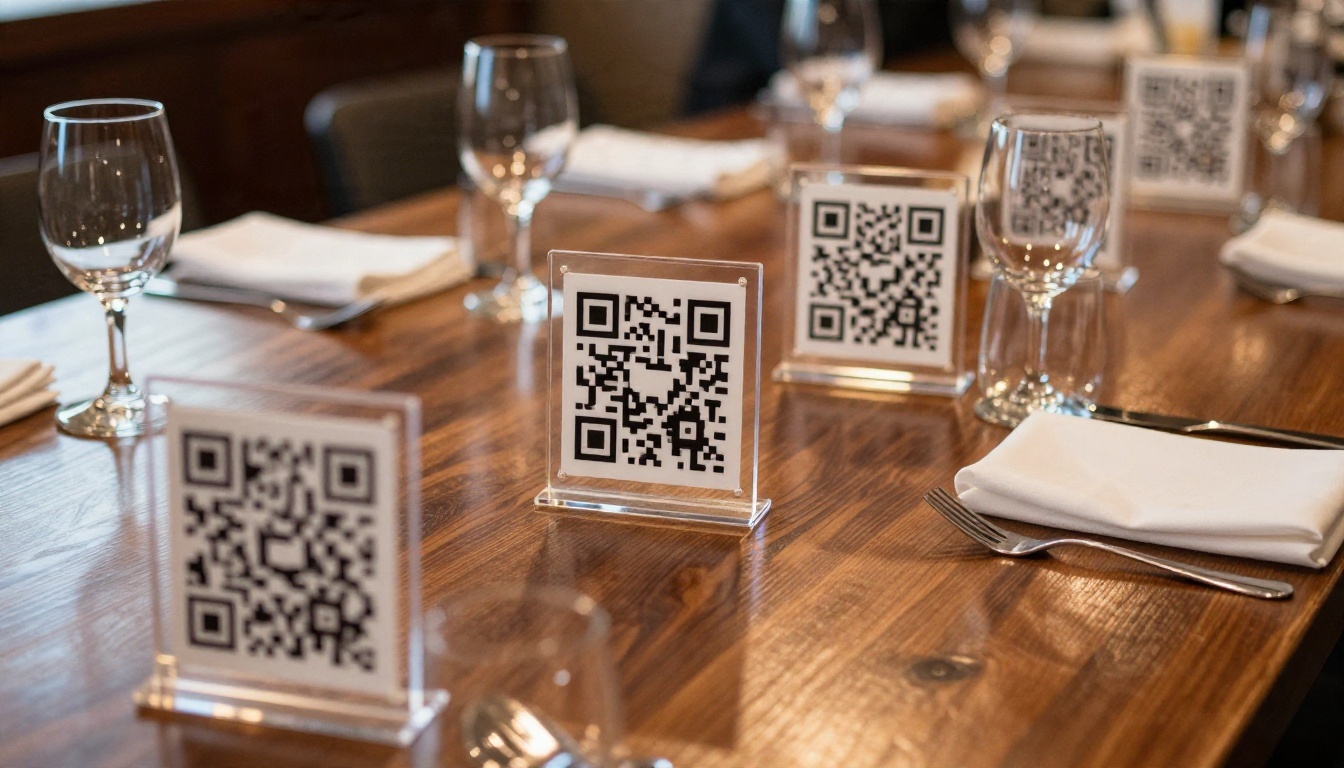
Les supports transparents en acrylique sont faciles à essuyer, difficiles à abîmer et presque invisibles, ce qui garde la table rangée. Glissez une carte imprimée à l’intérieur et remplacez-la quand votre lien ou votre identité visuelle change. Choisissez une finition antireflet si votre éclairage est vif, car les reflets peuvent bloquer la caméra.
Chevalets de table
Des triangles en carton fort pliés montrent deux faces : une pour chaque côté de la table. Vous pouvez placer un QR code sur une face et un court message de saison ou un accord mets et vins sur l’autre. Ils sont bon marché et conviennent aux événements, mais il faut les remplacer souvent.
Sous-verres et autocollants
Un QR code imprimé sur un sous-verre accompagne la boisson et reste naturellement à portée de main. Pour un bar, cela peut être le principal point d’entrée vers la carte des cocktails.
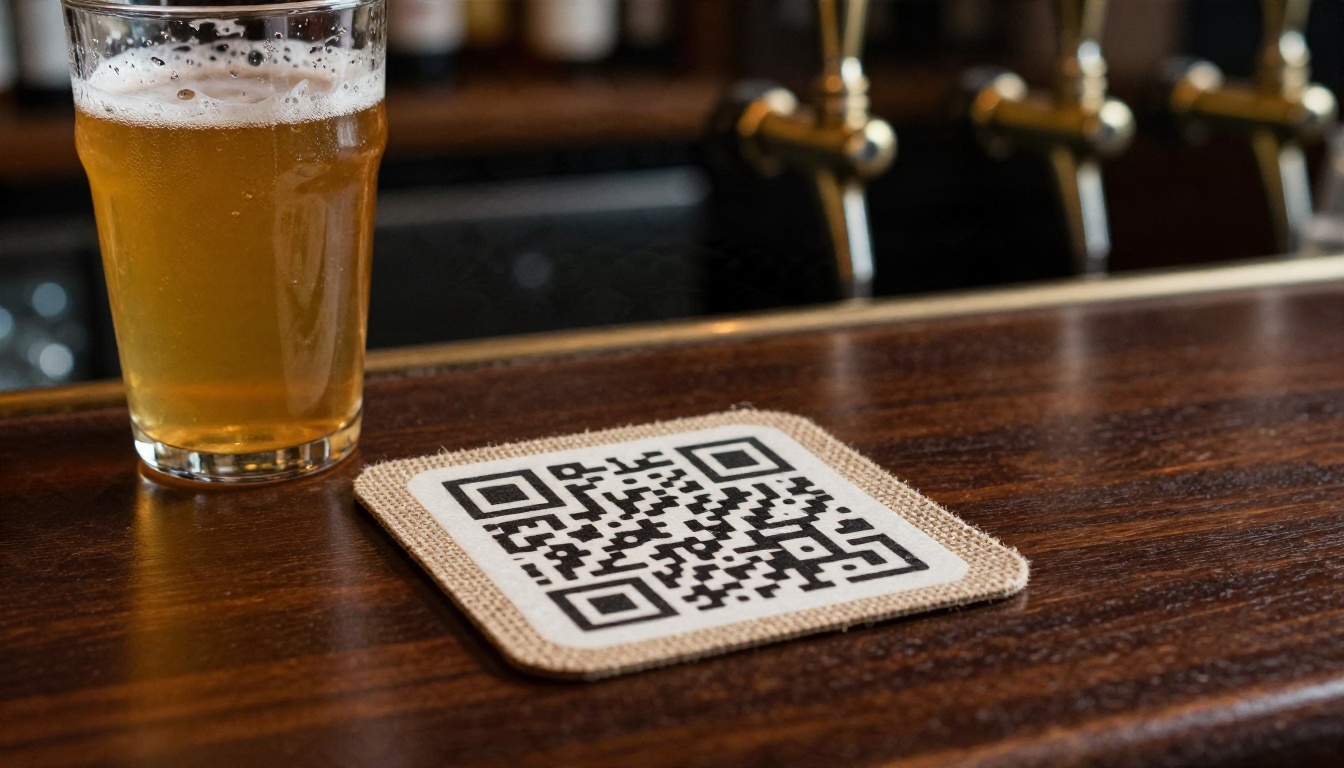
Attention toutefois : l’humidité et la condensation font baver l’encre. Choisissez une finition imperméable ou plastifiée, et gardez le code à au moins 2,5 cm de large.
Terrasses et panneaux extérieurs
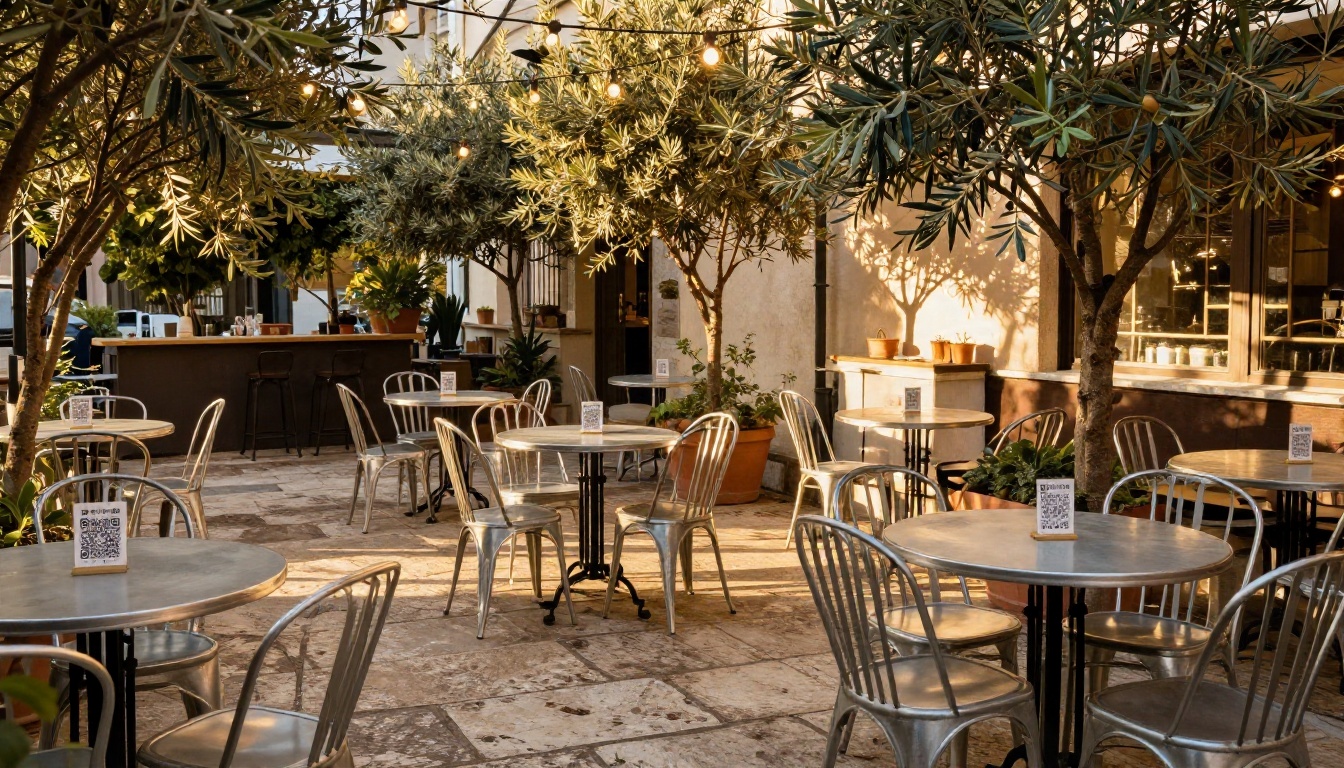
Le soleil, le vent et la pluie sont rudes. Utilisez des panneaux plastifiés ou métalliques, lestez-les et ajoutez une finition mate pour réduire les reflets. Un panneau fixé à la table par un petit support reste en place quand le vent se lève.
| Type de support | Durabilité | Allure | Nettoyage | Meilleur usage |
|---|
| Support en acrylique | Élevée | Élégante | Essuyer | Restaurants, hôtels |
| Chevalet de table | Faible | Décontractée | Remplacer | Événements, pop-ups |
| Sous-verre | Moyenne | Ludique | Remplacer chaque semaine | Bars, pubs |
| Autocollant sur table | Moyenne | Discrète | Essuyer | Cafés, espaces de restauration |
| Carte plastifiée | Moyenne | Simple | Essuyer | Extérieur, terrasse |
| Plaque métallique | Très élevée | Haut de gamme | Essuyer | Gastronomie, terrasses |
Ajoutez un court appel à l’action
Un code seul ne dit pas aux clients ce qui se passe après le scan. Ajoutez une ligne :
- « Scannez pour voir la carte du jour »
- « Scannez pour voir les photos et les allergènes »
- « Scannez pour commander et payer »
Court, amical et précis. Évitez les longs paragraphes : personne ne les lit sur un chevalet de table.
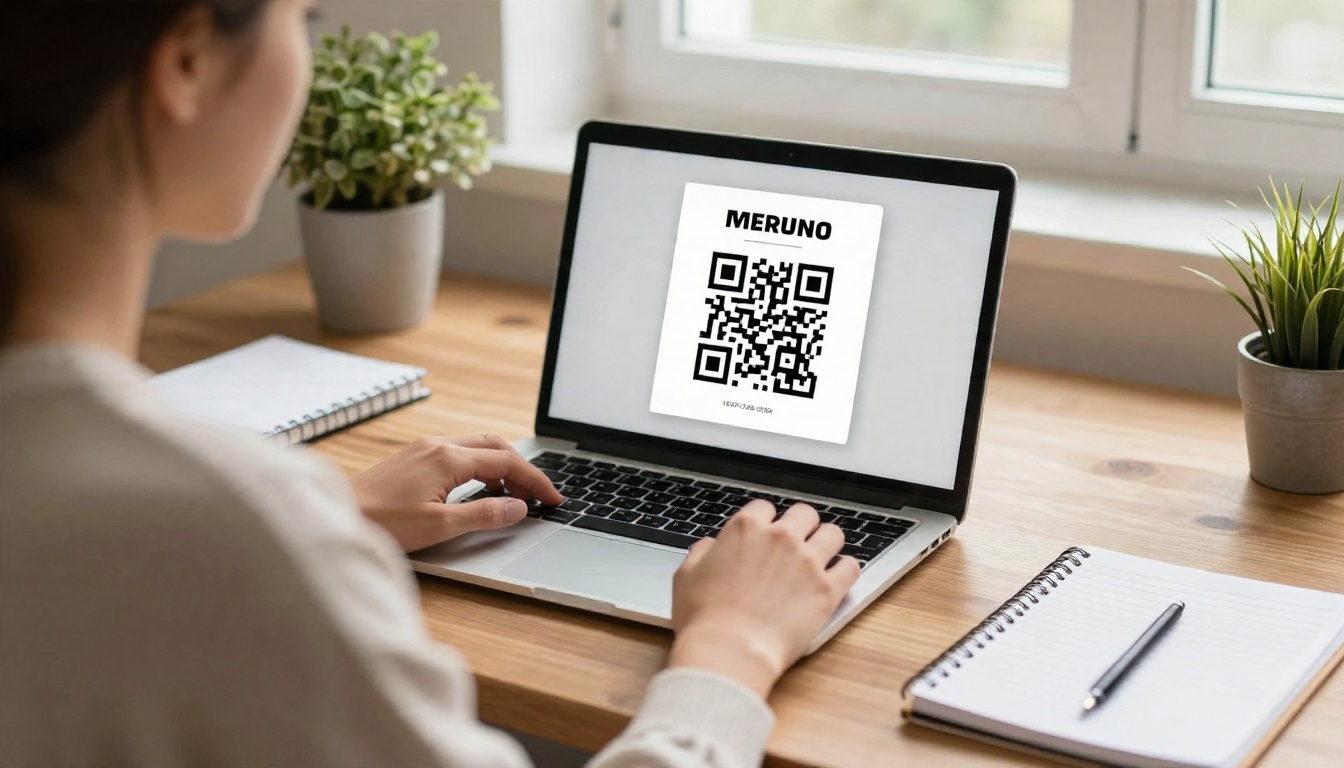
Un QR code n’est qu’une porte d’entrée. Ce qu’il ouvre compte. Un PDF plat oblige les clients à pincer et faire défiler l’écran. Un menu flipbook se feuillette comme une vraie carte, se charge vite sur appareils mobiles et conserve votre mise en page. Voici comment en créer un.
Installation pas à pas
- Commencez. Rendez-vous sur Flipbooks AI et créez un compte.
- Préparez votre menu. Concevez les pages de votre menu avec l’outil de votre choix et exportez-les en un seul PDF. Vérifiez que chaque page reste lisible sur l’écran d’un téléphone.
- Importez et convertissez. Utilisez le Créateur de flipbook de carte de restaurant ou le Convertisseur PDF vers flipbook pour transformer le PDF en menu interactif à feuilleter. Si vous préférez une mise en page conçue pour cet usage, essayez le Concepteur de flipbooks de carte.
- Personnalisez. Ajoutez votre logo, vos couleurs de marque, votre arrière-plan et des effets de feuilletage. Intégrez une courte vidéo d’un plat signature ou une note audio si vous le souhaitez.
- Partagez. Copiez le lien direct, ou utilisez les options d’intégration pour placer aussi le menu sur votre site.
- Générez le QR code. Collez le lien du flipbook dans un générateur de QR code qui prend en charge les codes statiques, téléchargez-le en SVG ou en PNG haute résolution, puis placez-le dans le modèle de votre choix.
- Imprimez et testez. Imprimez un exemplaire, scannez-le avec plusieurs téléphones, puis lancez votre tirage complet.
Fonctionnalités utiles
- ✅ Jamais de filigrane. Votre menu reste le vôtre.
- ✅ Mise en page adaptative. Les pages s’adaptent à tous les téléphones sans zoom.
- ✅ Personnalisation de la marque. Reprenez les couleurs du modèle sur vos chevalets.
- ✅ Protection par mot de passe. Pratique pour les menus d’événements privés ou les listes de prix réservées au personnel.
- ✅ Téléchargements hors ligne. Laissez vos clients enregistrer le menu pour plus tard.
- ✅ Statistiques et génération de prospects avec l’offre Professional, pour voir quelles pages sont consultées et recueillir des adresses e-mail pour une newsletter.
Comparez les offres tarifaires pour voir laquelle convient au nombre d’établissements et de menus que vous gérez.
| Besoin | Solution à utiliser |
|---|
| Un restaurant, une carte | Offre Standard, un flipbook |
| Plusieurs menus de saison ou en plusieurs langues | Flipbooks illimités, offre Standard et supérieures |
| Suivre les consultations et recueillir des e-mails | Offre Professional avec statistiques |
| Liste pour un spa ou un espace bien-être | Menu Spa et bien-être |
| Liste de prix pour un bar ou une boutique | Générateur de liste de prix numérique |
💡 Astuce de pro : Comme le QR code pointe vers un lien et non vers un fichier, vous pouvez remplacer le menu à l’intérieur de votre flipbook sans réimprimer un seul chevalet. Configurez-le une fois et gardez les supports imprimés pendant des années.
3 erreurs qui empêchent le scan
Même un très beau modèle échoue si vous tombez dans l’un de ces pièges.
- Imprimer le code trop petit. Tout ce qui fait moins de 2 cm devient un pari, surtout sur papier brillant.
- Renvoyer vers un PDF lourd. Un fichier de 40 Mo sur les données mobiles pousse les clients à abandonner et à demander un menu papier. Compressez les images et utilisez un flipbook qui se charge page par page.
- Oublier de tester. Des couleurs qui paraissent bien sur un écran peuvent perdre leur contraste sur papier. Testez chaque type de support sur iPhone comme sur Android.
Quelques erreurs plus petites méritent aussi d’être corrigées :
- Utiliser un code dynamique issu d’un service gratuit qui expire après l’essai. Vos supports mènent soudain nulle part.
- Placer le support là où la bougie, le vase ou le flacon de condiments le masque.
- Mélanger trop de polices et de couleurs autour du code.
⚠️ Attention : Si vous utilisez un générateur de QR code gratuit, vérifiez que le code n’expire pas. Un code défaillant sur cinquante tables, c’est une mauvaise surprise coûteuse.
Un plan de déploiement rapide
Vous pouvez passer de l’idée aux chevalets imprimés en une seule semaine. Voici un calendrier simple.
| Jour | Tâche |
|---|
| Lundi | Choisir un style de modèle et finaliser le PDF du menu |
| Mardi | Créer le flipbook du menu et tester le lien sur deux téléphones |
| Mercredi | Générer le QR code et l’insérer dans le modèle |
| Jeudi | Imprimer un lot test et scanner aux vraies tables |
| Vendredi | Ajuster la taille ou le contraste, puis lancer le tirage complet |
| Week-end | Former le personnel à dire « Scannez le code, ou je peux vous apporter un menu papier » |
Exemples concrets
- Un café de quartier utilise un chevalet minimaliste noir et blanc. Quand le barista change la liste des viennoiseries, le flipbook se met à jour en quelques minutes et le chevalet imprimé reste le même.
- Un bar place un code sur sous-verre plastifié sur chaque boisson. Les clients scannent en attendant et parcourent les pages de cocktails avant la tournée suivante.
- Un restaurant d’hôtel gère plusieurs flipbooks pour le petit-déjeuner, le dîner et le room service, chacun avec son support en acrylique et un mot de passe pour les sections réservées aux clients de l’hôtel.
- Un restaurant en terrasse utilise des plaques métalliques à finition mate pour que le soleil ne délave jamais le code.
Formez votre personnel
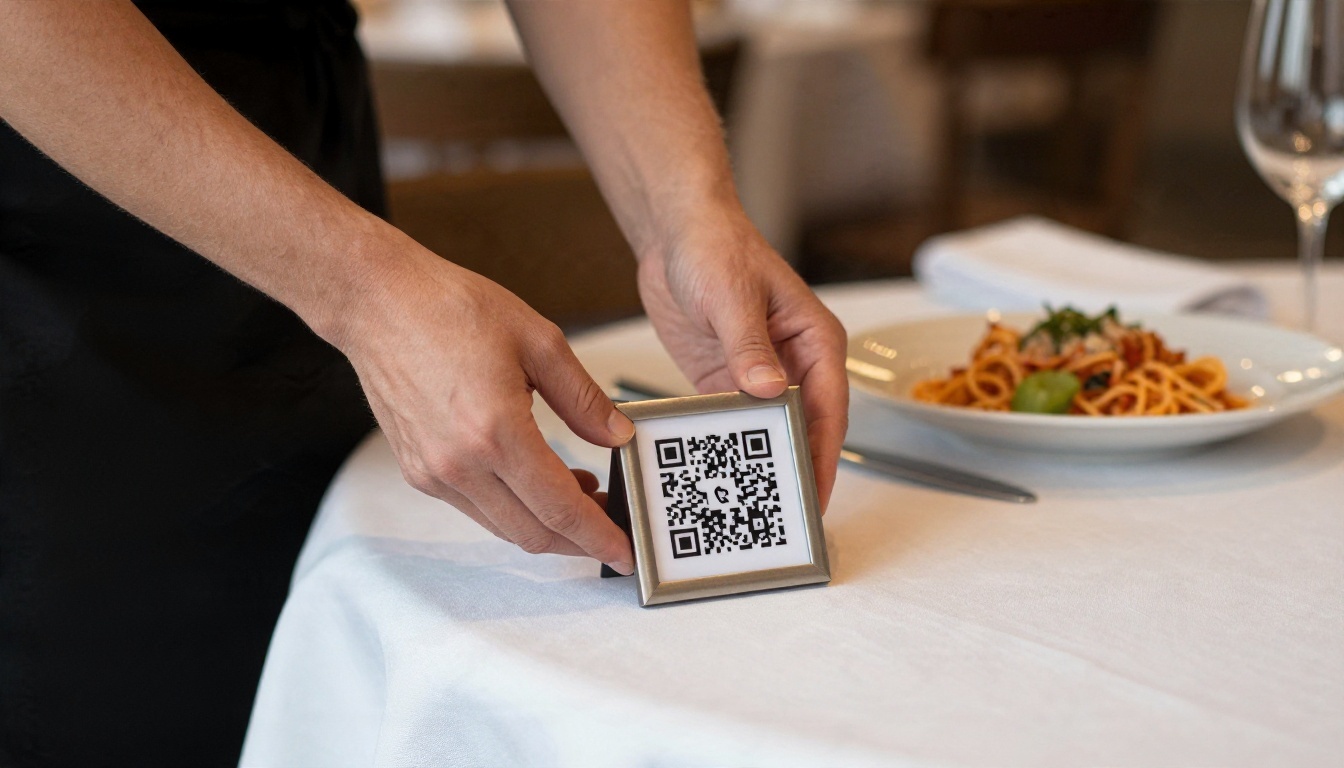
Même un support parfait a besoin d’un relais humain. Apprenez aux serveurs trois choses : comment montrer le support, comment aider une personne qui peine à scanner et où sont rangés les menus papier de secours. Une phrase aimable prononcée à table fait plus qu’une retouche de design.
Choisissez l’un des styles de modèle ci-dessus, dimensionnez le code selon la façon dont vos clients le scanneront réellement, et sélectionnez un matériau de support adapté à votre établissement. Créez ensuite le menu qui mérite d’être scanné.
Un modèle net, un code qui se scanne du premier coup et un menu qui s’affiche instantanément : voilà tout ce que vos clients attendent de la table.



