Vous vous asseyez, un petit autocollant carré repose à côté de la salière, et trois secondes plus tard, tout le menu s’affiche sur votre téléphone. C’est la promesse d’une scan menu app, et cela explique pourquoi les menus QR sont passés d’une solution provisoire à un élément normal de la restauration. Si vous dirigez un restaurant, un café, un bar ou un food truck, vous pouvez en créer un dès aujourd’hui avec Flipbooks AI et vous passer des plateformes de menus coûteuses et du graphiste indépendant.
Cet article répond aux deux côtés de la recherche. Si vous êtes client et que vous vous demandez quelle application ouvre un menu QR, vous trouverez d’abord la réponse courte. Si vous êtes restaurateur et voulez un menu numérique qui a fière allure, se charge vite et coûte peu, voire rien, pour démarrer, la suite est écrite pour vous. Vous y trouverez des exemples concrets, des tableaux comparatifs, un tutoriel pas à pas et une liste d’erreurs qui font discrètement perdre des commandes.
Une scan menu app est tout outil qui transforme un code QR en menu lisible sur un téléphone. La partie scan est assurée par l’appareil photo. La partie lecture dépend de ce vers quoi pointe le code : un PDF, une page web, un système de commande ou un flipbook interactif.
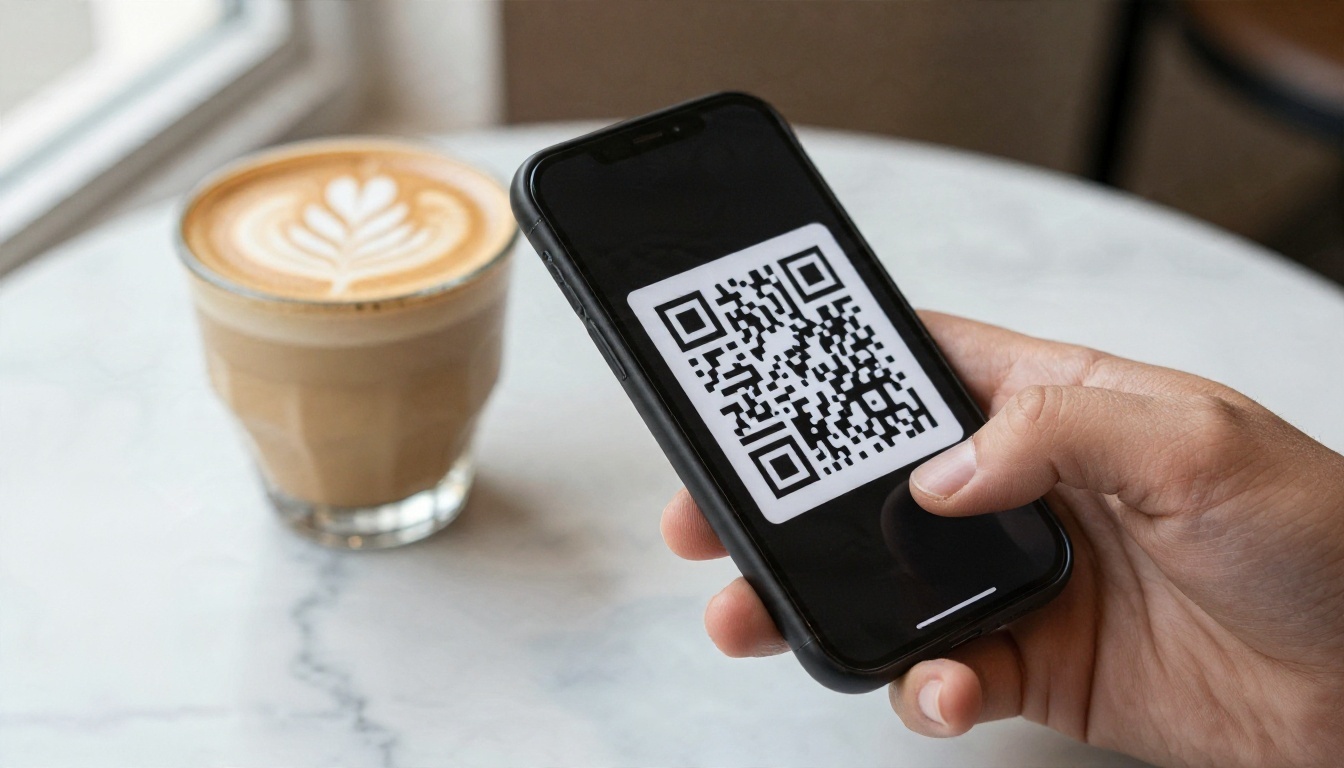
Pour les clients : aucun téléchargement nécessaire
La plupart des téléphones récents lisent les codes QR directement depuis l’appareil photo par défaut. Pointez, attendez la bannière du lien, puis touchez-la. Aucun téléchargement séparé n’est nécessaire, et cela compte : un client qui doit installer quelque chose avant de commander un café demandera simplement un menu papier.
Des applications de scan dédiées restent utiles dans quelques cas :
- Les anciens téléphones dont l’appareil photo ne lit pas automatiquement les codes QR
- Les clients qui veulent garder un historique des menus scannés
- Les personnes qui souhaitent voir un aperçu du lien avant de l’ouvrir, ce qui est une précaution judicieuse avec tout code collé sur une table
💡 Conseil pour les clients : Vérifiez l’adresse web qui apparaît après le scan. Un lien de menu légitime correspond au nom du restaurant ou à un fournisseur de menus connu. Si l’adresse semble aléatoire, demandez à un membre du personnel.
Pour les restaurateurs : ce qui compte vraiment
L’autocollant est la partie facile. Ce que vivent vos clients, c’est le menu numérique qui se trouve derrière. Un PDF flou qu’il faut pincer et agrandir transforme une idée pratique en irritation. Un menu propre et adaptatif, avec des caractères lisibles et des photos appétissantes, fait l’inverse.
La première vague d’adoption tenait à l’hygiène et à la rapidité. Les raisons pour lesquelles les établissements ont gardé les menus QR sont plus pratiques.
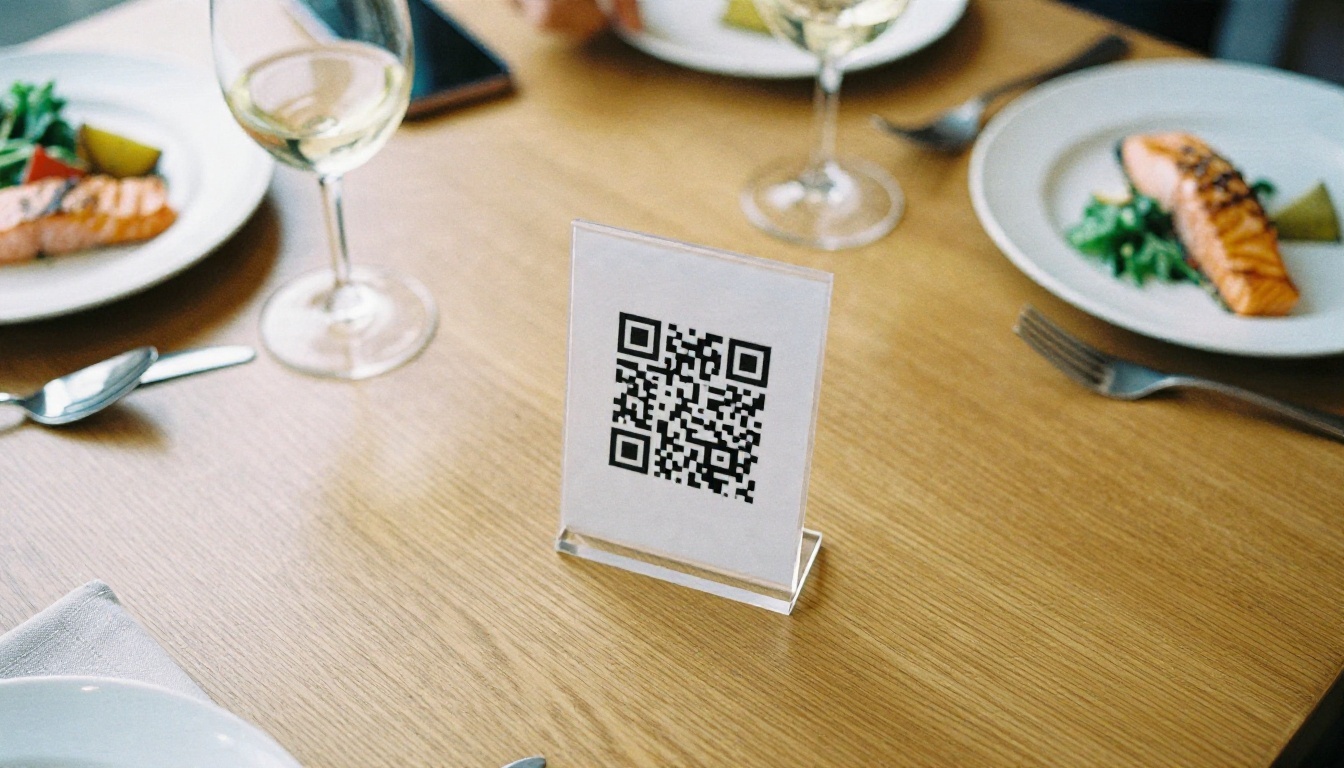
Coûts d’impression et changements de carte
Chaque changement de prix, plat épuisé ou suggestion de saison signifiait autrefois une réimpression. Avec un menu QR, vous modifiez le fichier une seule fois et chaque table voit la mise à jour. Un code QR dynamique garde le même autocollant imprimé pendant que vous changez la destination derrière lui, si bien que le code posé sur la table ne devient jamais obsolète.
Plusieurs langues et régimes alimentaires
Touristes, clients attentifs aux allergies et clients végétaliens profitent tous d’un menu capable de présenter plusieurs langues et des mentions claires sur les régimes. Ajouter une version espagnole ou française consiste à importer un fichier, pas à lancer un tirage.
Des données impossibles à obtenir avec le papier
Un menu papier ne vous apprend rien. Un menu numérique peut montrer quelles pages sont ouvertes, combien de temps les clients restent et quelles sections ils sautent. Les statistiques sont disponibles dans l’offre Professional, à consulter sur la page des tarifs.
Options gratuites qui valent le détour
Vous n’avez pas besoin de budget pour vous lancer. Il faut en revanche savoir ce que chaque solution gratuite vous apporte et où elle atteint ses limites.
| Option | Coût | Idéal pour | Point faible |
|---|
| Appareil photo du téléphone et PDF hébergé dans le cloud | Gratuit | Très petits établissements qui testent l’idée | Lecture mobile médiocre, aucune mise en forme |
| Générateur de QR code gratuit, code statique | Gratuit | Liens ponctuels qui ne changent jamais | Impossible de modifier la destination ensuite |
| Offre gratuite d’un créateur de menus | Gratuit, limitée | Listes de plats simples | Image de marque, limites de pages ou filigranes |
| Page web avec votre menu | Coût d’hébergement uniquement | Établissements disposant déjà d’un site | Demande quelqu’un capable de modifier les pages |
| Menu flipbook à partir d’un PDF | Essai gratuit, puis passage à une offre payante quand vous êtes prêt | Menus soignés qui doivent avoir de l’allure | Nécessite un PDF fini pour commencer |
Là où les outils gratuits deviennent chers
« Gratuit » cache souvent des compromis. Certains créateurs apposent leur propre logo sur votre menu. D’autres réservent le code QR à un abonnement, si bien que l’autocollant déjà imprimé cesse de fonctionner le jour où vous résiliez. Avant d’imprimer quoi que ce soit, posez-vous trois questions :
- Puis-je modifier plus tard la destination de ce code QR ?
- Mon menu portera-t-il le filigrane d’une autre entreprise ?
- Que devient mon lien si j’arrête de payer ?
⚠️ Attention : Ne jamais imprimer et plastifier cinquante autocollants QR avant d’avoir testé le lien sur un iPhone et sur un téléphone Android, en données mobiles comme en Wi-Fi.
Avec Flipbooks AI, il n’y a jamais de filigrane. Vous pouvez l’essayer gratuitement et vérifier les détails de l’offre avant de vous engager.
Tous les menus numériques ne se construisent pas de la même façon. Le format détermine la sensation qu’a le client en le tenant.
Les quatre formats courants
| Format | Temps de mise en place | Rendu sur téléphone | Mises à jour faciles | Commande intégrée |
|---|
| Simple lien vers un PDF | Quelques minutes | Petit texte, zoom constant | Réimporter le fichier | Non |
| Page web mobile | Quelques heures à quelques jours | Propre, si bien conçue | Modifier la page | Parfois |
| Plateforme de commande | Quelques jours | Propre, mais basée sur un modèle | Modifications depuis le tableau de bord | Oui |
| Menu flipbook | Quelques minutes | Mise en page à effet de feuilletage, images nettes | Remplacer le PDF | Non, lien vers votre outil de commande |
Quand le flipbook est le bon choix
Un flipbook conserve le design que vous avez déjà payé. Si votre menu est un beau PDF avec des photos, une carte des vins et une page de desserts, il reste exactement cela, sauf qu’il se feuillette désormais sur un téléphone et s’adapte à l’écran. Il convient aux établissements où le menu fait partie de l’image de marque : haute cuisine, bars à vin, restaurants d’hôtel et cafés à forte identité visuelle.
Si vous avez besoin de commande à table et de paiement, une plateforme de commande gère cela mieux. Beaucoup d’établissements combinent les deux : un flipbook pour la consultation, et un bouton menant à l’outil de commande.
✅ Bonne pratique : Séparez la consultation et la commande si votre outil de commande est lent. Les clients pardonneront un menu rapide et un paiement plus lent, mais pas un menu lent.
Voici la partie tutoriel. Tout le processus prend environ dix minutes si votre PDF est prêt. Le Créateur de flipbook de carte de restaurant et le Concepteur de flipbooks de carte sont les deux outils les plus adaptés à cette tâche.
Étape 1 : commencer ici
Rendez-vous sur Flipbooks AI et créez un compte. Vous arrivez sur un tableau de bord avec une zone d’import au centre, et c’est là que commence votre menu.
Étape 2 : importer et convertir votre PDF
- Exportez votre menu en PDF depuis Canva, InDesign, Word ou l’outil que vous utilisez.
- Glissez le fichier dans la zone d’import, ou choisissez-le sur votre ordinateur.
- Patientez quelques secondes pendant que le Convertisseur PDF vers flipbook transforme chaque page en page de flipbook à feuilleter.
- Vérifiez l’aperçu. Feuilletez chaque page et assurez-vous que les prix, les allergènes et les photos sont lisibles.
💡 Conseil : Exportez à un format de page adapté au téléphone. Les pages en portrait avec de gros caractères se lisent mieux sur un petit écran que les doubles pages en paysage.
Étape 3 : personnaliser l’apparence
Ouvrez le panneau de personnalisation et réglez les éléments suivants :
- Image de marque : ajoutez votre logo et choisissez une couleur de fond qui correspond à votre salle
- Effets de page : choisissez le style de feuilletage, d’un pli souple à un glissement plus plat
- Multimédia : intégrez une courte vidéo de votre cuisine, ou un extrait audio de musique live pour la carte d’un bar
- Mise en page : vérifiez que le flipbook est adaptatif et s’ajuste en portrait comme en paysage
Étape 4 : partagez-le de toutes les façons possibles
| Méthode de partage | Fonctionnement | Où l’utiliser |
|---|
| Lien direct | Une URL unique pour le flipbook | Bio Instagram, profil Google Business, WhatsApp |
| Code QR | Générer un code à partir du lien | Autocollants de table, affiches en vitrine, tickets de caisse |
| Code d’intégration | À coller dans votre site | Page de menu de votre site, voir Intégrer un flipbook sur un site web |
| Protection par mot de passe | Demander un mot de passe pour l’ouvrir | Menus d’événements privés, formation du personnel, dîners de dégustation |
Étape 5 : fonctionnalités pro pour les établissements exigeants
L’offre Professional ajoute les statistiques et la génération de prospects. Vous voyez combien de clients ont ouvert le menu et quelles pages ont retenu leur attention, et vous pouvez recueillir des adresses e-mail pour une newsletter ou une liste de fidélité. Les téléchargements hors ligne permettent aux clients de garder une copie, ce qui est utile dans les sous-sols, sur les toits et dans les établissements de campagne où le réseau est faible. L’offre Standard et les offres supérieures incluent des flipbooks illimités, ce qui vous permet de conserver des fichiers séparés pour le déjeuner, le dîner, les boissons et les événements de saison. Comparez les offres sur la page des tarifs.
Si vous prévoyez de publier une liste de prix avec votre menu, le Générateur de liste de prix numérique fonctionne de la même manière.
Des configurations qui fonctionnent en pratique
La théorie ne va pas très loin. Voici les mises en place adaptées à différents établissements.
| Établissement | Taille du menu | Mise en place idéale | Rythme de mise à jour |
|---|
| Restaurant gastronomique | 6 à 12 pages plus la carte des vins | Flipbook avec photos intégrées | Hebdomadaire à saisonnier |
| Café de quartier | 2 à 4 pages | Flipbook plus un lien vers l’outil de commande | Mensuel |
| Food truck | 1 à 2 pages | Flipbook d’une page avec un grand QR en vitrine | Quotidien si le stock change |
| Restaurant d’hôtel | 8 pages ou plus, en plusieurs langues | Un flipbook par langue avec une page de sélection de langue | Trimestriel |
| Boulangerie | 1 à 3 pages | Flipbook sur une tablette au comptoir et un QR sur le sac | Hebdomadaire |
Le food truck qui a réduit sa file d’attente
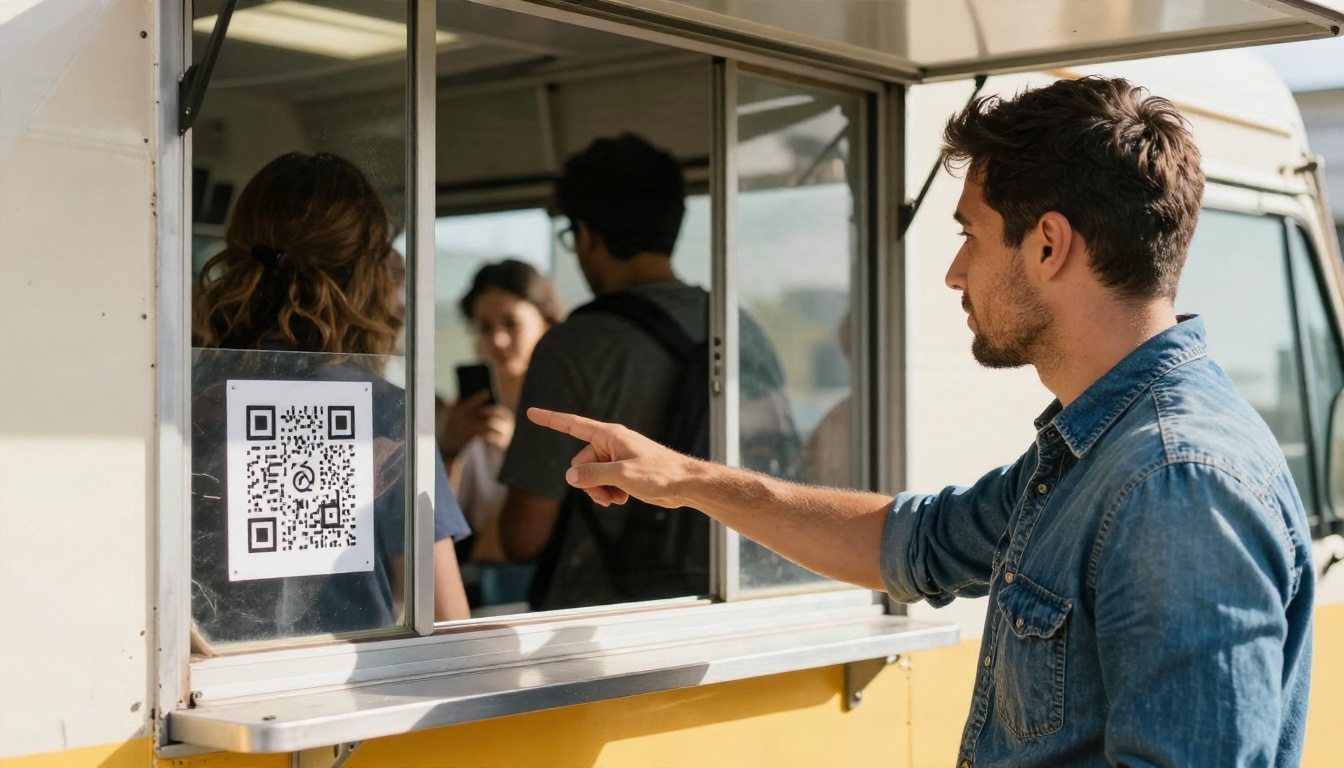
Le propriétaire d’un food truck peut coller un grand panneau QR à côté du guichet. Les clients qui font la queue scannent en attendant, si bien qu’à leur arrivée au guichet, ils connaissent déjà leur commande. La file avance plus vite, et le propriétaire n’a jamais à répéter le plat du jour. Un flipbook d’une seule page, mis à jour chaque matin, suffit.
La boulangerie qui vend avant l’ouverture
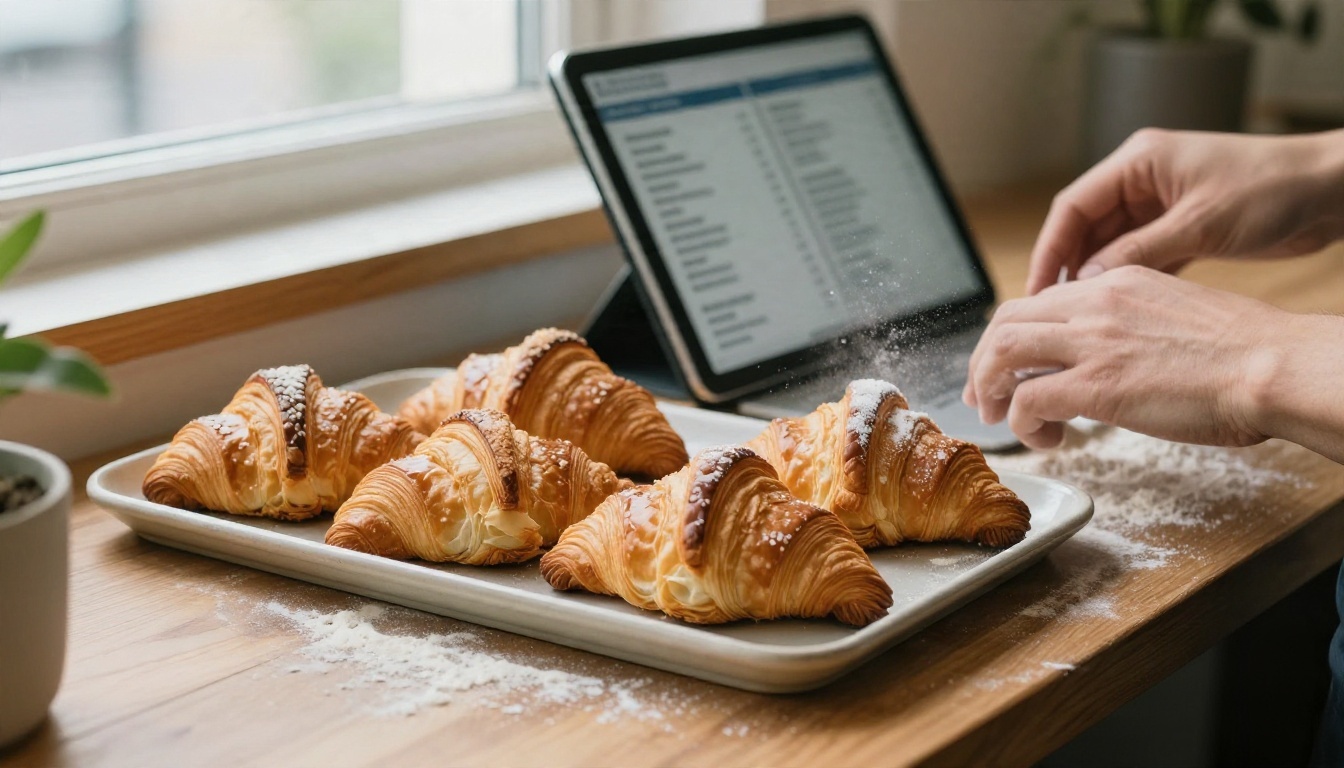
Une petite boulangerie peut partager le lien de son menu sur les réseaux sociaux la veille au soir. Les habitués parcourent les croissants et le pain au levain depuis leur canapé, puis viennent en sachant ce qu’ils veulent. Une tablette posée sur le comptoir affiche le même flipbook pour les passants, si bien qu’il n’y a qu’un seul fichier à tenir à jour.
Le bar à vin avec une dégustation privée
Pour une dégustation sur billet, créez un flipbook distinct protégé par mot de passe, avec les notes d’accord mets et vins. Seuls les clients ayant acheté un billet reçoivent le mot de passe, et le menu public reste inchangé. C’est une petite attention qui donne à la soirée un air de sélection soignée.
Des menus que les clients consultent chez eux
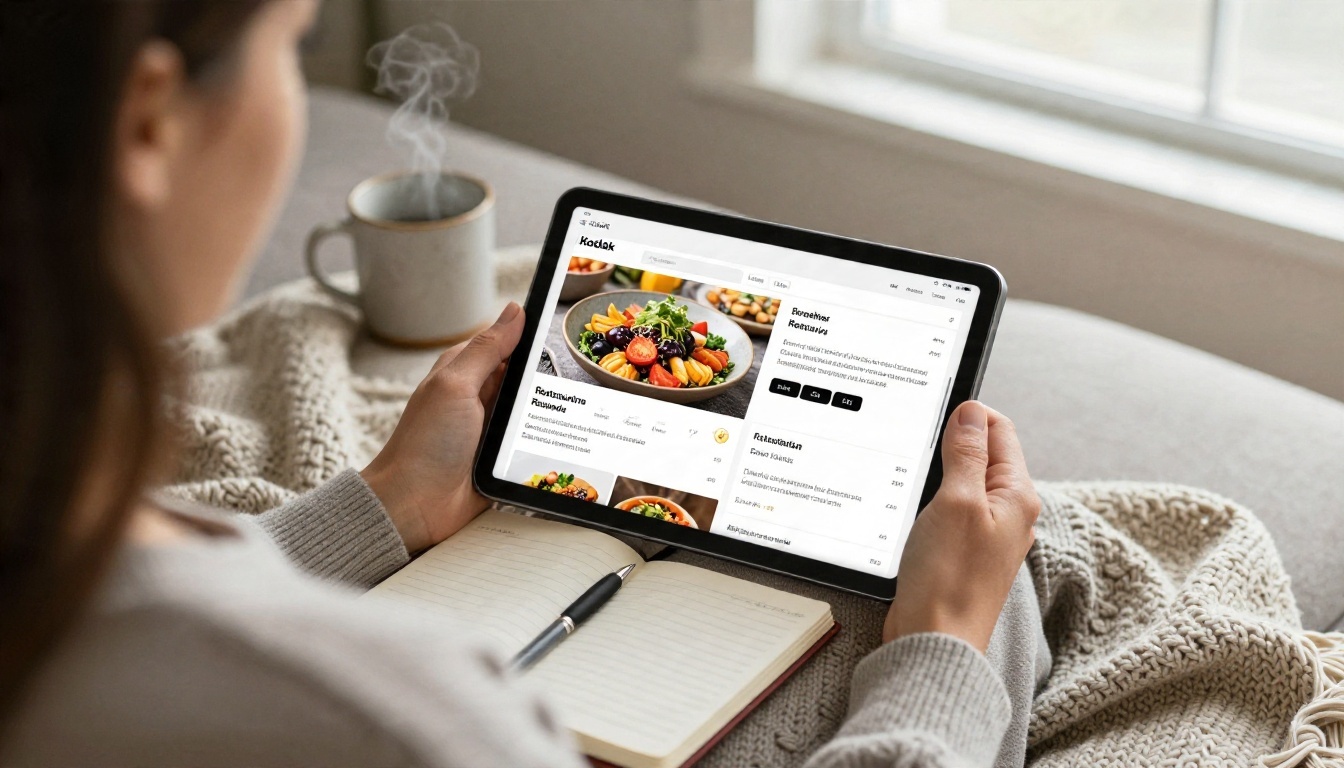
Beaucoup de convives choisissent un restaurant avant de sortir de chez eux. Un lien partageable leur permet de parcourir le menu depuis le canapé, et c’est pourquoi votre menu doit bien fonctionner hors du restaurant comme à table.
Les erreurs qui vous font perdre des commandes
La plupart des problèmes de menus QR viennent de petits oublis, et non de la technologie.
Erreur 1 : le code est trop petit ou trop brillant
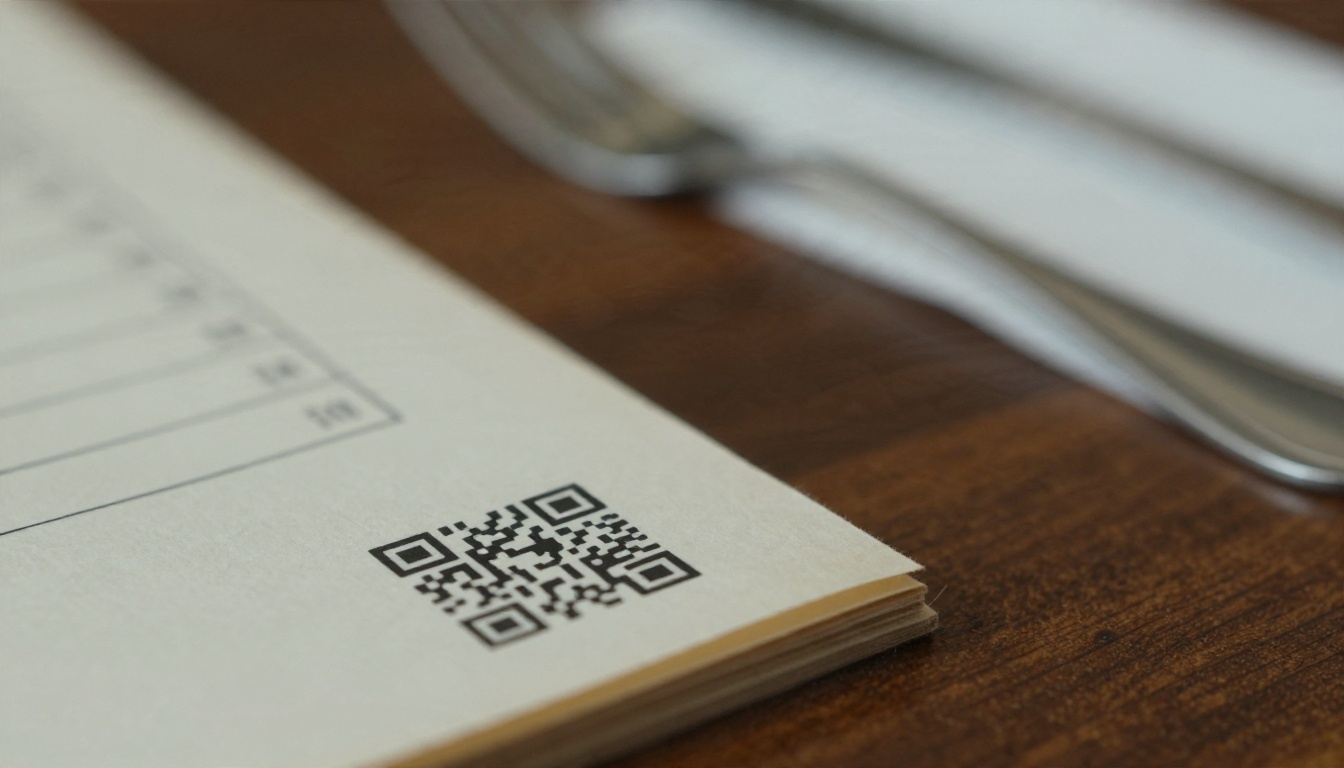
Un autocollant QR sous un plateau de table en verre, ou imprimé à la taille d’un timbre-poste, échouera à la lumière faible. Imprimez le code à au moins la taille d’une boîte d’allumettes, sur un support mat. Les reflets des bougies et des spots gênent les appareils photo.
Erreur 2 : aucune sauvegarde papier
Certains clients n’ont pas de téléphone, une batterie à plat ou pas de patience. Gardez quelques menus imprimés derrière le bar. En proposer un relève du bon service, et non d’une défaillance du système.
Erreur 3 : un texte qui oblige à zoomer
Si un client doit pincer l’écran pour lire un prix, le menu a échoué. Testez-le sur le plus petit téléphone que vous trouvez. Augmentez la taille des caractères, raccourcissez les descriptions et placez les prix près des noms des plats.
Erreur 4 : des informations périmées
Un plat épuisé qui figure encore en ligne déçoit un client et oblige à présenter des excuses à la hâte. Désignez une personne responsable des mises à jour du menu, et programmez un rappel hebdomadaire.
Une checklist rapide avant d’imprimer
- Scannez le code sur un iPhone et sur un téléphone Android
- Testez en données mobiles, pas seulement en Wi-Fi
- Lisez chaque prix à bout de bras
- Vérifiez que les mentions d’allergènes sont visibles
- Vérifiez que le lien s’ouvre sans connexion
- Gardez un menu imprimé de secours
⚠️ Attention : N’utilisez pas un lien de générateur de QR gratuit qui expire. Si le code cesse de fonctionner pendant le service du samedi soir, vous l’apprendrez par vos clients, et non par votre tableau de bord.
Une scan menu app ne vaut que par le menu qui se cache derrière le code. Construisez le menu correctement une fois, et les autocollants sur vos tables continueront de fonctionner pendant des années, que vous changiez un prix, ajoutiez une langue ou repensiez l’ambiance de la salle.
Voici où aller ensuite :
Vos clients ont déjà leur téléphone en main. Offrez-leur un menu aussi soigné que votre cuisine.



