Du setzt dich hin, ein kleiner quadratischer Aufkleber liegt neben dem Salzstreuer, und drei Sekunden später ist die ganze Karte auf deinem Telefon offen. Das ist das Versprechen einer Scan-Menü-App, und so erklärt sich, warum QR-Karten von einer Notlösung zu einem normalen Teil des Restaurantalltags geworden sind. Wenn du ein Restaurant, Café, eine Bar oder einen Foodtruck betreibst, kannst du heute mit Flipbooks AI eine eigene Karte erstellen und dir die teuren Karten-Plattformen und den freiberuflichen Designer sparen.
Dieser Artikel beantwortet beide Seiten der Suchanfrage. Wenn du als Gast wissen willst, welche App eine QR-Karte öffnet, findest du die kurze Antwort gleich am Anfang. Wenn du als Betreiber eine digitale Karte willst, die gut aussieht, schnell lädt und am Anfang wenig oder nichts kostet, ist der Rest für dich geschrieben. Erwarte echte Beispiele, Vergleichstabellen, eine Schritt-für-Schritt-Anleitung und eine Liste mit Fehlern, die Betrieben unbemerkt Bestellungen kosten.
Eine Scan-Menü-App ist jedes Tool, das einen QR-Code in eine lesbare Karte auf dem Telefon verwandelt. Den Scan übernimmt die Kamera. Das Lesen hängt davon ab, worauf der Code verweist: auf ein PDF, eine Webseite, ein Bestellsystem oder ein interaktives Flipbook.
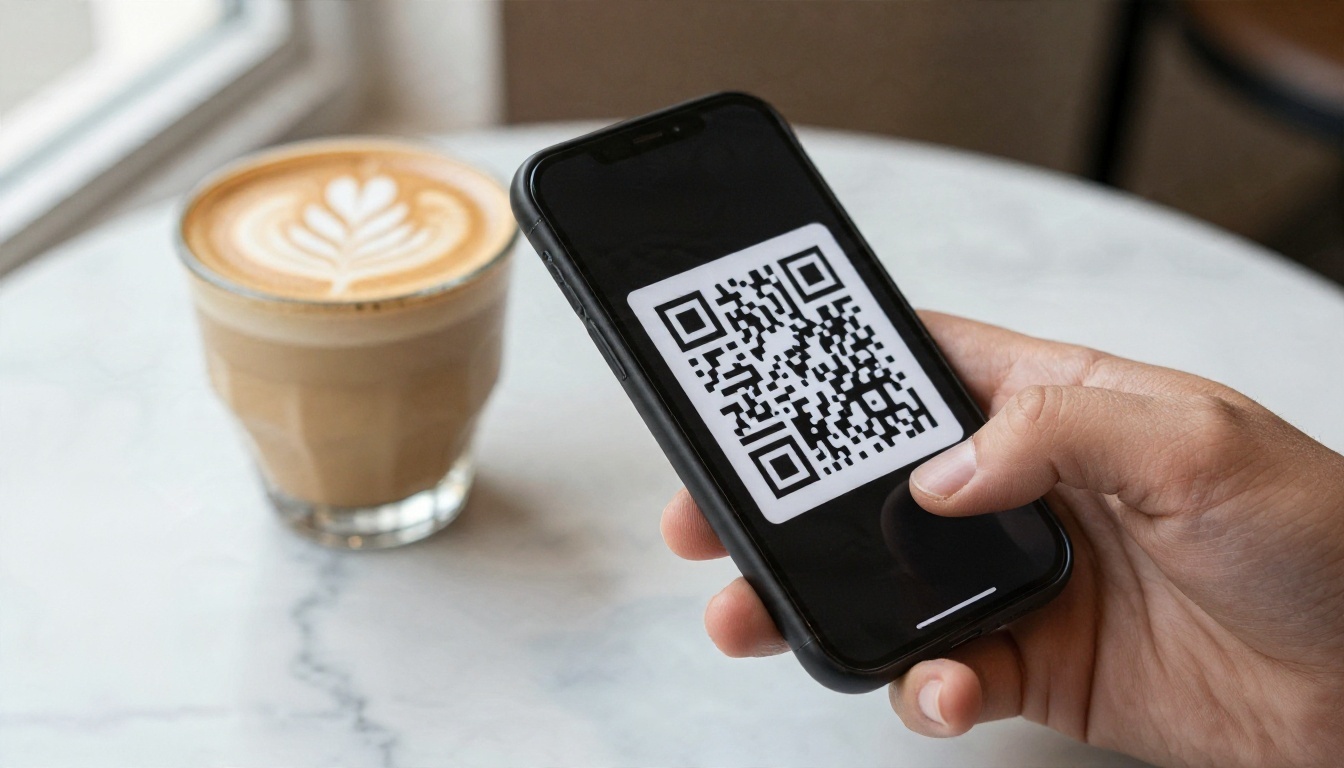
Für Gäste: kein Download nötig
Die meisten modernen Telefone lesen QR-Codes direkt in der Standard-Kamera-App. Auf den Code zielen, warten, bis das Link-Banner erscheint, antippen. Ein separater Download ist nicht nötig. Das ist wichtig, denn ein Gast, der erst etwas installieren muss, um einen Kaffee zu bestellen, bittet einfach um eine Papierkarte.
Eigene Scanner-Apps ergeben in einigen Fällen trotzdem Sinn:
- Ältere Telefone, deren Kameras QR-Codes nicht automatisch erkennen
- Gäste, die eine Historie der gescannten Karten behalten wollen
- Menschen, die den Link vor dem Öffnen prüfen wollen, was bei jedem Code auf einem Tisch eine vernünftige Gewohnheit ist
💡 Tipp für Gäste: Prüfe die Webadresse, die nach dem Scannen erscheint. Ein seriöser Kartenlink passt zum Namen des Restaurants oder zu einem bekannten Anbieter von Karten. Wenn die Adresse zufällig wirkt, frag eine Mitarbeiterin oder einen Mitarbeiter.
Für Betreiber: der Teil, der wirklich zählt
Der Aufkleber ist der einfache Teil. Was deine Gäste erleben, ist die digitale Karte dahinter. Ein unscharfes PDF, das man mit Zoomgesten vergrößern muss, macht aus einer praktischen Idee ein Ärgernis. Eine saubere, responsiv gestaltete Karte mit gut lesbarer Schrift und appetitlichen Fotos bewirkt das Gegenteil.
Warum Restaurants auf QR-Karten umgestiegen sind
Die erste Welle der Verbreitung ging um Hygiene und Tempo. Die Gründe, aus denen Betriebe QR-Karten behalten, sind praktischer Natur.
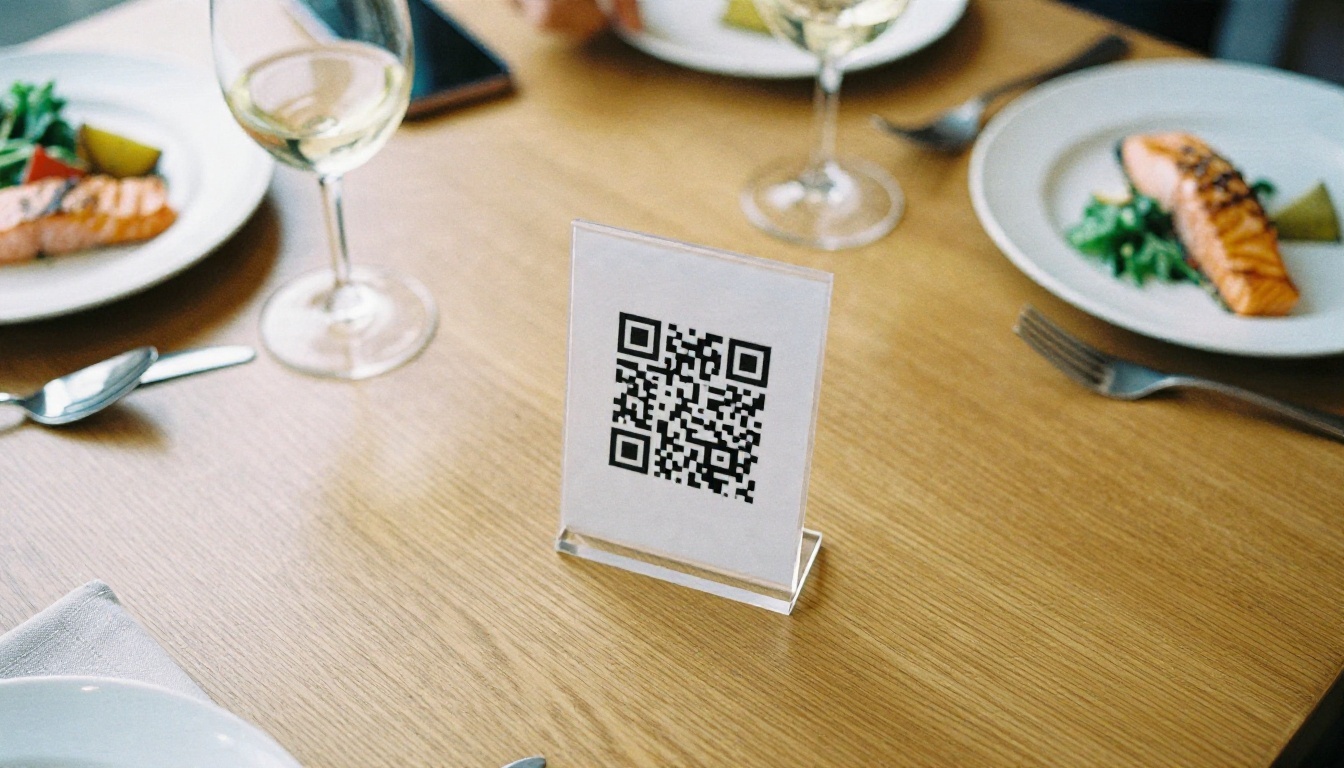
Druckkosten und Änderungen
Jede Preisänderung, jedes ausverkaufte Gericht und jedes Saisongericht bedeutete früher einen neuen Druck. Mit einer QR-Karte bearbeitest du die Datei einmal, und jeder Tisch sieht die Änderung. Ein dynamischer QR-Code behält den gedruckten Aufkleber bei, während du das Ziel dahinter austauschst. So veraltet der Code auf dem Tisch nie.
Mehrsprachigkeit und Ernährungsbedürfnisse
Touristen, allergiebewusste Gäste und vegane Esser profitieren alle von einer Karte, die mehrere Sprachen und klare Hinweise zur Ernährung enthalten kann. Eine spanische oder französische Version hinzuzufügen ist ein Datei-Upload und kein neuer Druckauftrag.
Daten, die es auf Papier nie gab
Papierkarten verraten dir nichts. Digitale Karten zeigen dir, welche Seiten geöffnet werden, wie lange Gäste bleiben und welche Abschnitte sie überspringen. Die Auswertungen gibt es im Professional-Tarif, die Zahlen findest du auf der Preisseite.
Kostenlose Optionen, die sich lohnen
Zum Start brauchst du kein großes Budget. Du solltest aber wissen, was jede kostenlose Variante bietet und wo sie an Grenzen stößt.
| Option | Kosten | Am besten für | Schwachstelle |
|---|
| Telefonkamera plus ein in der Cloud gehostetes PDF | Kostenlos | Kleine Betriebe, die die Idee testen | Schlechte Lesbarkeit am Handy, keine Gestaltung |
| Kostenloser QR-Generator, statischer Code | Kostenlos | Einmalige Links, die sich nie ändern | Ziel lässt sich später nicht mehr ändern |
| Kostenloser Tarif eines Karten-Baukastens | Kostenlos, eingeschränkt | Einfache Gerichtlisten | Branding, Seitenlimits oder Wasserzeichen |
| Webseite mit deiner Karte | Nur Hosting-Kosten | Betriebe mit bestehender Website | Braucht jemanden, der Seiten bearbeiten kann |
| Flipbook-Karte aus einem PDF | Kostenlos testen, später aufrüsten | Gestaltete Karten, die gut aussehen müssen | Braucht ein fertiges PDF zum Start |
Wo kostenlose Tools teuer werden
„Kostenlos“ verbirgt oft Kompromisse. Manche Baukästen setzen ihr eigenes Logo auf deine Karte. Andere machen den QR-Code nur mit einem Abo nutzbar, sodass der bereits gedruckte Aufkleber an dem Tag aufhört zu funktionieren, an dem du kündigst. Beantworte vor dem Drucken drei Fragen:
- Kann ich das Ziel dieses QR-Codes später ändern?
- Trägt meine Karte das Wasserzeichen eines anderen Unternehmens?
- Was passiert mit meinem Link, wenn ich nicht mehr zahle?
⚠️ Warnung: Drucke und laminiere niemals fünfzig QR-Aufkleber, bevor du den Link auf einem iPhone und einem Android-Telefon getestet hast, sowohl mobil als auch im WLAN.
Bei Flipbooks AI gibt es niemals Wasserzeichen. Du kannst es kostenlos testen und dir die Tarifdetails ansehen, bevor du dich festlegst.
QR-Karte oder Flipbook-Karte
Nicht jede digitale Karte ist gleich aufgebaut. Das Format entscheidet, wie sie sich für den Gast anfühlt.
Die vier gängigen Formate
| Format | Einrichtungszeit | Aussehen auf dem Telefon | Einfache Updates | Bestellfunktion integriert |
|---|
| Einfacher PDF-Link | Minuten | Kleine Schrift, ständiges Zoomen | PDF erneut hochladen | Nein |
| Mobile Webseite | Stunden bis Tage | Sauber, wenn gut gebaut | Seite bearbeiten | Manchmal |
| Bestellplattform | Tage | Sauber, aber vorlagenbasiert | Änderungen im Dashboard | Ja |
| Flipbook-Karte | Minuten | Umblätter-Layout, scharfe Bilder | PDF ersetzen | Nein, Link zu deinem Bestelltool |
Wann ein Flipbook die richtige Wahl ist
Ein Flipbook behält das Design, für das du bereits bezahlt hast. Wenn deine Karte ein schönes PDF mit Fotos, einer Weinkarte und einer Dessertseite ist, bleibt sie genau so, nur blättert sie jetzt auf dem Telefon um und passt sich dem Bildschirm an. Es eignet sich für Betriebe, bei denen die Karte Teil der Marke ist: Gehobene Küche, Weinbars, Hotelrestaurants und Cafés mit einem starken visuellen Auftritt.
Wenn du Bestellung und Bezahlung am Tisch brauchst, erledigt eine Bestellplattform das besser. Viele Betriebe kombinieren beides: ein Flipbook zum Stöbern und einen Button, der zum Bestelltool führt.
✅ Bewährte Praxis: Trenne Stöbern und Bestellen, wenn dein Bestelltool langsam ist. Gäste verzeihen eine schnelle Karte und einen langsameren Bezahlvorgang, aber keine langsame Karte.
So erstellst du eine Karte mit Flipbooks AI
Dies ist der Anleitungsteil. Der gesamte Ablauf dauert etwa zehn Minuten, wenn dein PDF fertig ist. Der Restaurantkarten-Flipbook-Ersteller und der Menü-Flipbook-Ersteller sind die beiden passendsten Tools für diese Aufgabe.
Schritt 1: Hier beginnen
Gehe zu Flipbooks AI und erstelle ein Konto. Du landest auf einem Dashboard mit einem Upload-Bereich in der Mitte, und genau dort beginnt deine Karte.
Schritt 2: PDF hochladen und umwandeln
- Exportiere deine Karte als PDF aus Canva, InDesign, Word oder dem Programm, das du nutzt.
- Zieh die Datei in den Upload-Bereich oder wähle sie auf deinem Computer aus.
- Warte einige Sekunden, während der PDF-zu-Flipbook-Konverter jede Seite in eine umblätterbare Flipbook-Seite verwandelt.
- Prüfe die Vorschau. Blättere durch jede Seite und kontrolliere, ob Preise, Allergene und Fotos gut lesbar sind.
💡 Tipp: Exportiere im Format einer telefonfreundlichen Seite. Hochkant stehende Seiten mit großer Schrift sind auf einem kleinen Bildschirm besser lesbar als breite Querformat-Doppelseiten.
Schritt 3: Das Aussehen anpassen
Öffne das Anpassungsfenster und stelle Folgendes ein:
- Branding: Füge dein Logo hinzu und wähle eine Hintergrundfarbe, die zu deinem Gastraum passt
- Seitenumblättern: Wähle den Umblättereffekt, von einer weichen Rundung bis zu einem flacheren Schieben
- Multimedia: Bette ein kurzes Video aus deiner Küche ein oder Live-Musik als Audio für eine Bar-Karte
- Layout: Prüfe, ob das Flipbook responsiv ist und sich an Hochformat und Querformat anpasst
Schritt 4: Auf allen möglichen Wegen teilen
| Freigabemethode | So funktioniert es | Wo du sie nutzt |
|---|
| Direkter Link | Eine URL für das Flipbook | Instagram-Profil, Google-Unternehmensprofil, WhatsApp |
| QR-Code | Code aus dem Link erzeugen | Tischaufkleber, Fensterschilder, Quittungen |
| Einbettungscode | In deine Webseite einbetten | Die Kartenseite deiner Website, siehe Flipbook auf Website einbetten |
| Passwortschutz | Passwort zum Öffnen erforderlich | Private Veranstaltungskarten, Personalschulungen, Probierdinner |
Schritt 5: Pro-Funktionen für ernsthafte Betriebe
Der Professional-Tarif bietet Auswertungen und Kontaktgewinnung. Du siehst, wie viele Gäste die Karte geöffnet haben und welche Seiten ihre Aufmerksamkeit gehalten haben, und du kannst E-Mail-Adressen für einen Newsletter oder eine Treueliste sammeln. Offline-Downloads lassen Gäste eine Kopie behalten, was in Kellern, auf Dachterrassen und in ländlichen Betrieben mit schlechtem Empfang hilft. Der Standard-Tarif und höhere Tarife enthalten unbegrenzte Flipbooks, sodass du getrennte Dateien für Mittag, Abend, Getränke und saisonale Veranstaltungen behalten kannst. Vergleiche die Tarife auf der Preisseite.
Wenn du neben deiner Karte eine Preisliste veröffentlichen willst, funktioniert das Tool Digitale Preisliste erstellen genauso.
Praxisbeispiele, die funktionieren
Theorie allein bringt dich nur so weit. Das sind die Einstellungen, die zu verschiedenen Lokalen passen.
| Betrieb | Kartenumfang | Beste Einrichtung | Aktualisierungsrhythmus |
|---|
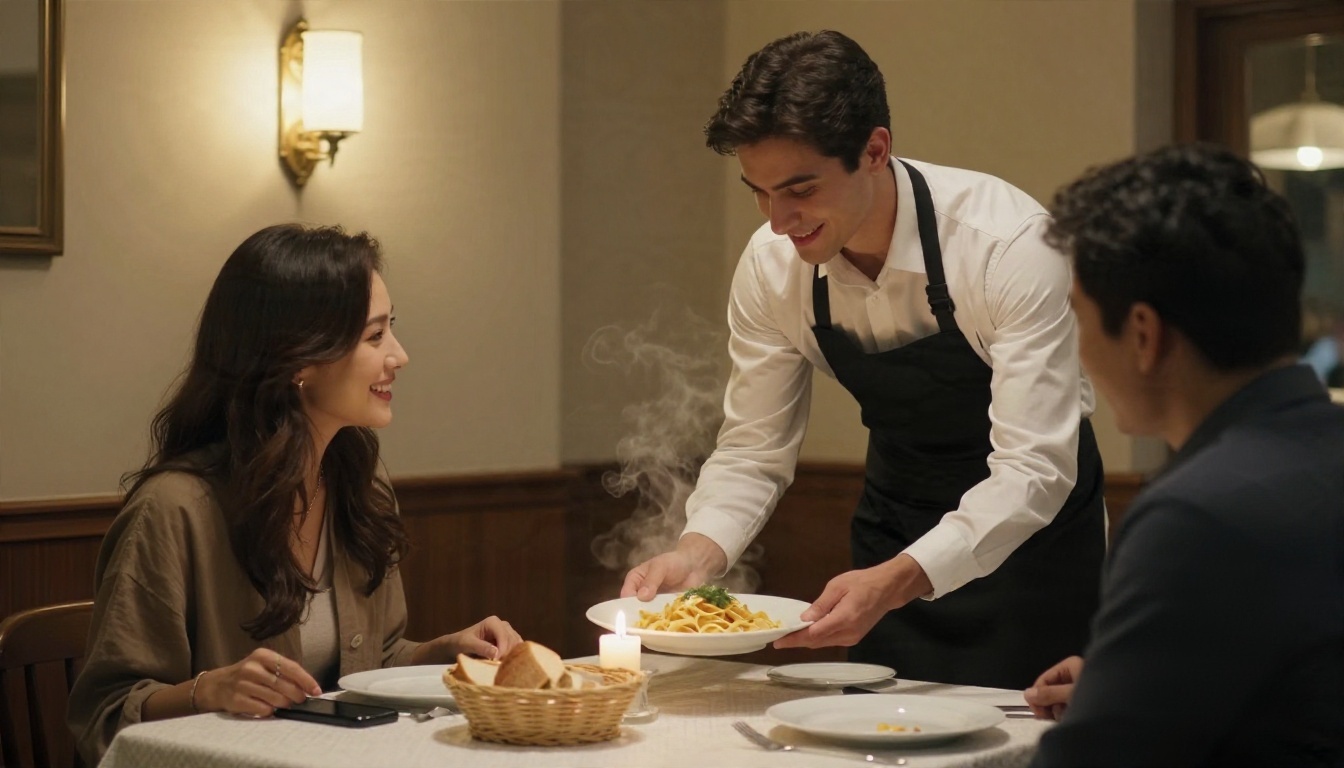
| Gehobenes Restaurant | 6 bis 12 Seiten plus Weinkarte | Flipbook mit eingebetteten Fotos | Wöchentlich bis saisonal |
| Quartierscafé | 2 bis 4 Seiten | Flipbook plus Link zum Bestelltool | Monatlich |
| Foodtruck | 1 bis 2 Seiten | Einseitiges Flipbook mit großem QR am Fenster | Täglich, wenn sich der Bestand ändert |
| Hotelrestaurant | 8 oder mehr Seiten in mehreren Sprachen | Ein Flipbook pro Sprache mit einer Seite zur Sprachauswahl | Vierteljährlich |
| Bäckerei | 1 bis 3 Seiten | Flipbook auf einem Tablet an der Theke und ein QR auf der Tüte | Wöchentlich |
Der Foodtruck, der seine Schlange verkürzte
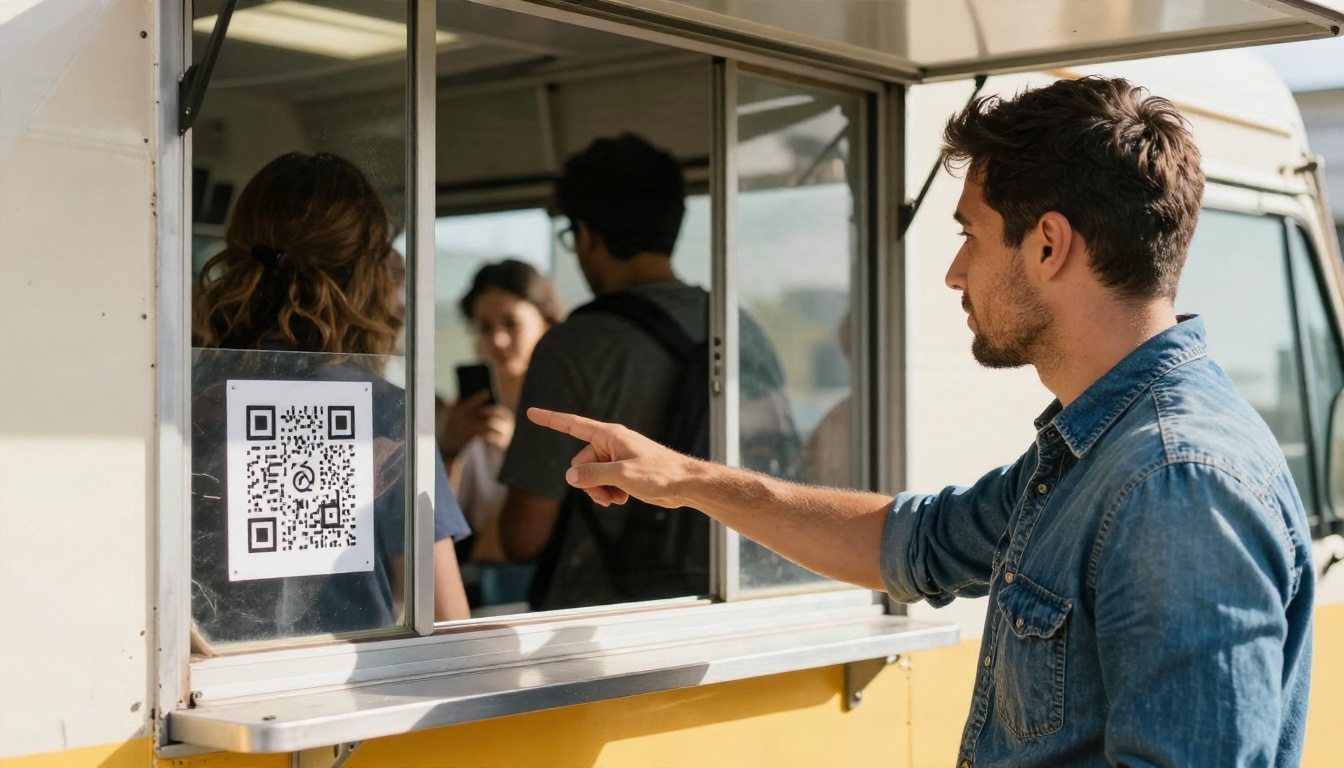
Der Besitzer eines Foodtrucks kann ein großes QR-Schild neben dem Ausgabefenster anbringen. Kunden in der Schlange scannen während des Wartens, sodass sie beim Erreichen des Fensters schon wissen, was sie bestellen. Die Schlange bewegt sich schneller, und der Besitzer muss das Tagesgericht nie wiederholen. Ein einseitiges Flipbook, jeden Morgen aktualisiert, reicht dafür aus.
Die Bäckerei, die vor der Öffnung verkauft
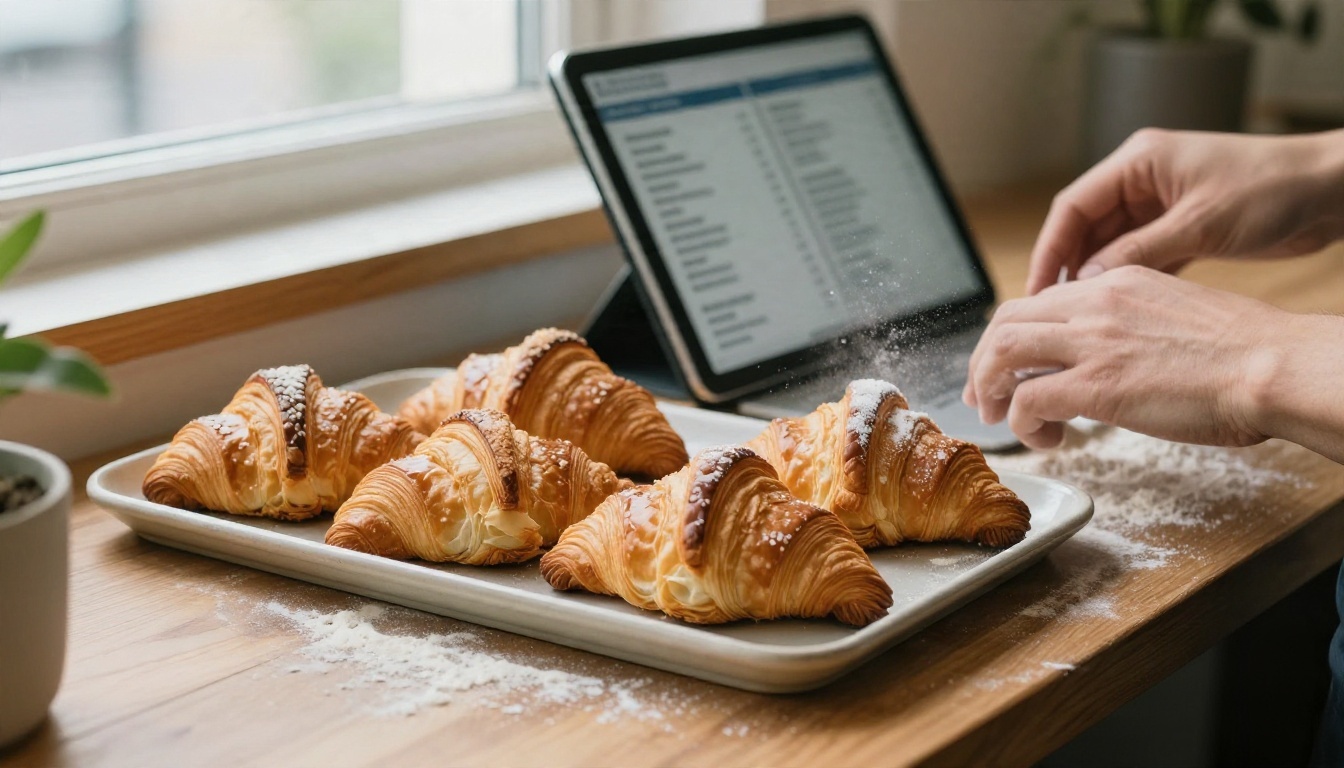
Eine kleine Bäckerei kann ihren Kartenlink am Abend zuvor in den sozialen Medien teilen. Stammkunden stöbern vom Sofa aus durch Croissants und Sauerteigbrot und kommen dann mit einer klaren Vorstellung vorbei. Ein Tablet auf der Theke zeigt dasselbe Flipbook für Laufkundschaft, sodass nur eine Datei gepflegt werden muss.
Die Weinbar mit einer privaten Verkostung
Für eine Verkostung mit Ticket erstellst du ein eigenes, passwortgeschütztes Flipbook mit den Begleitnotizen. Nur Gäste, die ein Ticket gekauft haben, erhalten das Passwort, und die öffentliche Karte bleibt unverändert. Das ist eine kleine Geste, die den Abend kuratiert wirken lässt.
Karten, die Gäste zu Hause lesen
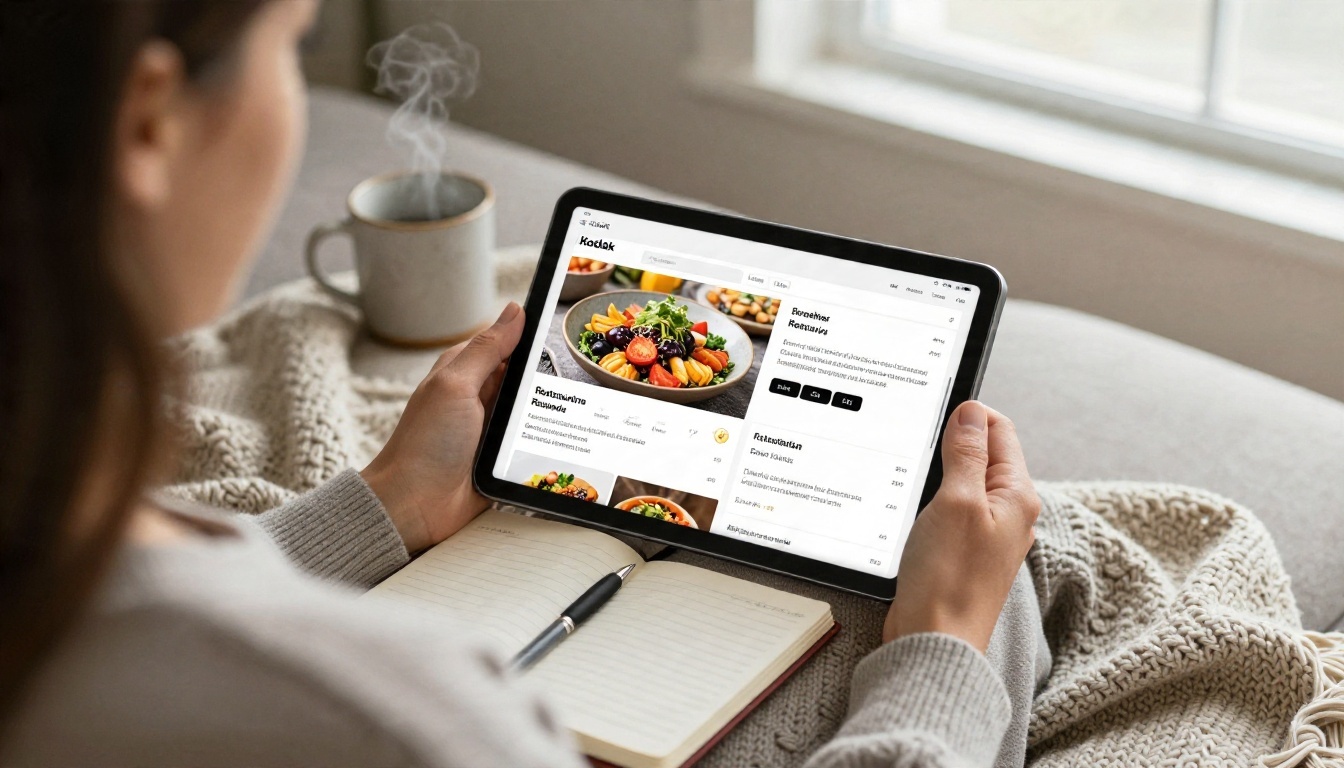
Viele Gäste wählen ein Restaurant, bevor sie das Haus verlassen. Ein teilbarer Link lässt sie auf dem Sofa stöbern. Deshalb sollte deine Karte außerhalb des Restaurants genauso gut funktionieren wie am Tisch.
Fehler, die dir Bestellungen kosten
Die meisten Probleme mit QR-Karten entstehen durch kleine Versäumnisse, nicht durch die Technik.
Fehler 1: Der Code ist zu klein oder zu glänzend
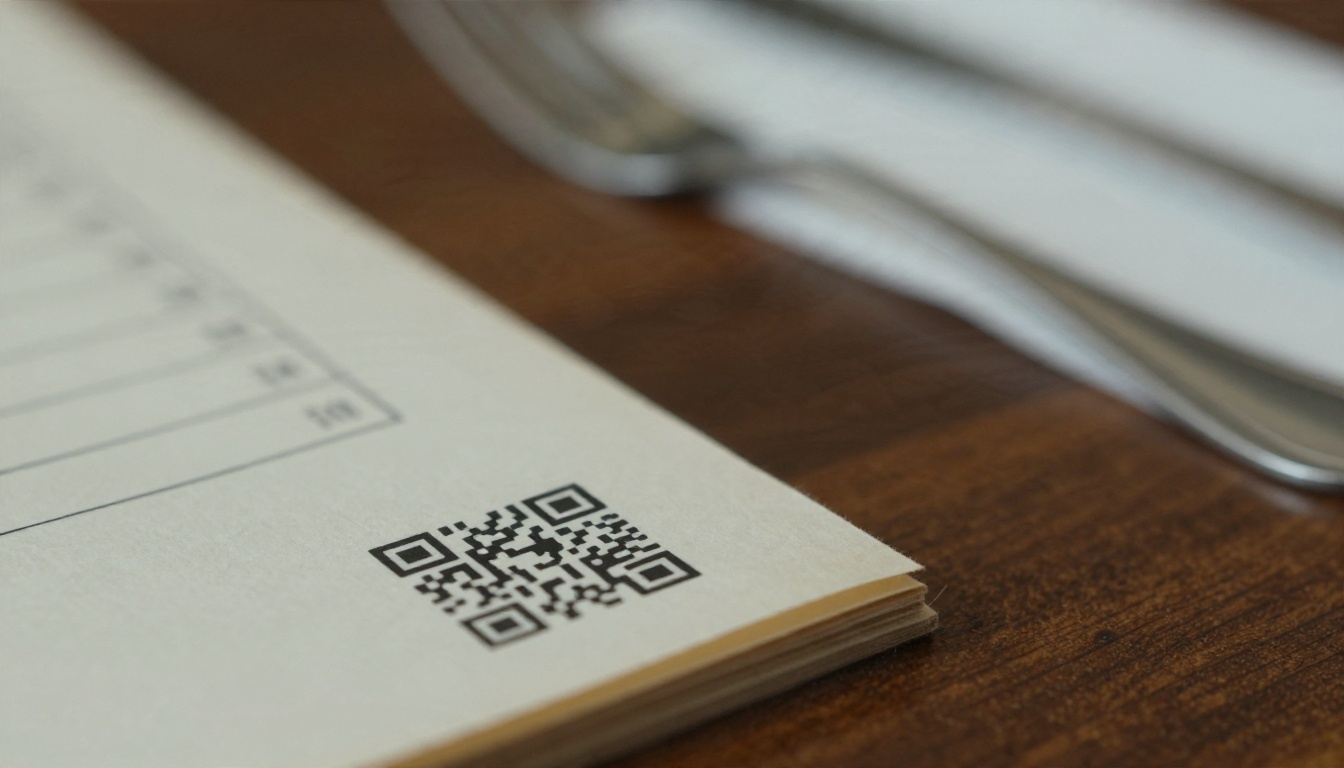
Ein QR-Aufkleber unter einer Glasplatte oder ein Code in Briefmarkengröße scheitert bei schwachem Licht. Drucke den Code mindestens in der Größe einer Streichholzschachtel, auf mattem Material. Spiegelungen von Kerzen und Strahlern machen Kameras zu schaffen.
Fehler 2: Keine Papier-Reserve
Manche Gäste haben kein Telefon, einen leeren Akku oder keine Geduld. Halte einige gedruckte Karten hinter der Bar bereit. Eine anzubieten ist guter Service und kein Versagen des Systems.
Fehler 3: Text, der vergrößert werden muss
Wenn ein Gast zum Lesen eines Preises zoomen muss, hat die Karte versagt. Teste sie auf dem kleinsten Telefon, das du findest. Vergrößere die Schrift, kürze die Beschreibungen und setze die Preise nah an die Gerichtnamen.
Fehler 4: Veraltete Informationen
Ein ausverkauftes Gericht, das online noch steht, bringt einen enttäuschten Gast und eine hastige Entschuldigung. Bestimme eine Person, die für Kartenaktualisierungen verantwortlich ist, und richte eine wöchentliche Erinnerung ein.
Kurze Checkliste vor dem Drucken
- Scanne den Code mit einem iPhone und einem Android-Telefon
- Teste mobil, nicht nur im WLAN
- Lies jeden Preis auf Armlänge
- Prüfe, ob die Allergenhinweise sichtbar sind
- Stelle sicher, dass sich der Link ohne Anmeldung öffnet
- Halte eine gedruckte Reserve-Karte bereit
⚠️ Warnung: Verwende keinen Link eines kostenlosen QR-Generators, der abläuft. Wenn der Code während des Samstagabendbetriebs ausfällt, erfährst du das von deinen Gästen und nicht von deinem Dashboard.
Bereit, deine digitale Karte zu starten?
Eine Scan-Menü-App ist nur so gut wie die Karte hinter dem Code. Erstelle die Karte einmal richtig, und die Aufkleber auf deinen Tischen funktionieren jahrelang weiter, egal ob du einen Preis änderst, eine Sprache hinzufügst oder den Gastraum neu gestaltest.
So geht es weiter:
Deine Gäste halten ihr Telefon schon in der Hand. Gib ihnen eine Karte, die so gut aussieht wie dein Essen.



