Polices incorrectes dans un PDF traduit : causes, solutions et outils gratuits pour les caractères manquants
Votre PDF traduit affiche des cases vides, des points d’interrogation ou la mauvaise police ? Cet article explique pourquoi les polices échouent après traduction, comment diagnostiquer chaque symptôme, quels outils gratuits réparent les caractères manquants et comment publier un résultat propre sous forme de flipbook.
Vous envoyez un PDF en traduction, vous le récupérez, et la moitié des phrases sont parsemées de cases vides, de points d’interrogation ou d’une police que personne n’a choisie. Cela paraît cassé, et votre client ou vos lecteurs le remarqueront en deux secondes. La bonne nouvelle, c’est que ce problème a une courte liste de causes et une liste de solutions encore plus courte. Que vous prépariez un catalogue, un manuel ou un rapport pour Flipbooks AI, les mêmes règles s’appliquent : la police doit contenir chaque glyphe dont le texte traduit a besoin, et le PDF doit intégrer cette police avec lui.
Cet article explique pourquoi les polices des PDF traduits sont incorrectes, comment lire les symptômes, quels outils gratuits réparent les caractères manquants et comment publier un fichier final propre.
Pourquoi les polices des PDF traduits se cassent
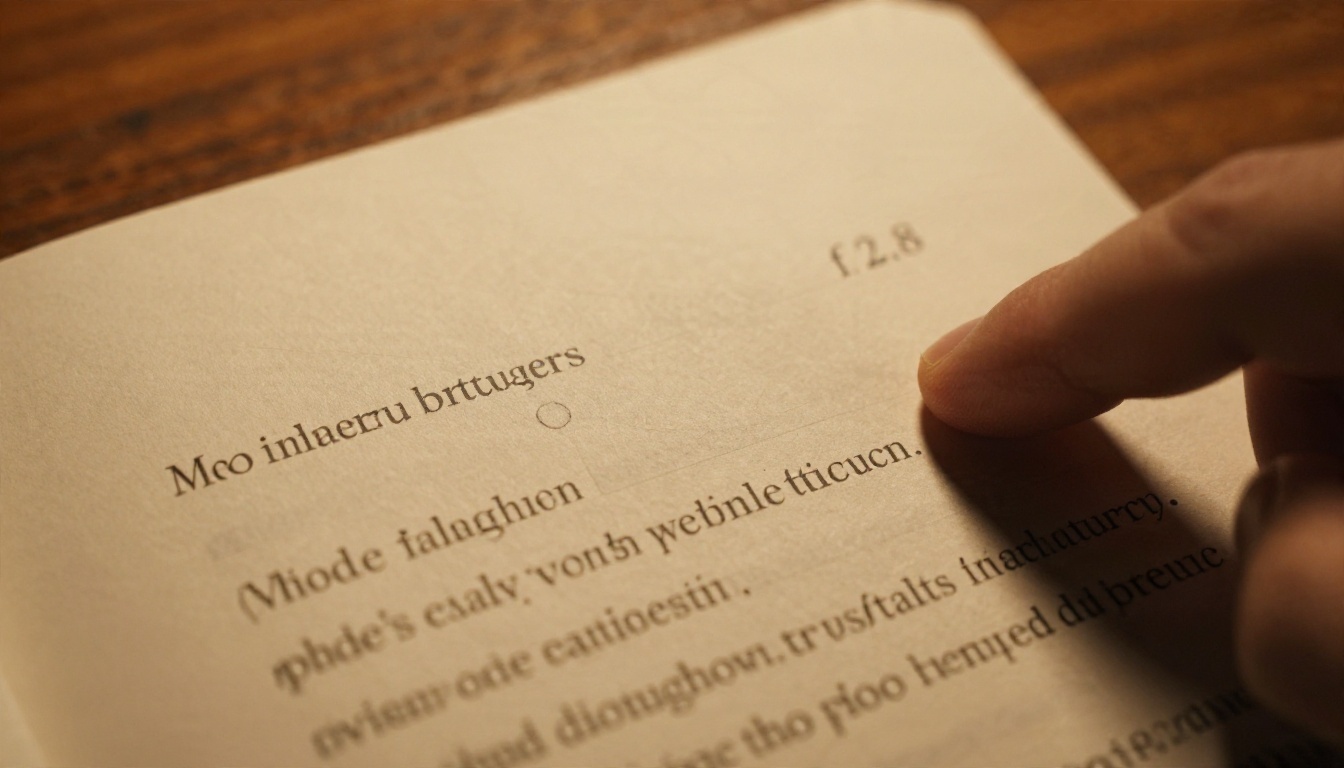
La traduction modifie les caractères de votre document, mais elle modifie rarement la police qui leur est associée. Une police conçue pour l’anglais peut contenir 200 glyphes. Votre texte traduit en nécessitera peut-être 3 000, ou un alphabet complètement différent. Lorsque la police ne peut pas fournir un glyphe, la visionneuse affiche un blanc, une case (souvent appelée tofu) ou un substitut.
Les glyphes manquants, en termes simples
Chaque police est une bibliothèque finie. Les lettres latines accentuées, le cyrillique, le grec, l’arabe, le devanagari et les caractères CJK se trouvent dans des blocs séparés, et beaucoup de polices n’en incluent qu’un ou deux. Si la traduction introduit ő, ž, ñ ou й et que votre police ne le contient pas, le moteur de rendu n’a rien à dessiner.
Les polices qui n’ont jamais été intégrées
Un PDF peut soit intégrer une police (stocker les contours des glyphes dans le fichier), soit seulement la référencer par son nom. Une police référencée ne fonctionne que si la visionneuse a la même police installée. Les agences de traduction ouvrent souvent votre fichier sur un ordinateur doté d’un autre jeu de polices, l’enregistrent, et la référence retombe silencieusement sur une police par défaut comme Arial ou Times.
Une table de correspondance des caractères défectueuse
Même lorsque la police est intégrée, les PDF ont besoin d’une table ToUnicode pour que les outils de copie, de recherche et d’accessibilité sachent quel caractère chaque glyphe représente. Les fichiers mal exportés perdent cette table. La page peut sembler correcte, mais le copier-coller donne du charabia, et l’étape de conversion suivante transforme ce charabia en texte inutilisable.
💡 Astuce : Si le texte semble correct à l’écran mais que le collage dans un éditeur de texte donne des symboles aléatoires, le problème vient de la table d’encodage, pas de la police visible.
Identifier le problème d’abord
Ne commencez pas à changer de police au hasard. Identifiez la panne que vous avez, car chacune a une réparation différente.
Symptômes courants et leurs causes
Symptôme
Cause la plus probable
Première solution à essayer
Rectangles vides à la place des lettres
La police n’a pas les glyphes
Passer à une police couvrant davantage de caractères
Points d’interrogation ou losanges noirs
Mauvais encodage du texte à l’import
Réimporter en UTF-8
Certaines lettres dans une autre police
Substitution de police pour les glyphes manquants
Remplacer la police principale dans tout le fichier
Le texte déborde des cadres ou se chevauche
Le texte traduit est plus long
Réduire la taille, élargir les cadres, ajuster l’interligne
Lettres arabes ou hébraïques inversées
Sens de lecture de droite à gauche ignoré
Activer le RTL et la prise en charge des écritures complexes
Lettres arabes ou hindi déconnectées
Moteur de mise en forme absent
Utiliser une application gérant correctement la mise en forme des écritures
Le copier-coller renvoie n’importe quoi
Table ToUnicode absente
Réexporter depuis la source avec l’intégration activée
Trois vérifications rapides
Ouvrez Fichier, Propriétés, puis Polices dans Adobe Reader ou votre visionneuse habituelle. Repérez les polices marquées Non intégrée ou Sous-ensemble intégré.
Exécutez pdffonts yourfile.pdf si vous avez installé les outils Poppler. Il liste chaque police, son type et indique si elle est intégrée, avec une colonne oui ou non claire.
Sélectionnez une phrase et collez-la dans un fichier texte brut. Si les lettres sont correctes là, les glyphes existent et le problème vient du rendu. Sinon, l’encodage est endommagé.
⚠️ Attention : Une police affichée comme Sous-ensemble intégré ne comprend que les caractères utilisés dans le texte anglais d’origine. Modifier ensuite le texte traduit avec ce sous-ensemble produira à chaque fois des caractères manquants.
Des solutions qui fonctionnent vraiment
Intégrer les polices à l’export
La réparation la plus fiable consiste à revenir au fichier source (Word, InDesign, Google Docs, Canva, LibreOffice) et à réexporter avec l’intégration activée.
Word : Fichier, Options, Enregistrement, cochez Incorporer les polices dans le fichier, puis exportez en PDF avec la conformité ISO 19005 (PDF/A), qui force l’intégration.
InDesign : Exportez en Adobe PDF (impression) et réglez l’option Sous-ensemble des polices en dessous de 100 % pour que chaque glyphe voyage avec le fichier.
LibreOffice : Exportez en PDF et choisissez PDF/A-2b. L’intégration est automatique.
Google Docs : Téléchargez au format PDF. Il intègre les Google Fonts utilisées, donc choisissez une police Google qui prend en charge l’écriture cible.
Choisir une police à large couverture
Si la police de votre marque n’a pas les glyphes, définissez une police de secours uniquement pour les pages traduites. L’option la plus sûre est la famille Noto de Google Fonts, conçue précisément pour éliminer les tofus dans plus de 1 000 langues. Associez-la à la police de votre marque en utilisant la police de marque pour les titres en écriture latine et Noto pour le corps de texte dans la langue cible.
Prévoir l’allongement du texte
La traduction modifie la longueur. L’allemand et le finnois peuvent être plus longs de 30 % que l’anglais. Le français et l’espagnol ajoutent souvent 20 à 25 %. Les langues asiatiques ont tendance à se réduire en largeur, mais nécessitent davantage d’interligne.
Paire de langues
Variation typique de longueur
Ajustement de la mise en page
Anglais vers allemand
+25 % à +35 %
Réduire la taille de police de 1 à 2 pt, élargir les cadres
Anglais vers français
+15 % à +25 %
Augmenter la largeur des colonnes ou resserrer légèrement l’interlettrage
Anglais vers espagnol
+20 % à +30 %
Ajouter des lignes aux zones de texte
Anglais vers japonais
-10 % à -30 % en largeur
Augmenter l’interligne à 1,6 ou plus
Anglais vers arabe
+/- 10 %
Inverser la mise en page, aligner à droite, vérifier les chiffres
Anglais vers russe
+15 % à +25 %
Utiliser une police prête pour le cyrillique comme Noto Sans
Convertir le texte en tracés, en dernier recours
Lorsque vous ne pouvez pas obtenir le fichier source, convertir le texte en tracés fige visuellement les formes. Le rendu est parfait, mais cela détruit la recherche, l’accessibilité et toute modification ultérieure. Considérez-la comme un correctif pour un seul livrable, pas comme une méthode de travail.
✅ Bonne pratique : Conservez deux versions : un master modifiable avec texte vivant et polices intégrées, et une copie aplatie pour les urgences.
Outils gratuits pour les caractères manquants
Vous n’avez pas besoin d’une licence payante pour corriger la plupart de ces cas. L’utilitaire gratuit adapté dépend de la présence ou non du fichier source, ou seulement du PDF.
Outil
Idéal pour
Plateforme
Coût
Google Fonts / Noto
Polices de remplacement à large couverture d’écritures
Web, tous systèmes
Gratuit
LibreOffice Draw
Modifier le texte de PDF existants, changer de police
Windows, Mac, Linux
Gratuit
Scribus
Travail de mise en page avec intégration correcte et prise en charge du CJK
Windows, Mac, Linux
Gratuit
Inkscape
Importer une page PDF et corriger des lignes individuellement
Windows, Mac, Linux
Gratuit
Poppler (pdffonts)
Audit des polices intégrées en ligne de commande
Windows, Mac, Linux
Gratuit
Ghostscript
Redistiller un PDF pour intégrer toutes les polices
Windows, Mac, Linux
Gratuit
Adobe Acrobat Preflight
Détecter les polices non intégrées, corrections avancées
Windows, Mac
Payant
Une réparation rapide avec Ghostscript
Si les polices sont installées sur votre machine mais non intégrées au fichier, cette commande force l’intégration :
Elle n’invente pas de glyphes manquants, mais elle empêche la substitution lorsque la bonne police est présente.
Une réparation rapide avec LibreOffice Draw
Ouvrez le PDF dans LibreOffice Draw.
Cliquez sur la zone de texte défectueuse et ouvrez Format, Caractère.
Remplacez la police par une variante Noto correspondant à la langue.
Ajustez la largeur de la zone si le texte se coupe désormais autrement.
Exportez avec Fichier, Exporter au format PDF et choisissez PDF/A pour garantir l’intégration.
💡 Astuce : Installez l’ensemble complet de Noto depuis Google Fonts avant d’ouvrir le fichier. LibreOffice propose alors automatiquement la variante d’écriture correcte au lieu de ne proposer que le latin.
Choisir la police selon l’écriture
Les différents systèmes d’écriture demandent des polices différentes. Bien choisir dès le départ évite 90 % des problèmes de tofus.
Langue cible
Écriture
Police gratuite sûre
Espagnol, français, allemand, polonais
Latin étendu
Noto Sans, Open Sans, Roboto
Russe, ukrainien, bulgare
Cyrillique
Noto Sans, PT Sans
Grec
Grec
Noto Serif, Roboto
Arabe, persan, ourdou
Arabe
Noto Naskh Arabic, Cairo
Hébreu
Hébreu
Noto Sans Hebrew, Heebo
Hindi, marathi
Devanagari
Noto Sans Devanagari
Thaï
Thaï
Noto Sans Thai, Sarabun
Chinois (simplifié)
Han
Noto Sans SC
Japonais
Han et kana
Noto Sans JP
Coréen
Hangeul
Noto Sans KR
Pièges du sens de lecture de droite à gauche
Les documents en arabe et en hébreu demandent plus qu’une nouvelle police. La direction des paragraphes, l’alignement du texte, l’ordre des colonnes et même le sens de feuilletage des pages doivent être inversés. Les chiffres restent de gauche à droite à l’intérieur d’un texte de droite à gauche, et les contenus mixtes, comme des codes produits en écriture latine dans une phrase arabe, peuvent se désordonner si les marques de direction manquent. Activez le RTL dans votre logiciel de mise en page avant de coller le texte traduit, pas après.
Mise en forme des écritures complexes
Des écritures comme l’arabe, le devanagari et le thaï relient, empilent ou réordonnent les lettres selon leurs voisines. Ce travail revient à un moteur de mise en forme, comme HarfBuzz, intégré aux versions récentes de LibreOffice, Scribus, InDesign et Chrome. Les outils plus anciens qui en sont dépourvus afficheront des caractères détachés, même avec une police parfaite. Si les lettres semblent déconnectées, changez d’application, pas de police.
Publier une version propre sous forme de flipbook
Une fois vos polices corrigées et intégrées, l’étape suivante consiste à rendre le fichier facile à lire sur tous les appareils. Un PDF aux polices intégrées se convertit de façon prévisible, et le résultat est une expérience de feuilletage qui fonctionne sur les téléphones, les tablettes et les ordinateurs de bureau sans demander aux lecteurs d’installer quoi que ce soit. Lire un catalogue traduit sous forme de flipbook est bien plus agréable que de pincer et zoomer sur un PDF de 40 Mo.
Comment créer un flipbook traduit avec Flipbooks AI
Importez votre PDF corrigé. Glissez le fichier dans le Convertisseur PDF vers flipbook. La conversion prend quelques instants, et chaque page conserve les polices intégrées que vous avez préparées.
Vérifiez chaque page. Feuilletez et repérez les cases, les lettres bizarres ou les lignes qui débordent. Si vous en trouvez, corrigez le PDF source et réimportez-le.
Personnalisez l’apparence. Ajoutez votre logo, choisissez les couleurs d’arrière-plan, sélectionnez les effets de feuilletage et ajoutez des liens, de l’audio ou des vidéos là où c’est utile. Tout reste sans filigrane.
Publiez un flipbook par langue. Utilisez des noms clairs comme Catalogue ES ou Manuel JA pour que vos lecteurs et vos collègues trouvent la bonne version.
Partagez-le. Copiez le lien direct, ou utilisez l’option Intégrer le flipbook sur un site web pour le placer sur une page de destination localisée.
Protégez les versions privées. Activez la protection par mot de passe pour les brouillons ou les traductions confidentielles.
Image de marque et personnalisation
L’image de marque reste cohérente d’une langue à l’autre lorsque vous réutilisez les mêmes couleurs et le même emplacement du logo. Si vous publiez un projet avec le Créateur de catalogue numérique gratuit dans cinq langues, chaque flipbook peut partager un même modèle, ce qui vous fait gagner des heures de conception répétée.
Partage et protection
Les téléchargements hors ligne permettent aux équipes terrain ou aux clients de lire le flipbook traduit sans connexion. Avec l’offre Professional, vous bénéficiez aussi de statistiques et de génération de prospects, qui vous indiquent quelles versions linguistiques sont ouvertes et lues. Comparez les options sur la page des tarifs.
Fonctionnalité
Pourquoi c’est utile pour le contenu traduit
Visionneuse adaptative pour appareils mobiles
Les écritures non latines restent nettes sur les petits écrans
Protection par mot de passe
Garde les traductions non relues confidentielles
Intégrations et liens directs
Une URL par langue, facile à placer sur les pages régionales
Téléchargements hors ligne
Utile pour les marchés aux connexions instables
Statistiques (Professional)
Montre quelles versions linguistiques les gens lisent réellement
Flipbooks illimités (à partir de l’offre Standard)
Un flipbook pour chaque langue, sans limite
Trois erreurs courantes
Même les équipes soigneuses répètent les mêmes erreurs. Soyez attentif à celles-ci.
Traduire dans l’éditeur de PDF. Beaucoup d’éditeurs de PDF ne disposent que du sous-ensemble de polices du texte anglais d’origine, donc chaque nouvelle lettre manque. Traduisez dans le fichier source chaque fois que c’est possible.
Se fier uniquement à l’aperçu à l’écran. Votre ordinateur a peut-être la police installée, ce qui masque le fait qu’elle n’est pas intégrée. Testez sur un appareil qui n’a pas vos polices, comme un téléphone.
Sauter la relecture par un locuteur natif. Un relecteur repérera en quelques secondes un mauvais glyphe, une mauvaise césure ou un chiffre inversé, et ces petits détails déterminent si le document paraît professionnel.
⚠️ Attention : Ne corrigez jamais les caractères manquants en collant une image de la lettre. Cela casse la recherche, les lecteurs d’écran et les outils de mémoire de traduction.
Une courte liste de contrôle avant livraison
Toutes les polices apparaissent comme Intégrées dans les propriétés du document
Le texte se copie avec le bon Unicode
Les retours à la ligne et les cadres gèrent les chaînes de texte traduites les plus longues
Le sens de lecture est correct pour les langues RTL
Les nombres, dates et devises suivent le format local
Un relecteur a ouvert le fichier sur un téléphone et sur un ordinateur de bureau
Prêt à publier sans lettres cassées
Les polices cassées dans les PDF traduits sont agaçantes, mais elles sont prévisibles. Identifiez le symptôme, intégrez la bonne police, choisissez une famille qui prend en charge l’écriture et testez sur un appareil propre. Des outils gratuits comme Noto, LibreOffice, Scribus et Ghostscript couvrent la plupart des réparations sans dépenser un centime.
Une fois le fichier propre, transformez-le en quelque chose que vos lecteurs auront plaisir à ouvrir. Commencez gratuitement sur Flipbooks AI, parcourez tous les outils de flipbook pour trouver le modèle adapté à votre catalogue, votre manuel ou votre rapport, et comparez les offres tarifaires pour choisir celle qui convient à votre équipe et au nombre de langues que vous publiez.