Font errati nel PDF tradotto: cause, soluzioni e strumenti gratuiti per i caratteri mancanti
Il tuo PDF tradotto mostra riquadri vuoti, punti interrogativi o il font sbagliato? Questo articolo spiega perché i font si rompono dopo la traduzione, come diagnosticare ogni sintomo, quali strumenti gratuiti riparano i caratteri mancanti e come pubblicare un risultato pulito come flipbook.
Invii un PDF alla traduzione, lo ricevi indietro e metà delle frasi è costellata di riquadri vuoti, punti interrogativi o un carattere che nessuno ha scelto. Sembra rotto, e il tuo cliente o i tuoi lettori se ne accorgono in due secondi. La buona notizia è che questo problema ha una lista breve di cause e una lista ancora più breve di soluzioni. Che tu stia preparando un catalogo, un manuale o un report per Flipbooks AI, valgono sempre le stesse regole: il font deve contenere ogni glifo che il testo tradotto richiede, e il PDF deve includere quel font.
Questo articolo spiega perché i font dei PDF tradotti risultano errati, come leggere i sintomi, quali strumenti gratuiti riparano i caratteri mancanti e come pubblicare un file finale pulito.
Perché i font dei PDF tradotti si rompono
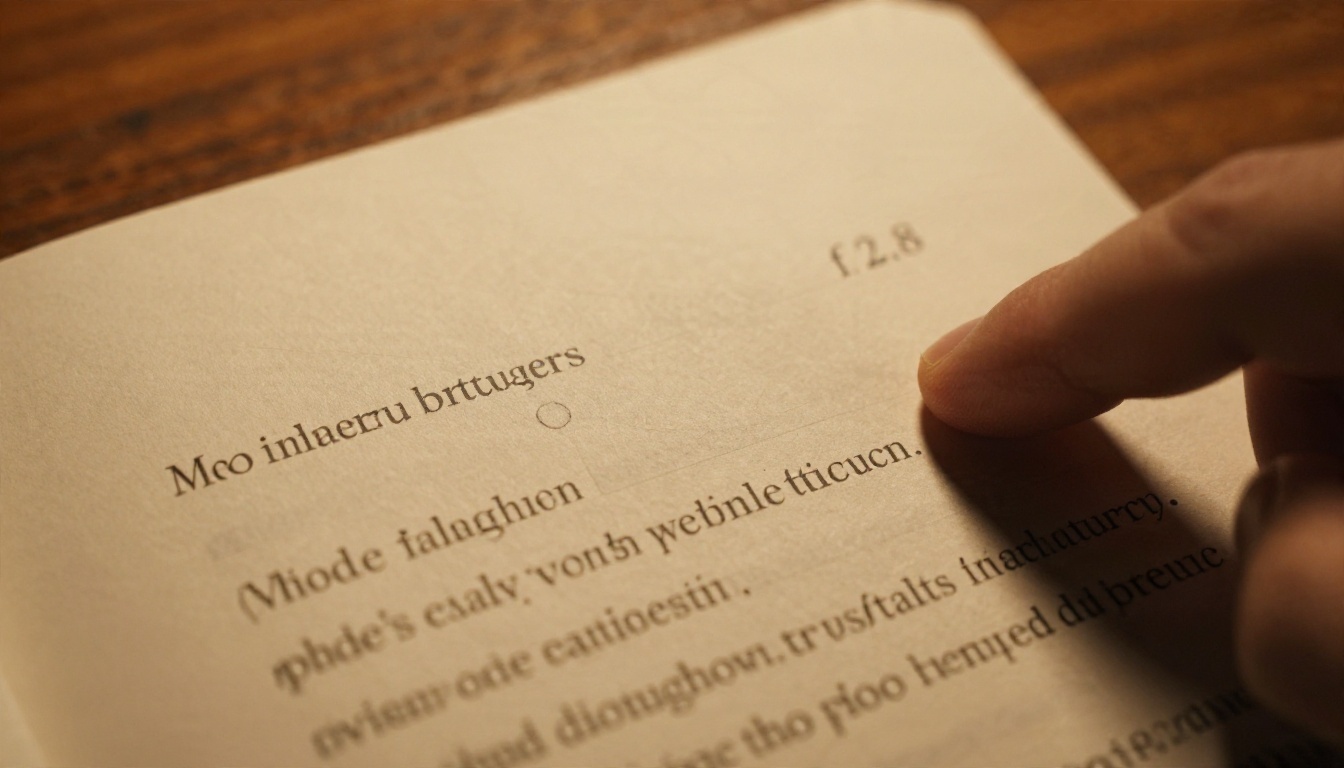
La traduzione cambia i caratteri del documento, ma raramente cambia il font assegnato a quei caratteri. Un carattere pensato per l’inglese può contenere 200 glifi. Il testo tradotto potrebbe richiederne 3.000, oppure un alfabeto completamente diverso. Quando il font non riesce a fornire un glifo, il visualizzatore mostra uno spazio vuoto, un riquadro (spesso chiamato tofu) o un carattere sostitutivo.
I glifi mancanti, in parole semplici
Ogni font è un insieme finito di glifi. Le lettere latine con accento, il cirillico, il greco, l’arabo, il devanagari e i caratteri CJK stanno in blocchi separati, e molti font ne includono solo uno o due. Se la traduzione introduce ő, ž, ñ o й e il tuo font non lo contiene, il renderer non ha nulla da disegnare.
Font mai incorporati
Un PDF può incorporare un font (memorizzare i contorni dei glifi dentro il file) oppure soltanto fare riferimento al suo nome. Un font solo citato per nome funziona solo se il visualizzatore ha lo stesso font installato. Le agenzie di traduzione spesso aprono il tuo file su un computer con un set di font diverso, lo salvano, e il riferimento ricade silenziosamente su un font predefinito come Arial o Times.
Mappa del testo danneggiata
Anche quando il font è incorporato, i PDF hanno bisogno di una mappa ToUnicode perché gli strumenti di copia, ricerca e accessibilità sappiano quale carattere rappresenta ogni glifo. I file esportati male perdono questa mappa. La pagina può sembrare a posto, ma copiare e incollare produce un testo senza senso, e il passaggio di conversione successivo lo trasforma in spazzatura.
💡 Consiglio pratico: Se il testo sullo schermo sembra corretto ma incollandolo in un editor di testo compaiono simboli casuali, il problema è la mappa di codifica, non il font visibile.
Individua prima il problema
Non cambiare i font alla cieca. Identifica quale errore hai, perché ognuno richiede una riparazione diversa.
I sintomi più comuni e le loro cause
Sintomo
Causa più probabile
Prima soluzione da provare
Rettangoli vuoti al posto delle lettere
Il font non ha i glifi
Passa a un font con copertura più ampia
Punti interrogativi o rombi neri
Codifica del testo errata all’importazione
Reimporta in UTF-8
Alcune lettere in un altro carattere
Sostituzione automatica del font per i glifi mancanti
Sostituisci il font principale in tutto il file
Il testo esce dai riquadri o si sovrappone
Il testo tradotto è più lungo
Riduci la dimensione, allarga i riquadri, regola l’interlinea
Lettere arabe o ebraiche invertite
Direzione da destra a sinistra ignorata
Attiva RTL e il supporto per le scritture complesse
Lettere arabe o hindi non collegate
Motore di shaping assente
Usa un’app con shaping corretto delle scritture
Copia e incolla restituisce non senso
Mappa ToUnicode assente
Esporta di nuovo dall’origine con l’incorporamento attivo
Tre controlli rapidi
Apri File, poi Proprietà, poi Font in Adobe Reader o nel visualizzatore che preferisci. Cerca i font contrassegnati come Non incorporato o Sottoinsieme incorporato.
Esegui pdffonts yourfile.pdf se hai installato gli strumenti Poppler. Elenca ogni font, il suo tipo e se è incorporato, con una colonna chiara sì o no.
Seleziona una frase e incollala in un file di testo semplice. Se lì le lettere sono corrette, i glifi esistono e il problema è di visualizzazione. Se non lo sono, la codifica è danneggiata.
⚠️ Avviso: Un font mostrato come Sottoinsieme incorporato include solo i caratteri usati nel testo inglese originale. Modificare in seguito il testo tradotto con quel sottoinsieme produrrà ogni volta caratteri mancanti.
Soluzioni che funzionano davvero
Incorpora i font all’esportazione
La riparazione più affidabile è tornare al file di origine (Word, InDesign, Google Docs, Canva, LibreOffice) ed esportarlo di nuovo con l’incorporamento attivo.
Word: File, Opzioni, Salva, spunta Incorpora i caratteri nel file, poi esporta in PDF con conformità ISO 19005 (PDF/A), che forza l’incorporamento.
InDesign: Esporta come Adobe PDF (Stampa) e imposta l’opzione Sottoinsieme di caratteri sotto il 100% così ogni glifo viaggia con il file.
LibreOffice: Esporta in PDF e scegli PDF/A-2b. L’incorporamento è automatico.
Google Docs: Scarica come PDF. Incorpora i font di Google usati, quindi scegli un font di Google che supporti la scrittura di destinazione.
Scegli un font con ampia copertura
Se il font del tuo marchio non ha alcuni glifi, imposta un font di riserva solo per le pagine tradotte. L’opzione più sicura è la famiglia Noto di Google Fonts, progettata proprio per eliminare il tofu in oltre 1.000 lingue. Abbinala al carattere del marchio usando il font del marchio per i titoli in caratteri latini e Noto per il testo nella lingua di destinazione.
Prevedi l’espansione del testo
La traduzione cambia la lunghezza. Il tedesco e il finlandese possono risultare più lunghi del 30% rispetto all’inglese. Il francese e lo spagnolo spesso aggiungono dal 20 al 25%. Le lingue asiatiche tendono a ridursi in larghezza ma richiedono più interlinea.
Coppia di lingue
Variazione tipica di lunghezza
Adattamento dell’impaginazione
Dall’inglese al tedesco
da +25% a +35%
Riduci la dimensione del font da 1 a 2 pt, allarga i riquadri
Dall’inglese al francese
da +15% a +25%
Aumenta la larghezza delle colonne o stringi leggermente la spaziatura
Dall’inglese allo spagnolo
da +20% a +30%
Aggiungi righe extra ai riquadri di testo
Dall’inglese al giapponese
da -10% a -30% di larghezza
Aumenta l’interlinea a 1,6 o più
Dall’inglese all’arabo
+/- 10%
Specchia l’impaginazione, allinea a destra, controlla i numeri
Dall’inglese al russo
da +15% a +25%
Usa un font predisposto per il cirillico come Noto Sans
Convertire il testo in tracciati come ultima risorsa
Quando non puoi recuperare il file di origine, convertire il testo in tracciati blocca visivamente le forme. Sembra perfetto, ma distrugge la ricercabilità, l’accessibilità e qualsiasi modifica successiva. Consideralo una toppa per un singolo documento, non un metodo di lavoro.
✅ Buona pratica: Conserva due versioni: un master modificabile con testo vivo e font incorporati, e una copia appiattita per le emergenze.
Strumenti gratuiti per i caratteri mancanti
Non serve una licenza a pagamento per risolvere la maggior parte di questi casi. L’utilità gratuita giusta dipende dal fatto che tu abbia il file di origine o solo il PDF.
Strumento
Ideale per
Piattaforma
Costo
Google Fonts / Noto
Font sostitutivi con ampia copertura di scritture
Web, tutti i sistemi
Gratuito
LibreOffice Draw
Modificare il testo di PDF esistenti, sostituire i font
Windows, Mac, Linux
Gratuito
Scribus
Impaginazione con incorporamento corretto e supporto CJK
Windows, Mac, Linux
Gratuito
Inkscape
Importare una pagina PDF e correggere singole righe
Windows, Mac, Linux
Gratuito
Poppler (pdffonts)
Verificare i font incorporati da riga di comando
Windows, Mac, Linux
Gratuito
Ghostscript
Ridistillare un PDF per incorporare tutti i font
Windows, Mac, Linux
Gratuito
Adobe Acrobat Preflight
Trovare i font non incorporati, correzioni avanzate
Windows, Mac
A pagamento
Una riparazione rapida con Ghostscript
Se i font sono installati sul tuo computer ma non sono incorporati nel file, questo comando forza l’incorporamento:
Non inventa glifi mancanti, ma blocca la sostituzione quando il font giusto è presente.
Una riparazione rapida con LibreOffice Draw
Apri il PDF in LibreOffice Draw.
Clicca sul riquadro di testo difettoso e apri Formato, Carattere.
Cambia il font con una variante Noto adatta alla lingua.
Regola la larghezza del riquadro se il testo ora va a capo in modo diverso.
Esporta con File, Esporta come PDF e scegli PDF/A per garantire l’incorporamento.
💡 Consiglio pratico: Installa l’intero set Noto da Google Fonts prima di aprire il file. LibreOffice elenca così automaticamente la variante di scrittura corretta invece di proporre solo il latino.
Scelte di font, scrittura per scrittura
Sistemi di scrittura diversi richiedono font diversi. Scegliere quello giusto fin dall’inizio evita il 90% dei problemi di tofu.
Lingua di destinazione
Scrittura
Font gratuito sicuro
Spagnolo, francese, tedesco, polacco
Latino esteso
Noto Sans, Open Sans, Roboto
Russo, ucraino, bulgaro
Cirillico
Noto Sans, PT Sans
Greco
Greco
Noto Serif, Roboto
Arabo, persiano, urdu
Arabo
Noto Naskh Arabic, Cairo
Ebraico
Ebraico
Noto Sans Hebrew, Heebo
Hindi, marathi
Devanagari
Noto Sans Devanagari
Thai
Thai
Noto Sans Thai, Sarabun
Cinese (semplificato)
Han
Noto Sans SC
Giapponese
Han e kana
Noto Sans JP
Coreano
Hangul
Noto Sans KR
Le insidie della scrittura da destra a sinistra
I documenti in arabo e in ebraico richiedono più di un font nuovo. La direzione dei paragrafi, l’allineamento del testo, l’ordine delle colonne e persino la direzione di sfoglio delle pagine devono cambiare. I numeri restano da sinistra a destra all’interno del testo da destra a sinistra, e i contenuti misti, come i codici prodotto in caratteri latini dentro una frase araba, possono scombinarsi se mancano i marcatori di direzione. Attiva RTL nel tuo software di impaginazione prima di incollare il testo tradotto, non dopo.
Lo shaping delle scritture complesse
Scritture come arabo, devanagari e thai collegano, sovrappongono o riordinano le lettere in base ai caratteri vicini. Questo compito spetta a un motore di shaping come HarfBuzz, integrato nelle versioni moderne di LibreOffice, Scribus, InDesign e Chrome. Gli strumenti più vecchi che ne sono privi mostrano caratteri staccati anche quando il font è perfetto. Se le lettere risultano scollegate, cambia l’applicazione, non il font.
Pubblica una versione pulita come flipbook
Una volta sistemati e incorporati i font, il passo successivo è rendere il file facile da leggere su qualsiasi dispositivo. Un PDF con font incorporati si converte in modo prevedibile, e il risultato è un’esperienza di sfoglio di pagina che funziona su telefono, tablet e computer desktop senza chiedere ai lettori di installare nulla. Leggere un catalogo tradotto come flipbook è molto più piacevole che ingrandire e rimpicciolire un PDF da 40 MB.
Carica il tuo PDF corretto. Trascina il file nel Convertitore da PDF a flipbook. La conversione richiede pochi istanti, e ogni pagina mantiene i font incorporati che hai preparato.
Controlla ogni pagina. Sfoglia il documento e cerca riquadri, lettere strane o righe che escono dal margine. Se ne trovi, correggi il PDF di origine e caricalo di nuovo.
Personalizza l’aspetto. Aggiungi il logo, scegli i colori di sfondo, seleziona gli effetti di sfoglio e inserisci link, audio o video dove serve. Tutto resta senza filigrana.
Pubblica un flipbook per ogni lingua. Usa nomi chiari come Catalogo ES o Manuale JA, così lettori e colleghi trovano la versione giusta.
Condividilo. Copia il link diretto, oppure usa l’opzione Incorpora flipbook nel sito per inserirlo in una pagina di destinazione localizzata.
Proteggi le versioni private. Attiva la protezione con password per le bozze o le traduzioni riservate.
Marchio e personalizzazione
Il marchio resta coerente tra le lingue se riusi gli stessi colori e la stessa posizione del logo. Se pubblichi un progetto del Creatore di cataloghi digitali gratis in cinque lingue, ogni flipbook può condividere lo stesso modello, e questo fa risparmiare ore di lavoro ripetuto.
Condivisione e protezione
Le versioni scaricabili offline permettono a squadre sul campo o a clienti di leggere il flipbook tradotto senza connessione. Con il piano Professional ottieni anche statistiche e generazione di contatti, che ti dicono quali versioni linguistiche vengono aperte e lette. Confronta le opzioni nella pagina dei prezzi.
Funzione
Perché aiuta i contenuti tradotti
Visualizzatore adattivo per telefono
Le scritture non latine restano nitide sugli schermi piccoli
Protezione con password
Tiene riservate le traduzioni non ancora revisionate
Incorporamenti e link diretti
Un URL per lingua, facile da inserire nelle pagine regionali
Versioni scaricabili offline
Utile per mercati con connessioni instabili
Statistiche di lettura (Professional)
Mostra quali versioni linguistiche vengono davvero lette
Flipbook illimitati (Standard e superiori)
Un flipbook per ogni lingua, senza limiti
Tre errori comuni
Anche i team più attenti ripetono gli stessi errori. Fai attenzione a questi.
Tradurre dentro l’editor PDF. Molti editor PDF hanno solo il sottoinsieme di font del testo inglese originale, quindi ogni nuova lettera manca. Traduci nel file di origine, quando possibile.
Fidarsi solo dell’anteprima a schermo. Il tuo computer potrebbe avere il font installato, nascondendo il fatto che non è incorporato. Prova su un dispositivo che non ha i tuoi font, come un telefono.
Saltare la revisione di un madrelingua. Un revisore individua in pochi secondi un glifo sbagliato, una sillabazione errata o un numero invertito, e sono questi dettagli piccoli a far sembrare il documento professionale oppure no.
⚠️ Avviso: Non correggere mai i caratteri mancanti incollando un’immagine della lettera. Rompe la ricerca, gli screen reader e gli strumenti di memoria di traduzione.
Una breve checklist prima della consegna
Tutti i font risultano Incorporati nelle proprietà del documento
Il testo si copia come Unicode corretto
Gli a capo e i riquadri gestiscono le stringhe tradotte più lunghe
La direzione è corretta per le lingue RTL
Numeri, date e valute seguono il formato locale
Un revisore ha aperto il file su un telefono e su un computer desktop
Pronto a pubblicare senza lettere rotte
I font rotti nei PDF tradotti sono fastidiosi, ma sono prevedibili. Identifica il sintomo, incorpora il font giusto, scegli una famiglia che supporti la scrittura e prova su un dispositivo pulito. Strumenti gratuiti come Noto, LibreOffice, Scribus e Ghostscript risolvono la maggior parte delle riparazioni senza spendere un centesimo.
Quando il file è pulito, trasformalo in qualcosa che i lettori amano aprire. Inizia gratis su Flipbooks AI, sfoglia tutti gli strumenti per flipbook per trovare il modello giusto per il tuo catalogo, manuale o report, e confronta i piani tariffari per scegliere quello più adatto alla tua squadra e al numero di lingue che pubblichi.