Vous avez un fichier sur votre bureau et une idée claire : en faire une publication numérique interactive, facile à partager. Avant d'importer le fichier, son format détermine la netteté, la justesse et la lisibilité de votre flipbook. Certains formats se convertissent parfaitement, sans aucune intervention. D'autres demandent une courte étape de préparation. Quelques-uns ne valent même pas la peine d'être importés. Flipbooks AI prend en charge plusieurs types de fichiers, et connaître leurs différences vous fera gagner du temps et évitera bien des frustrations.
Le PDF est le format standard pour la conversion en flipbook, et il occupe cette place pour de bonnes raisons. Il a été conçu précisément pour préserver la mise en page des documents d'un appareil, d'un système d'exploitation ou d'un moteur de rendu à l'autre. Lorsqu'une plateforme de flipbook lit un PDF, elle reçoit un instantané exact de chaque page : polices, images, éléments vectoriels, tout y est.
Pourquoi le PDF se convertit si proprement
Le PDF stocke dans le fichier lui-même tout ce dont il a besoin. Contrairement aux traitements de texte, qui dépendent des polices installées ou des réglages de résolution de l'écran, le PDF intègre ensemble polices, vecteurs et images dans un seul paquet autonome. Le résultat est une représentation exacte au pixel près, qui s'affiche à l'identique sur un ordinateur portable à Tokyo ou sur une tablette à Londres.
Le PDF présente de solides avantages pour la conversion en flipbook :
- Les polices intégrées garantissent un rendu typographique cohérent sur tous les appareils
- Les graphismes vectoriels restent nets à tous les niveaux de zoom, de la vignette au plein écran
- La structure multipage gère un document de 200 pages aussi aisément qu'un prospectus de 2 pages
- La compression compacte garde des fichiers maniables, même pour des publications riches en images
- La large prise en charge logicielle permet d'exporter un PDF depuis Canva, InDesign, Word, PowerPoint, Figma et des centaines d'autres outils
💡 Astuce pro : lorsque vous créez un PDF destiné à l'import dans un flipbook, exportez en « Qualité d'impression » ou réglez la résolution des images matricielles intégrées à 150 DPI au minimum. Les documents contenant des images à 72 DPI paraîtront nettement flous en plein écran.
La qualité du PDF dépend de sa source
Tous les PDF ne se valent pas. La qualité de votre flipbook reflète directement celle du PDF importé.
| Source du PDF | Qualité de conversion | Remarques |
|---|
| InDesign ou Illustrator (vectoriel) | Excellente | Nette à tout niveau de zoom |
| PDF prêt pour l'impression (images à 300 DPI) | Excellente | Idéal pour les publications riches en photos |
| Export depuis Office (Word ou PowerPoint) | Très bonne | De légères variations de police sont possibles, mais rares |
| Export depuis Canva | Très bonne | Résultat fiable pour la plupart des types de création |
| Document physique numérisé | Bonne | La résolution dépend de la qualité du scanner |
| PDF basse résolution (72 DPI) | Médiocre | À éviter pour les contenus riches en images |
Utilisez le Convertisseur PDF vers flipbook de Flipbooks AI pour passer d'un PDF à un flipbook en ligne et partageable en quelques secondes. Il convient tout aussi bien aux catalogues de produits, aux rapports annuels, aux brochures, aux magazines et aux livres numériques.
Fichiers image : JPEG, PNG et autres
Les images isolées et les séquences d'images peuvent tout à fait devenir des flipbooks. JPEG, PNG et WebP sont les trois principaux formats d'image qui se convertissent sans heurt sur toutes les grandes plateformes.
JPEG : le bon choix pour la photographie
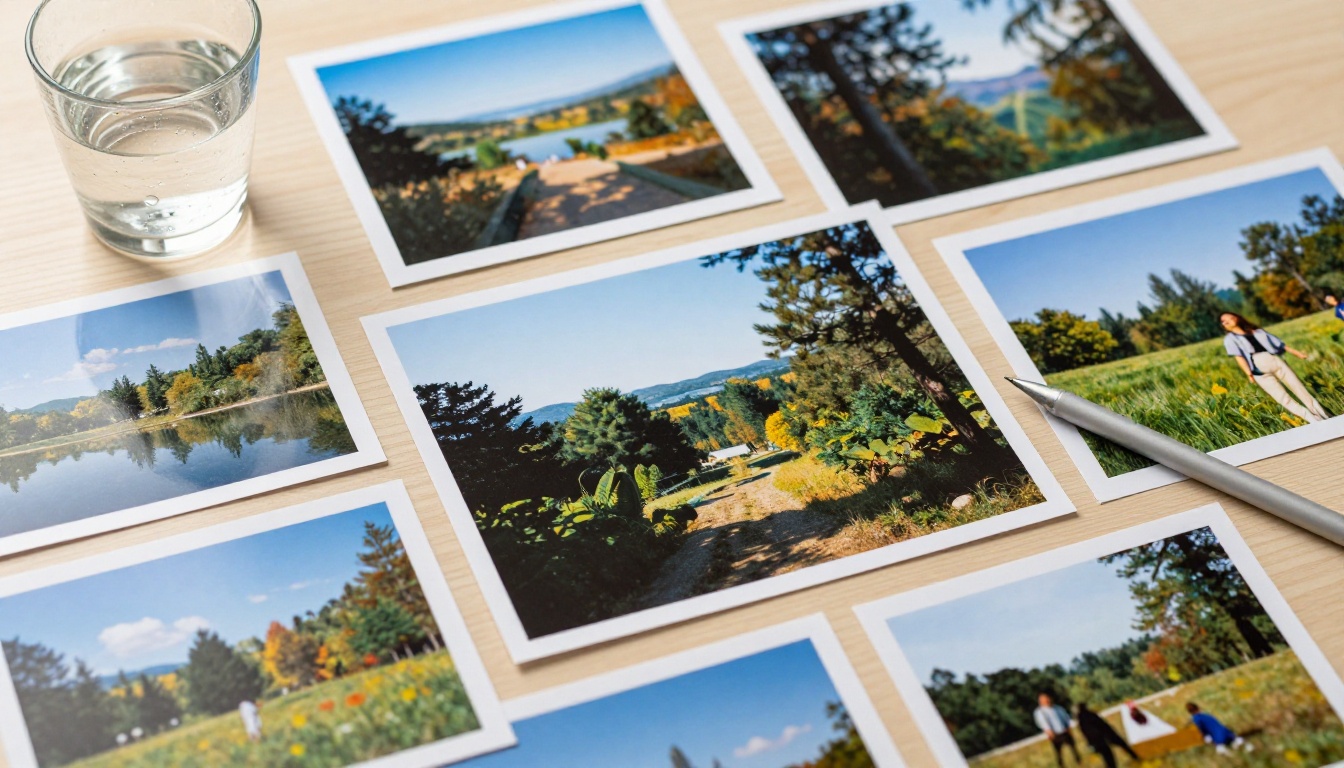
Le JPEG est le format de sortie des appareils photo, des smartphones et de la plupart des outils d'export en ligne. Il compresse les images avec un algorithme à perte, qui sacrifie un peu de détail fin pour des fichiers beaucoup plus légers. Pour un contenu photographique, ce compromis en vaut presque toujours la peine.
Lors de la conversion de fichiers JPEG en flipbook, chaque image devient une page de la publication. Cela fonctionne particulièrement bien pour :
- Les portfolios photo, avec une image par double page
- Les présentations de produits, avec un article par page
- Les albums photo et la documentation d'événements
- Les contenus de voyage, où chaque image raconte sa propre histoire
⚠️ Attention : la qualité d'un JPEG se dégrade à chaque nouvelle sauvegarde du fichier. Si votre original a été compressé et enregistré plusieurs fois, des artefacts visibles apparaîtront sur la page du flipbook. Partez toujours du JPEG source de meilleure qualité disponible.
Liste de contrôle pour préparer vos JPEG :
- Largeur minimale de 1200 px pour un détail lisible sur les écrans standard
- Mode colorimétrique RVB (et non CMJN, conçu pour l'impression)
- Enregistré avec un réglage de qualité de 85 à 95 %
- Ratio 16:9 ou 4:3 pour un bon ajustement à l'écran, sans bandes noires
L'outil Flipbook de portfolio photographique est conçu spécialement pour les publications en séquence d'images.
PNG : qualité sans perte pour les graphiques et les illustrations
Le PNG n'utilise pas de compression avec perte. Chaque valeur de pixel est conservée exactement telle quelle, ce qui en fait le format idéal lorsque vous avez besoin de bords nets, d'aplats de couleur ou de fonds transparents dans vos pages de flipbook.
Quand le PNG surpasse le JPEG :
- Logos et éléments de marque avec calques transparents
- Infographies à aplats de couleur et typographie fine
- Captures d'écran et maquettes d'interface pour la documentation logicielle
- Plans d'architecte et schémas techniques
- Illustrations au trait net et aux contours francs
Le revers de la médaille, c'est la taille des fichiers. Une version PNG de la même image sera nettement plus lourde qu'un JPEG équivalent. Pour un flipbook de plusieurs pages construit entièrement à partir de PNG, le poids s'accumule vite. Pour un contenu photographique, le JPEG reste le meilleur choix. Le PNG est surtout réservé aux travaux graphiques où la précision et la transparence comptent davantage que la taille du fichier.
WebP : le format récent qui mérite d'être connu
Le WebP est un format d'image moderne développé par Google, qui prend en charge à la fois la compression avec perte et la compression sans perte dans un même conteneur. Il produit en général des fichiers inférieurs de 25 à 35 % à ceux d'un JPEG équivalent, pour une qualité visuelle égale. La prise en charge du WebP par les navigateurs est aujourd'hui quasi universelle, et plusieurs plateformes de flipbook l'acceptent directement à l'import. Si vous travaillez avec des ressources générées pour le web ou des images exportées depuis des outils de design récents, le WebP est une option tout à fait valable.
Présentations PowerPoint
Les fichiers PowerPoint (.pptx) font partie des formats d'entrée les plus demandés pour les flipbooks. Les équipes marketing, les commerciaux et les formateurs souhaitent régulièrement convertir leurs diaporamas en publications interactives et partageables.
Ce qui se convertit et ce qui ne se convertit pas
Les animations de diapositives, les transitions et les apparitions successives ne survivent pas à la conversion en flipbook. Chaque diapositive devient une page statique. Si votre présentation utilise des apparitions progressives pour dévoiler le contenu, le flipbook n'affichera que l'état final de chaque diapositive.
Tout le reste se convertit bien : la typographie, les images, les graphiques, les icônes et les fonds de couleur s'affichent avec exactitude.
| Voie de conversion | Fidélité de la mise en page | Remarques |
|---|
| Import direct du PPTX | Bonne | La mise en page peut légèrement varier selon la plateforme |
| PPTX exporté en PDF standard | Très bonne | Résultat fiable et prévisible |
| PPTX exporté en PDF haute qualité | Excellente | Meilleur résultat possible |
La voie la plus fiable de PowerPoint vers le flipbook
- Finalisez tout le contenu de vos diapositives dans PowerPoint
- Allez dans Fichier > Exporter > Créer un document PDF/XPS
- Sélectionnez Standard pour une qualité écran, ou Haute qualité pour une fidélité maximale
- Importez le PDF obtenu dans Flipbooks AI
Ce processus prend moins de deux minutes et produit le résultat le plus propre possible.
Cas d'usage des flipbooks de présentation :
- Dossiers commerciaux transformés en documents numériques toujours disponibles à remettre
- Démonstrations de produits diffusées via un lien de partage
- Supports de formation envoyés aux équipes à distance, sans licence PowerPoint
Découvrez les outils Flipbook de présentation commerciale et Concepteur de flipbooks de présentation, conçus pour des flux de travail dédiés.
Documents Word
Les fichiers Microsoft Word (.docx) sont une base incontournable de l'édition professionnelle et éditoriale. Ils peuvent devenir des flipbooks, mais ils gagnent à passer par une étape de préparation avant l'import.
Pourquoi la voie Word vers PDF vers flipbook est préférable
Les documents Word reposent sur un système de mise en page en flux. L'aspect exact d'un fichier .docx dépend des polices installées sur la machine, des réglages d'impression et des marges définies dans le document. Importé directement dans un convertisseur de flipbook, il peut donc paraître légèrement différent de ce que vous voyez à l'écran.
Exporter d'abord en PDF fige la mise en page, les polices et l'interligne dans une représentation fixe, qui se convertit de façon prévisible.
Flux de travail Word vers flipbook :
- Finalisez tout le contenu et la mise en forme dans Word
- Définissez le format de page selon le support de sortie visé (A4 ou Letter pour la plupart des usages)
- Allez dans Fichier > Enregistrer sous > PDF, ou Fichier > Exporter > Créer un document PDF/XPS
- Importez le PDF exporté dans Flipbooks AI
Quand l'import direct d'un Word fonctionne bien
Pour des documents simples, composés surtout de texte, de polices standard et de tableaux basiques, l'import direct du .docx peut donner un résultat acceptable. Le convertisseur pagine le contenu automatiquement. Le résultat varie selon la complexité du document et les polices utilisées.
Cas d'usage des flipbooks Word :
- Livrets d'accueil et règlements intérieurs
- Lettres d'information d'entreprise et communications internes
- Supports de formation et polycopiés de cours
- Rapports composés surtout de texte et de tableaux de données simples
Le Flipbook de manuel de formation et le Créateur de flipbook de rapport d'entreprise sont conçus précisément pour ce type de contenu.
Au-delà des quatre principaux types, plusieurs autres formats de fichiers peuvent s'intégrer à un flux de travail flipbook, moyennant une petite préparation.
TIFF
Le TIFF est un format sans perte très utilisé en photographie professionnelle, en préimpression et en imagerie d'archive. La qualité est exceptionnelle, mais les fichiers sont très volumineux. Un TIFF de 300 DPI aux dimensions d'impression peut facilement dépasser 30 à 80 Mo.
La plupart des plateformes de flipbook acceptent le TIFF, mais recommandent de le convertir d'abord en JPEG de haute qualité ou en PDF, afin de réduire la durée de l'import et d'éviter les limites de taille.
SVG
Les Scalable Vector Graphics sont indépendants de la résolution et restent parfaitement nets à toutes les tailles. Le SVG est de plus en plus courant comme format de sortie des outils de design comme Figma et Adobe Illustrator.
La prise en charge du SVG varie selon les plateformes de flipbook. La méthode la plus fiable consiste à exporter les créations riches en SVG en PDF depuis l'outil de design, ce qui préserve la pleine qualité vectorielle dans un format universellement pris en charge.
GIF
Les GIF animés contiennent plusieurs images, mais la plupart des convertisseurs de flipbook traitent chaque GIF comme une seule image fixe, en utilisant la première image. Pour les flipbooks, exportez les images de votre GIF en fichiers JPEG ou PNG individuels et importez-les en séquence, ou composez le contenu dans une mise en page PDF.
Feuilles de calcul Excel (.xlsx)
Les tableurs ne sont pas une matière première naturelle pour un flipbook, mais les rapports financiers et les tableaux de données peuvent être convertis efficacement. Définissez la zone d'impression dans Excel, ajustez la largeur des colonnes pour que le contenu tienne proprement sur chaque page, puis exportez en PDF avant l'import. Cette méthode fonctionne bien avec les flux de travail du Créateur de rapport annuel interactif et du Rapport annuel à but non lucratif.
BMP et formats anciens
Les fichiers Bitmap (BMP) sont des images matricielles non compressées, qui produisent des fichiers bien plus lourds que le JPEG ou le PNG, sans aucun gain de qualité. La plupart des plateformes acceptent le BMP, mais le convertir d'abord en JPEG ou en PNG reste toujours la meilleure option. Le même principe s'applique aux formats dépassés comme PCX ou TGA : convertissez-les en un format moderne avant l'import.
Le format de départ fixe un plafond à la qualité du flipbook que vous pouvez produire. Aucun procédé de conversion ne peut ajouter de résolution ou de détail absent du fichier source.
Comparatif complet des formats
| Format | Prise en charge native du flipbook | Fidélité de la mise en page | Qualité d'image | Idéal pour |
|---|
| PDF | Universelle | Excellente | Excellente | Tous les types de publications |
| JPEG | Universelle | Une image par page | Très bonne | Albums photo, portfolios |
| PNG | Universelle | Une image par page | Excellente | Infographies, illustrations |
| PPTX | Variable (la voie PDF est la meilleure) | Très bonne | Bonne | Présentations |
| DOCX | Variable (la voie PDF est la meilleure) | Très bonne | Bonne | Rapports, manuels |
| TIFF | Variable | Une image par page | Excellente | Photographie de qualité impression |
| SVG | Limitée (la voie PDF est la meilleure) | Excellente | Excellente | Créations vectorielles |
| WebP | En progression | Une image par page | Très bonne | Ressources web modernes |
| BMP | Variable | Une image par page | Bonne | Non recommandé |
La résolution : le facteur qui vaut pour tous les formats
Quel que soit le format, la résolution de la source fixe la limite de netteté du flipbook. Pour un écran 1080p standard, vos pages doivent mesurer au moins 1920 px de large. Pour les écrans Retina et 4K, 2560 px ou plus donnent un résultat nettement plus net.
Résolutions cibles selon l'usage :
- Partage pensé d'abord pour le mobile : 1200 px de large minimum
- Consultation web standard : 1920 px de large
- Haute densité et édition professionnelle : 2560 px ou plus
💡 Une image à 72 DPI, aux dimensions web standard, paraît correcte à l'écran dans la plupart des outils de design. Mais lorsqu'elle est étirée pour remplir une page de flipbook en plein écran, la pixellisation devient évidente. Partez toujours de la résolution la plus élevée disponible.
Flipbooks AI accepte les PDF, JPEG, PNG et d'autres formats courants, et les convertit en flipbooks entièrement interactifs en quelques secondes. Voici la marche à suivre, quel que soit le fichier source.
1. Préparez votre fichier
- PDF : exportez en haute qualité depuis votre outil de design ou de bureautique
- Images : largeur minimale de 1200 px ; JPEG pour les photos, PNG pour les graphiques
- PowerPoint ou Word : exportez d'abord en PDF pour un résultat optimal
2. Créez un compte gratuit
Rendez-vous sur Flipbooks AI et créez votre compte. Aucune carte bancaire n'est nécessaire pour commencer.
3. Importez et convertissez
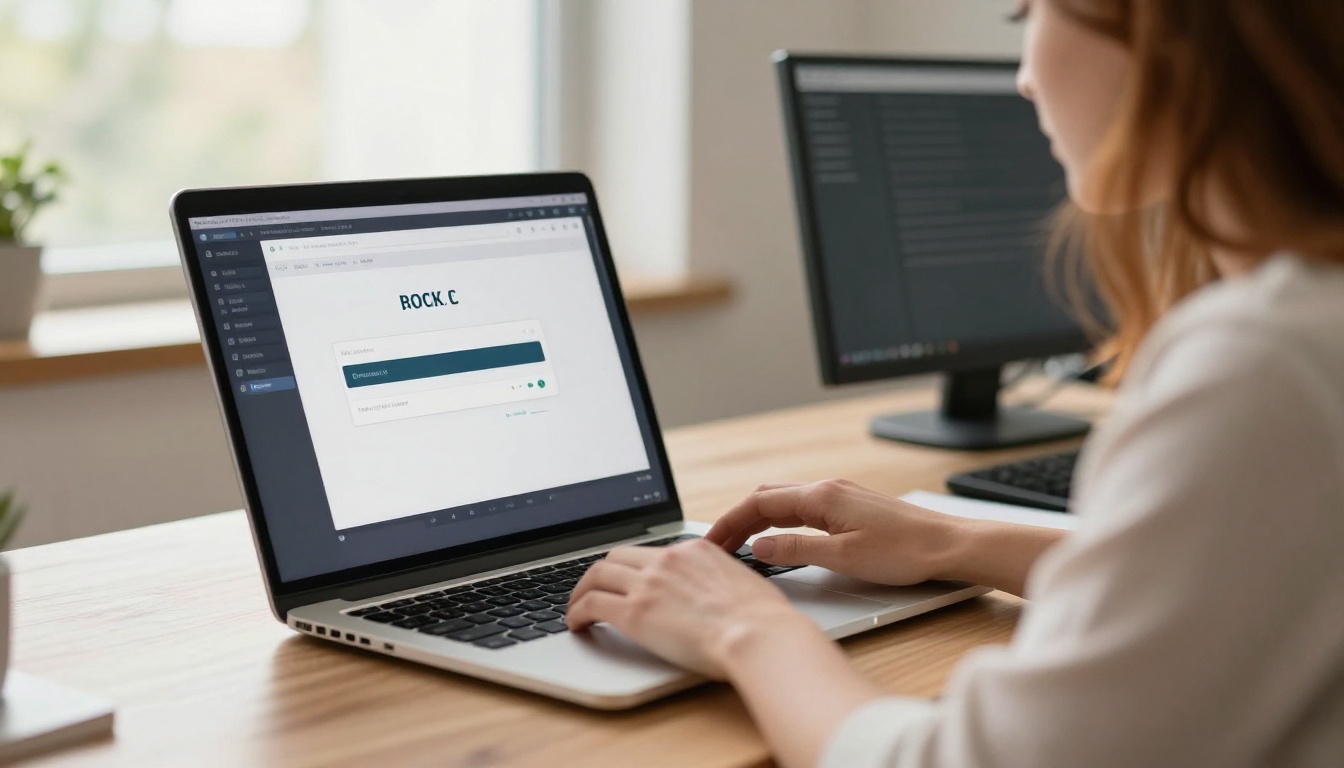
Depuis le tableau de bord, cliquez sur Créer un nouveau flipbook et glissez votre fichier dans la zone d'import. La conversion se lance automatiquement et se termine en général en quelques secondes.
4. Personnalisez votre flipbook
Une fois les pages chargées dans l'éditeur, vous pouvez :
- Ajouter une marque personnalisée : logo, couleurs et domaine personnalisé
- Choisir des animations de tourne de page et des effets visuels
- Intégrer des vidéos et de l'audio directement dans chaque page
- Définir un mot de passe pour un contenu privé ou réservé
5. Partagez ou intégrez
Une fois le flipbook prêt :
- Lien de partage : copiez une URL directe que n'importe qui peut consulter
- Code d'intégration : placez le flipbook sur n'importe quel site web avec l'outil Intégrer un flipbook sur un site web
- Téléchargement hors ligne : disponible avec l'offre Professional
- Statistiques : suivez les pages vues et l'activité des lecteurs avec l'offre Professional
Ce qu'inclut chaque offre :
- Aucun filigrane
- Protection par mot de passe pour les contenus privés
- Design de flipbook qui s'adapte à tous les écrans
- Options de personnalisation de la marque
- Flipbooks illimités à partir de l'offre Standard
La décision devient simple une fois que vous connaissez votre matière première. Utilisez ce tableau pour choisir la bonne voie pour votre projet.

✅ Bonne pratique : en cas de doute, exportez en PDF depuis votre outil source avant l'import. Le PDF est le seul format qui se convertit de façon constante pour tous les types de contenus et sur toutes les plateformes.
La réponse en bref
Le PDF est le format le plus fiable et le plus fidèle pour créer un flipbook. Le JPEG et le PNG conviennent bien aux publications centrées sur l'image, où chaque fichier devient une page. Les fichiers PowerPoint et Word donnent les meilleurs résultats lorsqu'ils sont d'abord exportés en PDF. Des formats comme le TIFF, le SVG et le WebP peuvent fonctionner, mais profitent généralement d'une étape de conversion.
Quel que soit votre point de départ, Flipbooks AI se charge de la conversion et produit un flipbook propre et partageable en quelques secondes. Créez votre compte et importez votre premier fichier gratuitement. Lorsque vous aurez besoin de la protection par mot de passe, des statistiques et des téléchargements hors ligne, comparez les offres et leurs tarifs pour trouver celle qui vous convient. Parcourez l'ensemble du répertoire des outils pour trouver un point de départ conçu pour votre type de projet.



